Alles über Plasma
Alles über Plasma aus der Praxis
- THC Einstellungen
- CNC Stecker unserer Plasmageräten
- Schwenkarm für Plasmamaschinen
- Die Z Achse einer Plasmaanlage
- Kjellberg PGC Schnittstelle
- THC Modul Industrie
- Tastmodul für Hypertherm Geräte
THC Einstellungen
Alles wichtige über die Höhenregelung
CNC Stecker unserer Plasmageräten
Alles über die Pro Cut Geräte
Der CNC Stecker unserer Pro Cut Geräte vereinfacht die Verbindung der Geräte an die CSMIO Geräte

CNC Stecker
Die PIN 3 und 4 wird an einem Relais angeschlossen (CNC Connect System) und dem M3 (CW) Signal zugewiesen.
PIN 5 und 6 sind die THC Spannung. Legen Sie 5 auf den analogen Eingang 0 (PIN7) auf und 6 auf das GND Signal PIN 6 von CNC Stecker auf PIN 8 der CSMIO.

CNC Stecker
Versichern Sie sich das die die maximale Ausgabe nicht über 10 Volt kommt.
Je nach Modell liegt die Ausgangsspannung bei 88 – 106 oder bei 88 – 125 Volt DC

Spannungsausgabe
Diese beiden Stecker/Buchsen sind für das Plasma OK Signal.
Es ist ein Potentialfreier Kontakt der frei verdrahtet werden kann.
Wir legen PIN 14 auf 24 Volt Dauerstrom vom Netzteil und PIN 12 auf einen freien Eingang der CSMIO.
Den Verwendeten Eingang müssen wir dann noch in der SIM Software zuweisen.
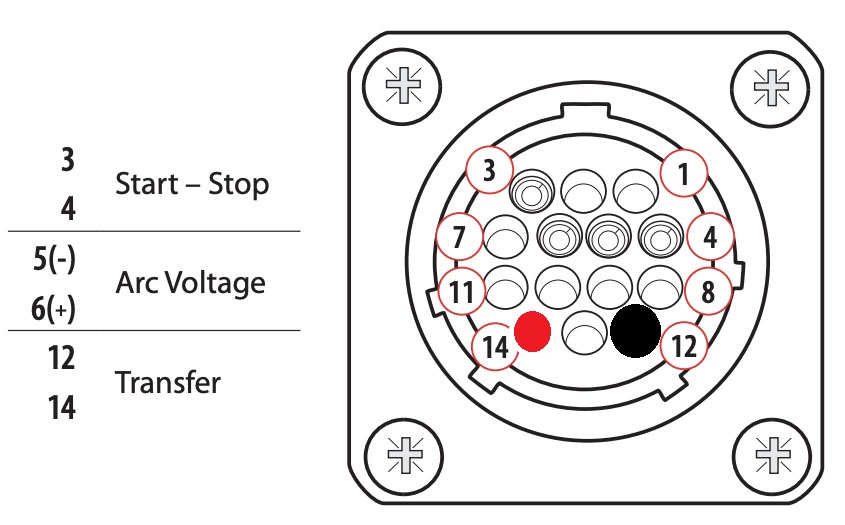
Plasma OK
Wir nehmen an, das dieses Signal auf Eingang 15 aufgelegt wurde.
Wir aktivieren:
1. THC Brenner Digital Ein: auf CSMIO und wählen nun den Eingang 15
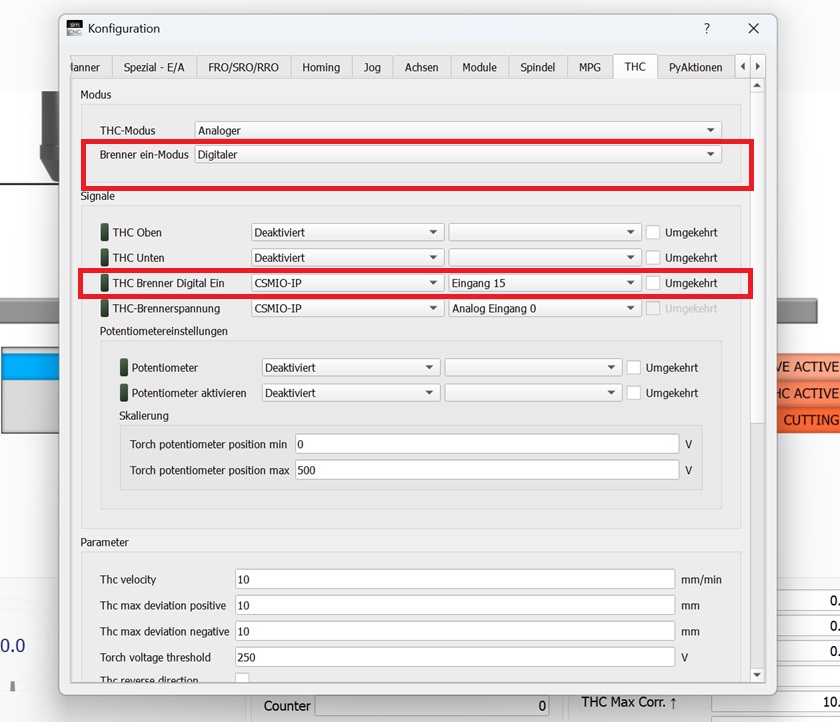
Brenner OK
Die Spannung von der CNC Schnittstelle liegt auf 5 und 6 wobei hier wichtig das PIN 5 das Minus und PIN 6 das + Signal ist.
Wir aktivieren wie unten im Bild gezeigt:
- THC- Modus = Analoger
und THC Brennerspannung = Analog Eingang 0
falls das Signal auf Analog 1 gelegt wurde muss hier der Eingang 1 zugewiesen werden.
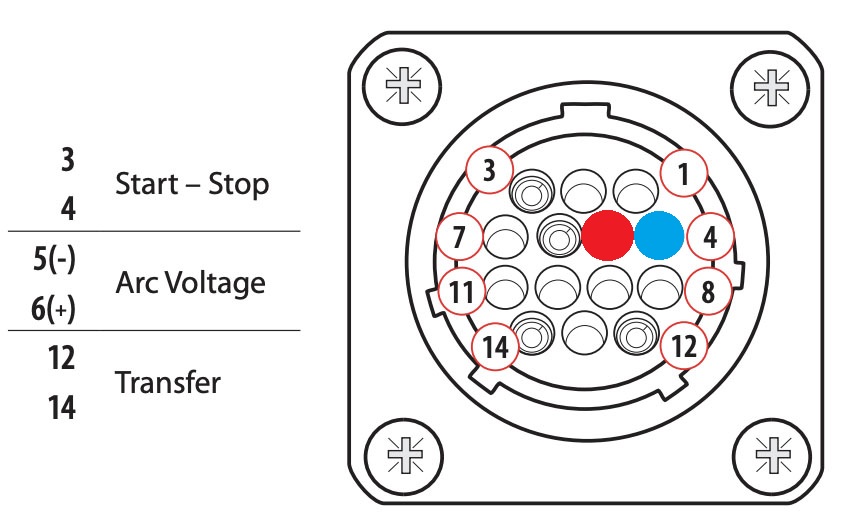
PIN 5 und 6
.jpg)
Zuweisung
PIN 3 und PIN 4
Die beiden Klemmen sind Potentialfrei und müssen von einem Relais geschaltet werden. Das Relais haben wir auf den Ausgang 2 der CSMIO gelegt.
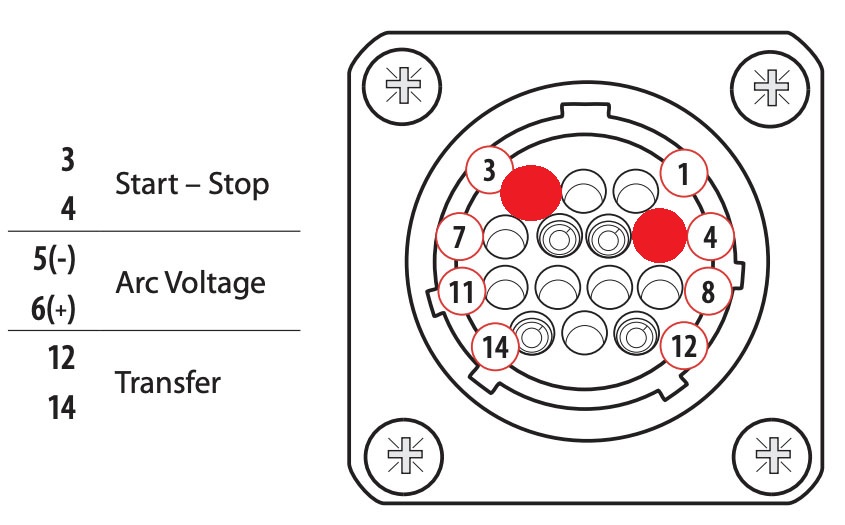
PIN 3 und 4
Nun müssen wir nur noch unter dem Reiter Spindel den Ausgang 2 als Relaisausgang zuweisen.
Das wir den M3 Befehl nutzen muss dann der Ausgang 2 bei Spindel rechtsherum (CW) eingetragen werden.
Siehe Bild.
Wird ein anderer Ausgang verwendet muss dieses entsprechend eingetragen werden.
.jpg)
M3 = Ausgang 2
Schwenkarm für Plasmamaschinen
Beschreibung:Das System besteht aus einem Rotationskörper der mittels Druckluft um 180 Grad schwenken kann.Der Sensor hat einen Schaltabstand von 4mm.
Beschreibung:
Verwendungszweck:
Die Baugruppe wird mittels Druckluft ein und aus geschwenkt. Der verbaute Sensor kann dann die Verwendung unserer Makros die Lage des Werkstückes bestimmen und das Koordinatensystem entsprechend drehen.
Das System besteht aus einem Rotationskörper der mittels Druckluft um 180 Grad schwenken kann.
Der Sensor hat einen Schaltabstand von 4mm.
Folgende Bauteile sind im Set enthalten:
- Dreheinheit
- 5/2 Wegeventil
- Schwenkarm (länge ca. 148 mm)
- Optinal Lieferbarer Kreuzlaser mit Trägerbaugruppe
- Kabelführungseinheit
- 5 Volt Netzteil für den Kreuzlaser

Schwenkeinheit
Einrichtung:
Montieren Sie die Einheit an der Z Achse wo es am besten hinpasst. Durch die Montage des Schwenkarmes, können Sie Einstellen ob der Arm im Uhrzeigersinn oder entgegen Uhrzeigersinn sich dreht.
Schließen Sie das 5/2 Wegeventil an die Einheit an. Achten Sie darauf das im ungeschalteten Zustand der Arm sich automatisch noch oben dreht.
Der Schwenkbereich kann durch die zwei Schrauben an der Oberseite des Schwenkmoduls eingegrenzt werden. Dadurch sind Sie in der Lage einen Bereich von 0- 180 Grad frei zu definieren.
Schließen Sie die 24 Volt an einen freien Ausgang an.
Maximaler Betriebsdruck : 1 Bar

Abmessungen
Stellen Sie den Schwenkbereich ein, in dem Sie die Muttern lösen und den Innensechskannt drehen

Schwenkbereich einstellen
Die Schwenkeinheit wird entweder von hinten, oder wenn Sie die Bauteile oben und unten entfernen von vorne verschraubt.

Befestigung
Passende Produkte


Die Z Achse einer Plasmaanlage
Alles über die Z Achse
Es kann jede Maschine die mit 3 Achsen X-Y und Z ausgestattet ist mit einer THC Höhenregelung ausgestattet werden.
Die Regelung wird dann über unser THC Modul und der SIM Software gesteuert.
Damit die Höhe des Brenners angetastet werden kann muss ein digitaler Eingang beschaltet werden.
Wie kann die Antastung vorgenommen werden?
Am besten ist eine Art extra Schlitten an der Z Achse zu Montieren.
Ablauf:
Der Z Achs Motor fährt die Z Achse ganz normal Referenz, der Brenner selber wurde an einem extra Schiebesystem (schwimmende Achse genannt) was an der Z Achse montiert wurde mittels Magnet befestigt.
Die Z Achse bewegt alles zusammen rauf und runter. Die Endlagen werden durch Sensoren überwacht. Wenn durch eine Zustellung nach unten der Brenner auf das Material trifft, fährt der extra Schiebeschlitten hoch,

und die Oberkante des Schlittensystems berührt den Sensor wie im unteren Bild gezeigt. Dieser Löst dann das Signal aus. Die Strecke zwischen Oberfläche mit dem Brenner finden und eingefahrenen Strecke wird in der
SIM Software kompensiert. So kann sich der Oberfläche angetastet werden.
Achtung: Der Brenner darf nur mit einem Magnet befestigt werden.
.jpg)
Passende Produkte

Artikelnummer: HW10580_DS_B2
Artikelnummer: HW10580_DS_B3
Kjellberg PGC Schnittstelle
Wir bieten für unsere SIM-Software (Mach4 auf Anfrage) eine Schnittstelle an. Mittel Makros können so die Parameter an die PGC
Passende Produkte
Wir bieten für unsere SIM-Software (Mach4 auf Anfrage) eine Schnittstelle an. Mittel Makros können so die Parameter an die PGC übertragen werden.
Dazu benötigen Sie ein besonderes In Out Board:
Diese Board bietet Ihnen dann digitale Eingänge von IN 0 bis IN 10 der IN 11 ist für die Kjlbergschnittstelle reserviert.
Auf diesen Board können Sie dann die Kjlberg Schnittstellenplatine aufstecken

Auf der Schnittstellenkarte befinden sich zur besseren Kontrolle neben dem Display auch LED´s die Ihnen die Ausgänge anzeigen mit dem wir die Befehle übergeben.
Im Display wird dann die Satznummer angezeigt.
An der 15 poligen Buchse kann dann das Schnittstellenkabel zur PGC aufgesteckt.
Das Set besteht aus:
1 x 125478546_Kjel_Dig
1 x 125478546_Kjel
10 x Vorbereitet Makros zum selber anpassen.
Die Makros können ab M501 anfangen, was dann Satznummer 1 bedeutet, M502 würde dann Satz 2 und so weiter bedeutet.
Im den Makros werden dann die Parameter übergeben die von der PGC verarbeitet werden können. Wie zum Beispiel - Schneidstrom und so weiter.
Um diese Sätze aufzurufen muss dann im DIN Code der entsprechende M Befehl eingefügt werden. Das Makros sendet dann die digitalen Ausgänge und wartet auf eine
Rückmeldung des PGC Gerätes.
Kopieren Sie die Makros, vergeben Sie neue Namen und tragen Sie die gewünschte Satznummer ein (Zum Beispiel 1024)
Die Einheit wird Ihnen dann die geschalteten Ausgänge an den LED´s anzeigen und die Satznummer wird im LED Display angezeigt, was die Programmierung vereinfacht.
Innerhalb des Makros muss "nur" die Satznummer eingetragen werden, die mit dem Makro aufgerufen werden soll.
Am PGC Gehäuse finden Sie die X6

Unsere 15 polige Buchse hat folgende Belegung:
Bit 1 = OUT 5
Bit 2 = OUT 6
Bit 3 = OUT 7
Bit 4 = OUT 8
Bit 5 = OUT 9
Bit 6 = OUT 10
Bit 7 = OUT 11
Bit 8 = OUT 12
Bit 9 = OUT 13
Bit 10 = OUT 14
S0 = OUT 4
Datensatz bestätigen = IN 11
Im Display sehen Sie S0128 stehen unser Hardware kann bis zu 2048 Datensätze verarbeiten
Die LED´s auf unserer Hardware zeigen Ihnen an welcher Ausgang gesetzt wurde, aber am Display erkennen Sie welcher Satz angewählt wurde.
S0 (links) zeigt an das ein Datensatz übergeben wurde, DB (rechts) zeigt an wenn der Datensatz quittiert wurde.


THC Modul Industrie
THC Modul Industrie Neue Modell für schwierige Anwendungen im Plasmabereich
Neue Modell für schwierige Anwendungen im Plasmabereich. Der reine analoge Wandler
arbeitet eben ohne digitale Signale was diesen noch sicherer gegen Störungen macht.
Passende Produkte

Tastmodul für Hypertherm Geräte
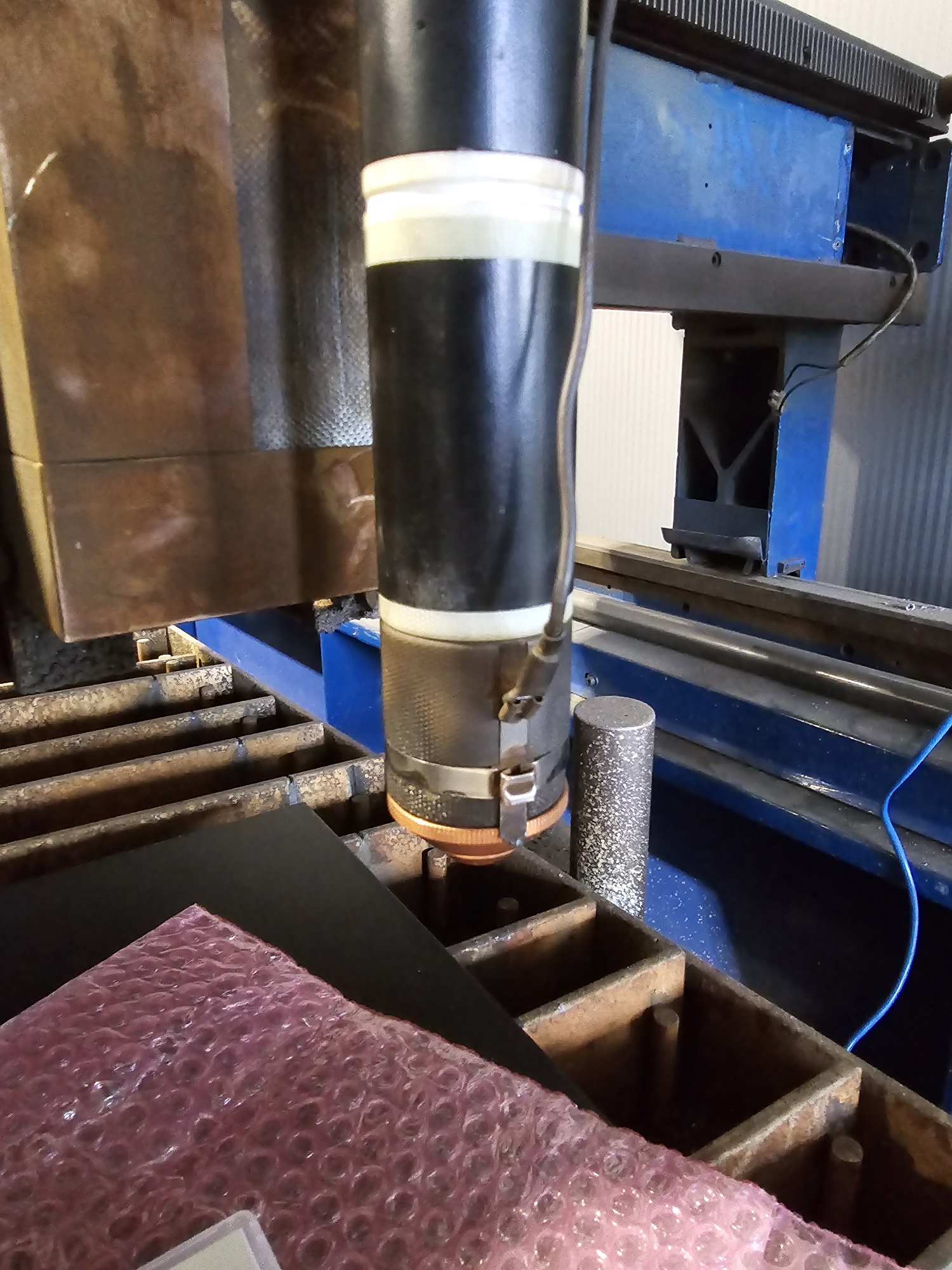
Speziell für die Hyperthermgeräte haben wir eine Baugruppe entwickelt um gefahrlos die Oberfläche anzutasten.
Tastmodul für Hypertherm Geräte
Speziell für die Hyperthermgeräte haben wir eine Baugruppe entwickelt um gefahrlos die Oberfläche anzutasten.
Achtung: Sie benötigen eine spezielle Variante unseres M3 Befehl ! Ohne dieses spezielle Makro wird die Baugruppe zerstört ! Bitte wenden Sie sich an unseren Support. Wir schicken Ihnen das Makro selbstverständlich kostenlos zu.
Passende Produkte

Version V2
Warum gibt es die Version V2?
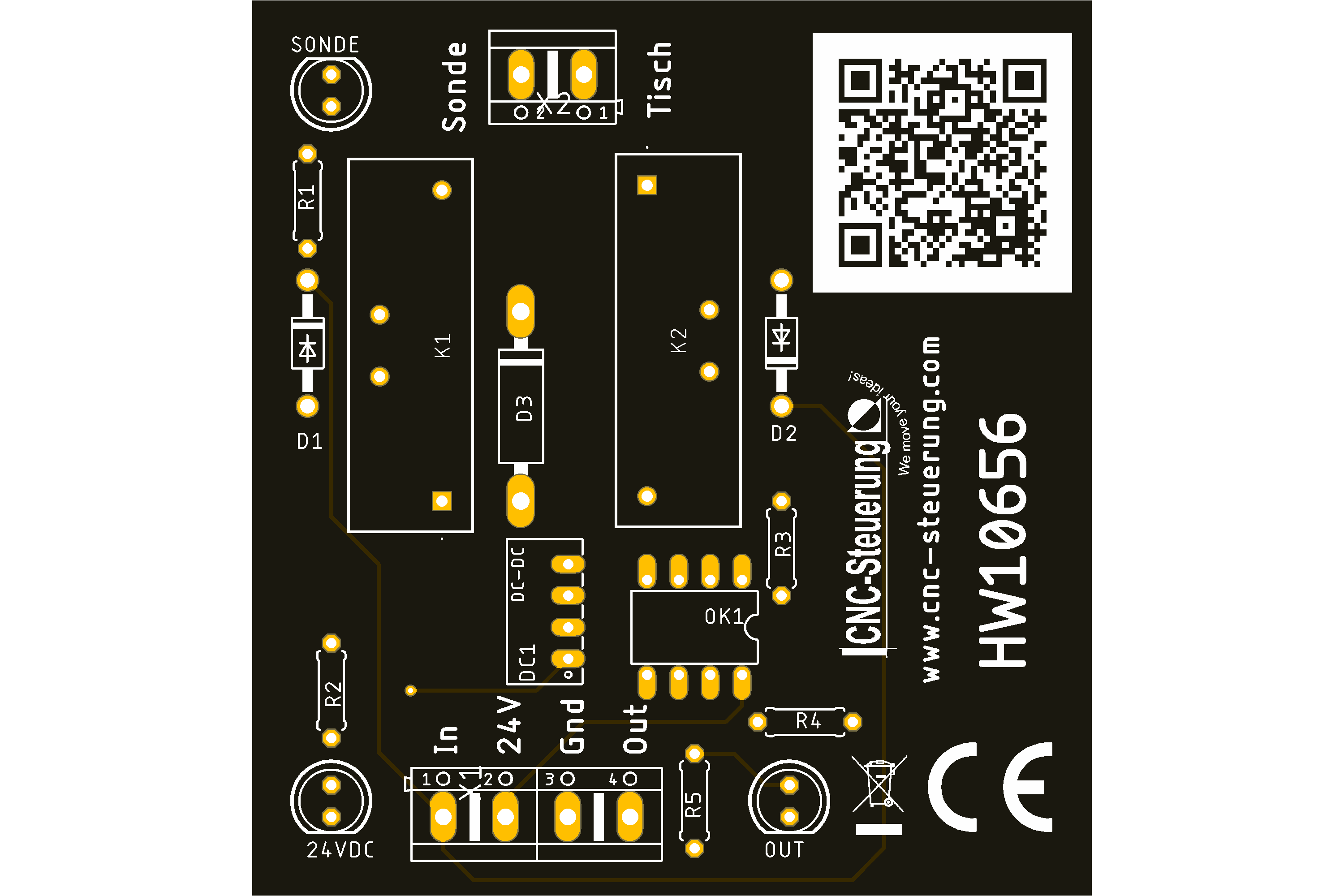
Die extrem hohen Spannungen beim Zünden des Brenners haben eine so hohe durchschlag Kraft das wir unser Hypertherm Tastmodul noch mal überarbeitet haben.Die neue Platine sieht nun wie unten gezeigt aus.
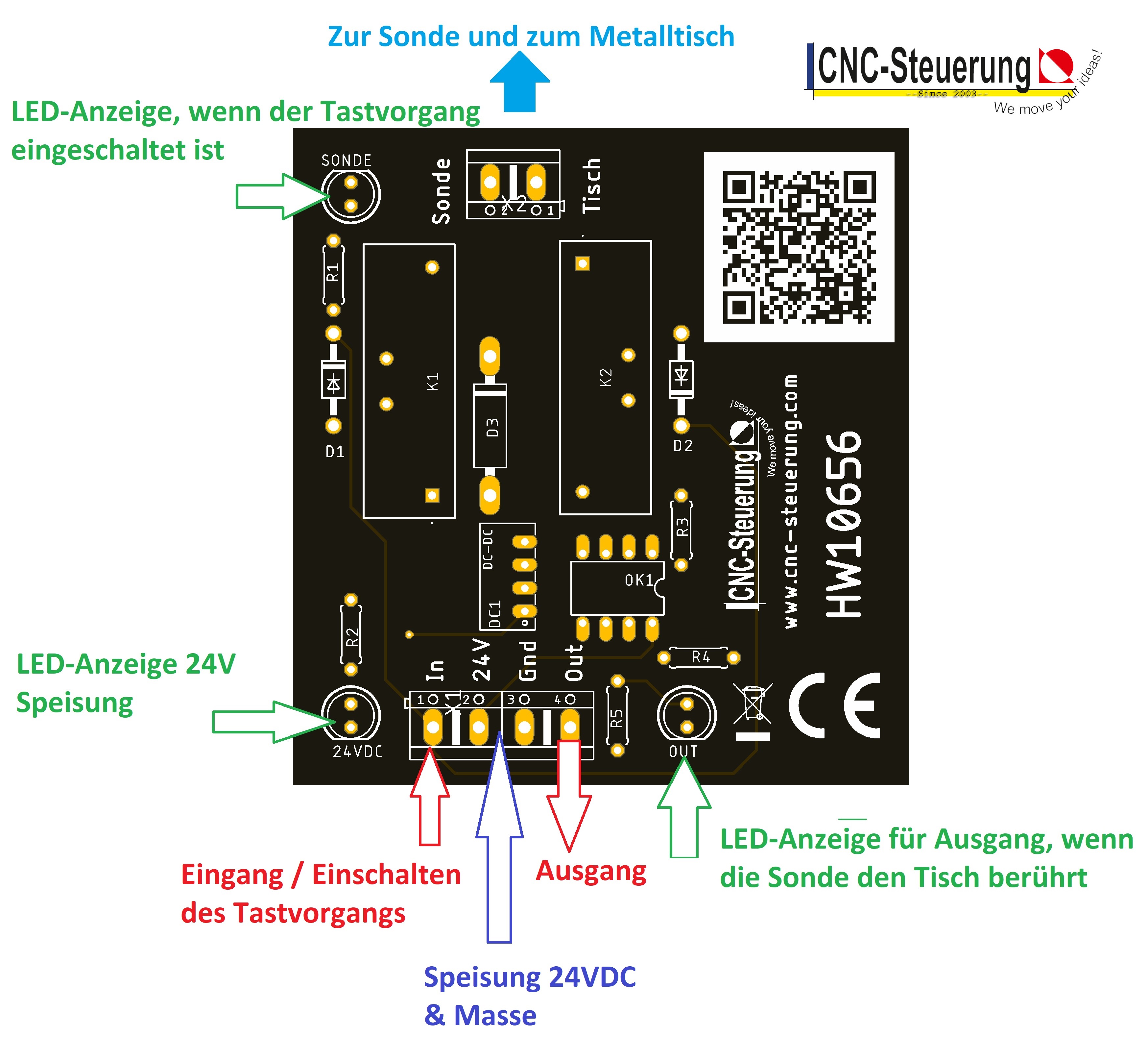
Die Anschlüsse sind dann wie folgt zu belegen
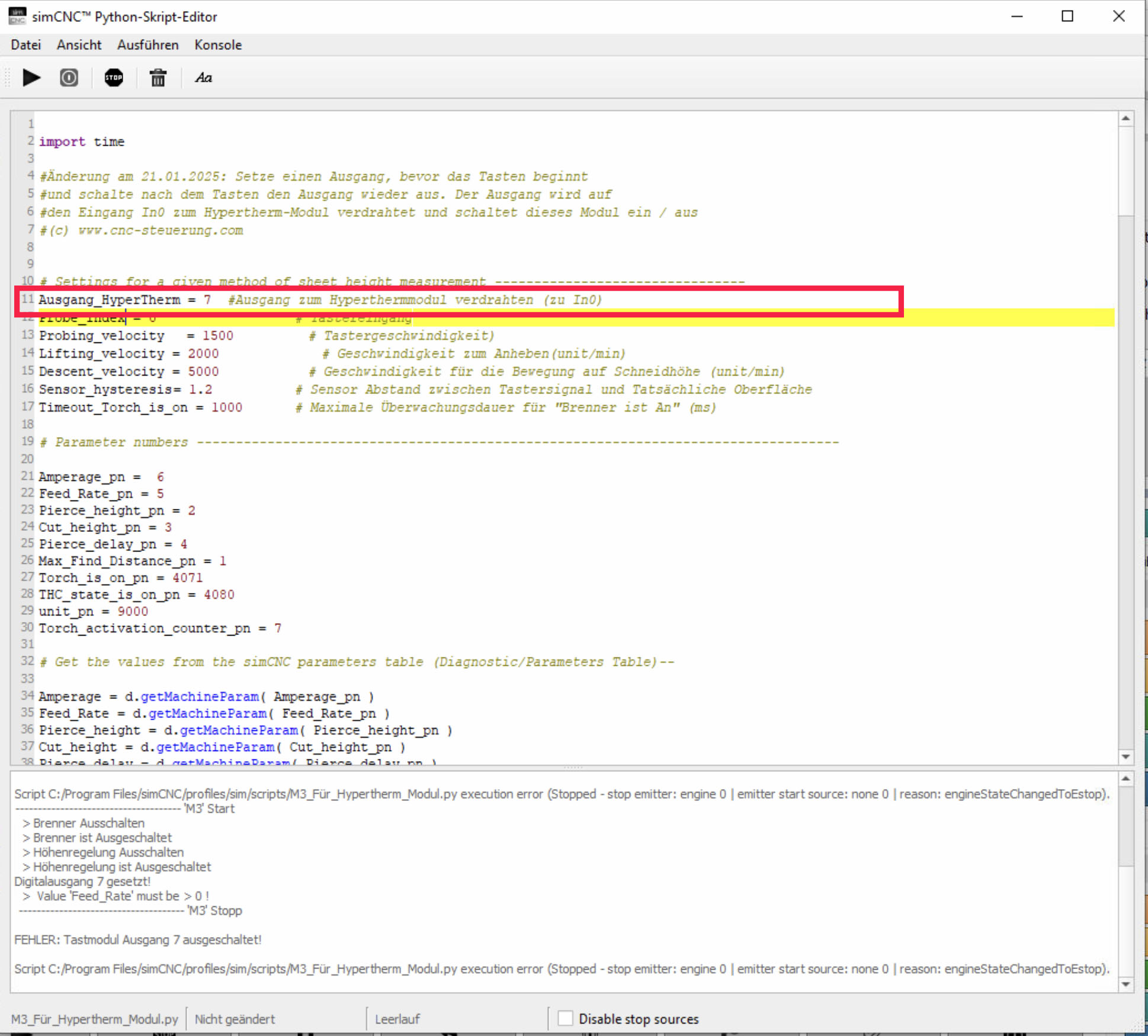
Neu ist im M3 Makro neben den Änderungen bezüglich des Schaltausganges auch der Zusatz im Makro
Tragen Sie neben dem normalen Angaben auch den Ausgang ein der zum Ein / Ausschalten des Relais von Ihnen zugewiesen wurde.
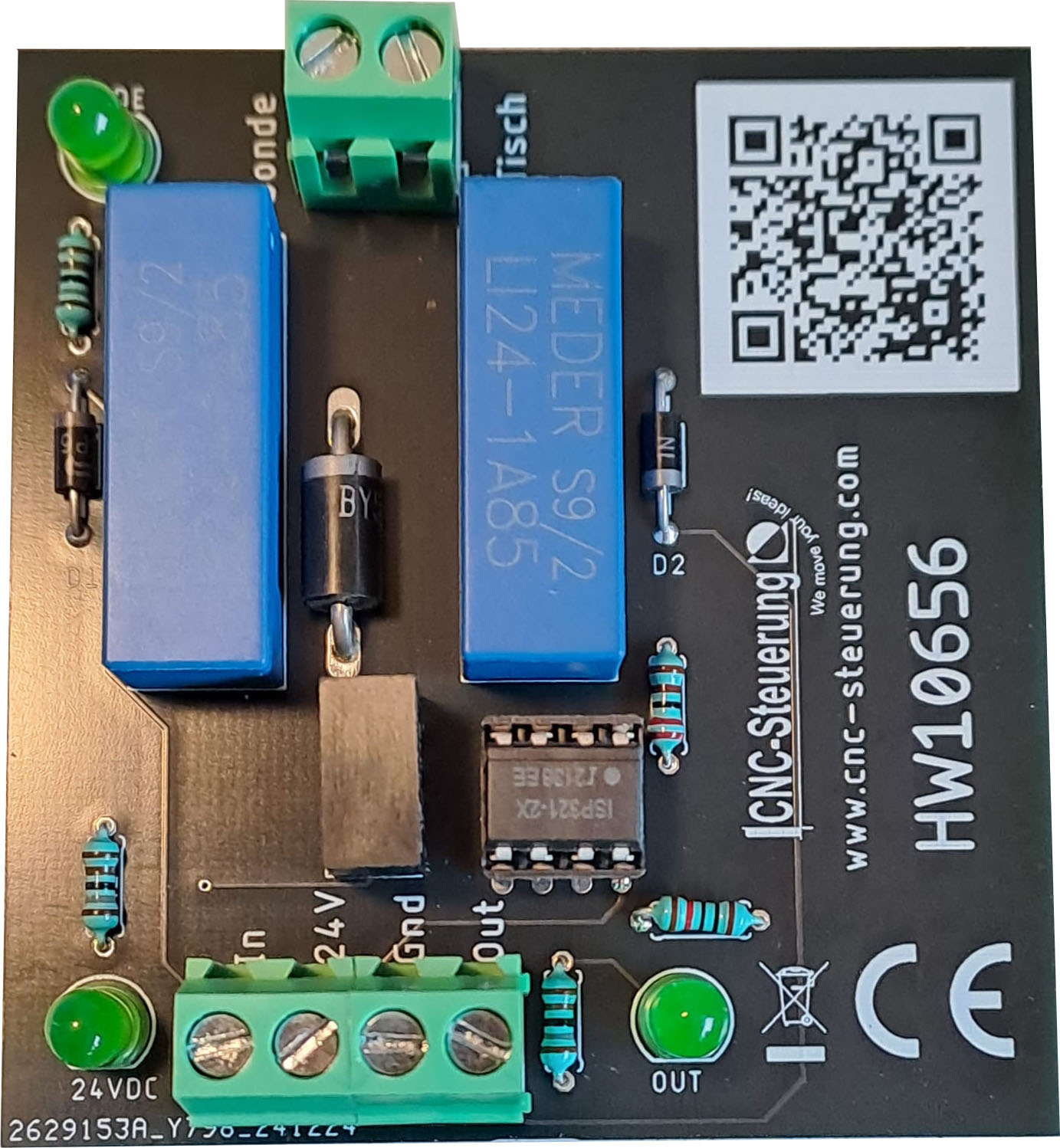
Neue Ausführung
Wartezeit geändert - bzw. selber anpassen
Sie können die Wartezeit in ms selber im Skript in Zeile 183 ändern.
Bitte stellen Sie die Wartezeit nicht zu gering ein. Ansonsten kann es zum Durchschlagen der Pilotzündung kommen.
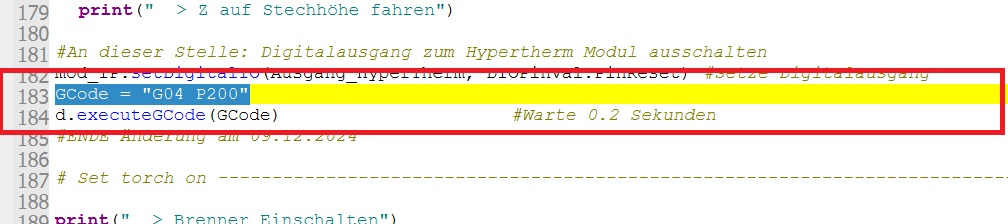
Timeout
Der Kommentar (2) ist nur ein Hinweis - kann muss aber nicht geändert werden
.jpg)