CSMIO Controller
Alles über unseren Motion Controller
- IP-M
- IP-S
- IP-A
- Adapterplatine für das ENC Modul
- Index Fehler bei der IP-A Steuerung
- Stage One Steuerung
- STAGE ONE Servomotoren
- STAGE ONE weitergehende Signale
- Meldung beim Firmware update - Booth ist nicht definiert
- Voraussetzungen für das neuste Plugin
- Netzwerkverbindung zur CSMIO
- CAN Bus Verlängerung
- STAGEONE Universaladapter für Bedienfeld
- CSMIO MPG Modul
- CSMIO IP-S
- CSMIO-IP-M
- Handradplatine
- Neues Plugin mit alter Hardware
- Netzwerk einrichten
- Status LED der CSMIO
- CSMIO IP-A
- CSMIO ENC Modul
- Übersicht der CSMIO Steuerung
IP-M
IP-S
IP-A
PID Fehler bei der IP-A
Was führt zum PID Fehler und was ist die Lösung
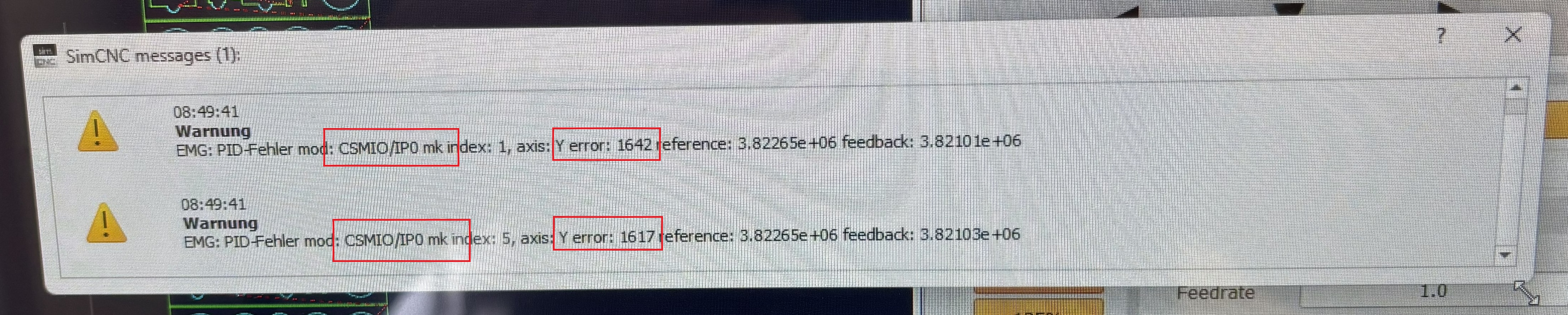
Meldung
Was bedeutet also der Fehler „PID fault“ (e-PID) und aus welchem Grund entsteht er?
Ist der zulässige Verfehlerbreich zu klein gewählt werden Sie eventuell eine Fehlermeldung erhalten die Ihnen eine PID Fehlermeldung anzeigt.
Gehen Sie in die Konfiguration - Module - Manulell PID-Konfiguration - erhöhen Sie hier die Fehlertoleranz
Adapterplatine für das ENC Modul
PIN Belegung der 9 poligen Stecker
PIN Belegung des ENC Adapter
Der 25 polige Stecker vom ENC Modul wurde 1:1 übernommen.
Wer einen Drehencoder für eine Drehmaschine oder Fräsmaschine anschließen möchte, nutzt nur den Eingang 1. Eingang 2 und 3 stehen nur für Sonderanwendungen zu Verfügung.
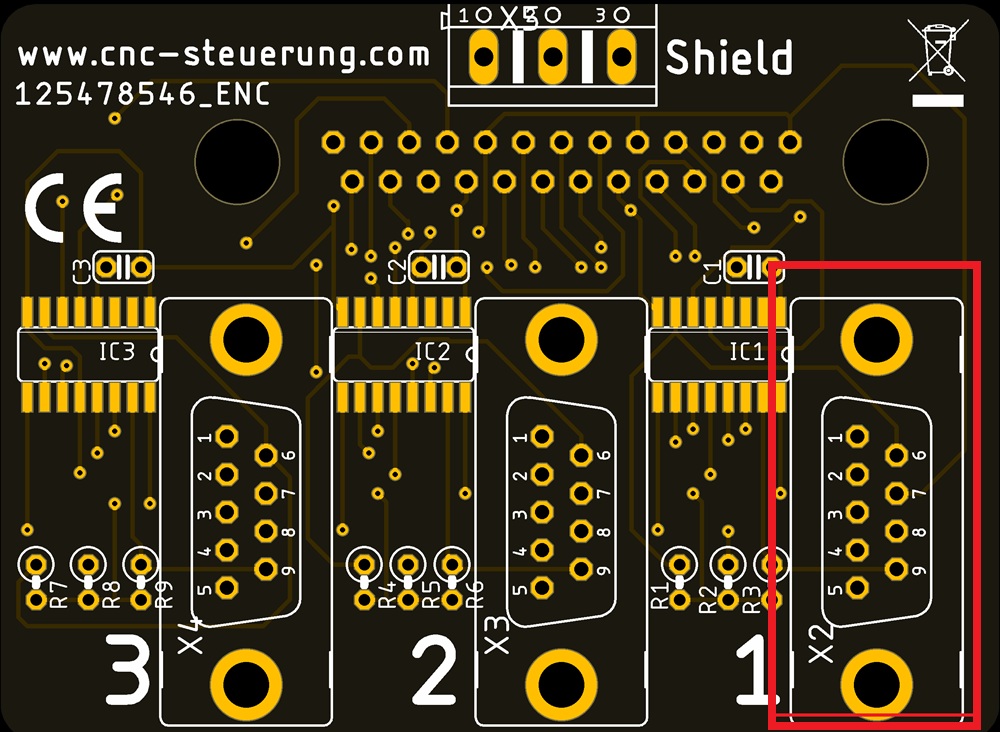
Encoderanschluss 1
Der Adapter verfügt um 3 Schirmklemmen, für jeden Anschluss einen.
Legen Sie eine Schirm nur auf Adapterplatinenseite auf.
Lassen Sie den Schirm (falls vorhanden ) am Encoderkabel frei.
Die Klemmen sind wie auf dem Bild zu erkennen der jeweiligen 9 poligen Buchse zugeordnet.
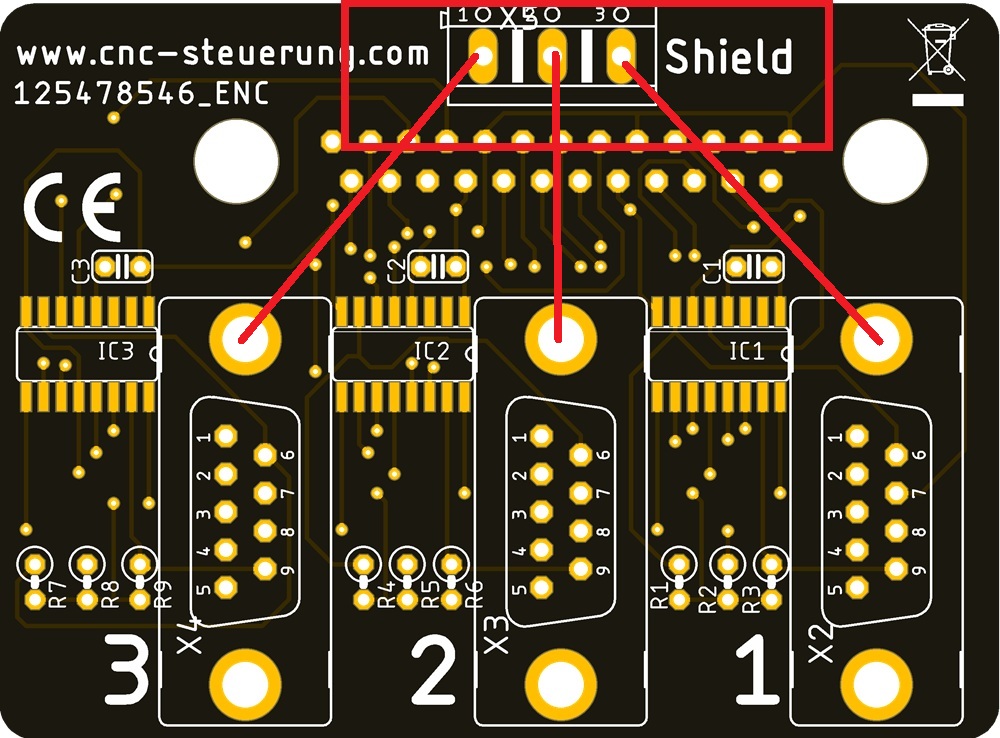
Schirm
Die Belegung der einzelnen 9poligen Klemmen ist wie folgt:
PIN 1 = Frei
PIN 2 = GND
PIN 3 = Frei
PIN 4 = Schirm
PIN 5 = Frei
PIN 6 = Signal A
PIN 7 = 5 Volt
PIN 8 = Signal B
Pin 9 = Signal I (teilweise auch Z genannt)
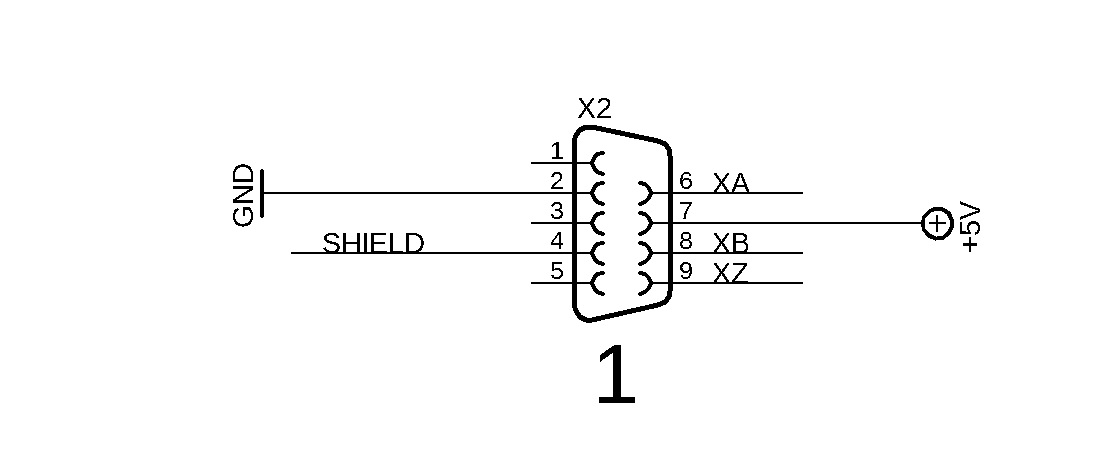
Belegung 9 poliger Stecker
Index Fehler bei der IP-A Steuerung
Was sind Index Fehler bei der CSMIO IP-A und was kann man dagegen unter nehmen.
Dazu muss man wissen das ja die Encodersignale, egal ob vom Motor oder einem Externen Wegmesssystem auf der CSMIO IP-A aufgelegt sind.
Die Fehlermeldung sagt aus das die Strecke die gefahren wurde von der Erwarteten Strecke laut Signale vom Motor oder Maßstab über die zulässige Grenz abweicht.

Fehlergrenze erhöhen
Gehen Sie dazu auf -Konfiguration - Module - Manuelle PID Konfiguration
Suchen Sie dazu das Feld Fehleralarmgrenze und erhöhen Sie den Wert Schrittweise.
Aber Achtung: Zu hohe Fehler sollte man auf dem Grund gehen.
Im unteren Bild sehen Sie eine Abweichung von 202 Fehlern auf der Y Achse.
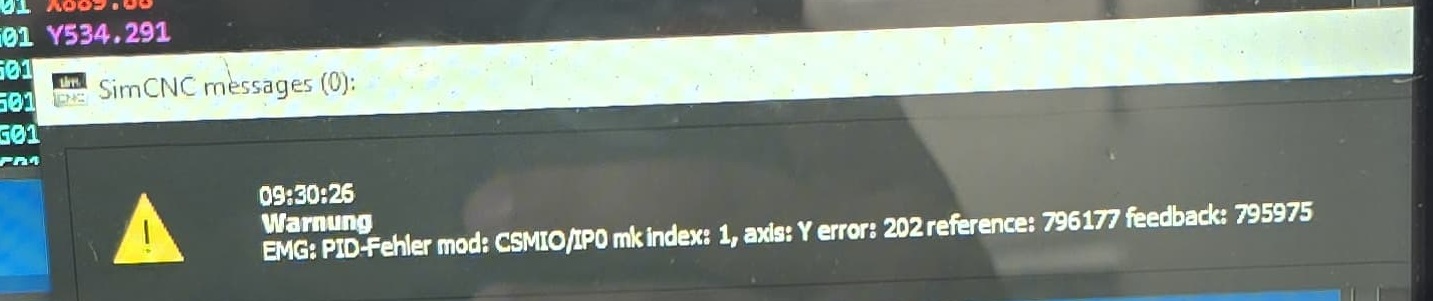
Fehlermeldung
Eventuell muss die Startrampe / Bremsraampe angepasst werden, was dann die Beschleunigung / Abbremsen etwas flacher macht.
Stage One Steuerung
STAGE ONE Servomotoren
Was Sie über die Verdrahtung der Servomotoren wissen müssen
Grundsätzlich werden an der STAGE ONE nur die Datenleitungen angeschlossen. Die eigentliche Strom Versorgung hat mit der STAGE ONE nichts zu tun
.jpg)
Wir haben bereits diverse Anleitungen dazu veröffentlicht.
Lesen Sie hierzu mehr wenn Sie zum Beispiel die B3 einsetzen: https://www.cnc-steuerung.com/blog/Startseite/B3-richtig-verdrahten
STAGE ONE weitergehende Signale
Hier findet der Anwendet Signale/PIN Belegungen für besondere Zwecke
Wer externe Meßsysteme verwenden möchte findet hier die Belegung der RJ 45 Buchsen
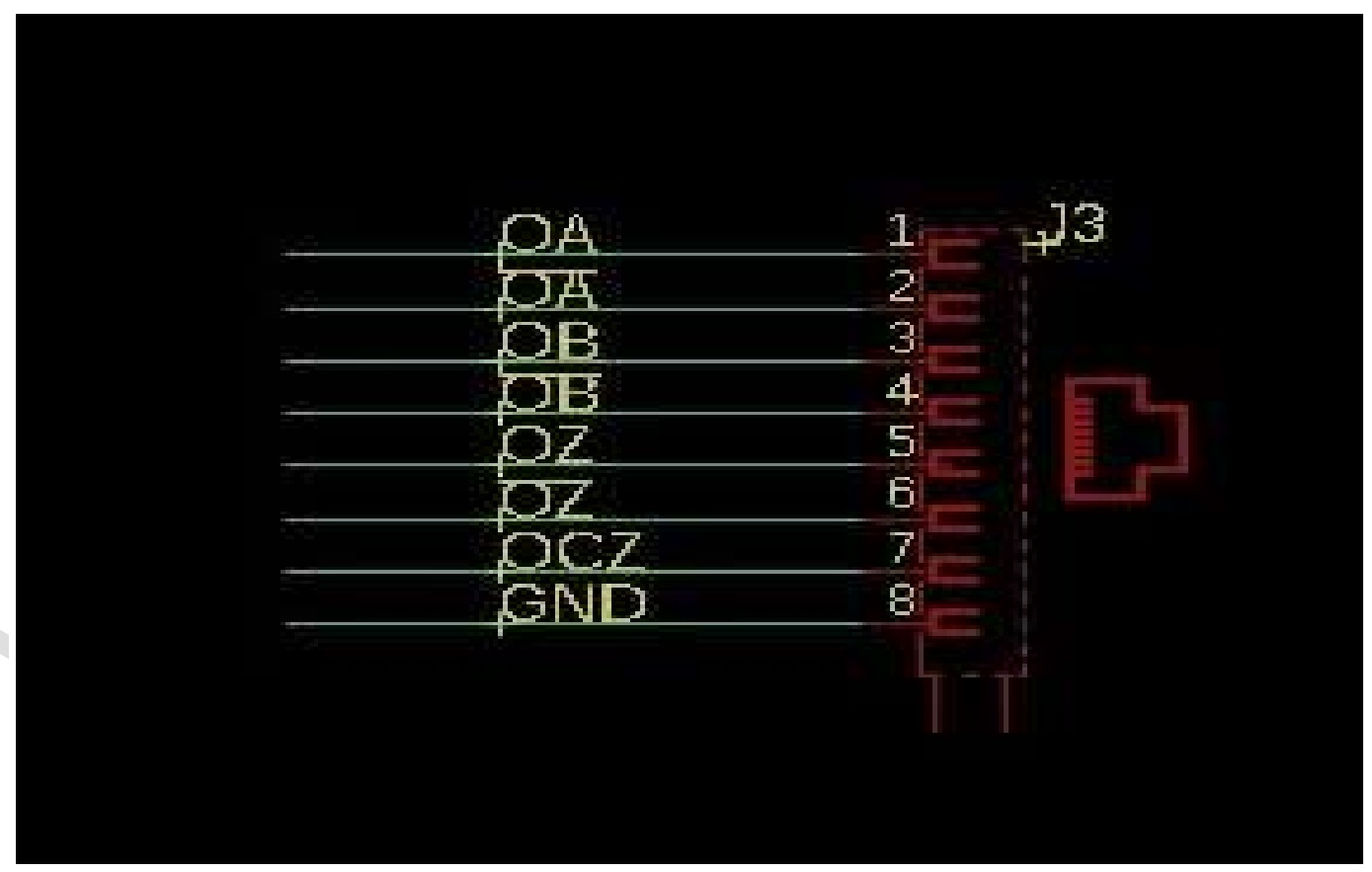
RJ 45 Belegung der Stecker für ein externes Bedienfeld sind wie folgt belegt.


Meldung beim Firmware update - Booth ist nicht definiert
Was bedeutet Booth ist nicht definiert
Wer die Meldung
Was bedeutet Booth ist nicht definiert beim Update erhält, versucht einen alten Controller auf die neuste Version upzugraden. Das wird nicht funktionieren.
Sie benötigen einen Controller der die mit der Kennzeichnung wie unten im Bild ausgestattet ist. Haben Sie die Kennzeichnung nicht müssen Sie alte Firmware nehmen.
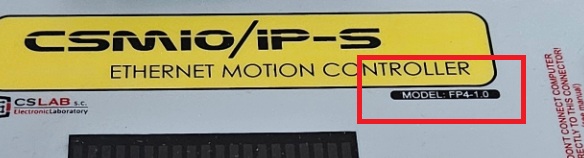
Wir bieten Ihnen hier immer die aktuellste Version der CSMIO an
Passende Produkte
.jpg)


Voraussetzungen für das neuste Plugin
Was benötigen Sie für das neuste Plugin?
Mach4 Software
Damit die Mach4 Software mit einer Hardware zusammenarbeiten kann, benötigt die Software ein Firmware.
Die Firmware arbeitet dann mit dem FPGA-Chip zusammen.
Was ist eine Firmware:
Als Firmware wird die Software bezeichnet die im Hardware Chip eingespielt wurde. Ähnlich wie die Bios Version vom Computer.
Was ist ein FPGA:
Einfach gesagt handelt es sich bei FPGAs um wiederverwendbare programmierbare Siliziumchips. Mithilfe vorgefertigter Logikblöcke und programmierbarer Routing-Ressourcen können diese Chips so konfiguriert werden, dass sie bestimmte Hardwarefunktionen implementieren, ohne dass Schaltplatinen oder Lötkolben notwendig wären.
Achtung:
CSMIO / IP-Controller ohne FP4-Zeichen (das auf einer Frontplatte eines Controllers aufgedruckte Zeichen) können nicht mit Version 3.0 und neuer verwendet werden.
Alle Controller haben einen Bootloader an Bord, sodass das ein Gerät nach einem Firmware-Update nicht beschädigt werden kann. Die Aktualisierung erfolgt mithilfe des intuitiven Firmware-Aktualisierungsdienstprogramms.
Es sind keine Kenntnisse über die Hardware erforderlich.
Ein Upgrade alter Hardware auf die FGPA Version4 ist nicht möglich.
Ob Ihre Hardware für die neue Version geeignet ist sehen Sie am Aufdruck unterhalb vom gelben Logo auf der IP Steuerung !

FPGA
Wer mit einer alten Hardware arbeitet muss das alte Plugin nutzen
Link zum alten Plugin: Link
Wir raten aber dazu die Hardware zu tauschen, denn mit dem alten Plugin können nur alte Versionen der Mach4 genutzt werden. Neue Version der Mach4 mit alten Plugin können/werden Probleme bereiten.
Netzwerkverbindung zur CSMIO
Alles über die Verbindung zur CSMIO
Überprüfen Sie, ob Ihr Netzwerkkabel in der Nähe der Quelle hoher Störungen verläuft, und ändern Sie gegebenenfalls die Kabelanordnung.
Ersetzen Sie gegebenenfalls das Netzwerkkabel durch ein anderes, um es zu testen.
Verwenden Sie zum Testen ein anderes 24-V-Gleichstromnetzteil (gute Qualität).
Wenn Sie einen Router oder Switch verwenden, deaktivieren Sie diesen im Rahmen eines Tests und verwenden Sie die direkte Verbindung (IP: 10.1.1.1 und Maske: 255.255.255.0).
Ändern Sie als letzten Ausweg Ihren Computer im Rahmen eines Tests auf einen anderen Computer. Alle oben genannten Punkte sind sehr wichtig und wirken sich direkt auf die Stabilität der Netzwerkverbindung aus. Am häufigsten werden Netzwerkverbindungsprobleme durch Energiesparalgorithmen für Laptops verursacht .
Ein nützliches Werkzeug, das zu erwähnen ist, kann das Fenster zur Diagnose der Netzwerkverbindung sein. Dieses Fenster enthält alle notwendigen Parameter, um die Qualität der Netzwerkverbindung zu beurteilen.
.jpg)
Farben eines Netzwerkkabel
.jpg)
CAN Bus Verlängerung
Wieso eine CAN Bus Verlängerung?
Wer ein Handrad anschließen möchte, aber das Kabel nicht lang genug ist, kann eine Verlängerung nutzen, allerdings sind die Daten dann eventuell zu schlecht. Aus diesem Grunde ist es besser das MPG Modul zu verlegen. Hierzu bieten wir eine CAN Busverlängerung in verschiedenen Längen an.
Passende Produkte

CAN Bus Verlängerung
Artikelnummer: SW10416
Downloads
Brauchen Sie eine andere Länge? Sprechen Sie uns an.
STAGEONE Universaladapter für Bedienfeld
Anleitung zum Unsiversaladapter
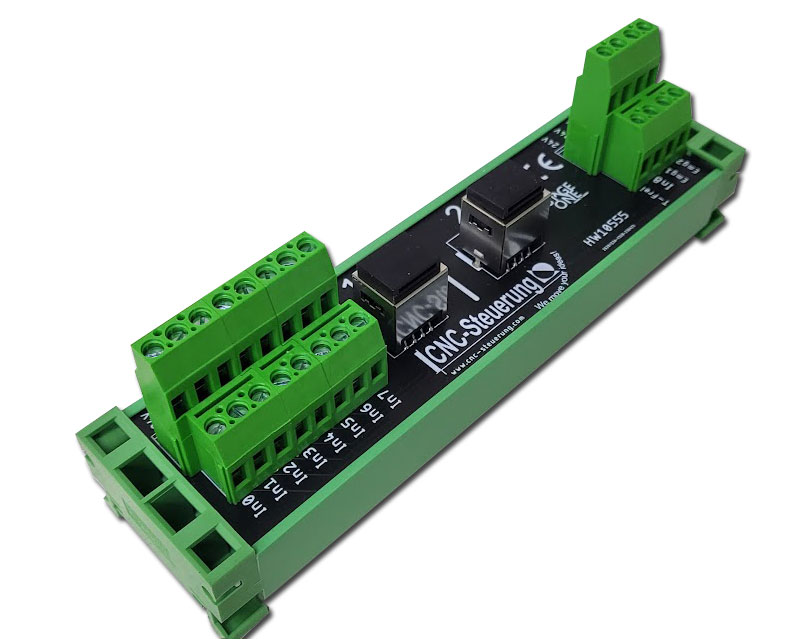
Universaladapter zur STAGE ONE
Wer nicht unser Bedienfeld verwenden möchte kann diesen Adapter an die STAGE ONE anschließen und so die Eingänge herausführen. Die Verbindung zur STAGE ONE erfolgt über die beiden RJ45 Buchsen 1 und 2
die an der STAGE ONE an die RJ45 Buchsen 1 und 2 für das Bedienfeld angeschlossen werden.
Die Belegung und Signalzuweisung ist auf der Platine aufgedruckt.
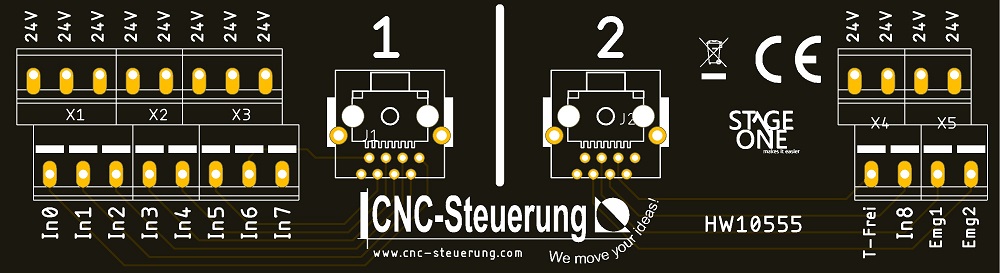
Platine
Beachten Sie das Sie nur die Eingänge IN0 bis IN 8 frei verwenden können. Die anderen sind durch eine Funktion in der STAGE ONE vorgegegeben.
Passende Produkte
CSMIO MPG Modul
dient ausschließlich dazu ein elektronisches Handrad anzuschließen. Die Abmessungen sind identisch wie das ENC Modul.
CSMIO MPG Modul:
Sie können an unseren Ethernetsteuerungen
- IP-M
- IP-S
- IP-A
schnell und einfach ein elektronisches Handrad anschießen, dazu benötigen Sie ein MPG Modul
Es dient ausschließlich dazu ein elektronisches Handrad anzuschließen.
Die Abmessungen sind identisch wie das ENC Modul.
Der Lieferumfang des MPG Modules besteht aus:
1 x MPG Modul
1 x Stecker Stromversorgung
1 x Flachbandkabel
1 x Abschlusswiderstand
Ein MPG Modul wird mit dem mitgelieferten Flachbandkabel an die CSMIO angeschlossen und der beiliegende Abschlusswiderstand wird am CAN Bus aufgeschraubt.
Stecken Sie das MPG Modul neben der eingesetzten Steuerung auf die Tragschiene.
Passende Produkte

Verbinden Sie das MPG Modul mit dem mitgelieferten Flachbandkabel und schrauben Sie das Kabel mit den Schrauben fest.
Die Datenübertragung findet dann über den CAN Bus statt. Der CAN Bus am Ende mit dem schwarzen "Abschlusswiderstand "verschließen.
Stromstecker:

Klemme 1 ESTOP (1) = Ausgang Not Aus Kreis OUT
Klemme 2 ESTOP (2) = Eingang Not Aus Kreis IN
Klemme 3 +24 Volt = Eingang 24 VDC +
Klemme 4 0 V= Eingang 24 VDC -
Klemme 5 Erdung = Anschluss PE
NOT AUS Verdrahtung:
Damit der Not Aus Schalter an Ihrem Handrad auch ausgewertet werden kann, müssen Sie diesen einbinden.
Dazu stehen Ihnen Klemme 1 und 2 zu Verfügung. Hier wird nur die Not Aus Kette durchgeführt. Hier liegt keine Spannung an. Wenn Sie nur das Handrad als Not Aus verwenden legen Sie an Klemme 2 - 24 Volt an. Bei unbetätigten Not Aus Schalter kommen die angelegten 24 Volt an Klemme 1 wieder raus.
Die kleinste Schaltung wäre nun das Signal an den Eingang 0 zu legen damit die Mach3 Software das Not Aus Signal auswerten kann.
Wer unser Handrad verwendet kann dieses direkt an den freien 25 poligen Port anstecken.
Weitere Einstellungen an der Hardware sind nicht notwendig.
Um die Auflösung der Achswahlschalter X1 - X10 - X100 einzustellen gehen Sie in da Plugin und wählen Sie Ihre gewünschte Auflösung :

Downloads
Damit das MPG Modul aktiviert wird müssen Sie die Option "Hardware-CSMIO-MPG Support aktivieren" und wer unser Handrad hat kann die Standart Einstellungen direkt übernehmen

Handräder mit Achse Nullen:
Damit auch die Software Mach4 auf das Signal zum Achsen Nullen reagiert müssen Sie folgende Signale zuweisen:
Input 13 = X Achse
Input 14 = Y Achse
Input 15 = Z Achse
Input 16 = A Achse
Input 17 = B Achse
Input 18 = Eingang für Achse Nullen.
Sie brauchen für diese Funktion auf jeden Fall ein MPG Modul
Die Eingänge selber sind dann auf das MPG Modul
für die :
X Achse (Input 13) den Eingang 3
Y Achse (Input 14) den Eingang 4
Z Achse (Input 15) den Eingang 5
A Achse (Input 16) den Eingang 6
B Achse (Input 17) den Eingang 7
des MPG Modules
Für das Achse Nullen (Input 18) den Eingang 9
Hier im Bild wird noch Eingang 8 angezeigt !
Mach4 Einrichtung:

Ab Mitte 2022 haben wir das Handrad geändert. Nun kann die C Achse weiterverwendet werden.
Input 13 = X Achse
Input 14 = Y Achse
Input 15 = Z Achse
Input 16 = A Achse
Input 17 = B Achse
input 18 = C Achse
Input 19 = Eingang für Achse Nullen.
Sie brauchen für diese Funktion auf jeden Fall ein MPG Modul
Die Eingänge selber sind dann auf das MPG Modul
für die :
X Achse (Input 13) den Eingang 3
Y Achse (Input 14) den Eingang 4
Z Achse (Input 15) den Eingang 5
A Achse (Input 16) den Eingang 6
B Achse (Input 17) den Eingang 7
C Achse (Input 18)den Eingang 8
des MPG Modules
Für das Achse Nullen (Input 19) den Eingang 9
SIM Software Einrichten:
Kopieren Sie unser Script " Handrad_Nullen.py in Ihrem Maschinenordner unter Scripts.


Nach den Sie auf "Add" geklickt haben erscheint links ein Scriptname, Makieren Sie diesen und klicken Sie auf "Edit" Geben Sie " Ihrem" Script einen Namen und wählen Sie bei Action : EA Änderung aus, und wählen Sie dann
das MPG Modul und den Eingang 9

Doppel Handrad Umschalter:
Der Anschluss ist sehr einfach.
Schließen Sie die Handräder - oder das Bedienfeld und das Handrad an die beiden äusseren D-Sub Buchsen (MPG1 und MPG 2 ) an.
Das Flachbandkabel kann auf die Buchse CSMIO- MPG und auf die Buchse am MPG Modul aufgesteckt werden. Befestigt wird das
Flachbandkabel dann mit den 4 mitgelieferten Schrauben.

Passende Produkte

Das Modul erkennt automatisch welches Handrad gerade die Bewegung ausführen soll. Durch das drücken der Zustimmtaste schaltet das Modul die Signale um.
Auf der Platine sieht es dann so aus:
Grüner Kreis: Flachbandkabel vom MPG Modul
Roter Kreis: zum 2. Handrad oder Bedienfeld
Blauer Kreis: zum 1. Handrad oder Bedienfeld


Not Aus Kette erweitern:
Richtiger Anschluss - zusätzlicher Not Aus Schalter
Um eine Not Aus Kette zu verdrahten gehen Sie wie folgt vor:
- 24 Volt an EStop 1 anlegen
- am EStop 2 klemmen Sie den ersten weiteren Not Aus an.
- aus dem Not Aus Schalter legen Sie das Kabel an Klemme 1 der IP-M-S oder A
CSMIO IP-S
Unser digtialer Controller für alle Anwendungen die mit STEP/DIR oder PLUS / DIR digital angesteuert werden.
Unser digitaler Controller für alle Anwendungen die mit STEP/DIR oder PLUS / DIR digital angesteuert werden.
Effektivste und präziseste Controller für anspruchsvolle Projekte.
IP-S ist unser Angebot für große Anlagen und Maschinen mit Schrittmotoren oder Servosystemen geeignet. Durch das spezielle Plugin können besonders die Servosysteme ausgereitzt werden. Die 4 MHz Geschwindigkeit und die im Plugin möglichen Einstellungen, wie zum Beispiel Servoreset und Master / Slave Achsen und vieles mehr kommt hier diesen Systemen zu gute.
IP-S ist mit dem Computer via Ethernet verbunden. Die Umsetzung neuester Technologie machte es möglich, STEP / DIR Signalfrequenz bis zu 4MHz aus zu geben ohne auf die Rechnerleistung angewiesen zu sein.
Analoge Ein und Ausgänge:
Analoge Ausgänge:
Analoge Augänge werden für Frequenzumrichter oder Servoendstufen die zur Drehzahlregelung benutzt wird.
Nicht zu verwechseln mit der Positionsauswertung.
Wer eine Drehzahl ausgeben möchte muss folgende Einstellungen - Getriebestufen - Ausgangsklemmen - Relais für die Drehrichtung.
Wir unterscheiden hier im Detail zwischen der Mach3 Software und Mach4 Software. Die IP-S bietet seinem Anwender mittel Potentiometer verschiedene Zustände zu übersteuern - Drehzahl -Vorschub
Die IP-S bietet seinem Anwender mittel Potentiometer verschiedene Zustände zu übersteuern - Drehzahl -Vorschub
Passende Produkte
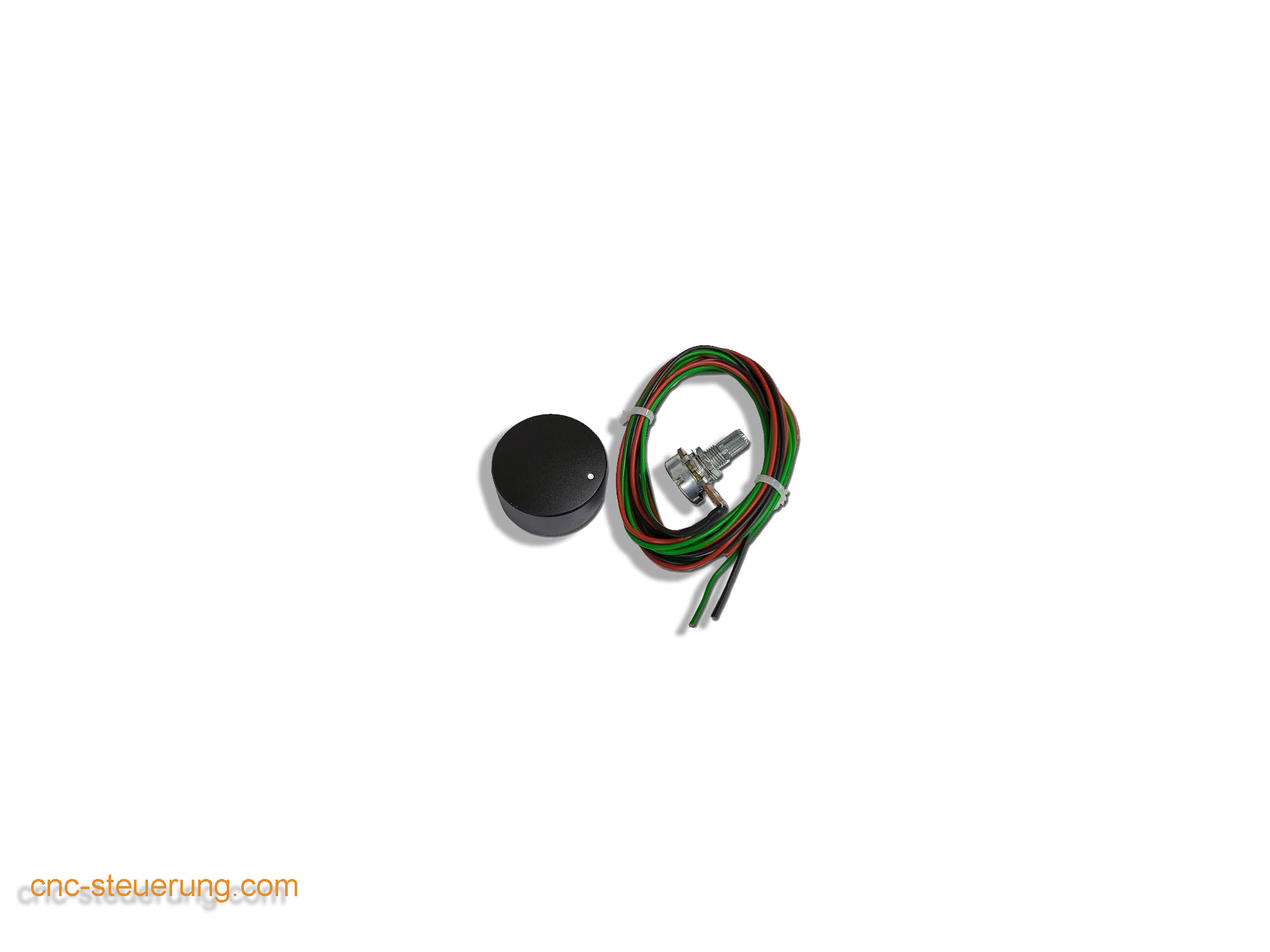
Über den Kontakt (1) geben wir 10 Volt an den Poti. An Kontakt (3) legen wir Masse an. An Klemme (2) greifen wir das Signal dann ab. Wenn der Schleifring auf maximale Stellung gedreht wird haben wir an Klemme 2 dann 10 Volt anliegen.
In der Mittelstellung dann entsprechend 5 Volt. Wo greife ich ich 10 Volt und das Masse Signal ab? Nutzen Sie die Klemme 2 für Masse und Klemme 5 für die 10 Volt am Klemmenblock Analog In/Out Das Signal vom Poti legen Sie auf Klemme 7 -3 - 4 oder 9
Wichtiges Zubehör für eine leichte Verdrahtung
Wir empfehlen unsere Anschlussblöcke für die IP-S
Passende Produkte
.jpg)
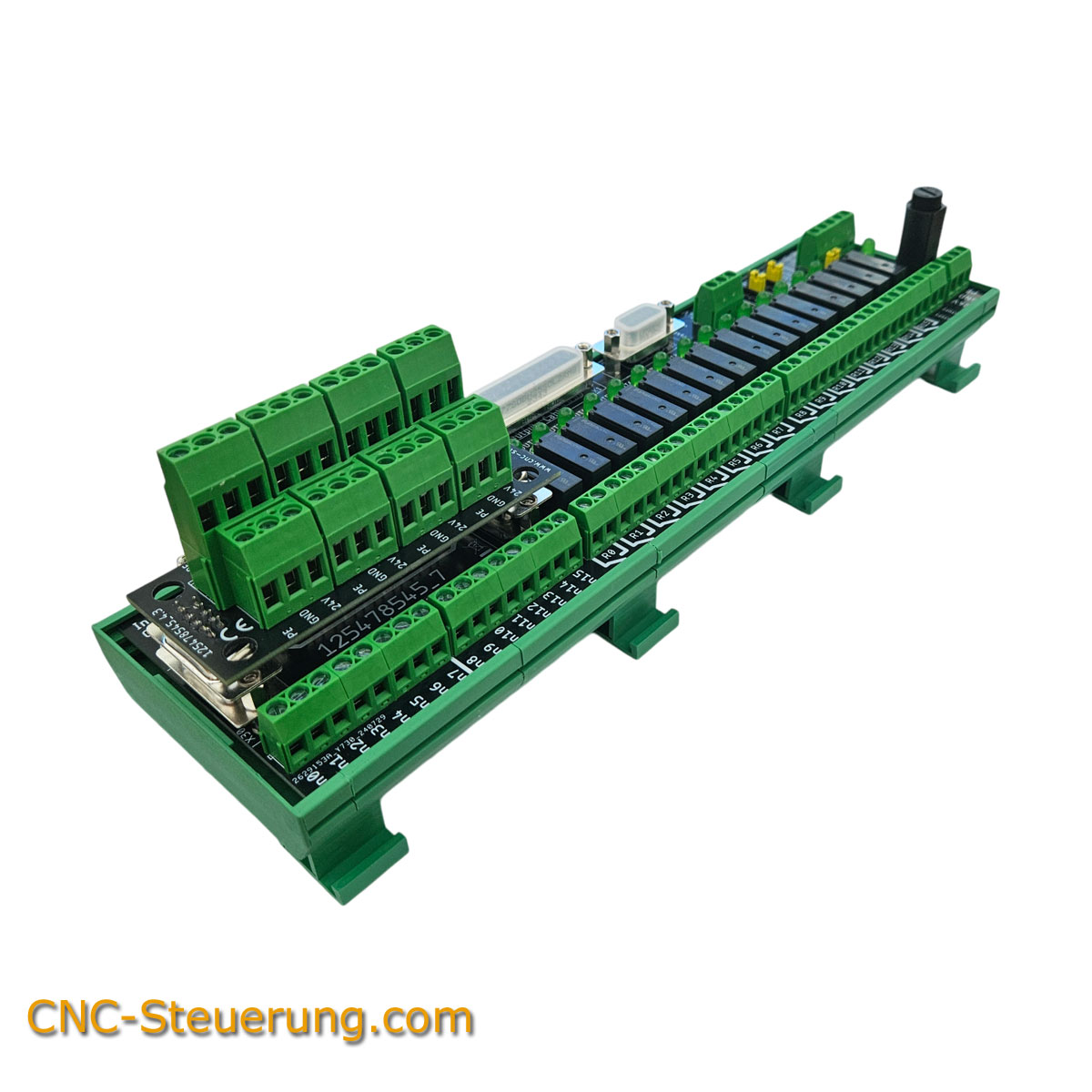
Artikelnummer: 125478545_7.1
Legen Sie an den Klemmen: 1 - 4 - 7 -10 jeweils 24 VDC Spannung an.
An den Klemmen 14 - 17 - 20 und 23 jeweils GND an.
Nun Stehen Ihnen an den Klemmen folgende Ausgänge zu Verfügung:
2= OUT 0
15=OUT 1
3= OUT 2
16= OUT 3
5= OUT 4
18= OUT 5
6= OUT 6
19= OUT 7
8= OUT 8
21 =OUT 9
9 =OUT 10
22 =OUT 11
11 =OUT 12
24 =OUT 13
12 =OUT 14
25=OUT 15
Die Ausgänge können mit 50 mA belastet werden
Digitale Eingänge:
Damit Sie die IP-S sauber und übersichtlich verdrahten können hat die IP-S Schraubklemmenblöcke und Flachbandkabel im Lieferumfang.
Die Digitalen Eingänge werden an der unteren und oberen Seite der IP-S angeschlossen.
Die IP-S trennt die Eingänge 0-15 und 16-31 in zwei verschiedene Blöcke.
An den Schrauklemmenblock Digital In 0-15 stehen Ihnen die digitalen Eingänge 0-15 zu Verfügung Klemme 1 bis 4 und 14 bis 25 Klemme 5 bis 13 sind Masse Signale
die für die Optokoppler verwendet werden.
Welche Schalter Sie verwenden hängt von der Arbeitsweise ab. Induktive Sensoren arbeiten entweder NPN oder PNP.
Dann müssen Sie noch wissen ob Sie einen Schließer oder Öffner verwenden.
Eingänge 0-15:

Eingänge 16-31:

Beispiel PNP Sensor:
Alternative zu den mitgelieferten Anschlussblöcken können wir Ihnen auch einen Ein/Ausgangsblock anbieten.
Passende Produkte
Artikelnummer: 125478545_7.1
STEP/DIR Signale
Wer die Standardblöcke verwenden möchte, kann hier die Belegung entnehmen:
Achtung zum Anschluss werden Twist tp Pair Kabel verwendet. Normale Kabel werden Störungen verursachen und bieten nicht den Schutz des differenziellen Signalen.
Step/Dir Ausgänge:

Die Belegung ist wie folgt:

CSMIO-IP-M
Alles über die IP-M Steuerung Verdrahten-Einrichten und mehr
Die CSMIO IP-M ist für alle digitalen Systeme mit bis zu 4 Achsen geeignet.
Steuern Sie Ihre Maschine mit einem zuverlässig Controller. An unsere CSMIO Controller können Sie die SIM CNC Software, Mach3 oder Mach4 Software einsetzen.
Entnehmen Sie in dieser Rubrik was Sie wo und wie anschließen können. Die Anordnung der Schraubklemmenblöcke sollte wie hier im Bild erfolgen.
Wir bieten zur CSMIO auch spezielle Adapterblöcke an die Ihnen das Verdrahten leichter machen.
Passende Produkte


Analoge Ein und Ausgänge
Der Anschluss der analogen Ein und Ausgänge erfolgt am 10 poligen Klemmenblock statt.

Die Klemmenbelegung der 10 poligen Klemme ist wie folgt:
Schraubklemme 1 = Analogausgang 0
Schraubklemme 2 = Masse
Schraubklemme 3 = Analogeingang 1
Schraubklemme 4 = Frei
Schraubklemme 5 = 10 Volt DC (max. 50mA)
Schraubklemme 6 = Analogausgang 1
Schraubklemme 7 = Analogeingang 0
Schraubklemme 8 = Masse
Schraubklemme 9 = Frei
Einen Poti wird dann wie folgt angeschlossen:

Ausgangssignale
Damit Sie die IP-M sauber und übersichtlich verdrahten können hat die IP-M Schraubklemmenblöcke und Flachbandkabel im Lieferumfang.


Es ist auch zu beachten, dass beim Anschluss hoher Induktivitäten der Einsatz einer zusätzlichen Kurzschlussdiode
möglichst nahe an der Spule empfehlenswert ist. Nutzen Sie am besten unser 5 fach Koppelrelais. Versorgen Sie die CSMIO IP-M man den Klemmen 9 und 22 mit 24 Volt
Die Digitalausgänge sind bis zu 250 mA belastbar.
Dann stehen Ihnen dann den Klemmen 10-11-23-24 die 24 Volt zu Verfügung um ein Relais zu schalten:
Hinweis:
Die Ausgänge 4 und 5 haben ein gemeinsames Potential (COM) auf Klemme 25
Diese Ausgänge dürfen nur für die Ansteuerung M3 /M4 an einem Frequenzumrichter genutzt werden.
Digitale Eingänge:
Damit Sie die IP-M sauber und übersichtlich verdrahten können hat die IP-M Schraubklemmenblöcke und Flachbandkabel im Lieferumfang. Die Digitalen Eingänge werden an der unteren Seite der IP-M angeschlossen.
An den Schraubklemmen 1-12 stehen Ihnen die digitalen Eingänge 0-11 zu Verfügung
Klemme 1 = Eingang 0 fortlaufend bis Schraubklemme 12 = Eingang 11 Klemme
13 bis 25 sind Masse Signale die für die Optokoppler verwendet werden.
Wenn Sie PNP Signale verwenden legen Sie bitte von Klemme 13 bis 25 24 Volt - an !
Welche Schalter Sie verwenden hängt von der Arbeitsweise ab. Induktive Sensoren arbeiten entweder NPN oder PNP.
Dann müssen Sie noch wissen ob Sie einen Schließer oder Öffner verwenden.
Entnehmen Sie der Tabelle welche Schraubklemme welche Bedeutung hat.

Bitte schrauben Sie das Not Aus Signal immer an die Klemme 1 an.
Was dann bedeutet der Eingang 0 = EStop

Damit der Not Aus auch ausgewertet werden kann benötigen Sie auf Klemme 14 noch 24 Volt Minus
Anschluss eines induktiven Sensors an die IP-M Steuerung: Schließen Sie das Braune Kabel an 24 Volt + Blau an 24- Minus und den schwarzen an die Eingangsklemme der IP-M Steuerung.
Wem das verdrahten zu kompliziert ist kann sich hier unseren Anschlussblock für die IP-M bestellen, durch die Montage werden die Eingänge deutlicher und der Verdrahtungsaufwand wird reduziert.
Passende Produkte
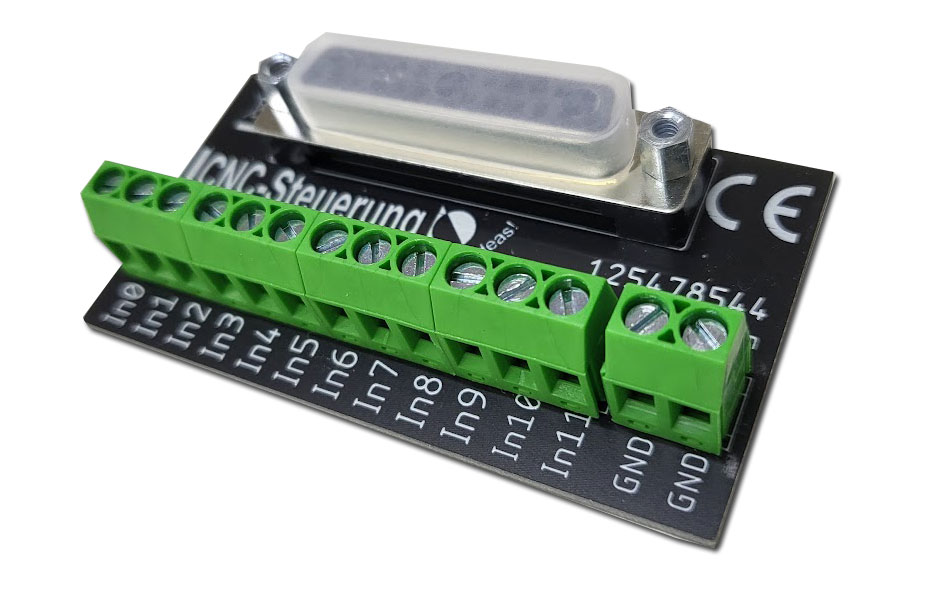
Achtung nur für PNP Signale.
Unsere Anschlussblöcke:
Auch wenn es nicht viel zu erklären, hier eine kurze Anleitung.
Unsere Platine ermöglicht Ihnen eine schneller Verdrahtung und eine bessere Übersicht der Eingänge.
Um die Platine zu tauschen müssen Sie nur einen Seitendeckel mit den 2 Schrauben abnehmen.
Ziehen Sie die alte Platine heraus und schieben Sie die neue ein. Schrauben Sie die beiden Schrauben wieder ein. Was ist anders als bei der "Originalen"
Unsere Platine hat schon alle Masse Signale intern verbunden. Das bedeutet Sie brauchen nur einmal (auch wenn wir 2 Schraubklemmen) Masse (GND) anlegen. Dann können Sie
PNP (positive Logic) an den Klemmen IN 0 bis IN 11 anlegen. Sie haben weniger Verdrahtung und können ohne in den Plan zu schauen sofort den richtigen Eingang finden.
Downloads
Handradplatine
Wir bauen auf dem MPG Modul auf, wir belegen wie folgt: Kabelfarbe und Funktion
Kabelfarbe und Funktion
Red = 5 Volt
Black = 0 Volt
Green = A Encoder
White = B Encoder
Purpel = A/ Encoder - Line Driver Output
Purpel/Black = B/ Encoder - Line Driver Output
White /Black = Lamp
Yellow = X Select
Yellow/Black = Y Select
Brown = Z Select
Brown/Black = 4 Select
Pink = 5 Select
Pink/Black = 6 Select
Gray = X1 Select
Gray/Black = X10 Select
Orange = X100 Select
Orange/Black = COM
Light Blue = C
Blue/ Black = CN
Red/Black = Free (Neue Version des Achsen Nullen auf PIN 9)


Weiterhin stehen Ihnen die Zustimmtaster und Not Aus Taster als Eingang zu Verfügung. Aussen ist immer der PE - hier wird nur einer benötigt.

Wer eine Achsen Nullen Taste hat, kann diese hier anschließen (CZero) Der Eingang C Achse wird dann dafür deaktiviert.
Neues Plugin mit alter Hardware
Wer eine alte Steuerung hat und nun auf das neue Plugin für die Mach4 oder SIM Software gehen möchte muss seinen Controller überprüfen.
Neues Plugin mit alter Hardware
Wer eine alte Steuerung hat und nun auf das neue Plugin für die Mach4 oder SIM Software gehen möchte muss seinen Controller überprüfen.
Unterhalb an der rechten unteren Ecke des gelben Aufdruckes CSMIO muss ein schwarzes
Feld mit dem Aufdrucke FPGxxxxx vorhanden sein. Wenn Sie dieses schwarze Feld nicht haben, ist die Verwendung der aktuellen Plugins nicht möglich.
Das gilt für jede Baureihe der CSMIO Serie, also:
CSMIO - IP-S
CSMIO - IP-A
CSMIO - IP-M
Netzwerk einrichten
Wählen Sie Ihre Netzwerkkarte aus mit der Sie arbeiten möchten und gehen Sie auf Eigenschaften. Klicken Sie auf Internetprotokoll Version 4
Damit der PC mit dem Controller zusammen arbeiten kann muss die Netzwerkadresse richtig eingestellt werden.
Wir arbeiten nur noch mit der Ethernetschnittstelle. Aus diesem Grunde gehen wir hier auch nur auf die IP Steuerung genauer ein.
Wir bieten 3 verschiedene Arten von Hardware an:
- IP-M Steuerung
- IP-S Steuerung
- IP-A Steuerung
Bei allen Steuerung ist der Vorgang gleich. Gehen Sie bitte sorgfältig vor- Schritt für Schritt
1. Stellen Sie Ihre Netzwerkadresse auf 10.1.1.1 und die Subnetzmaske auf 255.255.255.0
Je nach Betriebssystem kann der Vorgang abweichen.
Wählen Sie Ihre Netzwerkkarte aus mit der Sie arbeiten möchten und gehen Sie auf Eigenschaften. Klicken Sie auf Internetprotokoll Version 4
Tragen Sie nun die IP 10.1.1.1 sowie die Subnetzmaske :255.255.255.0 ein. Ohne diese Einstellungen wird die IP Steuerung nicht arbeiten.
Klicken Sie auf OK wenn Sie die Einstellungen vorgenommen haben.
Arbeiten mit dem Router:
Wenn die CSMIO/IP-S-Steuerung an ein Computernetzwerk mit einem IP-Adressen zuweisenden Router angeschlossen wird, lädt das Gerät die Einstellungen wie IP-Adresse und Netzwerkmaske automatisch herunter.
In den meisten Fällen braucht man nicht zu wissen, welche IP-Adresse dem Gerät zugeordnet wurde, weil sowohl das Plug-in als auch die Anwendung zur Treiberaktualisierung sucht automatisch nach der CSMIO/IP-S-Steuerung im Netzwerk.
Wenn Sie jedoch wissen wollen, unter welcher IP-Adresse die Steuerung zu finden ist, können Sie das über die Konfigurationsseite des Routers erfahren (die Steuerung meldet sich unter dem Namen CSMIO-IP-xxxx, wo xxxx die vier letzten Ziffern der MAC-Hardware-Adresse sind.
Unten ist ein Beispielbild des DHCP-Servers, wo Sie CSMIO/IP-Geräte im Netzwerk sehen können.
Es gibt einen kleinen Befehl der es Ihnen ermöglicht zu überprüfen ob die Verbindung zur Steuerung steht. PING Geben Sie unten links den Befehl 10.1.1.2 ein um Ihre Steuerung zu suchen.
Sie erhalten eine Anzeige mit einer Rückmeldung.
Stimmt etwas nicht. Hier müssen Sie die Einstellungen am PC - an der Verkabelung überprüft werden. Das bedeutet das die IP Steuerung nicht antwortet. Nun ist aber sichergestellt das etwas zwischen PC und Steuerung nicht stimmt. Also müssen die Einstellungen der Mach4 nicht zwingend falsch sein, da wir hier die Verbindung nicht stimmt.
Status LED der CSMIO
Die Kontrollleuchten der Digitaleingänge und Ausgänge bedürfen eher keiner Erläuterung.
Die Kontrollleuchten der Digitaleingänge und Ausgänge bedürfen eher keiner Erläuterung.
Wenn ein Signal z.B. an den Eingang Nr. 5 gelegt wird, leuchtet die Diode IN5.
Das gilt gleichermaßen, wenn z.B. der Ausgang Nr. 2 eingeschaltet wird und die Diode OUT2 leuchtet.Die Kontrollleuchte CAN brennt, wenn mindestens ein Erweiterungsmodul angeschlossen ist und über den CAN-Datenbus eine einwandfreie Kommunikation erfolgt.
Die Kontrollleuchte RS485 brennt, wenn die Kommunikation über den RS485-Datenbus erfolgt.
Die Kontrollleuchte RS232 brennt, wenn die Kommunikation über den RS232-Anschluss erfolgt.
Die Kontrollleuchte ETHERNET brennt, wenn die Steuerung erfolgreich die Kommunikation mit dem PC hergestellt hat.
Die Kontrollleuchten ERR0-ERR3 zeigen interne Fehler der Steuerung an. Im Normalbetrieb sollte keine davon brennen.
Falls eine davon brennt, setzen Sie sich mit unserem Kundendienst in Verbindung.
Die Kontrollleuchten STAT0-STAT3 zeigen den internen Zustand der Steuerung an. Die Angabe von deren Zustand kann hilfreich sein, wenn es zu irgendwelchen Betriebsstörungen des Gerätes kommt. Nachstehend wird die Bedeutung der oben genannten Kontrollleuchten ausführlich beschrieben.

CSMIO IP-A
Die CSMIO IP-A arbeitet mit analogen Signalen was alte Controller ansteuern kann. Durch das direkte Feedback
Die CSMIO IP-A arbeitet mit analogen Signalen was alte Controller ansteuern kann. Durch das direkte Feedback auch bestes geeignet für Systeme wo die
Regelung in der Software stattfinden soll. Für dsas Feedback wird ein TTL Signal benötigt.
Die PID Regelung wird in der Software Mach4 oder SIM Software vorgenommen.
Im Bild ist die Zuweisung der Signale gut zu erkennen:
Die PIN: 1-2-3-4-5-6-14-15-16-17-18-19 sind für die Servoendstufen vorbehalten.
Die PIN 9-10-11-12-13 sowie 20-21-22-23-24-25 können für einen Potentiometer oder FU verwendet Werden.

Schauen Sie sich die digitalen Eingänge genau an.
Eine falsche Verdrahtung führt zur Zerstörung der CSMIO-IP-A
Downloads

Digitale Eingänge 12-23
Schauen Sie sich die digitalen Eingänge genau an.
Eine falsche Verdrahtung führt zur Zerstörung der CSMIO-IP-A

Ausgänge:
An der IP-A Steuerung stehen Ihnen 16 Ausgänge zu Verfügung
Downloads
Die CSMIO IP-A benötigt TTL Signale als Feedback.
Diese Signale sind auf 2 Buchsen aufgeteilt. Die Signale sind dann Buchse 1 für Achsen 0-1 und 2 sowei auf Buchse 2 für Achse 3- 4 und 5 aufgeteilt

Die Belegung der PIN sind auf Buchse 1 für Achse 0-1 und 2 wie unten abgebildet
.jpg)

Achtung: Das Schema ist stark vereinfacht dargestellt. Die Encodersignale werden normalerweise nicht direkt an die IP-A angeschlossen. Diese werden
normalerweise an die Servoendstufe angeschlossen und dann aus der Endstufe wieder rausgeführt auf die IP-A, denn die Servoendstufe benötigt auch ein Feedbacksignal für die Regelung.
Wir führen diverse Encoder/Glasmaßstäbe Adapter im Programm, sprechen Sie mit unserem Support.
Downloads
CSMIO ENC Modul
ENC-Modul zum Gewindeschneiden und Drehzahlauslesung dient der Erweiterung der IP-S und IP-A Steuerung für Dreh und Fräsmaschinen.
ENC-Modul zum Gewindeschneiden und Drehzahlauslesung dient der Erweiterung der IP-S und IP-A Steuerung für Dreh und Fräsmaschinen.
Dieses Modul ermöglicht Ihnen Encoder mit einem 5 Volt TTL Signal anzuschließen.
Es wird benötigt, wenn Sie ein perfektes Gewinde schneiden möchten, oder Sie die Drehzahl auslesen und anzeigen möchten.
Das Modul hat einen Eingang für 3 Encoder. Durch das Plugin kann jede Encoder Auflösung eingestellt werden.
Achtung: Nur für die IP-S oder IP-A geeignet
Bis zu 3 Encoder sind möglich, zum Anschluss einer Drehmaschine benötigen Sie nur 1 Encoder Signal.
Die anderen beiden Encoder Eingänge können für Sonderprogrammierungen genutzt werden.
Wer den Encoder für Drehzahl und Gewinde anschließen möchte, nutzt folgende Klemmen.
Wichtig die Spannungsversorgung des Encoders erfolgt über das ENC-Modul.

Passende Produkte
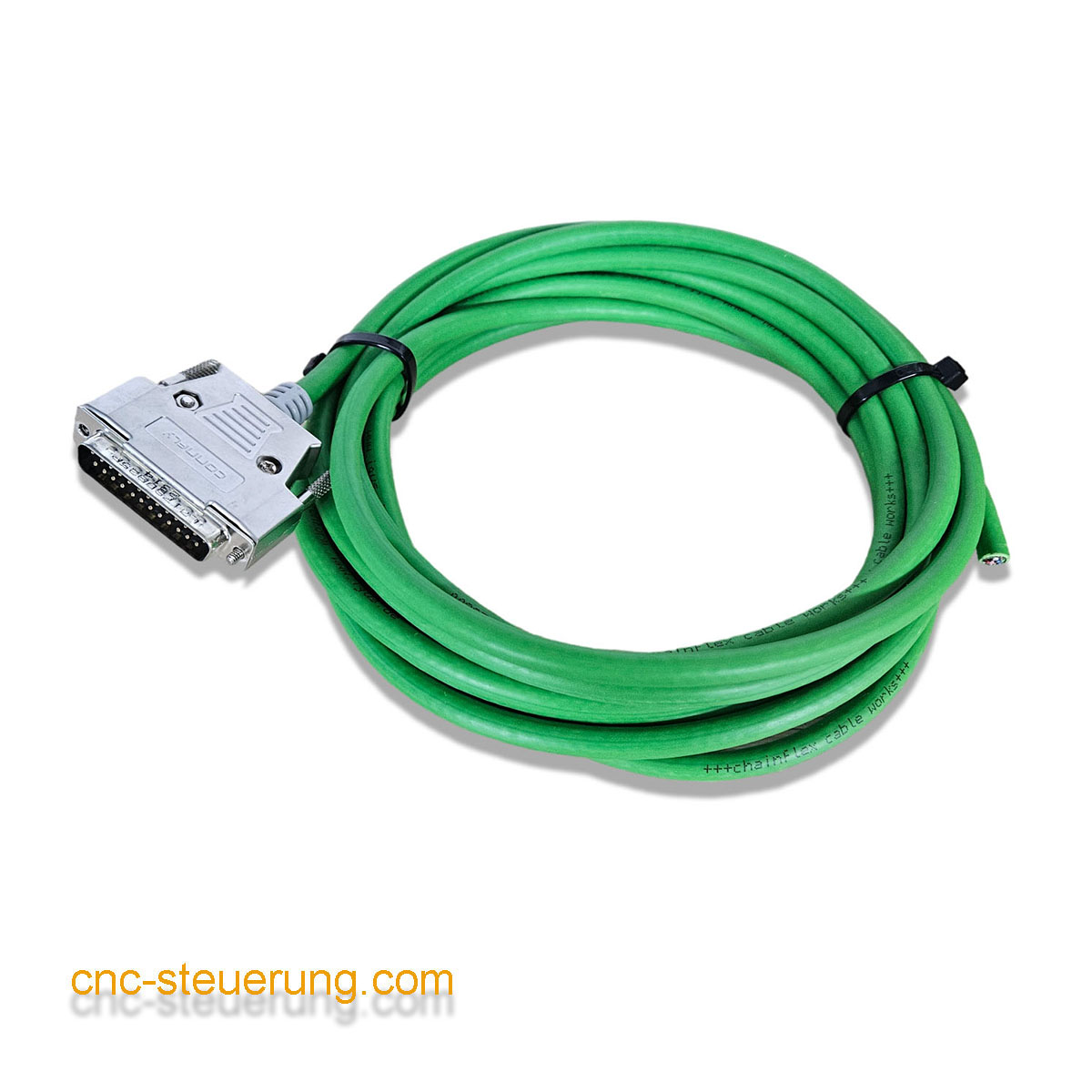
Das Kabel hat eine Länge von 2,5 Meter, wenn Sie andere Längen wünschen, sprechen Sie mit unserem Support. Ansonsten können die das Kabel individuell einkürzen.

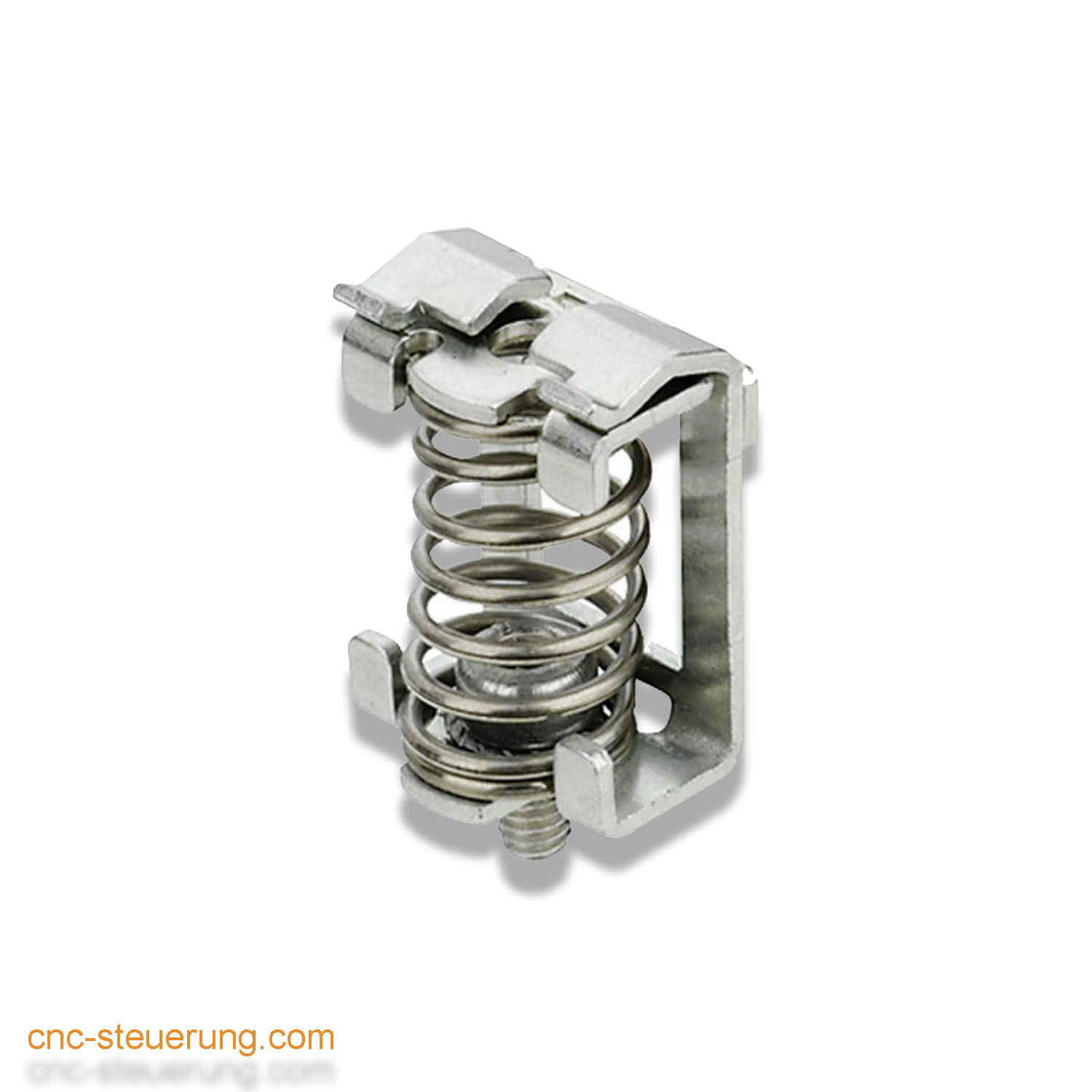
Auf der ENC-Modul Seite als Grün-Gelbe Leitung herausgeführt. Legen Sie diese Leitung entweder auf das PE Signal der Anschluss Klemme des ENC-Moduls auf, oder bei starken Steuerungen auf das GND Signal der Anschluss Klemme auf.
Passende Produkte
Weiß (dicke Leitung) = GND
Schwarz = A+
Rot = A-
Blau = B+
Violett = B-
Braun = I+
Grün = I-
I steht für die Null spur kann auch Z oder anders benannt sein
Downloads
Übersicht der CSMIO Steuerung
Grafische Übersicht der Anschlussmöglichkeiten der CSMIO Steuerung Die CSMIO arbeitet mit Mach3/4 und SIM Software zusammen.
Grafische Übersicht der Anschlussmöglichkeiten der CSMIO Steuerung
Die CSMIO arbeitet mit Mach3/4 und SIM Software zusammen.
IP-M:
die kleinste Version der CSMIO ist für Schrittmotoren und Servos geeignet.
Wir empfehlen Ihnen aber keine Servos da die Ausgabe “nur” 125 KhZ beträgt und die Ein und Ausgänge für Servos zu gering sind.

IP-M
Passende Produkte

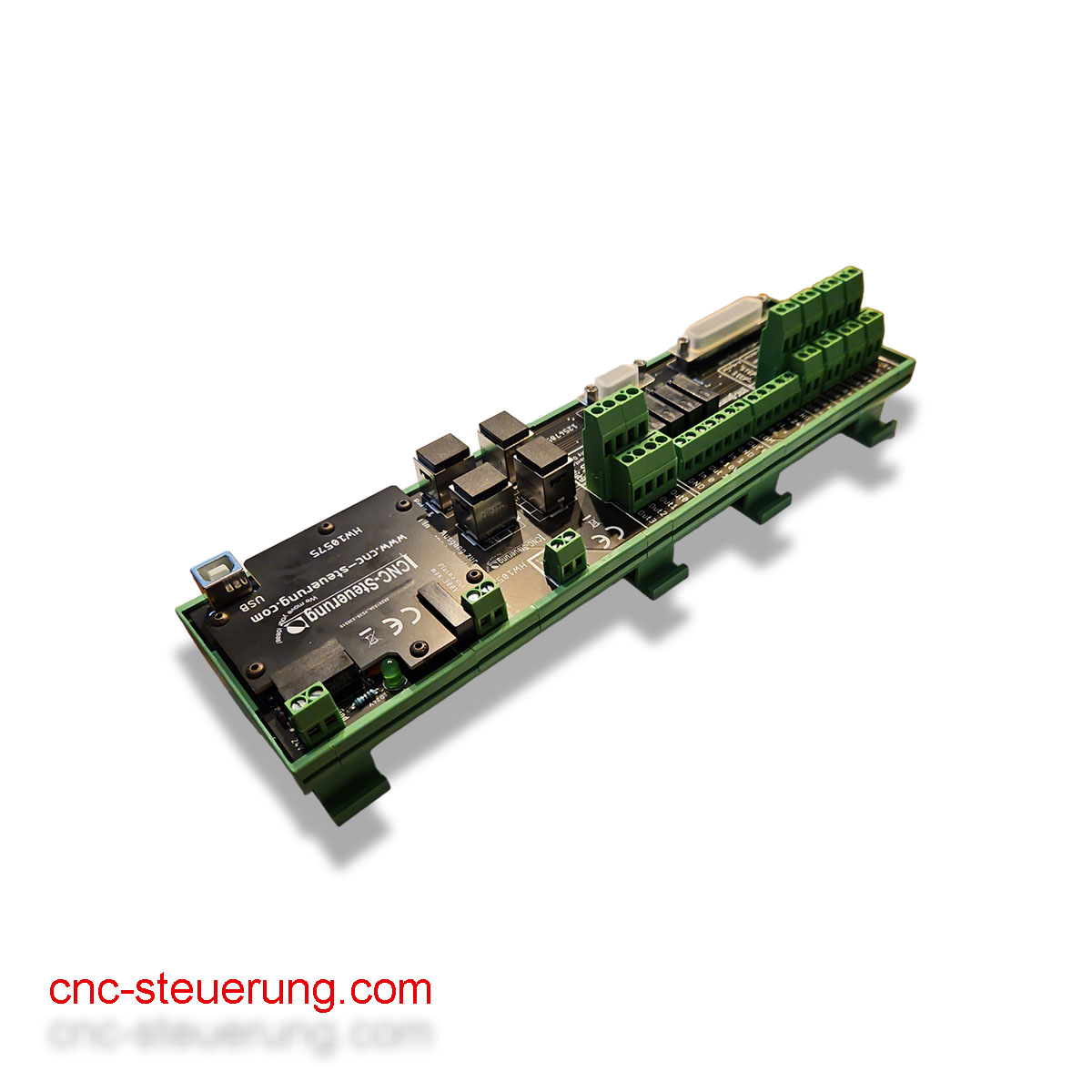

Info
max. 4 Achsen
max. 12 Eingänge
max. 125 Khz
IP-S:
Der große “ Bruder ” der IP-M ist für Schrittmotoren und Servos geeignet.
Wenn Servos mit Step/Dir Signalen eingesetzt werden die beste Wahl .
Bis zu 6 Achsen
Für alle die Servos mit analogen Signalen (+/-10 Volt) arbeiten. Hier in Variante 1 werden die
5V TTL Signale aus den Servodrives herausgeführt und auf die IP-A als Wegmesssystem genutzt.
.jpg)
IP-A
Bild zeigt die Auslegung mit Encoderrückführung als Strecke
Für alle die Servos mit analogen Signalen (+/-10 Volt) arbeiten. Hier in Variante 2 werden die
5V TTL Signale der Glasmaßstäbe als Wegmesssystem genutzt.