NEO Basic und die Seiten
Die Seiten der NEO BASIC
Handbetrieb
Der Handbetrieb
Verbinden Sie die NEO in dem Sie auf Verbinden klicken:
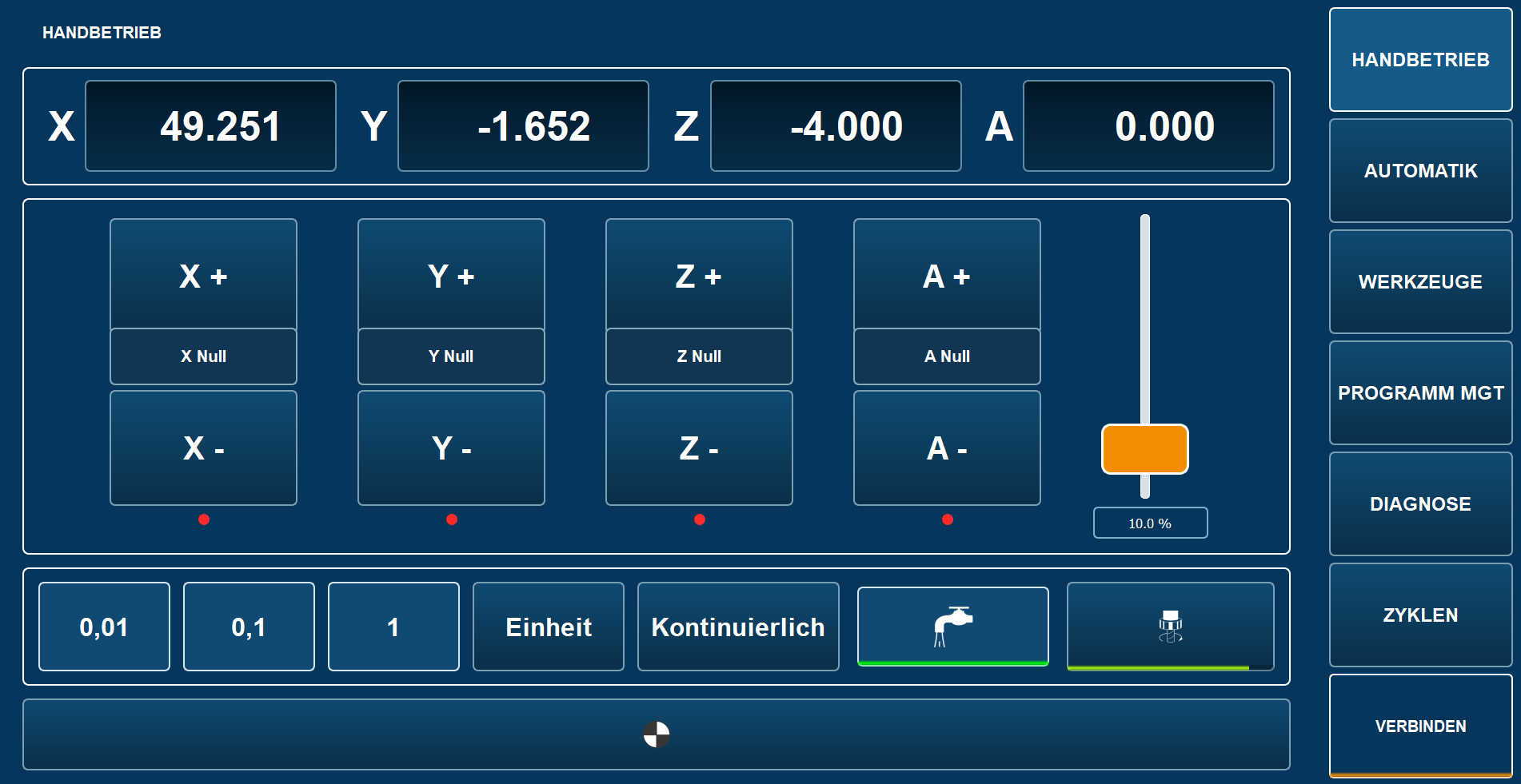
Oben sehen wir die Achsanzeigen, für X -Y- Z und A

Direkt darunter die Achstasten mit den Richtungstasten und in der Mitte die Achse an dieser Position zu Nullen
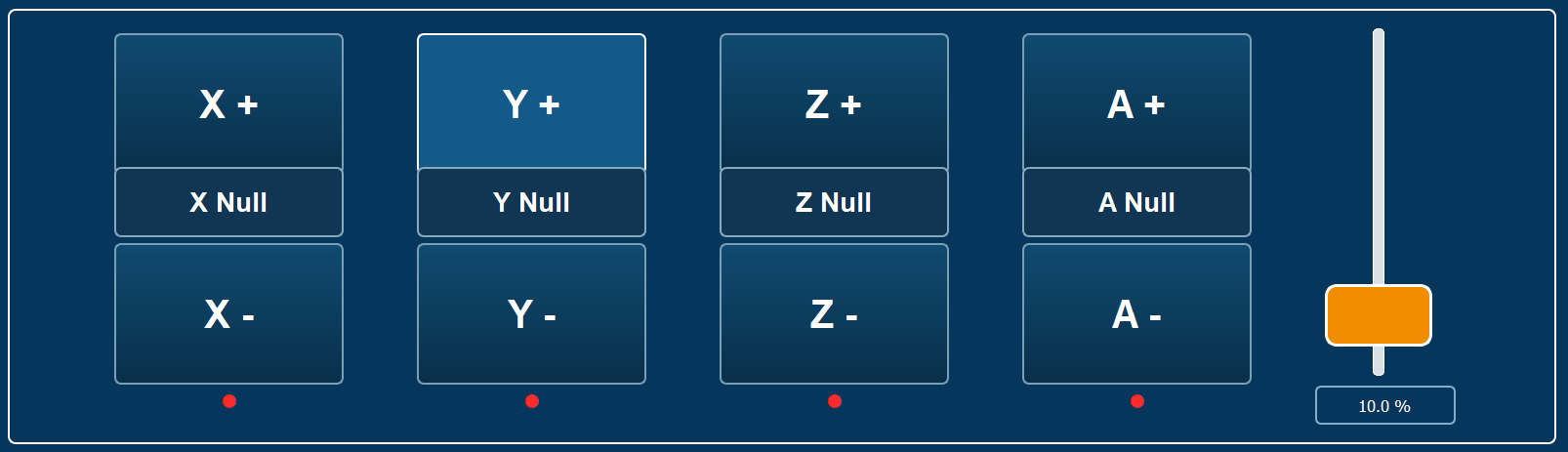
Wenn Sie auf Null klicken erscheint die Taste in Rot, als Hinweis das die Achse genullt wurde.
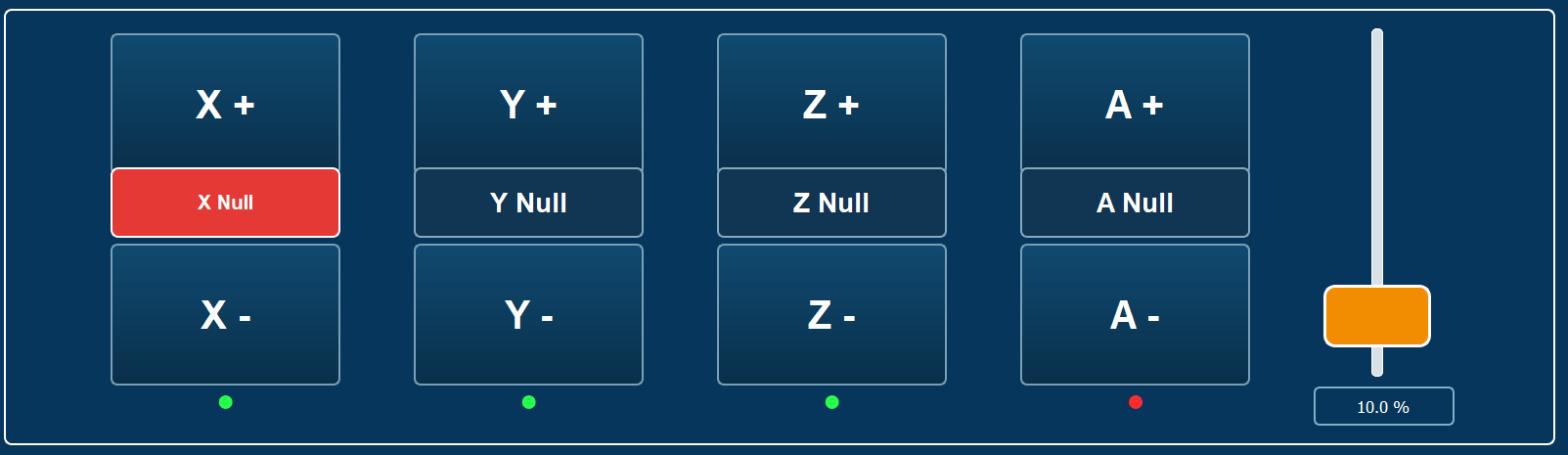
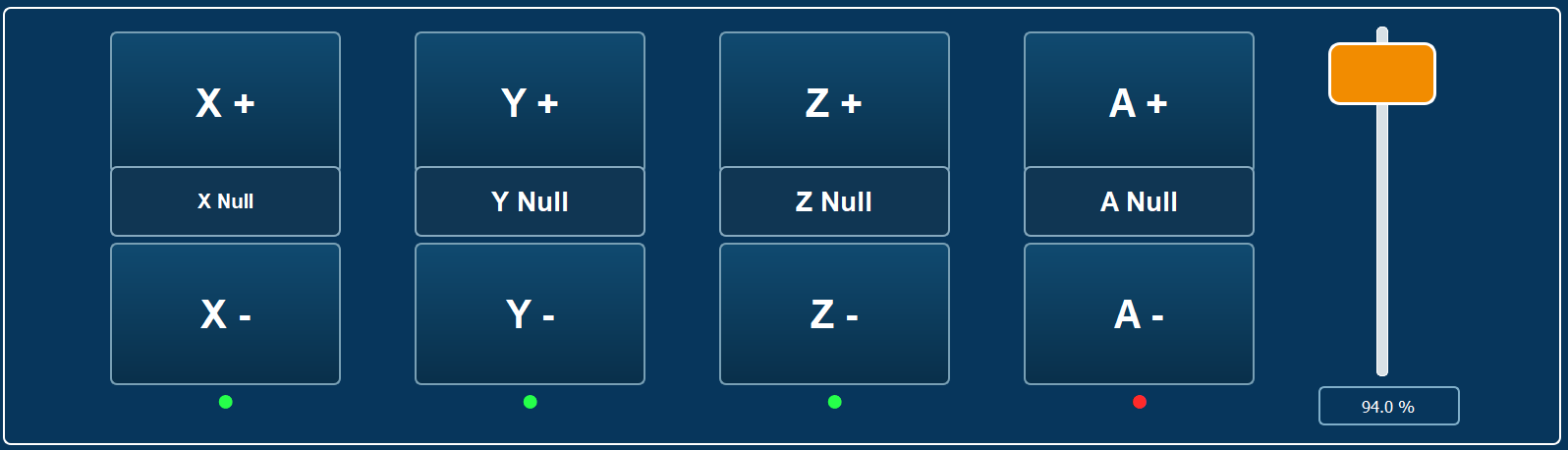
Wie schnell Sie die Achse bewegen können Sie über den Slider an der Seite regulieren
Ob Sie Kontinuierlich oder Schrittweise bewegen sehen Sie hier unten:

Um auf Schrittweise umzuschalten, klicken Sie auf die Schaltfläche Kontinuierlich, die Anzeige wechselt auf Schritt

Klicken Sie auf Einheit bis die richtige Auflösung pro Tastenklick auf die Achsrichtung eingestellt ist


Wasser Ein/Aus schalten. Klicken Sie auf den Wasserhahn um die Kühlung einzuschalten. Es leuchtet dann auch die grüne LED

Um die Spindel Ein/Aus zuschalten klicken Sie ganz rechts auf das Spindelsymbol. Dann wird das Relais geschaltet.
Wer mit einen Frequenzumrichter arbeitet muss einmal auf Automatik
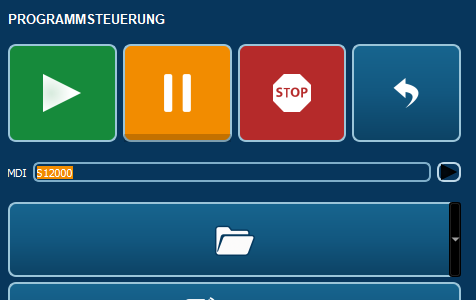
Suchen Sie oben in der Mitte die MDI Eingabezeile und tragen Sie die Drehzahl angeführt von einem S ein mit der Sie Spindel drehen lassen wollen und bestätigen Sie die Eingabe mit Enter.
Gehen Sie nun auf den Handbetrieb zurück und klicken Sie auf das Spindelsymbol. Die Grüne LED zeigt auch an mit wieviel die Spindel dreht. Wir haben in den Einstellungen 18000 Umdrehungen maximal eingetragen, so das 12000 dann ca. 2/3 der LED anzeigt.

Ganz unten sehen Sie eine Schaltfläche Referenz fahren
 Ist die Maschine nicht referenz gefahren zeigen die LED unter den Achsen eine rote LED
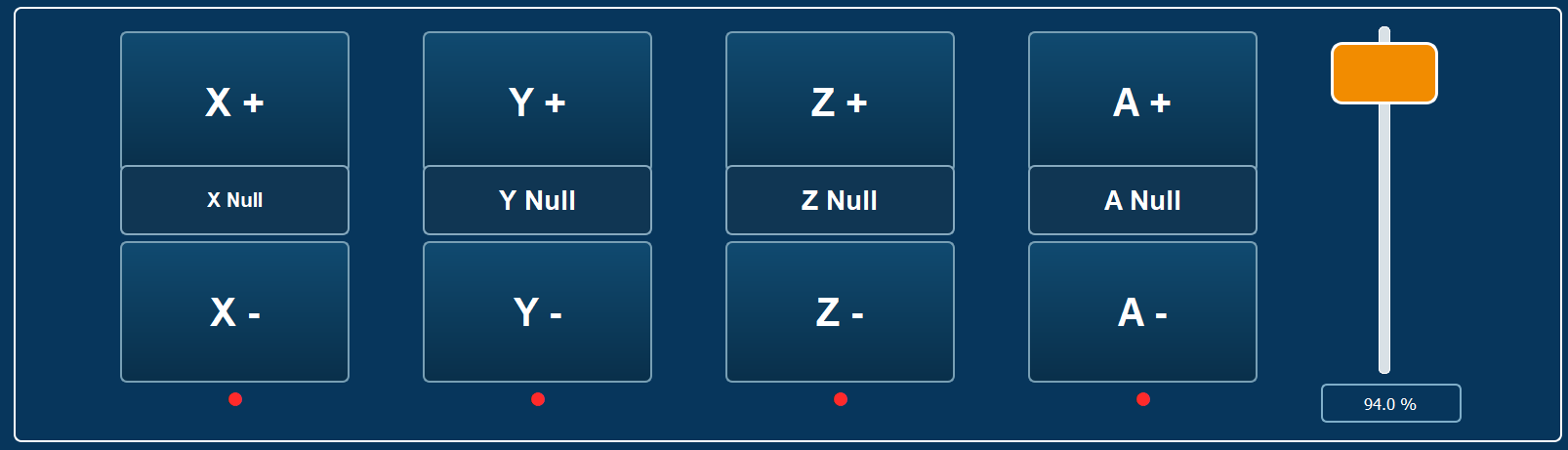
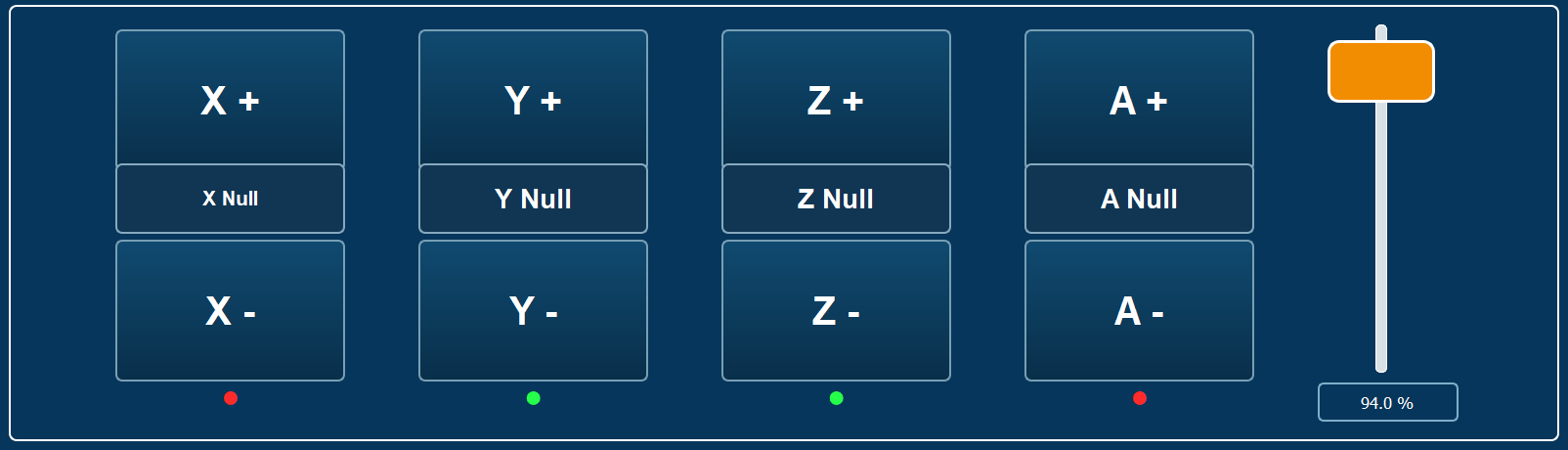
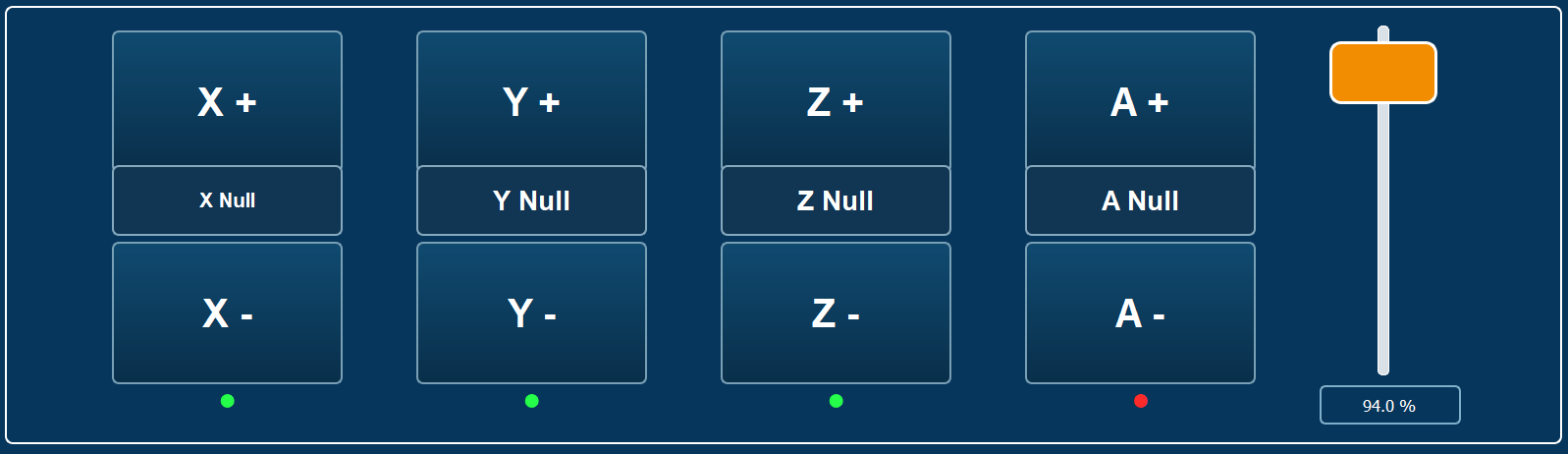
wenn Sie die Maschine referenziert haben werden die LED nach und nach grün
NEO BASIC Automatik Betrieb
Der Automatikbetrieb:
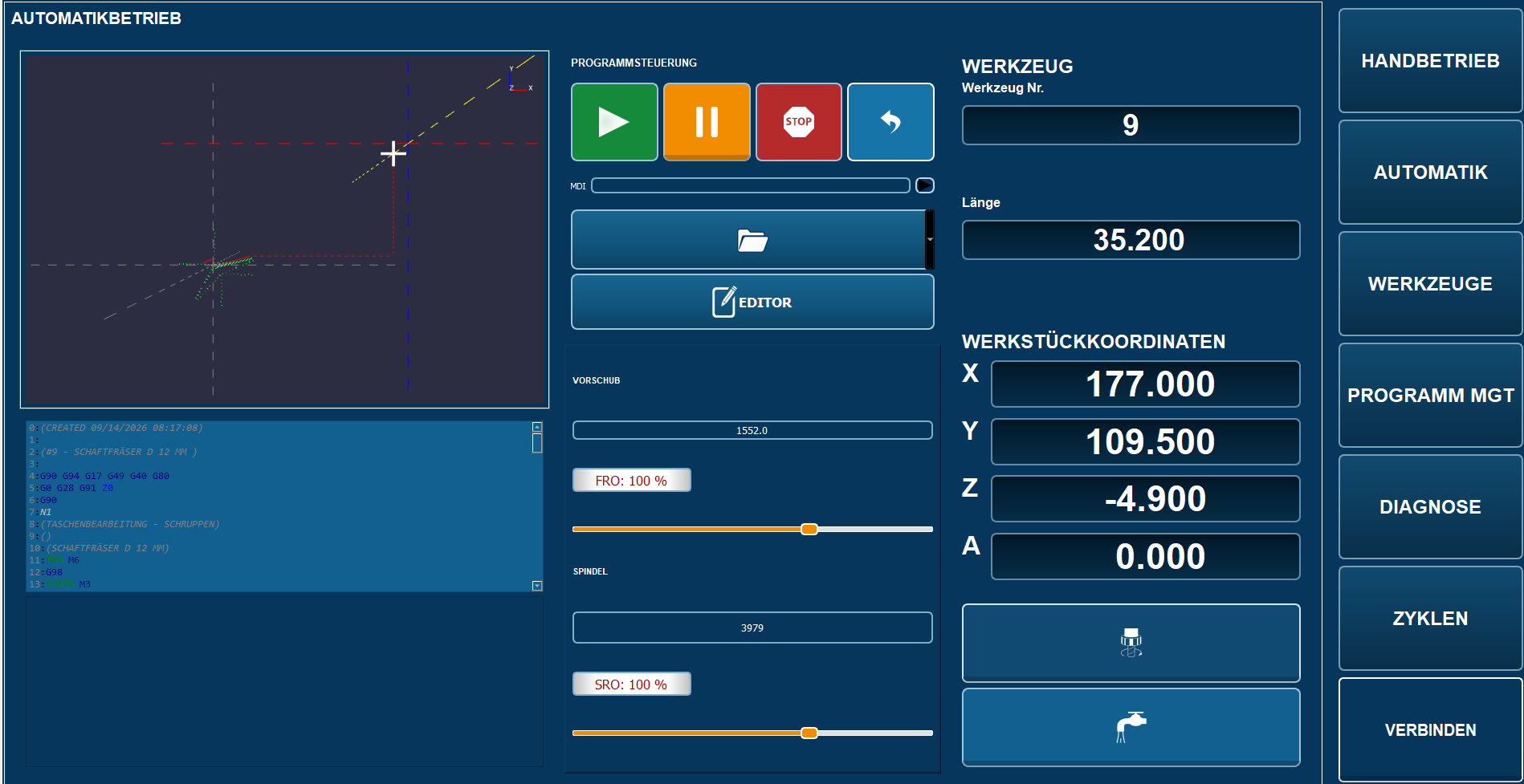
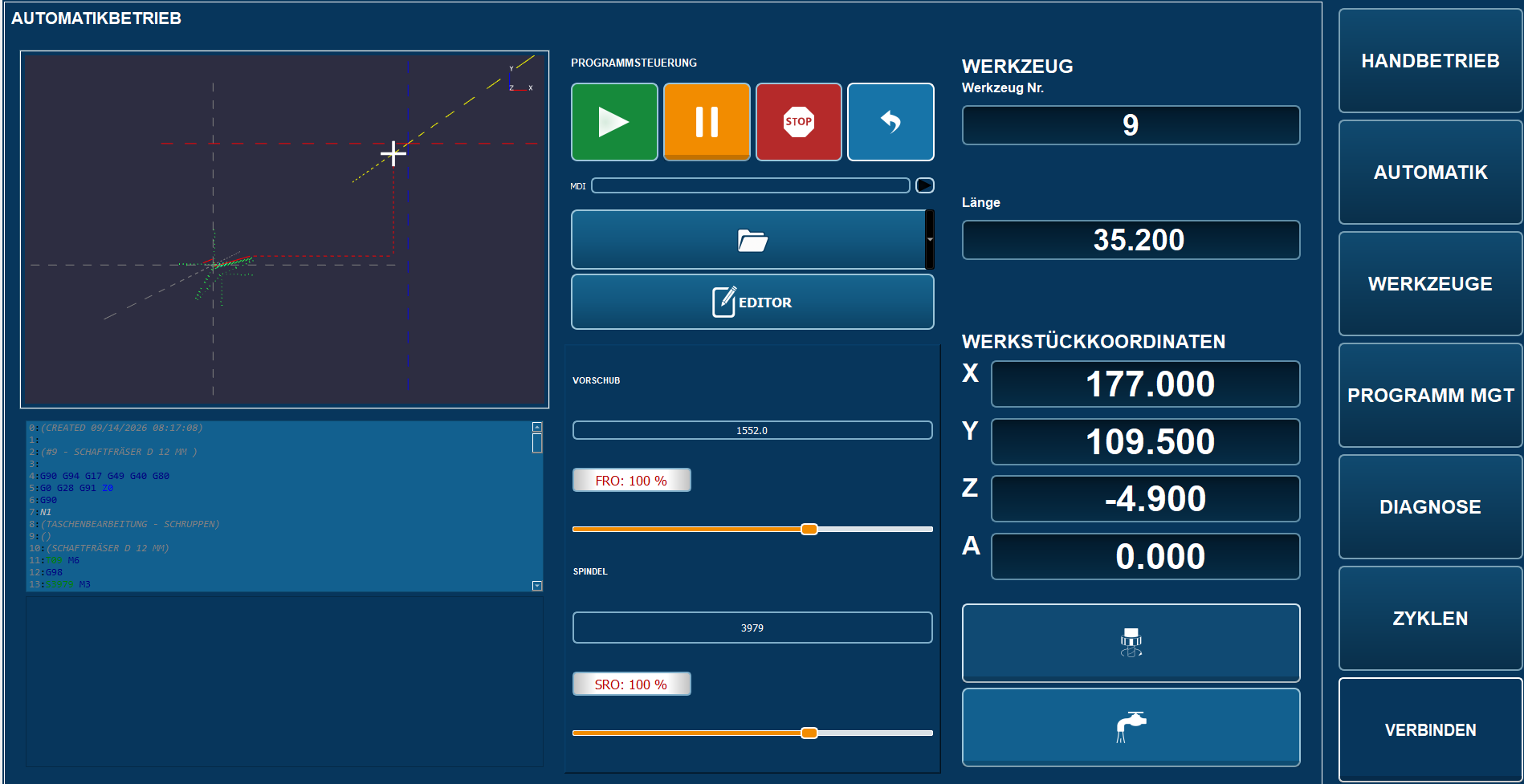
Klicken Sie auf diesen Button um ein Programm zu öffnen

Es öffnet sich das Auswahlfenster
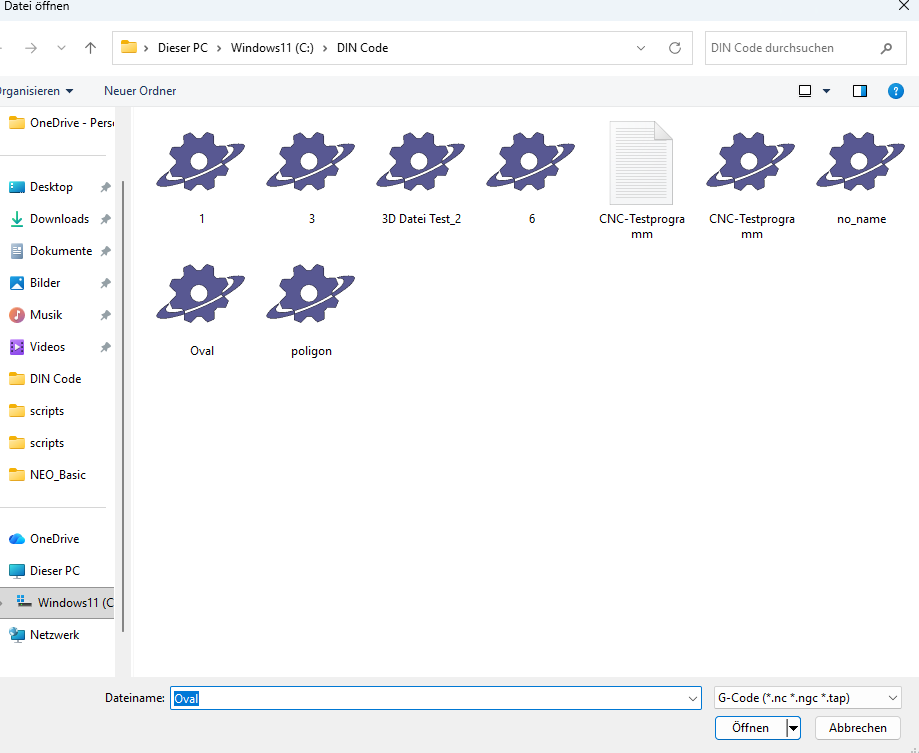
Wählen Sie einen Datei und klicken Sie auf Öffnen
Die geladene Datei erzeugt eine Bahnvorschau oben rechts, unter dieser Vorschau wird auch der DIN Code angezeigt
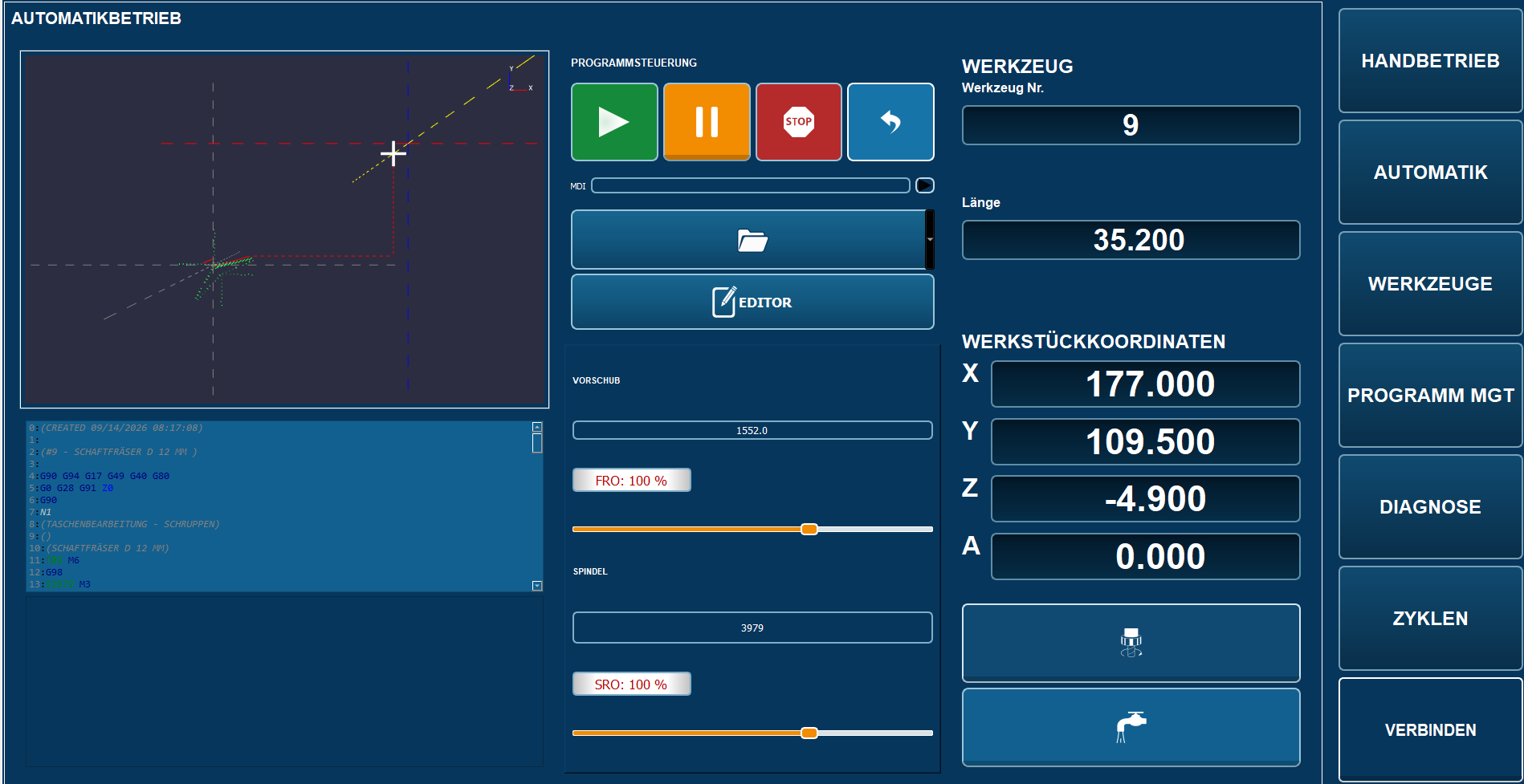
Auf Wunsch kann der Code auch manuell geändert werden, in dem Sie auf diesen Button klicken
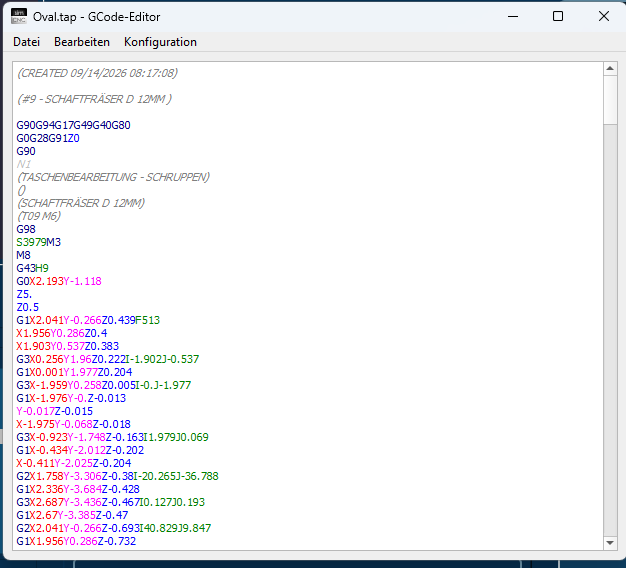
Hier können Sie den geladenen Code direkt anpassen
Um das Programm zu starten klicken Sie auf die grüne Schaltfläche
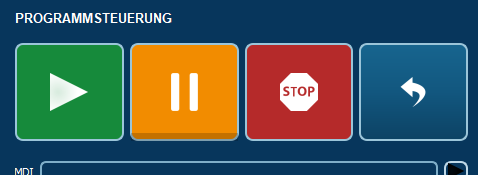
Der Code wird nun die Achsen entsprechen bewegen.
Wer ein Programm pausieren möchte klickt auf die gelbe Schaltfläche, es blinktdie gelbe LED
Um das Programm weiterarbeiten zu lassen drücken Sie erneut die gelbe Pausen taste. Oder zum abbrechen die rot Stop Taste. Allerdings muss dann zusätzlich die Pausentaste gedrückt werden
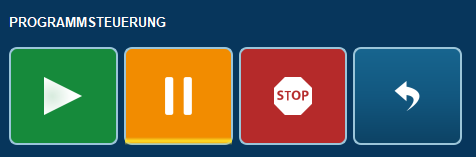
Wer das Programm wieder auf Anfang stellen möchte oder einfach nur die Ansicht aktualisieren möchte drück auf die blaue Schaltfäche.
Wer einen DIN Code manuell eingeben möchte kann dieses in der MDI Zeile. Jede eingabe mit Enter bestätigen oder den Pfeil drücken

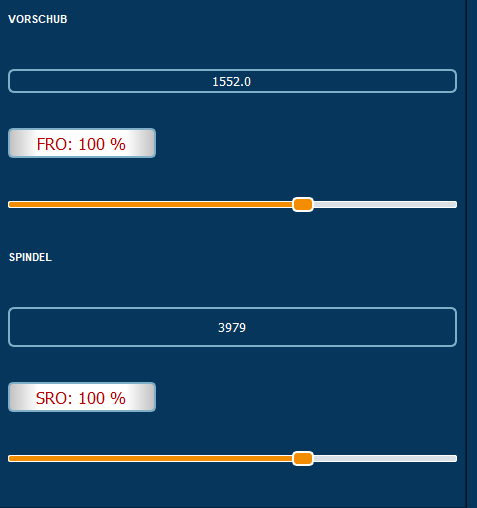
Wer ein programm Online manipulieren möchte kann den Vorschub oder Drehzahl über diese beiden Slider beeinflussen
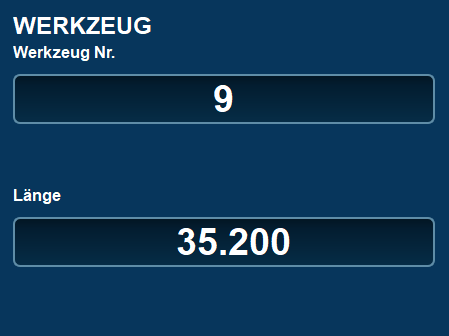
Unterwerkzeuge werden Ihnen die wichtigsten Parameter zum aktiven Werkzeug angezeigt
- Länge und Nummer:
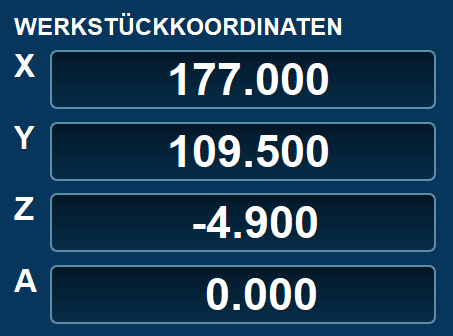
Unter Werkstückkoordinaten sehen Sie die aktuelle Position Ihrer Maschine
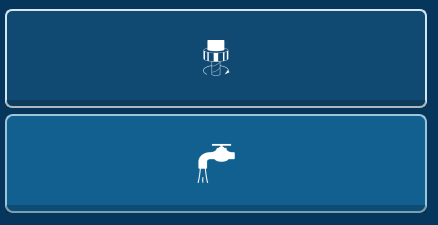
Kühlmittel und Spindel wie bereits auf der Handbetriebseite erklärt
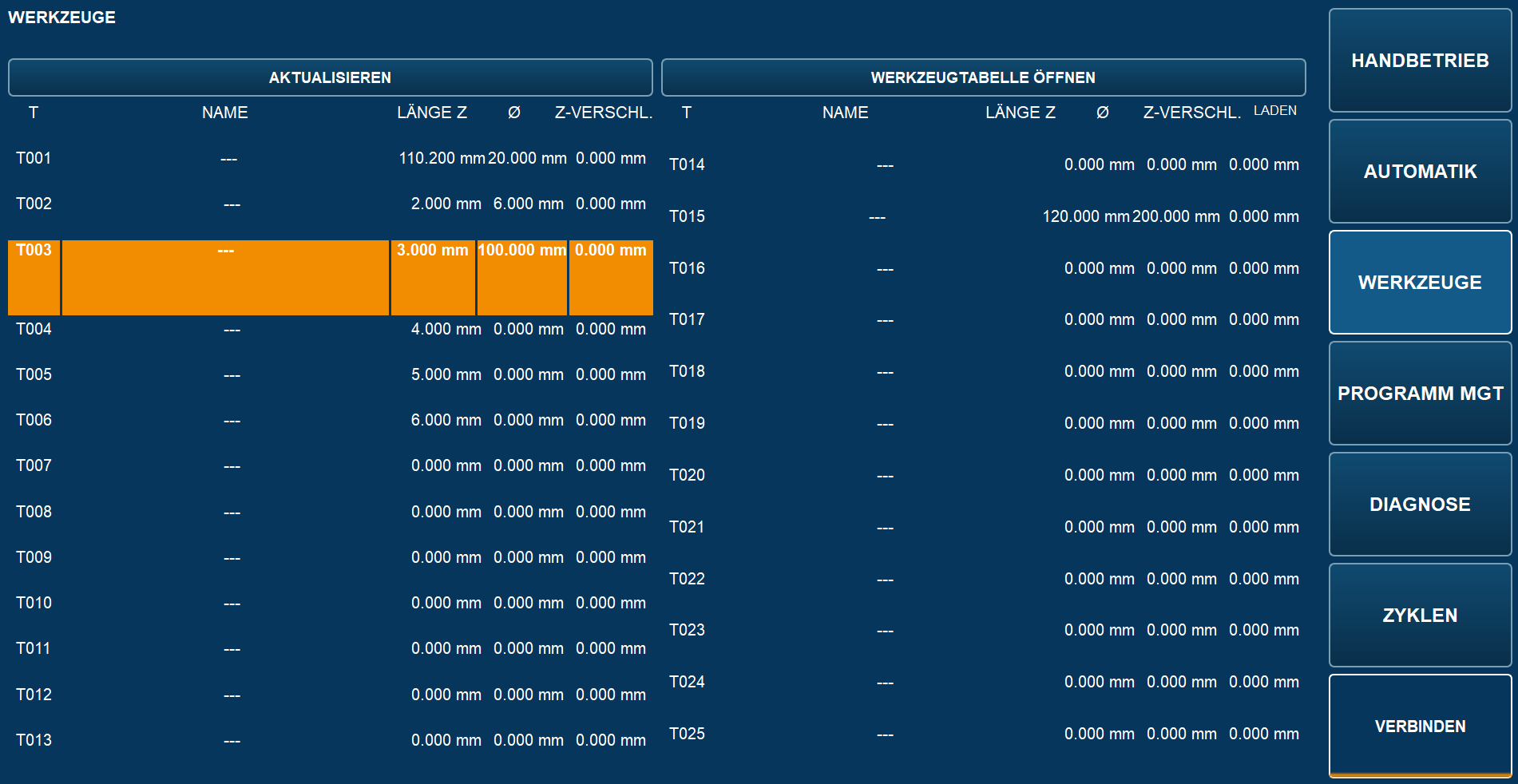
Werkzeuge
NEO BASIC Diagnose
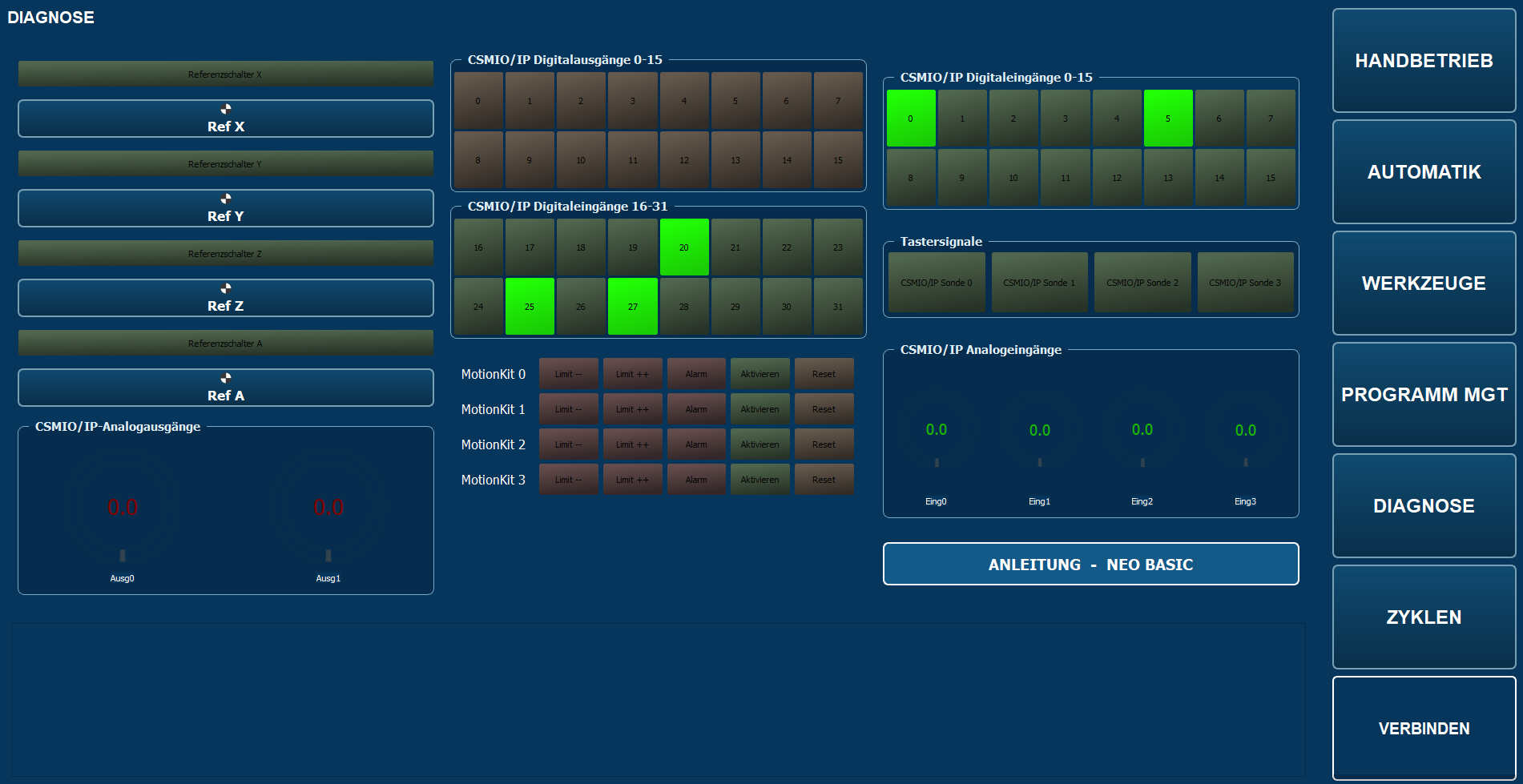
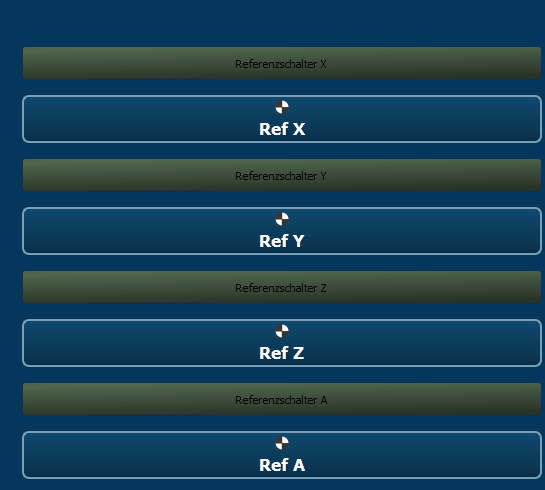
In der DIAGNOSE können Sie oben links die Achsen wenn gewünscht einzeln referenz fahren. Drücken Sie dazu auf die Schaltflächen Ref der einzelneen Achsen.
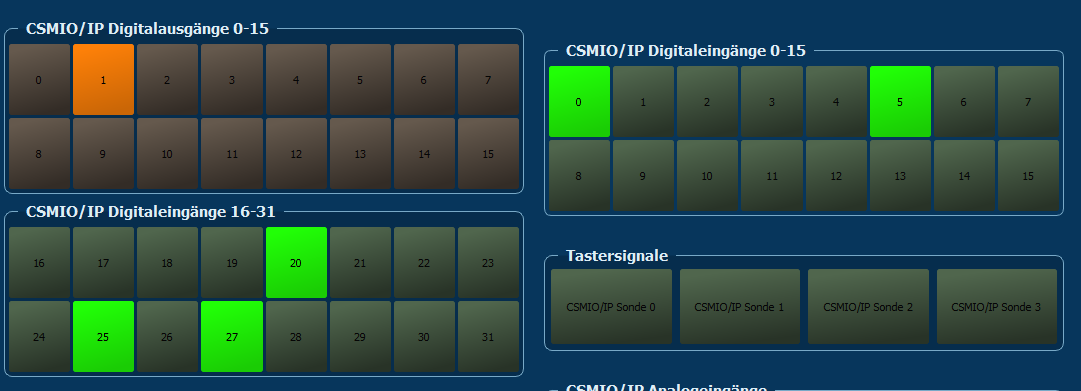
Unter diesen LED verstecken sich die realen Ein und Ausgänge, also so wie der aktuell zustand der Ein/Ausgänge ist.
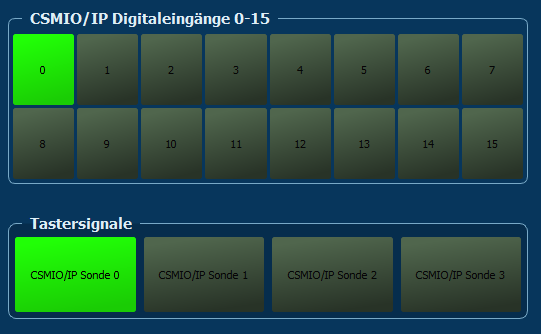
Unter den digital Eingängen 0-15 finden Sie auch die Tastereingänge. Hier sehen Sie das Eingang 5 aktive ist wenn der Taster nicht betätigt wurde. Wird der Taster betätigt fällt oben der Eingang 5 ab und Sonde 0 zeigt an das der Taster betätigt wurde-
Ein Klick auf Anleitung NEO Basic öffnet diese Seite, so stehen Ihnen immer die aktuellen Anleitungen auf einen Klick zu Verfügung. Allerdings wird dazu eine Internetverbindung benötigt.

Ganz unten links auf der Seite sehen Sie die aktuelle Versionsnummer Ihrer Basic