Die SIM SOFTWARE NEO
Alles über die Oberfläche der SIM Software Neo
- Was steckt hinter der NEO
- Wichtige Voraussetzungen
- Welche Versionen bieten wir an
- NEO Basic und die Seiten
- NEO PRO
- Handbetrieb
- NEO PRO AUTOMATIK
- NEO PRO WERKZEUGE
- NEO PRO PROGRAMM MGT
- NEO PRO DIAGNOSE
- NEO PRO ZYKLEN
- NEO PRO ZYKLEN
Was steckt hinter der NEO
Warum die Neo Oberfläche
Was steckt hinter der NEO
Warum wir SIM-CNC NEO entwickelt haben
Mit SIM-CNC NEO verfolgen wir ein klares Entwicklungsziel: Die Bedienung einer CNC-Maschine soll trotz zunehmender Funktionalität einfach, übersichtlich und intuitiv bleiben.
Moderne CNC-Systeme bieten heute eine enorme Funktionsvielfalt. Gleichzeitig führt diese technische Komplexität bei klassischen Bedienoberflächen häufig zu einer hohen Informationsdichte: zahlreiche Menüs, verschachtelte Unterseiten, kleine Bedienelemente und Funktionen, die im täglichen Maschinenbetrieb nur selten benötigt werden.
Genau hier setzt NEO an.
Reduktion der Bedienkomplexität
Bei der Entwicklung wurde konsequent nach dem Prinzip der funktionsorientierten Benutzerführung gearbeitet. Der Bediener soll nicht überlegen müssen, in welchem Menü sich eine Funktion befindet. Die für den jeweiligen Arbeitsschritt relevanten Funktionen sollen unmittelbar verfügbar sein.
Dadurch reduzieren wir die Anzahl notwendiger Bedienhandlungen und verkürzen die Navigationswege innerhalb der Steuerungsoberfläche.
Das Ziel ist eine möglichst geringe kognitive Belastung des Bedieners: Informationen werden dort dargestellt, wo sie benötigt werden, und Bedienelemente werden eindeutig ihrer Funktion zugeordnet.
Klare visuelle Hierarchie
Ein wesentlicher Bestandteil des NEO-Konzepts ist eine konsequente visuelle Hierarchie.
Wichtige Maschinenzustände, Achsinformationen und Bedienfunktionen müssen innerhalb weniger Sekunden erfassbar sein. Deshalb arbeitet NEO mit klar voneinander getrennten Funktionsbereichen, großen Bedienelementen, eindeutigen Beschriftungen und einer gezielten Statusvisualisierung.
Farben werden dabei nicht ausschließlich als Gestaltungselement eingesetzt, sondern übernehmen eine funktionale Aufgabe. Sie unterstützen beispielsweise die unmittelbare Erkennung von Betriebszuständen, Referenzstatus, aktiven Funktionen, Warnungen und Maschinenzuständen.
Bedienung nach dem Maschinenablauf
Die Struktur von NEO orientiert sich nicht primär an der Softwarearchitektur, sondern am tatsächlichen Arbeitsablauf des Maschinenbedieners.
Vom Verbinden mit der Steuerung über die Referenzfahrt und das Einrichten von Werkzeug und Werkstück bis zum Automatikbetrieb folgt die Oberfläche einer nachvollziehbaren Prozesslogik.
Damit entsteht ein durchgängiger Bedienworkflow, der insbesondere bei häufig wiederkehrenden Arbeitsabläufen Zeit spart und Bedienfehler reduziert.
Informationen statt Menüstrukturen
Ein weiteres Entwicklungsziel war die Verbesserung der Informationsarchitektur.
Der Bediener soll jederzeit erkennen können:
-
In welchem Betriebszustand befindet sich die Maschine?
-
Welche Achsen sind referenziert?
-
Welche Funktionen sind aktuell aktiv?
-
Welches Werkzeug ist aktiv?
-
Welche Maschinen- und Programminformationen sind für den aktuellen Arbeitsschritt relevant?
-
Welche Aktion kann als Nächstes ausgeführt werden?
Die Oberfläche soll damit nicht nur Befehle entgegennehmen, sondern dem Bediener kontinuierlich eine verständliche Rückmeldung über den aktuellen Maschinenzustand geben.
Weniger Einarbeitungszeit
Eine übersichtliche Bedienoberfläche hat auch einen wirtschaftlichen Nutzen.
Eine reduzierte Bedienkomplexität bedeutet kürzere Einarbeitungs- und Schulungszeiten. Neue Bediener sollen grundlegende Funktionen schnell verstehen können, während erfahrene Anwender trotzdem direkten Zugriff auf leistungsfähige CNC-Funktionen erhalten.
Unser Anspruch war deshalb nicht, Funktionen zu entfernen, sondern vorhandene und neue Funktionen besser zugänglich zu machen.
Moderne CNC-Technik muss nicht kompliziert aussehen
Mit NEO wollten wir bewusst mit der Vorstellung brechen, dass eine leistungsfähige CNC-Steuerung zwangsläufig eine komplizierte Bedienoberfläche benötigt.
Die technische Komplexität darf im Hintergrund vorhanden sein – sie muss jedoch nicht vollständig auf den Bediener übertragen werden.
NEO trennt deshalb technische Leistungsfähigkeit von unnötiger Bedienkomplexität.
Das Ergebnis ist eine moderne Benutzeroberfläche mit klaren Strukturen, kurzen Bedienwegen und einer eindeutigen Darstellung der relevanten Maschineninformationen.
Unser Entwicklungsziel
So wenig Komplexität wie möglich. So viel Information wie nötig.
SIM-CNC NEO wurde entwickelt, damit sich der Bediener wieder auf das konzentrieren kann, worauf es bei einer CNC-Maschine ankommt:
Einrichten. Bearbeiten. Kontrollieren. Produzieren.
Wichtige Voraussetzungen
Wie wo was installiert wird
Was muss ich beachten?
In der NEO ist mehr als nur ein bisschen "Farbe und Anordnung" geändert worden.
Aus diesem Grund bieten bei der NEO_BASIC Verison immer folgende Dateien/Ordner an.
- Die Oberfläche, hier werden insbesondere die GUI , Style ect benötigt
2. Programmdateien die im Profilverzeichnis liegen
Aus diesem Grund liefern wir :
1 x Ordner für Oberfläche (Screen)
1 x Ordner mit einem Profil
Installieren Sie die Standart SIM Software, wählen Sie keinen anderen Ordnernamen oder Festplatte aus
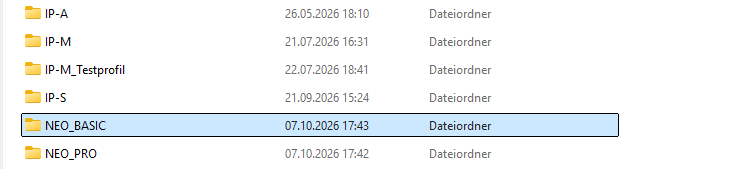
- Öffnen Sie auf der Festplatte C:\Programme\simCNC\Screens
hier werden Sie bereits einige Screens sehen (also Ordner) kopieren Sie unseren Ordner NEO_BASIC hinein zu den anderen Ordnern.

Ordner Profile:
C:\Programme\simCNC\profiles
-kopieren Sie unseren Ordner NEO_BASIC in das Verzeichnis. Sollten Sie bereits andere angelegt haben, ist das nicht schlimm, einfach hinzukopieren.
Wichtig:
Im Ordner profiles NEO_BASIC befinden sich nur folgende Dateien/Ordner
- dbg (Ordner)
-scripts (Ordner
- config.xml
- eventuell license (diese Datei wird durch Ihre automatisch ersetzt)

Für unsere NEO_PRO gehen wir genauso vor, nur das dann die Ordner NEO_PRO heißen und nicht NEO_BASIC
Die NEO_ Industrial wird mit installation geliefert und wird hier nicht beschrieben.
Starten Sie dann die SIM Software und wählen Sie als Profil NEO_BASIC oder NEO_PRO aus und passen Sie das Profil entsprechend Ihrer Maschine an.
PC Voraussetzungen
Was muss der PC an Mindestvoraussetzungen mit bringen?
Welche Versionen bieten wir an
Welche Versionen der NEO gibt es eigentlich
Die SIM-CNC NEO gibt es in drei Versionen, die aufeinander aufbauen:
-
NEO BASIC – der einfache Einstieg. Sie konzentriert sich auf die wesentlichen Funktionen zur Bedienung einer CNC-Maschine und bietet eine bewusst reduzierte, übersichtliche Oberfläche. Ideal für Anwender, die eine unkomplizierte Maschinenbedienung ohne unnötige Zusatzfunktionen möchten.
-
NEO PRO – für anspruchsvollere Anwendungen. Sie erweitert die BASIC-Version um zusätzliche Funktionen und Werkzeuge, unter anderem für eine komfortablere Programm- und Maschinenverwaltung. Sie richtet sich an Anwender, die ihre CNC-Maschine regelmäßig und vielseitig einsetzen.
-
NEO INDUSTRIAL – die umfangreichste Ausbaustufe. Sie ist auf professionelle Fertigung und industrielle Anwendungen ausgerichtet. Dazu gehören unter anderem Bearbeitungszyklen, automatische Werkzeugvermessung, Werkzeugverwaltung, Produktionsfunktionen und eine erweiterte Statusanzeige. Damit stehen dem Bediener wesentlich mehr Funktionen für automatisierte und wiederkehrende Fertigungsabläufe zur Verfügung.
Das Konzept dahinter ist: gleiche grundlegende Bedienphilosophie, unterschiedliche Funktionstiefe. Ein Anwender kann mit BASIC beginnen und findet sich auch in PRO oder INDUSTRIAL schnell zurecht, weil Aufbau, Bedienlogik und Benutzerführung möglichst einheitlich bleiben.
NEO Basic und die Seiten
Die Seiten der NEO BASIC
Handbetrieb
Der Handbetrieb
Verbinden Sie die NEO in dem Sie auf Verbinden klicken:
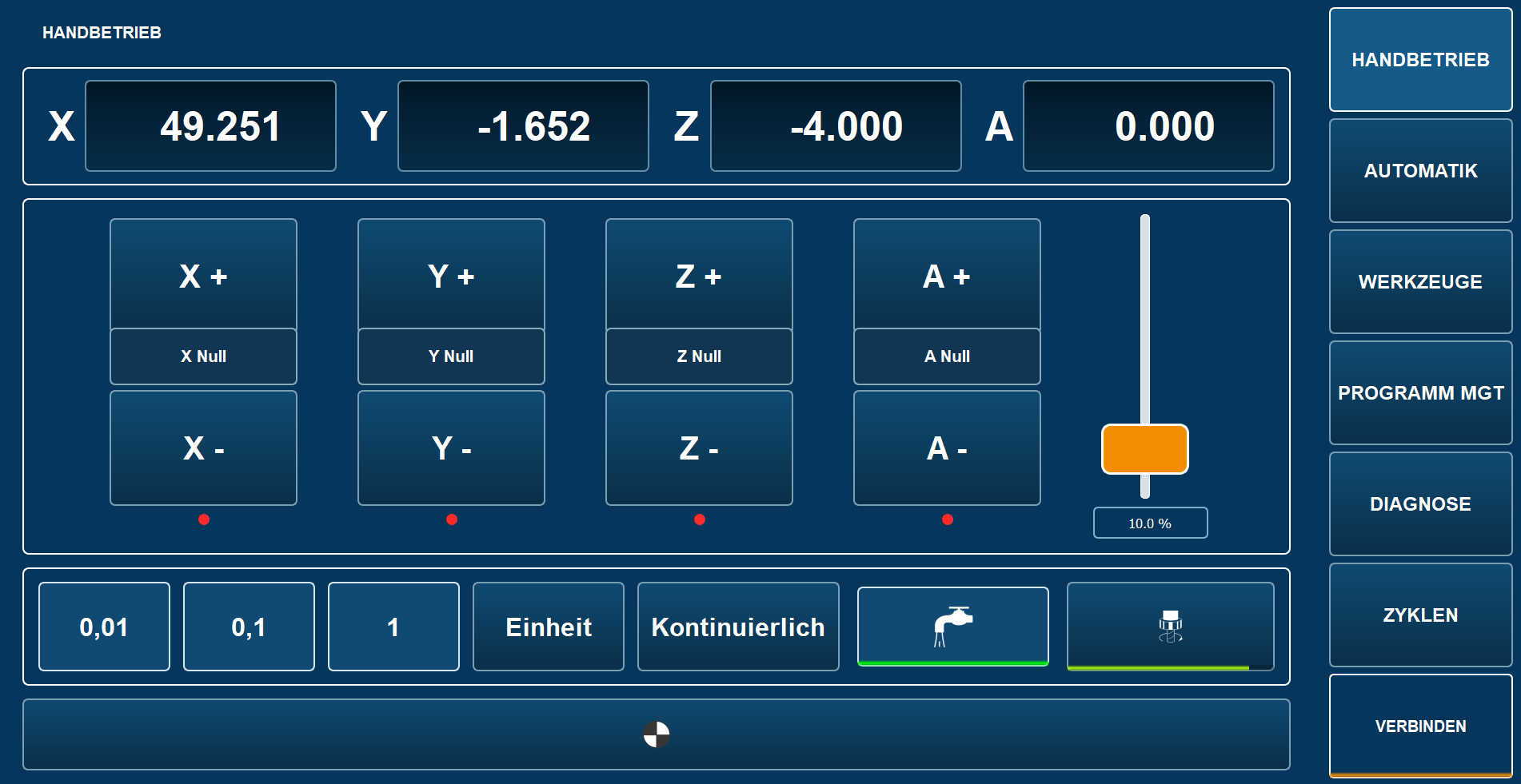
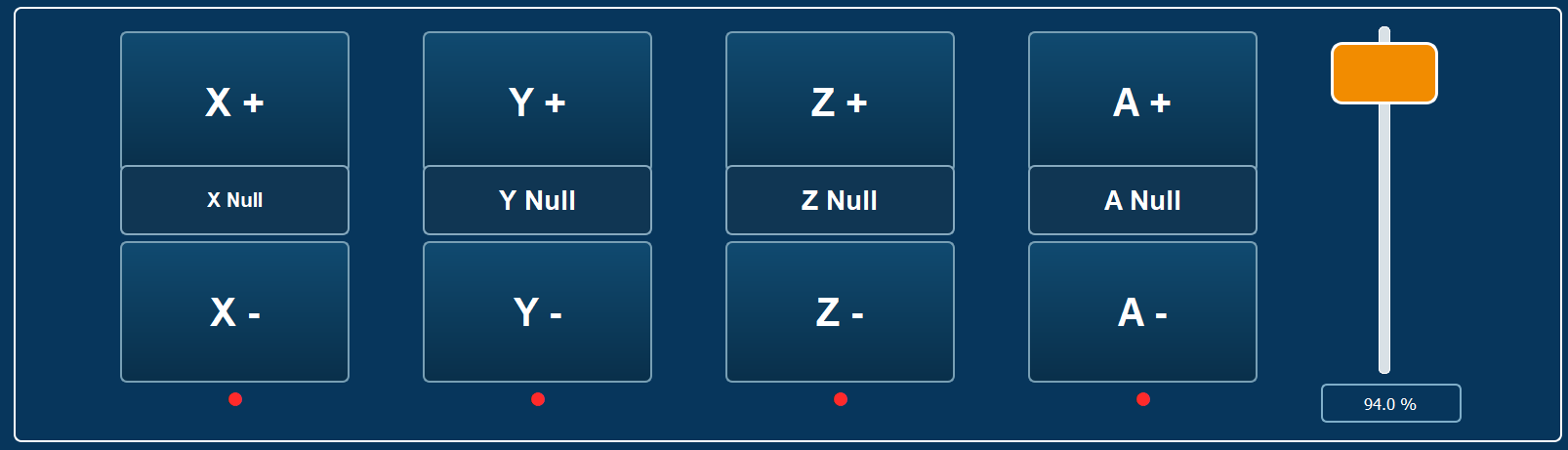
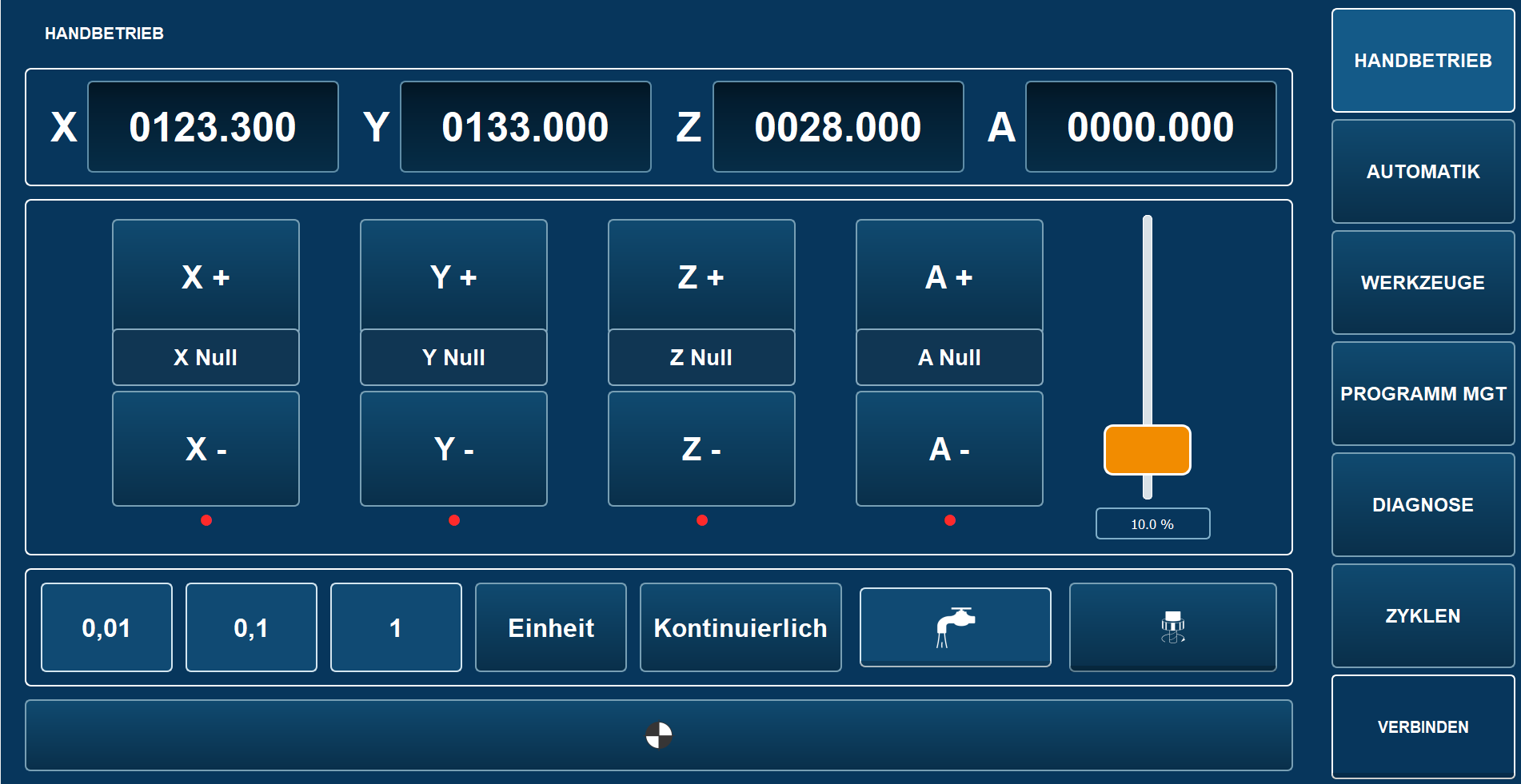
Oben sehen wir die Achsanzeigen, für X -Y- Z und A

Direkt darunter die Achstasten mit den Richtungstasten und in der Mitte die Achse an dieser Position zu Nullen
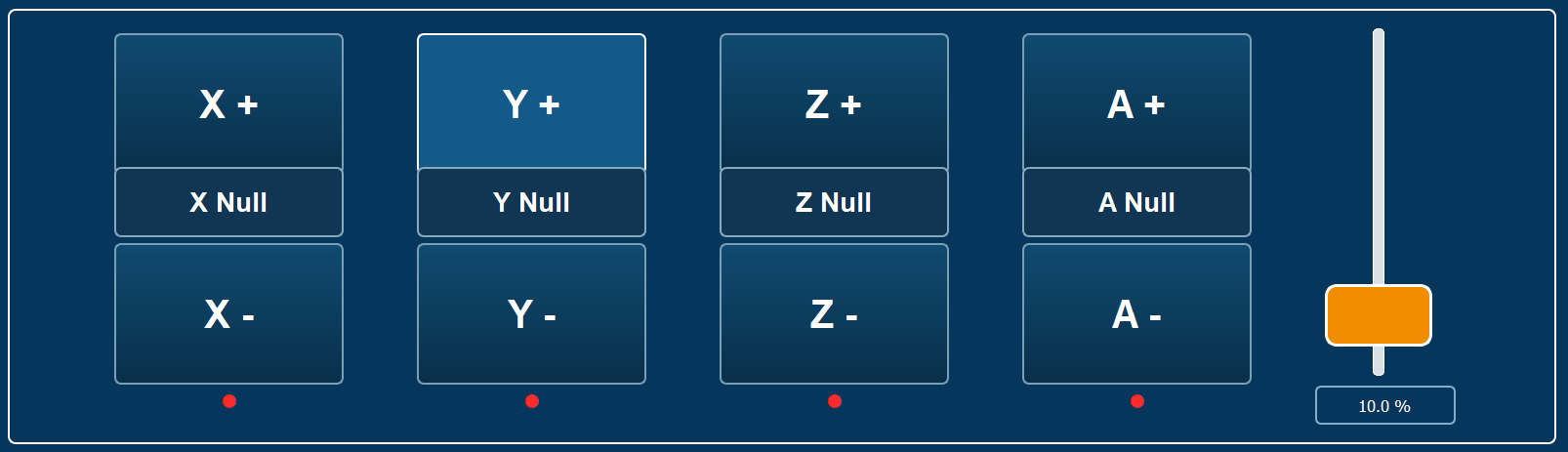
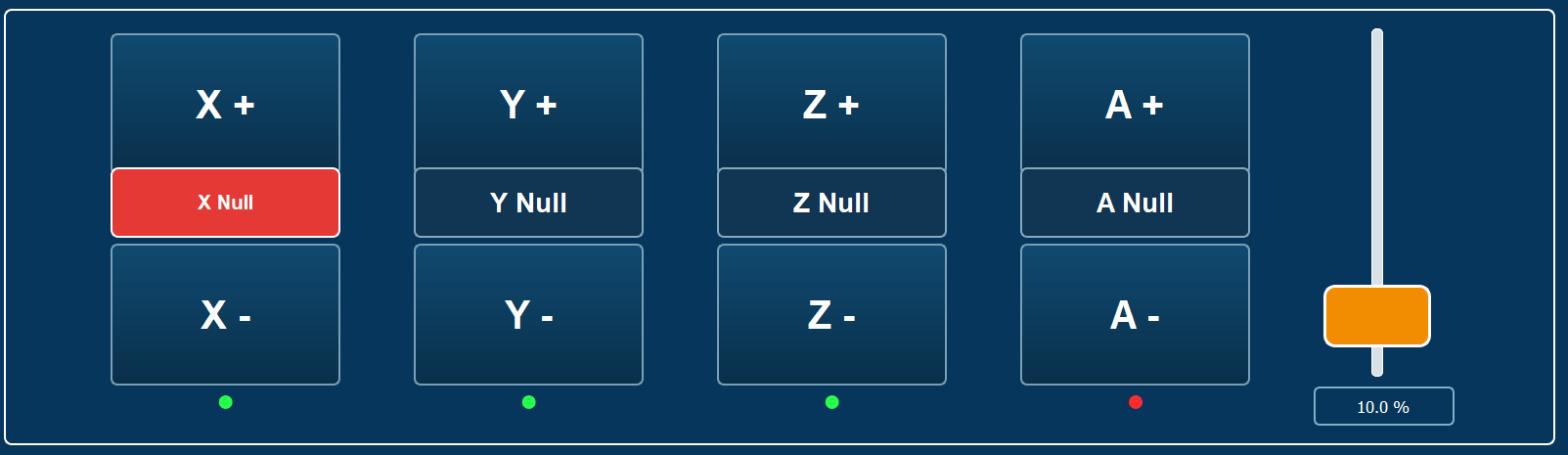
Wenn Sie auf Null klicken erscheint die Taste in Rot, als Hinweis das die Achse genullt wurde.
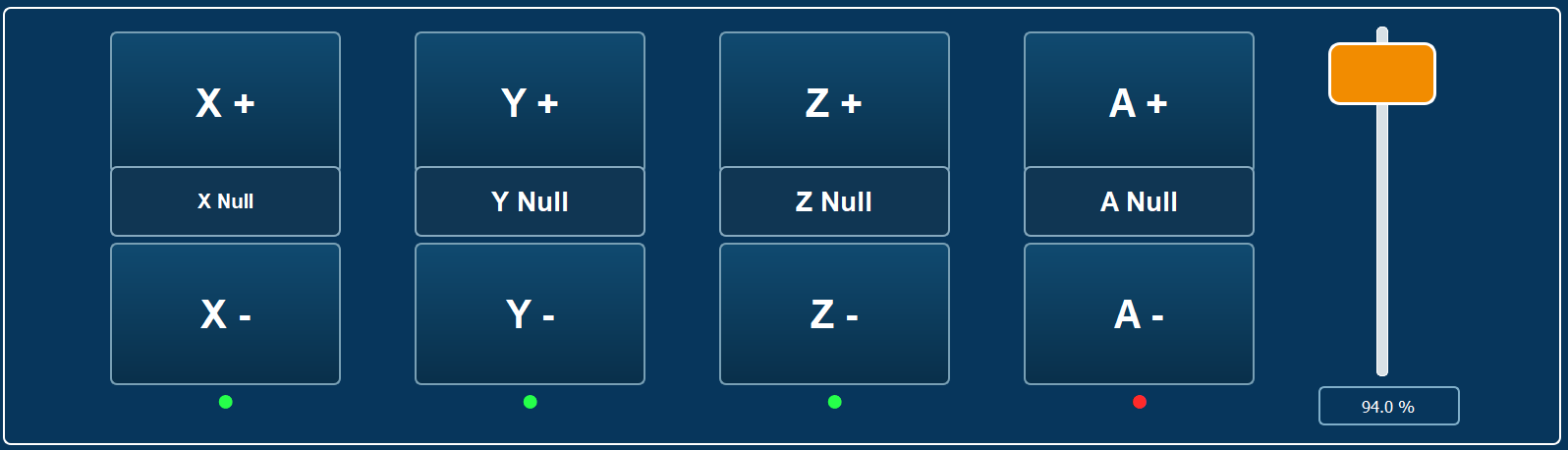
Wie schnell Sie die Achse bewegen können Sie über den Slider an der Seite regulieren
Ob Sie Kontinuierlich oder Schrittweise bewegen sehen Sie hier unten:

Um auf Schrittweise umzuschalten, klicken Sie auf die Schaltfläche Kontinuierlich, die Anzeige wechselt auf Schritt

Klicken Sie auf Einheit bis die richtige Auflösung pro Tastenklick auf die Achsrichtung eingestellt ist


Wasser Ein/Aus schalten. Klicken Sie auf den Wasserhahn um die Kühlung einzuschalten. Es leuchtet dann auch die grüne LED

Um die Spindel Ein/Aus zuschalten klicken Sie ganz rechts auf das Spindelsymbol. Dann wird das Relais geschaltet.
Wer mit einen Frequenzumrichter arbeitet muss einmal auf Automatik
Suchen Sie oben in der Mitte die MDI Eingabezeile und tragen Sie die Drehzahl angeführt von einem S ein mit der Sie Spindel drehen lassen wollen und bestätigen Sie die Eingabe mit Enter.
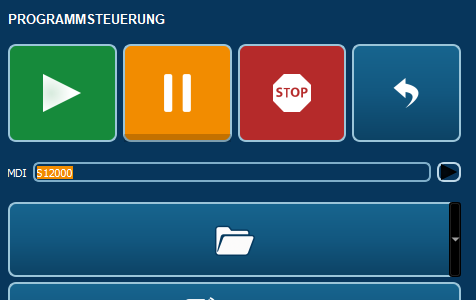
Gehen Sie nun auf den Handbetrieb zurück und klicken Sie auf das Spindelsymbol. Die Grüne LED zeigt auch an mit wieviel die Spindel dreht. Wir haben in den Einstellungen 18000 Umdrehungen maximal eingetragen, so das 12000 dann ca. 2/3 der LED anzeigt.

Ganz unten sehen Sie eine Schaltfläche Referenz fahren
 Ist die Maschine nicht referenz gefahren zeigen die LED unter den Achsen eine rote LED
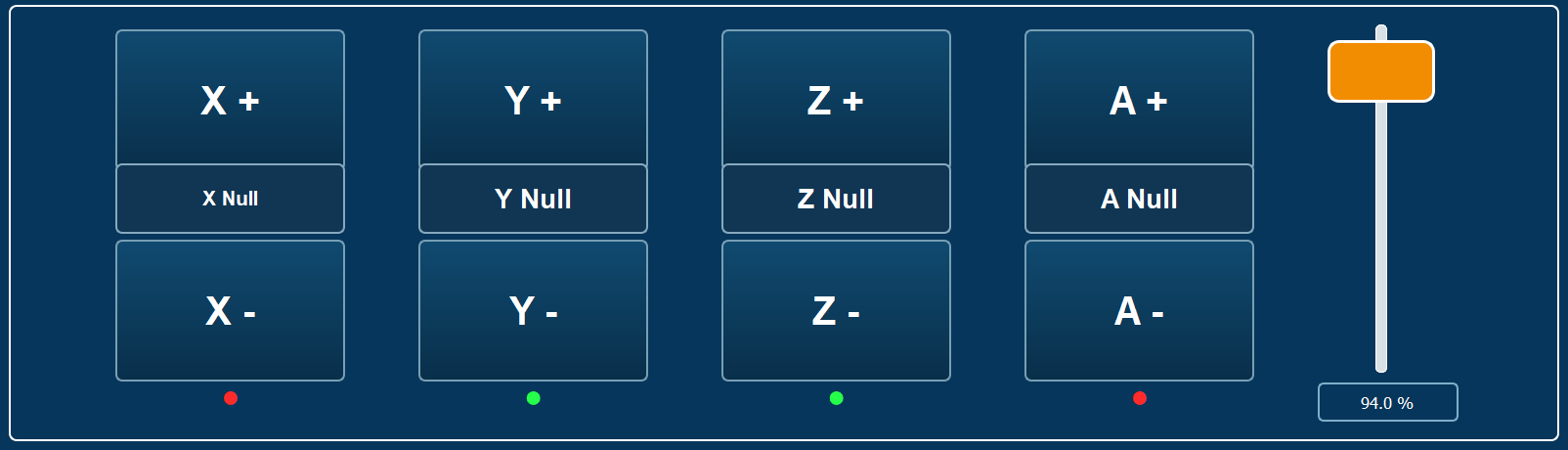
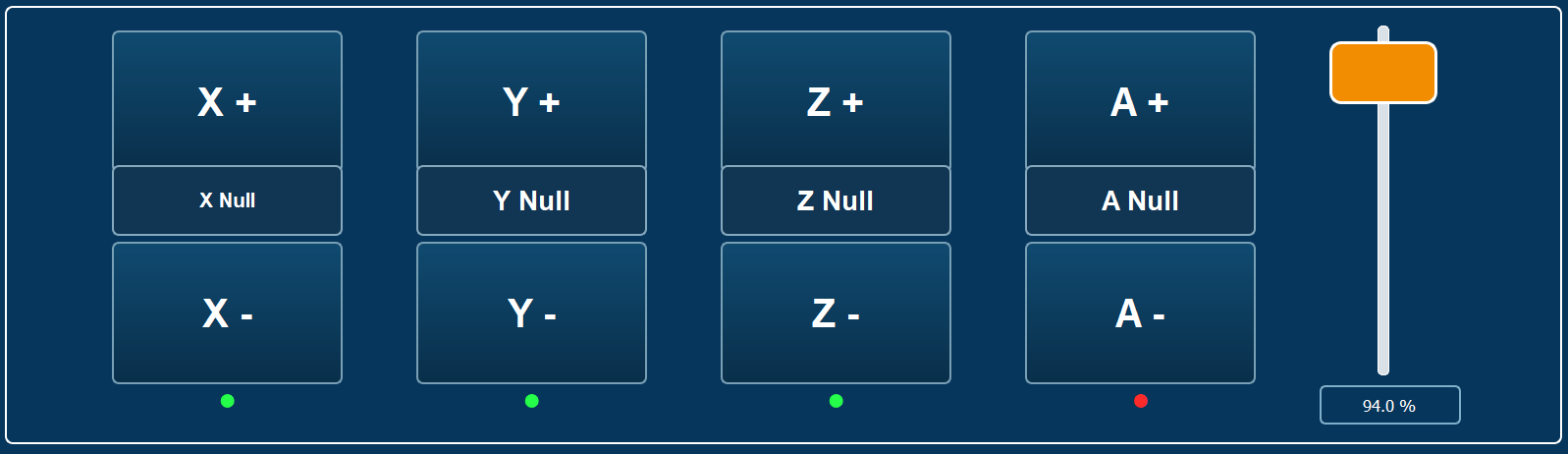
wenn Sie die Maschine referenziert haben werden die LED nach und nach grün
NEO BASIC Automatik Betrieb
Der Automatikbetrieb:
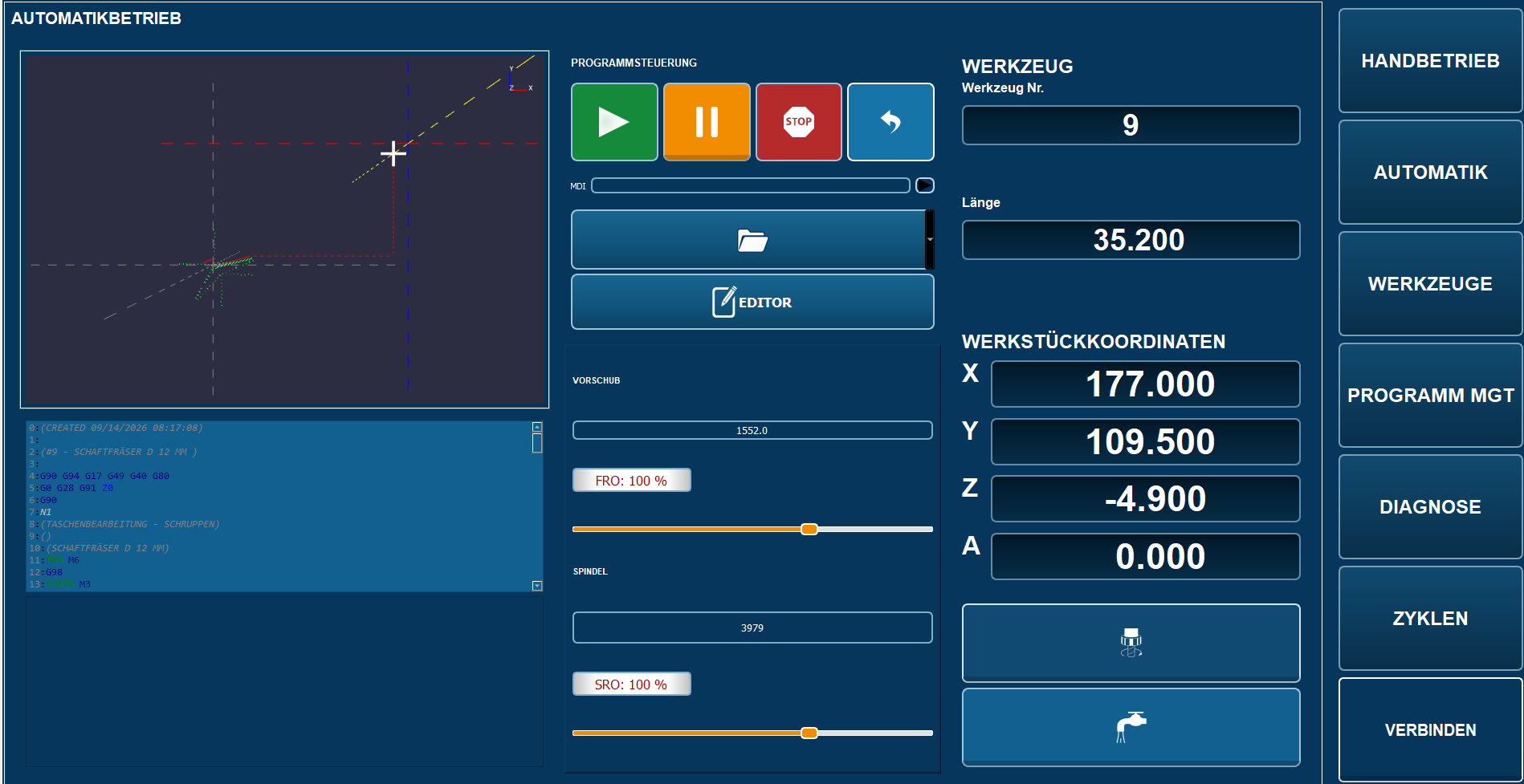
Klicken Sie auf diesen Button um ein Programm zu öffnen

Es öffnet sich das Auswahlfenster
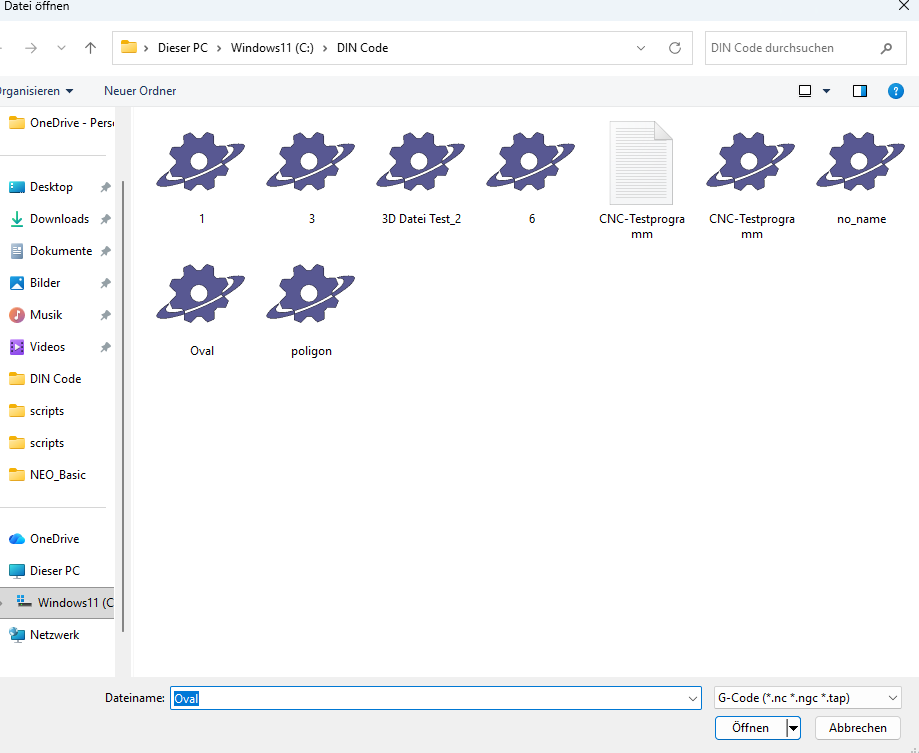
Wählen Sie einen Datei und klicken Sie auf Öffnen
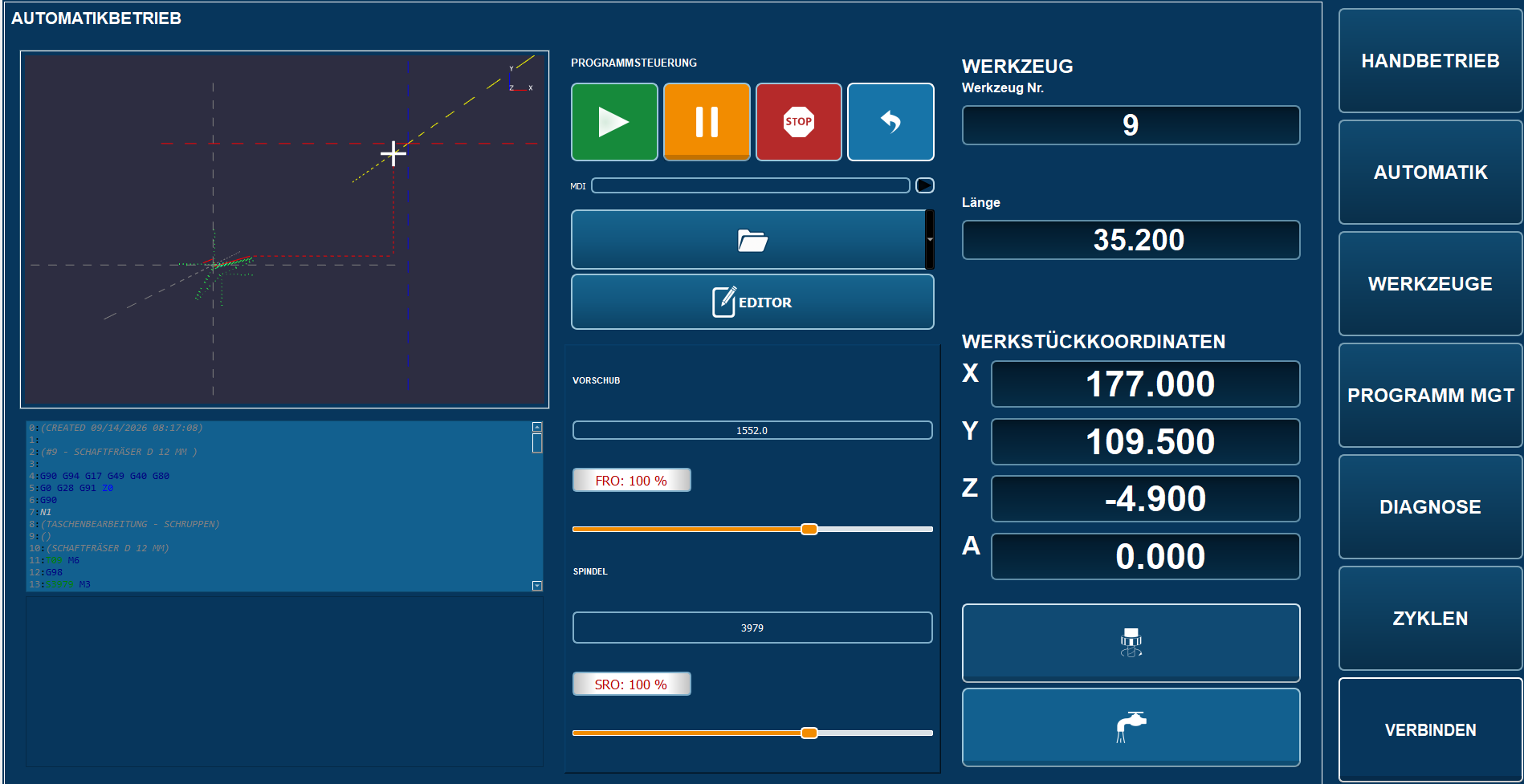
Die geladene Datei erzeugt eine Bahnvorschau oben rechts, unter dieser Vorschau wird auch der DIN Code angezeigt
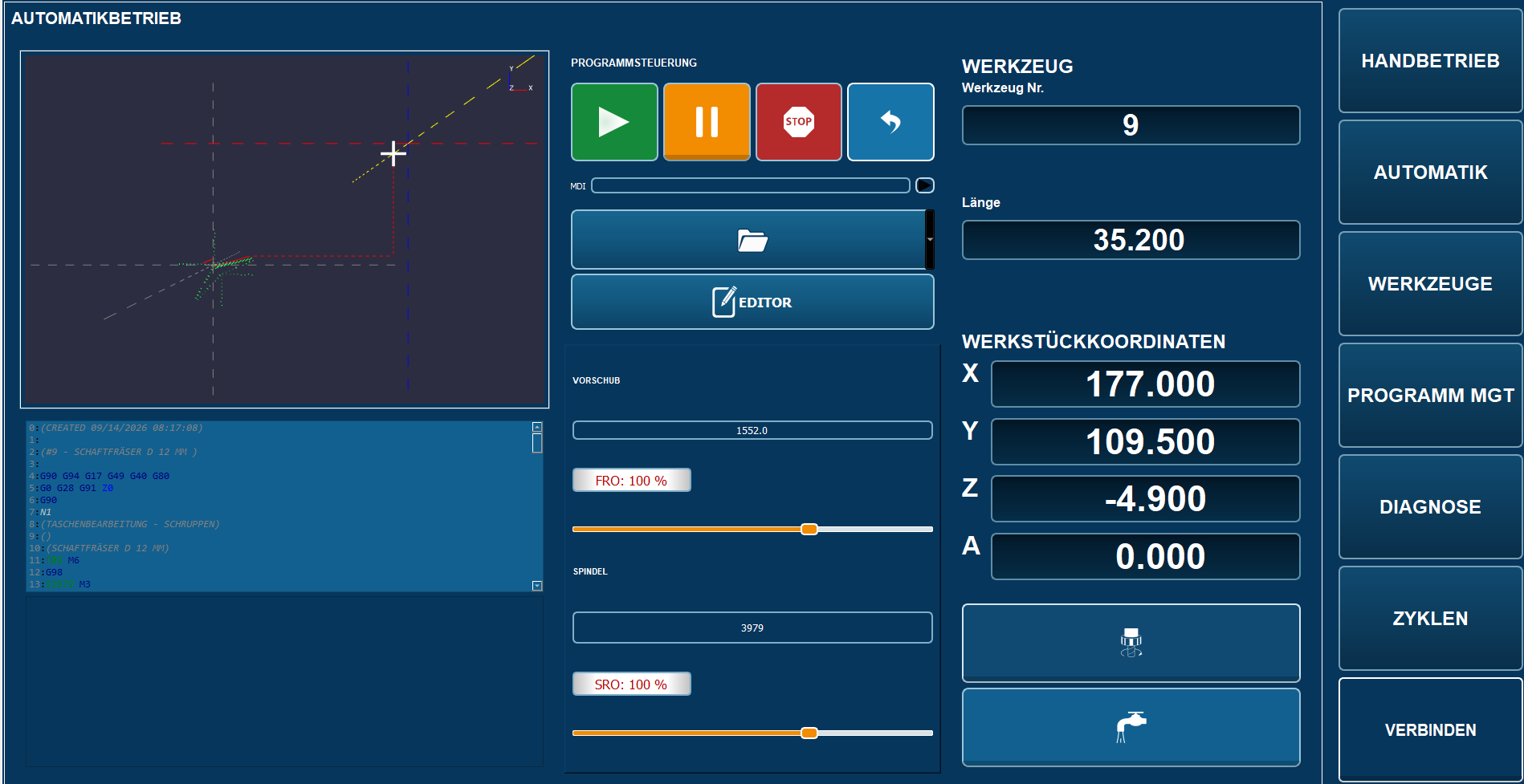
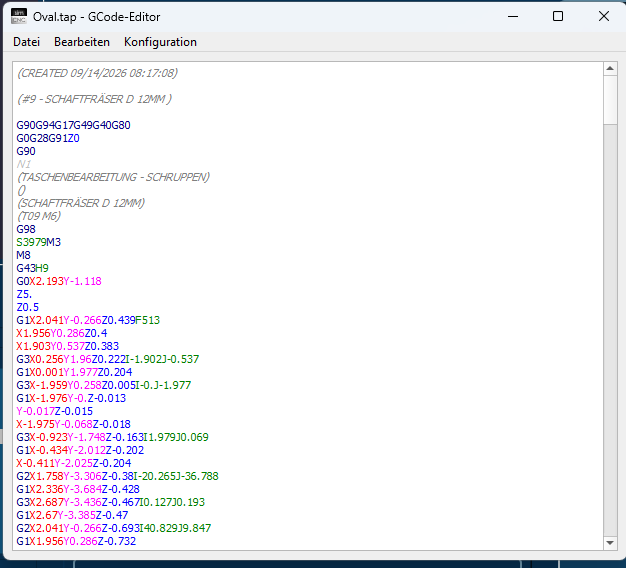
Auf Wunsch kann der Code auch manuell geändert werden, in dem Sie auf diesen Button klicken
Hier können Sie den geladenen Code direkt anpassen
Um das Programm zu starten klicken Sie auf die grüne Schaltfläche
Der Code wird nun die Achsen entsprechen bewegen.
Wer ein Programm pausieren möchte klickt auf die gelbe Schaltfläche, es blinktdie gelbe LED
Um das Programm weiterarbeiten zu lassen drücken Sie erneut die gelbe Pausen taste. Oder zum abbrechen die rot Stop Taste. Allerdings muss dann zusätzlich die Pausentaste gedrückt werden
Wer das Programm wieder auf Anfang stellen möchte oder einfach nur die Ansicht aktualisieren möchte drück auf die blaue Schaltfäche.
Wer einen DIN Code manuell eingeben möchte kann dieses in der MDI Zeile. Jede eingabe mit Enter bestätigen oder den Pfeil drücken

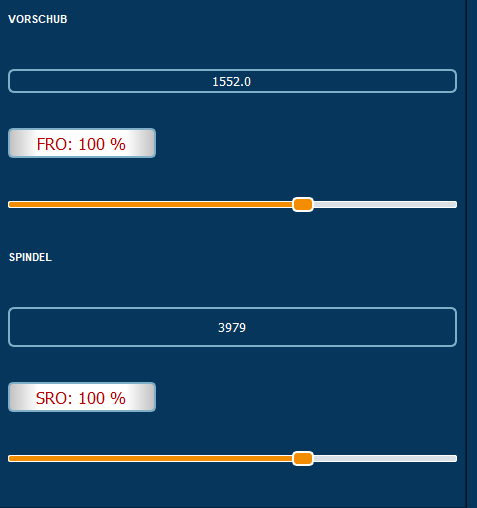
Wer ein programm Online manipulieren möchte kann den Vorschub oder Drehzahl über diese beiden Slider beeinflussen
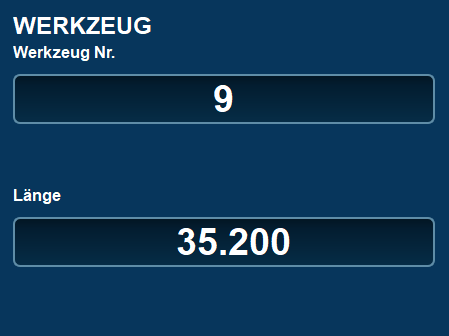
Unterwerkzeuge werden Ihnen die wichtigsten Parameter zum aktiven Werkzeug angezeigt
- Länge und Nummer:
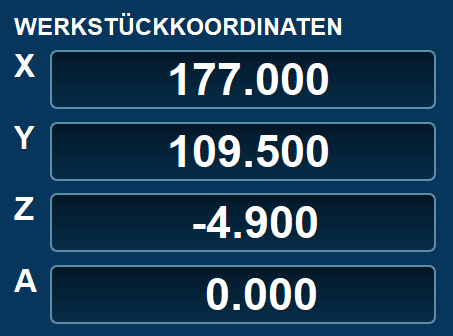
Unter Werkstückkoordinaten sehen Sie die aktuelle Position Ihrer Maschine
Kühlmittel und Spindel wie bereits auf der Handbetriebseite erklärt
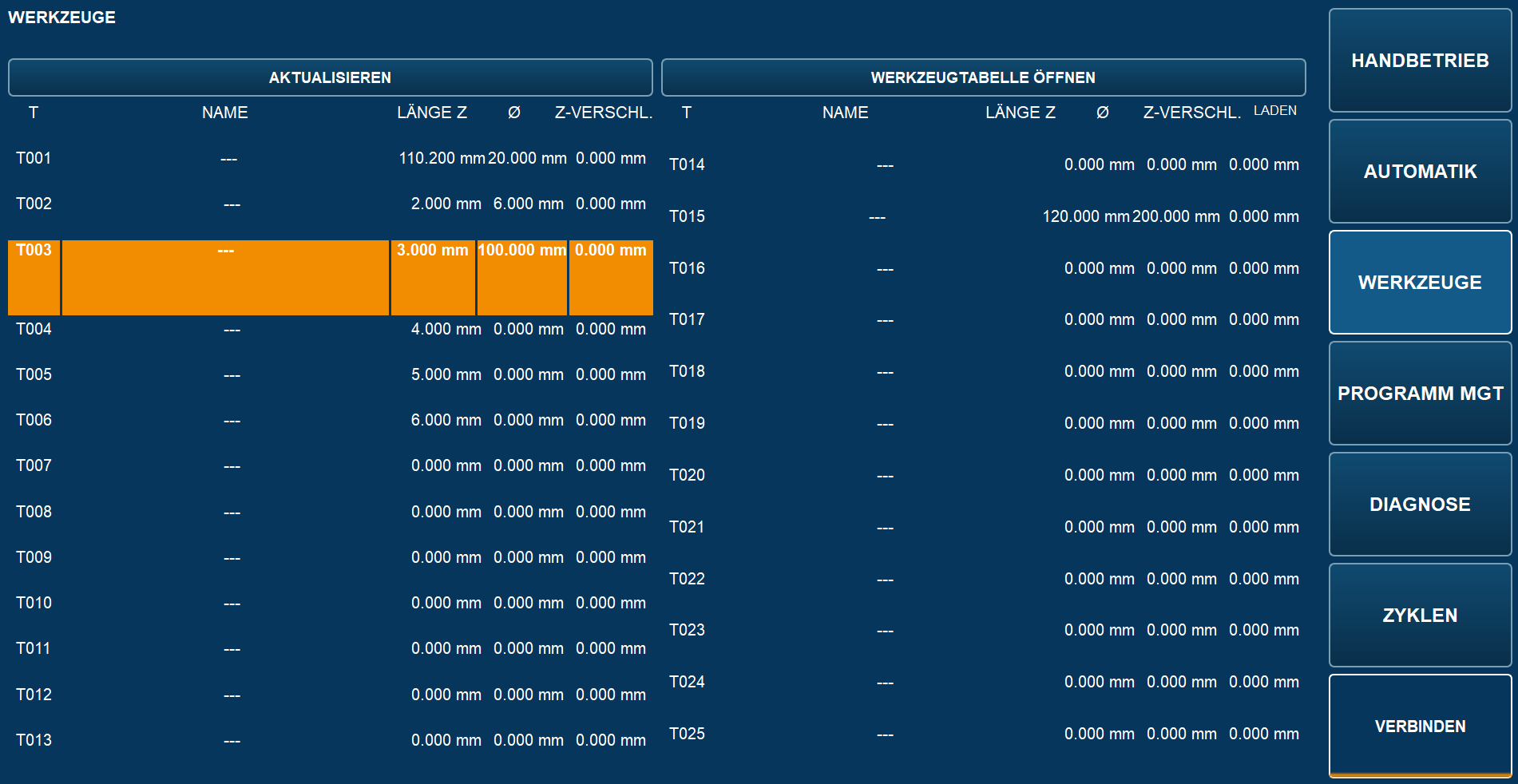
Werkzeuge
NEO BASIC Diagnose
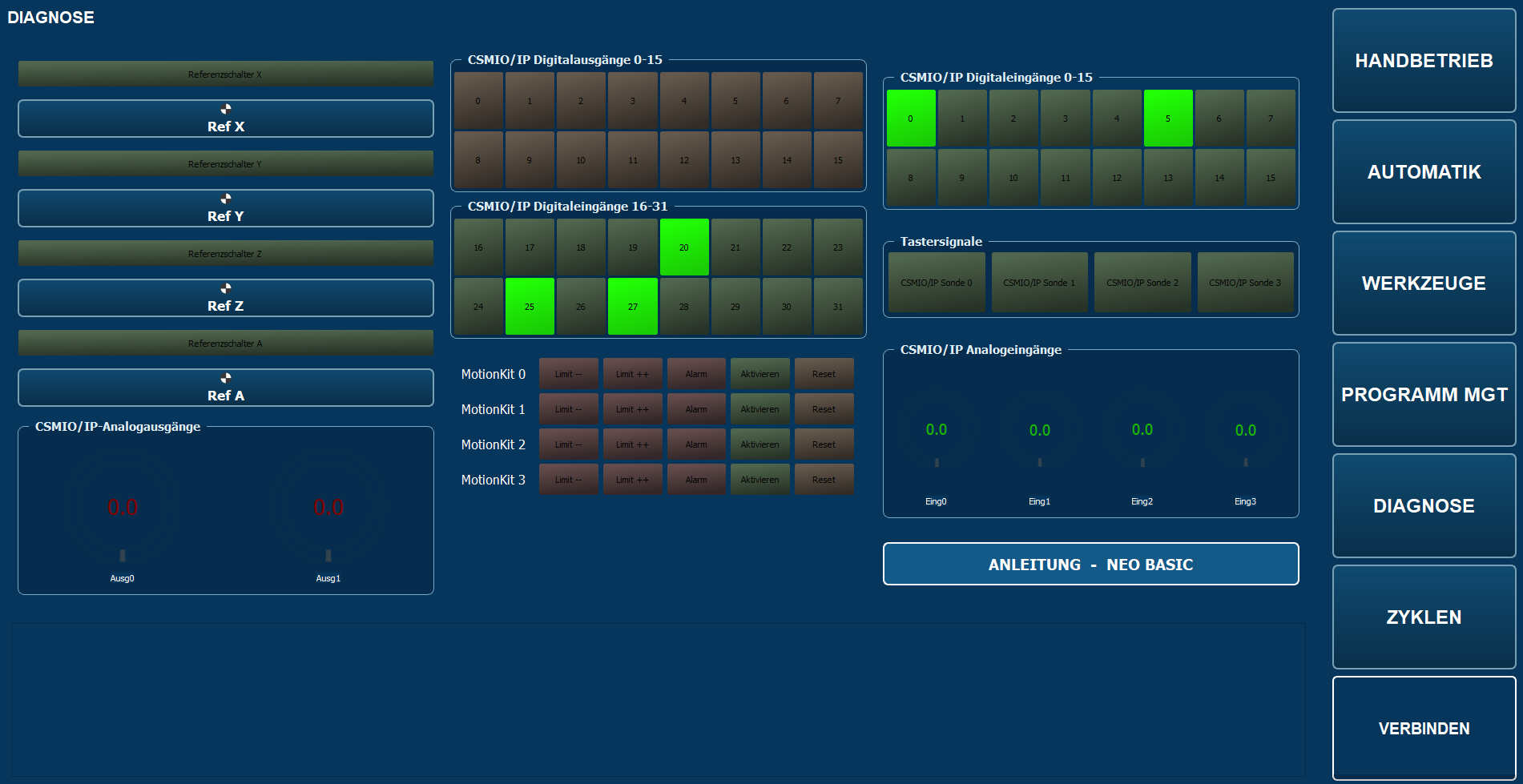
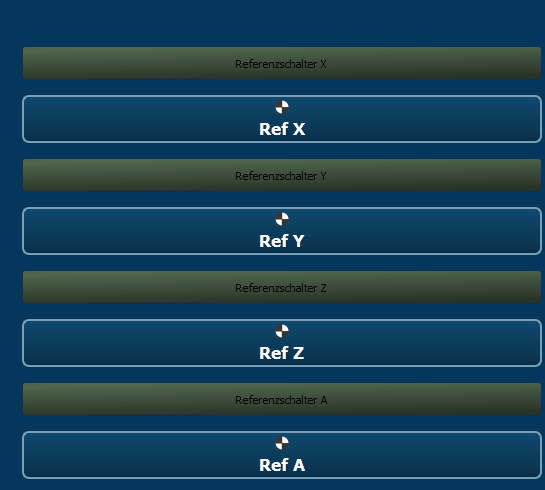
In der DIAGNOSE können Sie oben links die Achsen wenn gewünscht einzeln referenz fahren. Drücken Sie dazu auf die Schaltflächen Ref der einzelneen Achsen.
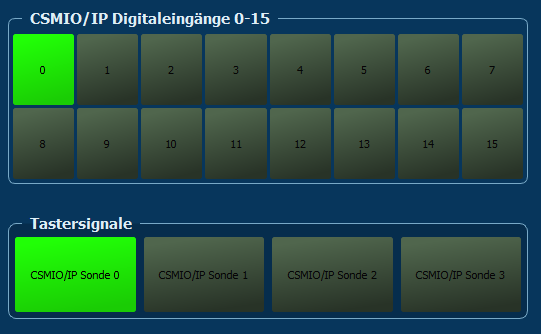
Unter diesen LED verstecken sich die realen Ein und Ausgänge, also so wie der aktuell zustand der Ein/Ausgänge ist.
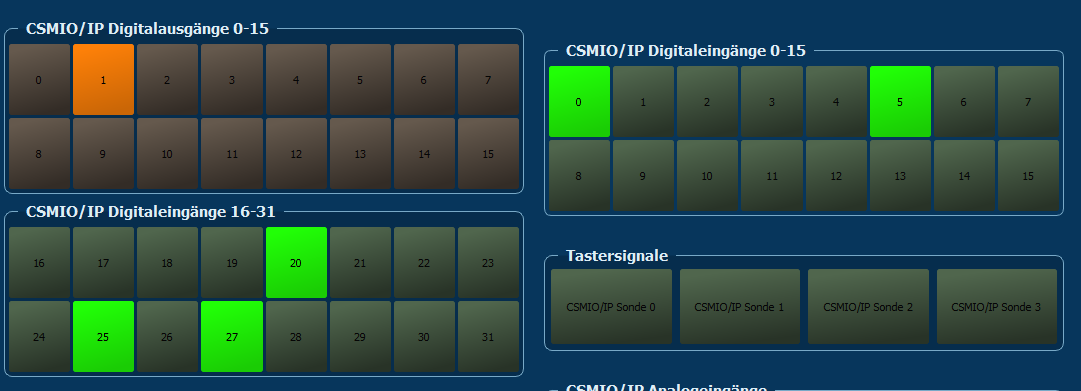
Unter den digital Eingängen 0-15 finden Sie auch die Tastereingänge. Hier sehen Sie das Eingang 5 aktive ist wenn der Taster nicht betätigt wurde. Wird der Taster betätigt fällt oben der Eingang 5 ab und Sonde 0 zeigt an das der Taster betätigt wurde-
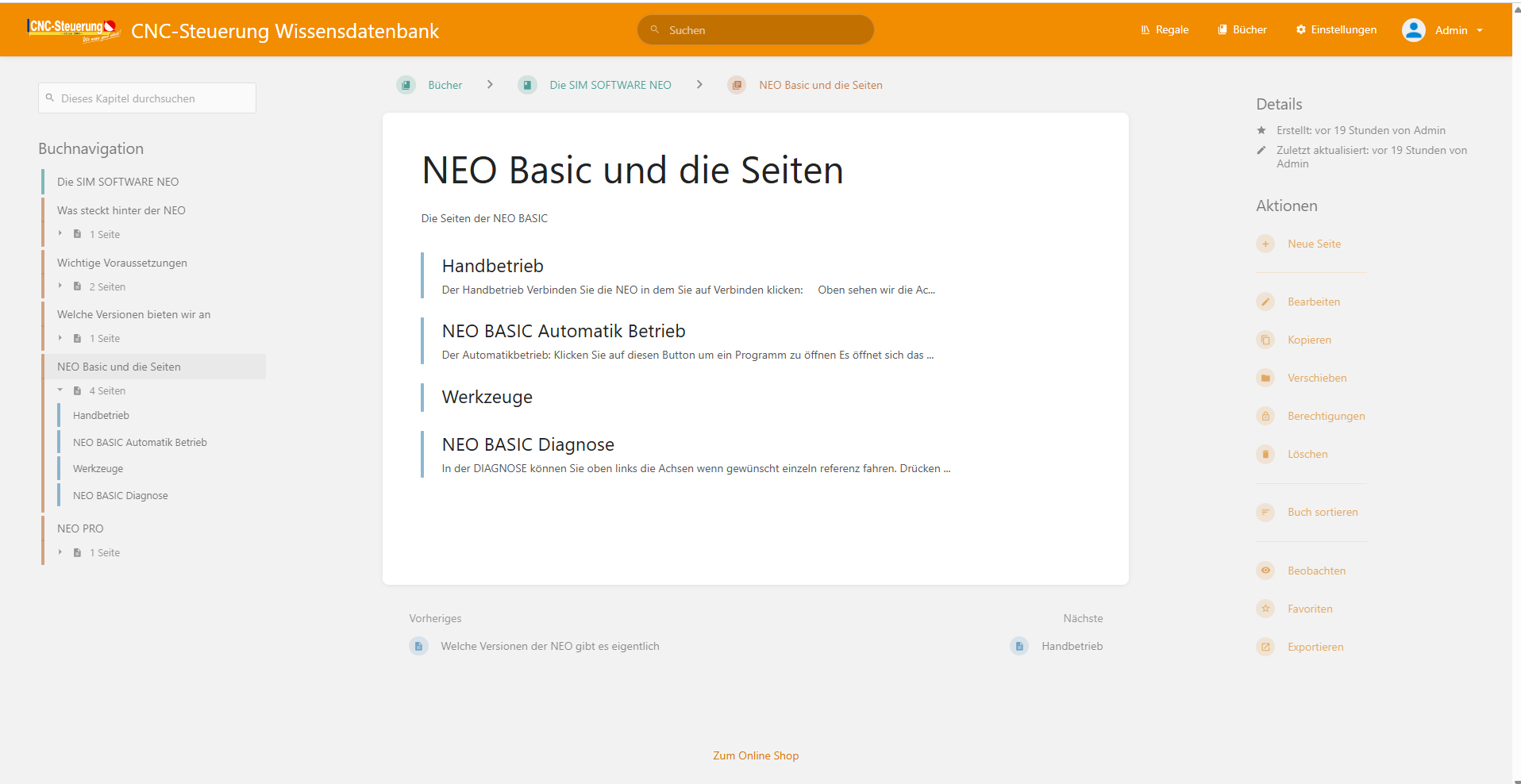
Ein Klick auf Anleitung NEO Basic öffnet diese Seite, so stehen Ihnen immer die aktuellen Anleitungen auf einen Klick zu Verfügung. Allerdings wird dazu eine Internetverbindung benötigt.

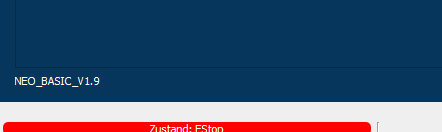
Ganz unten links auf der Seite sehen Sie die aktuelle Versionsnummer Ihrer Basic
NEO PRO
Alles über die NEO PRO
Handbetrieb
Hier werden nur die Zusätzlichen Funktionen der PRO beschrieben. Die allgemeinen Funktionen der NEO BASIC sind selbstverständlich in der PRO auch enthalten.
Wir gehen nur auf die Unterschiede ein die zusätzlich in der PRO enthalten sind.
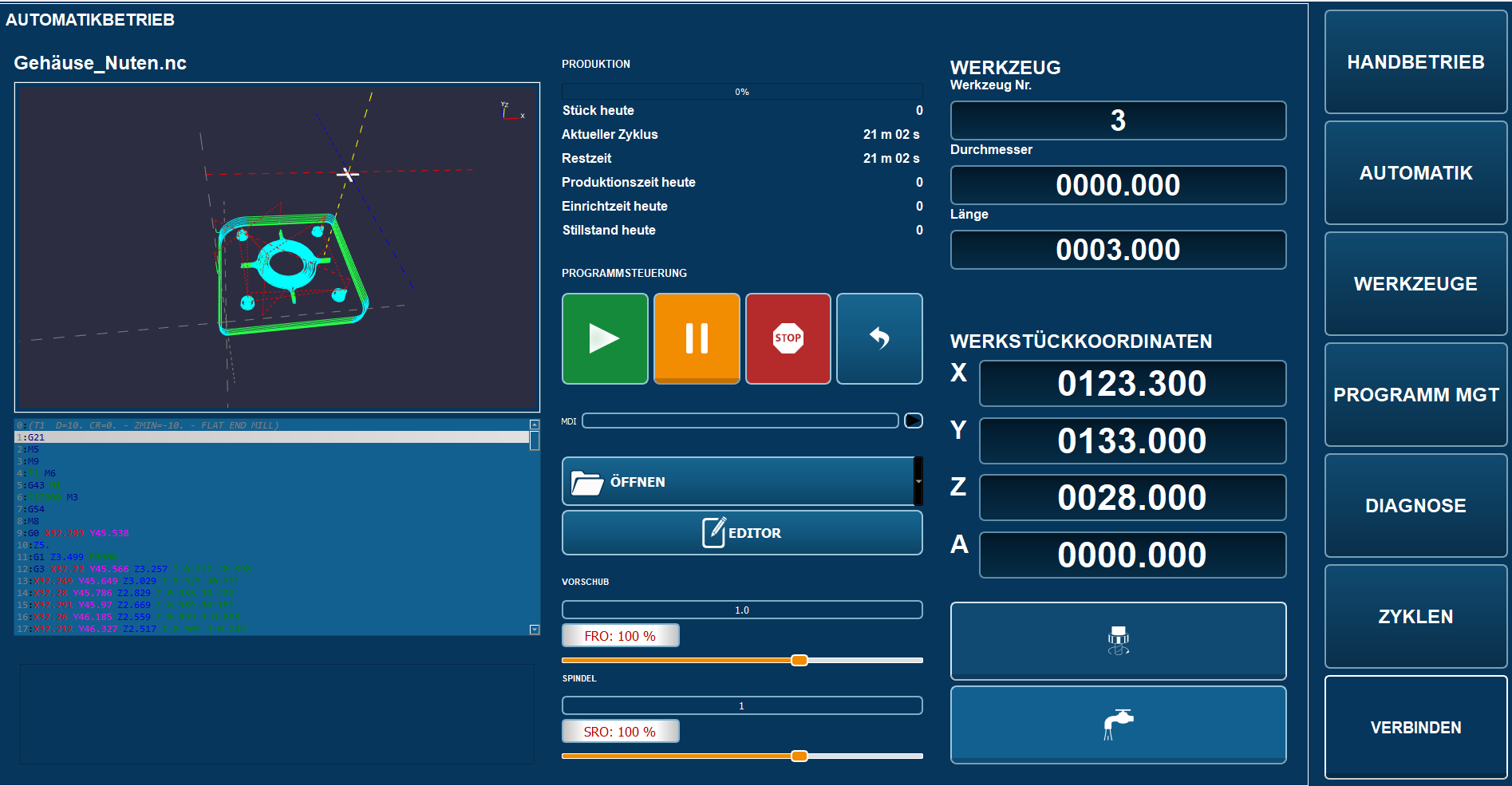
NEO PRO AUTOMATIK
Der Automatikbetrieb
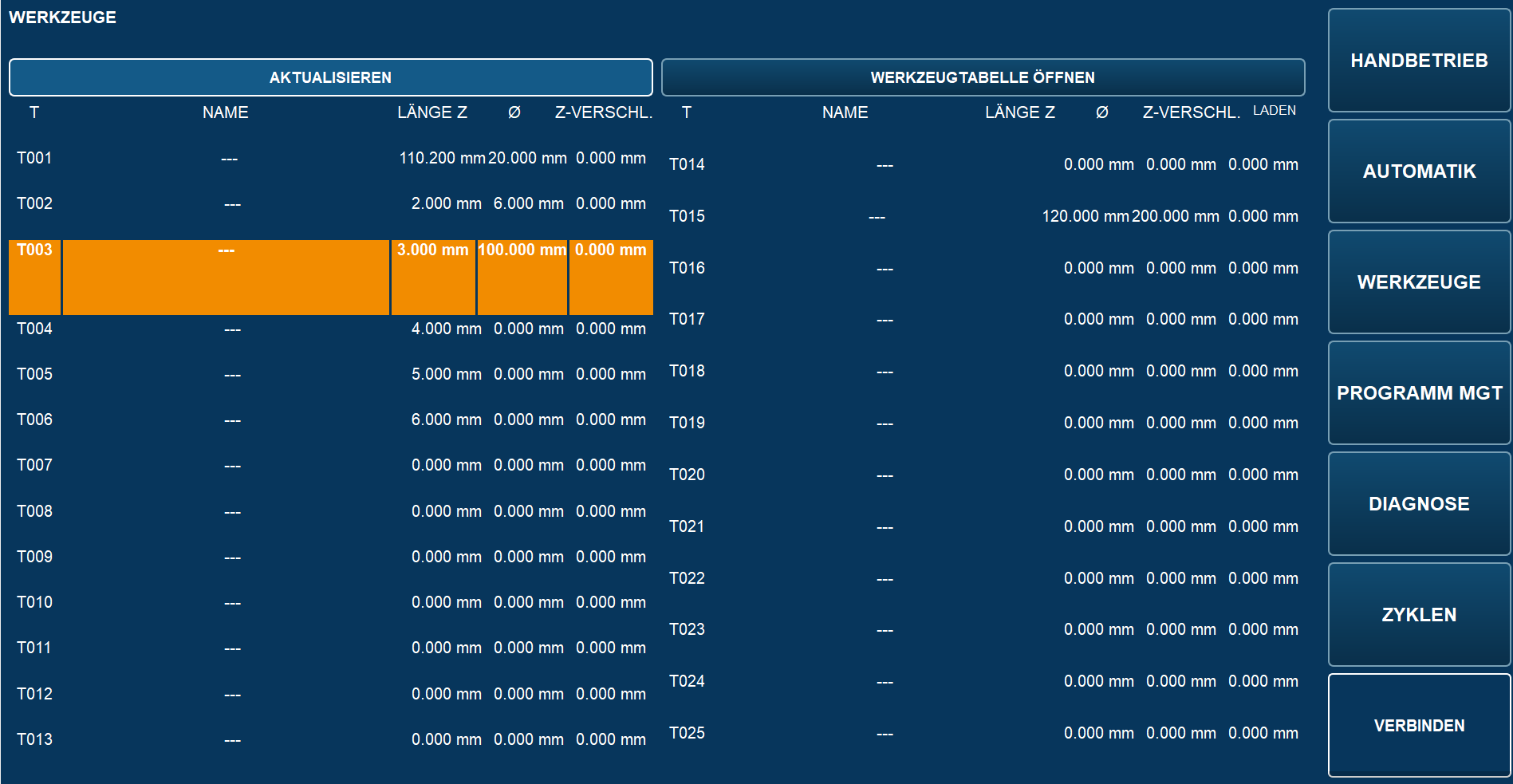
NEO PRO WERKZEUGE
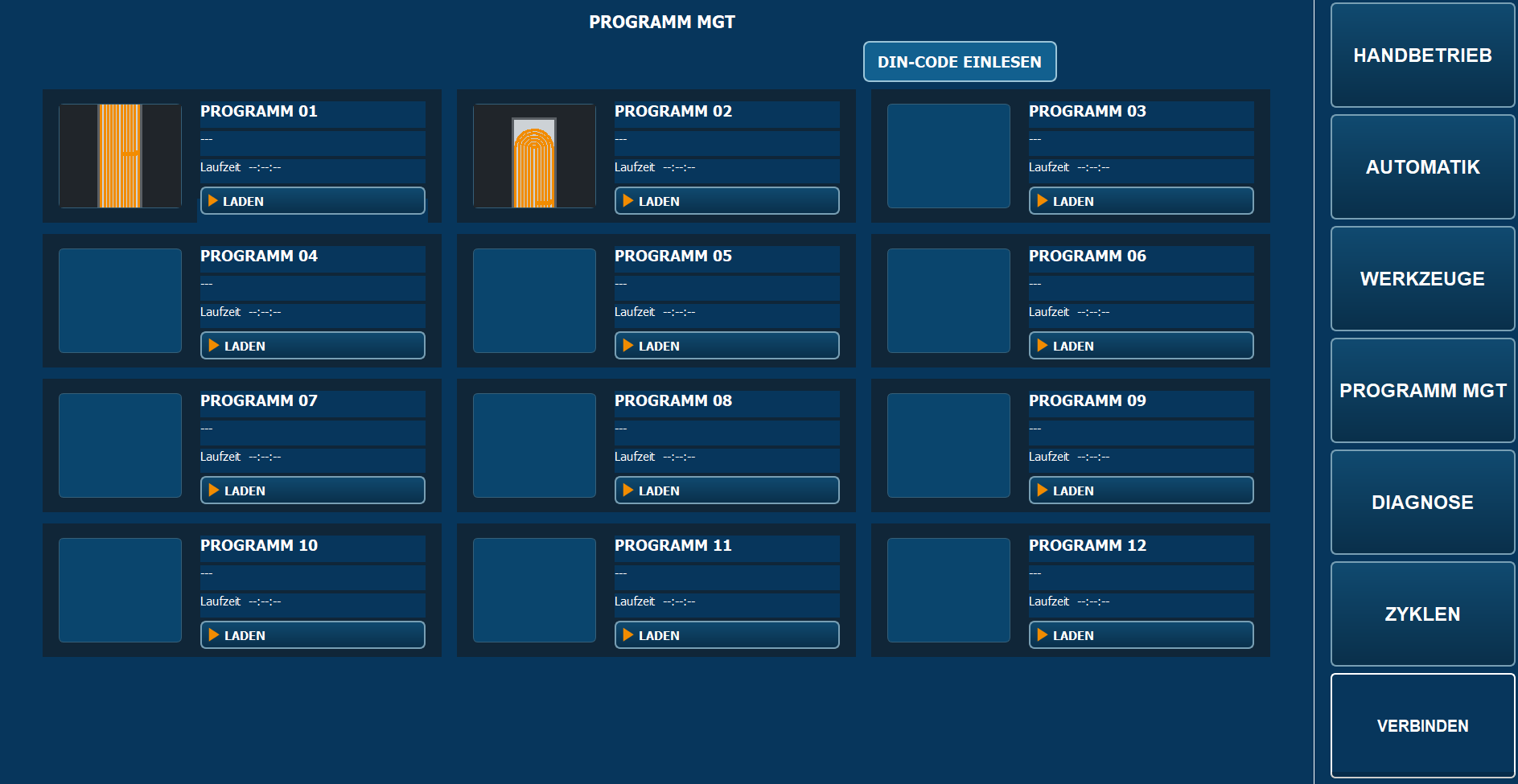
NEO PRO PROGRAMM MGT
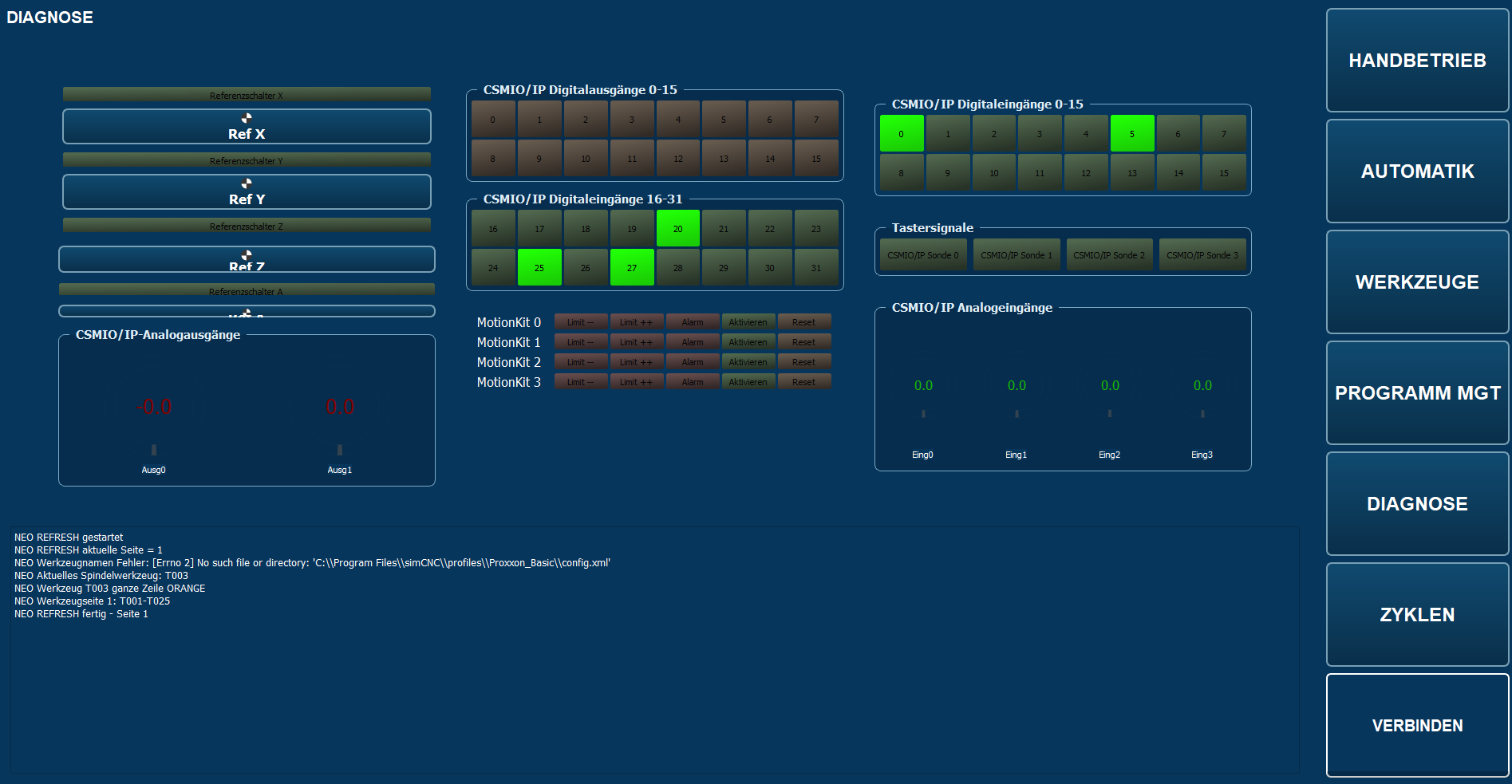
NEO PRO DIAGNOSE
NEO PRO ZYKLEN
Die Zyklen werden hier beschrieben: https://wissen.cnc-steuerung.com/books/die-sim-software-neo/chapter/neo-pro-zyklen
NEO PRO ZYKLEN
Zyklen Startseite

Achtung:
Alle Zyklen sind zu Zeit in der Erprobung. Wenn diese Abgeschlossen sind werden wir die Beiträge entsprechend kennzeichnen
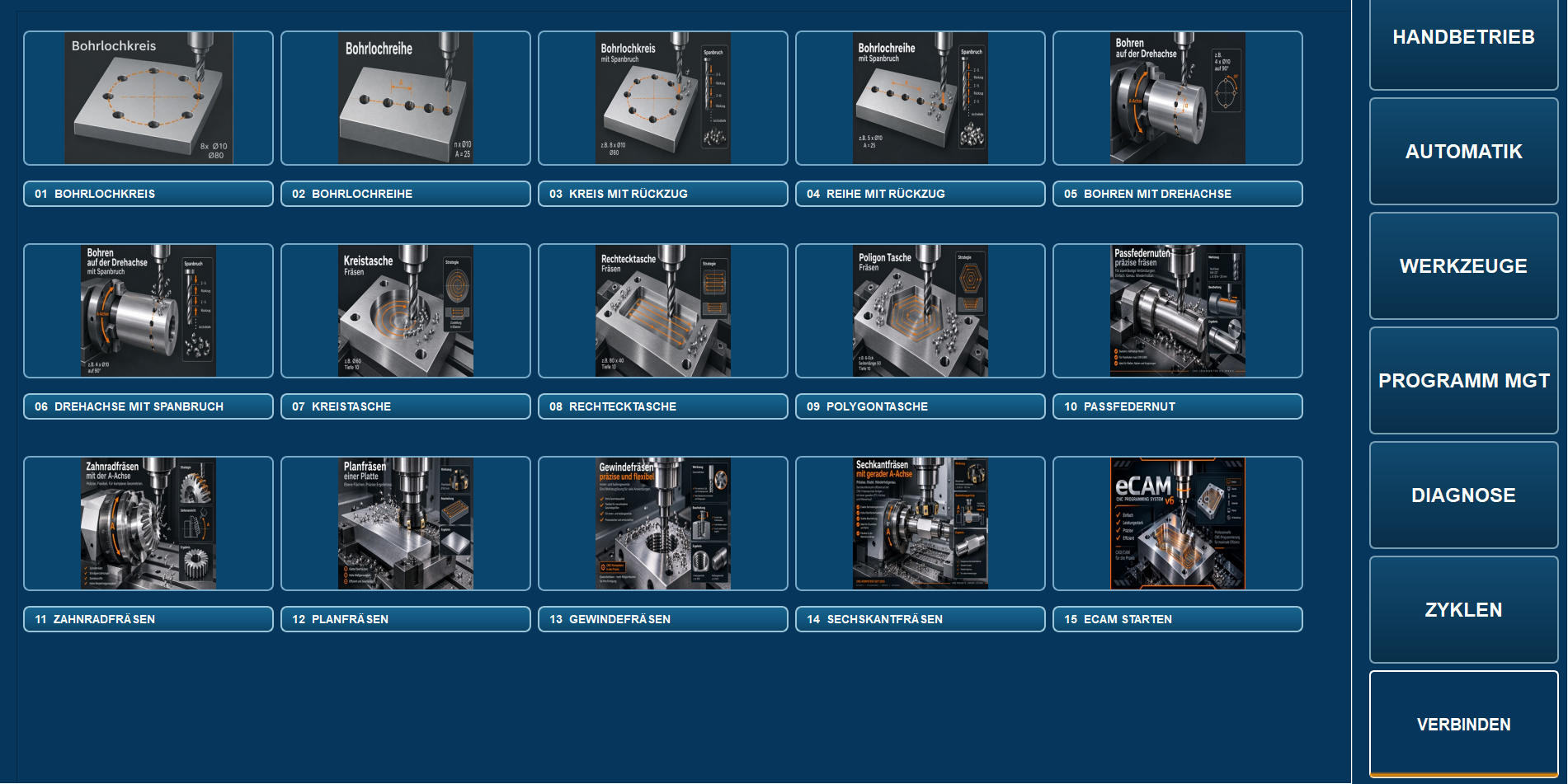
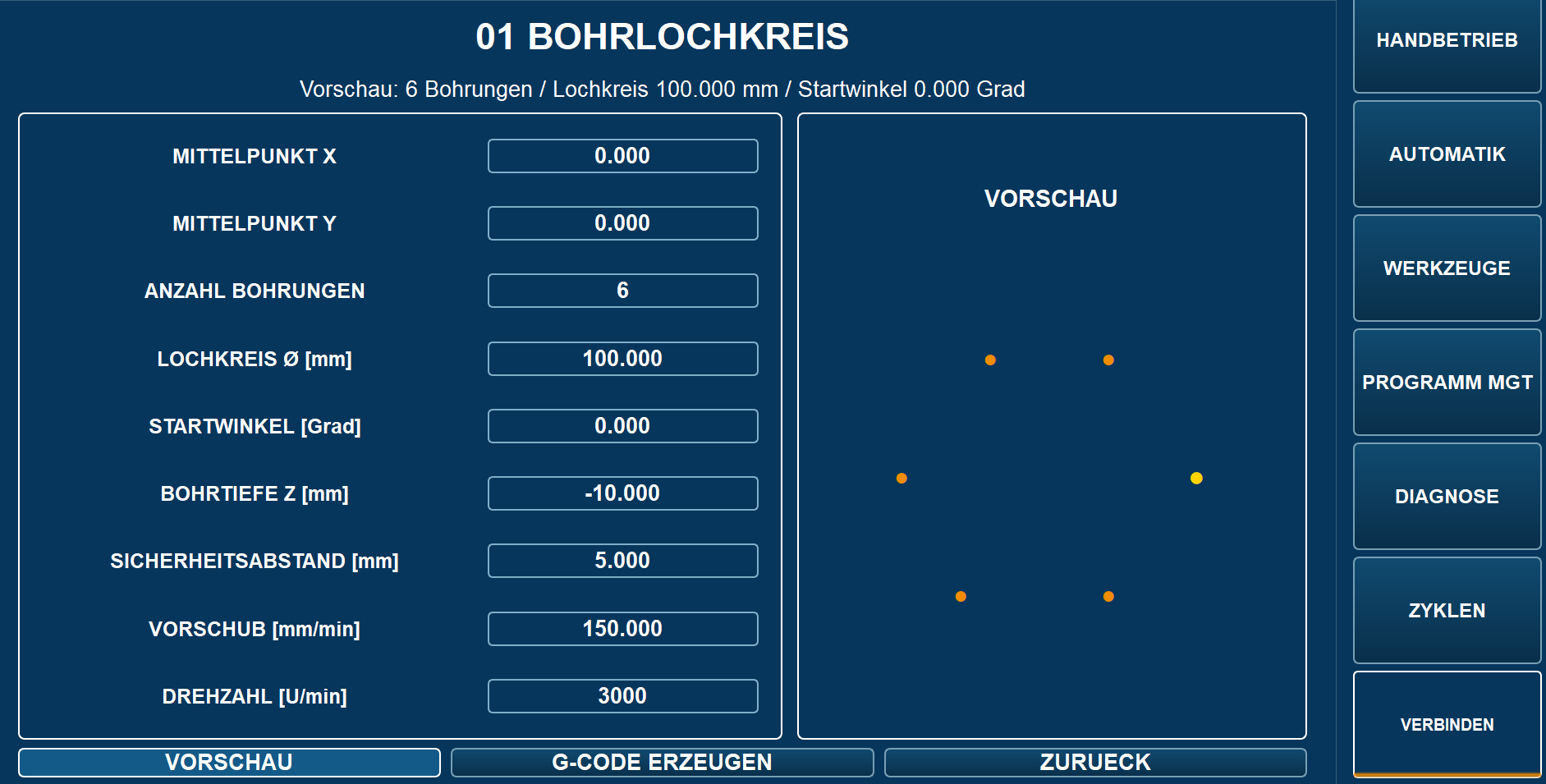
In allen Zyklen werden wir entsprechende Felder zu Eingabe vorfinden. Deren Bedeutung erklären wir in den einzelnen Zyklen
Neben den Eingaben haben wir ein Vorschaufenster
Hier wird an Hand von Punkten die Bohrung angezeigt. Die erste Bohrung wird gelb dargestellt.
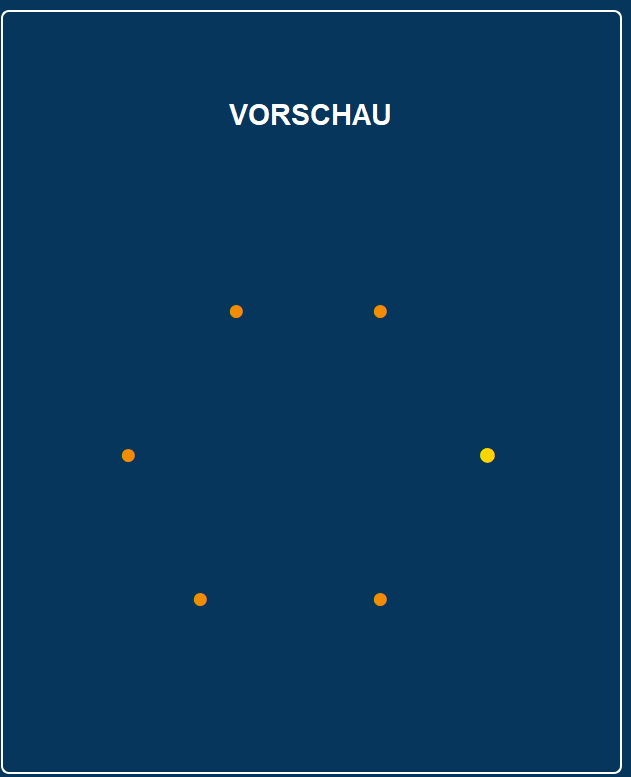
Zusätzlich gibt es drein Schaltflächen:
- Vorschau erzeugt den Code und erstellt eine Vorschau
- G-Code erzeugen sendet den erstellten Code in den Automatikschirm zum abarbeiten
- Zurück bringt Sie zur Übersicht zurück

Bohrloch Kreis
Bohrlochkreis: