# 3D Taster
Das Tastermenü der[ SIM NEO PRO](https://www.cnc-steuerung.com/SIM-CNC-NEO-PRO/SW10929 "NEO PRO VERSION")
Hinweis für unseren Support: Die Makros müssen im Ordner 3D\_Taster im Screenbereich liegen
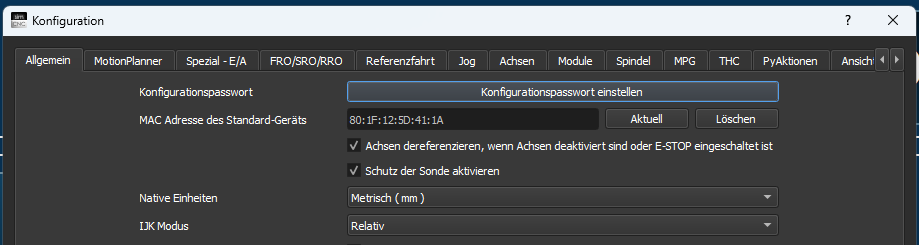
Um Ihre Sonde zu schützen aktivieren "Schutz der Sonde aktivieren"
[](https://wissen.cnc-steuerung.com/uploads/images/gallery/2026-10/Si2image.png)
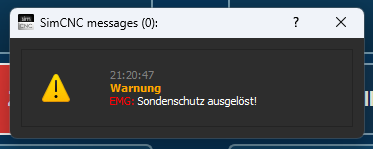
Im Falle einer Fehlfunktion durch falsche Signale erhalten Sie diese Meldung
[](https://wissen.cnc-steuerung.com/uploads/images/gallery/2026-10/mBEimage.png)
[](https://wissen.cnc-steuerung.com/uploads/images/gallery/2026-10/OMXimage.png)
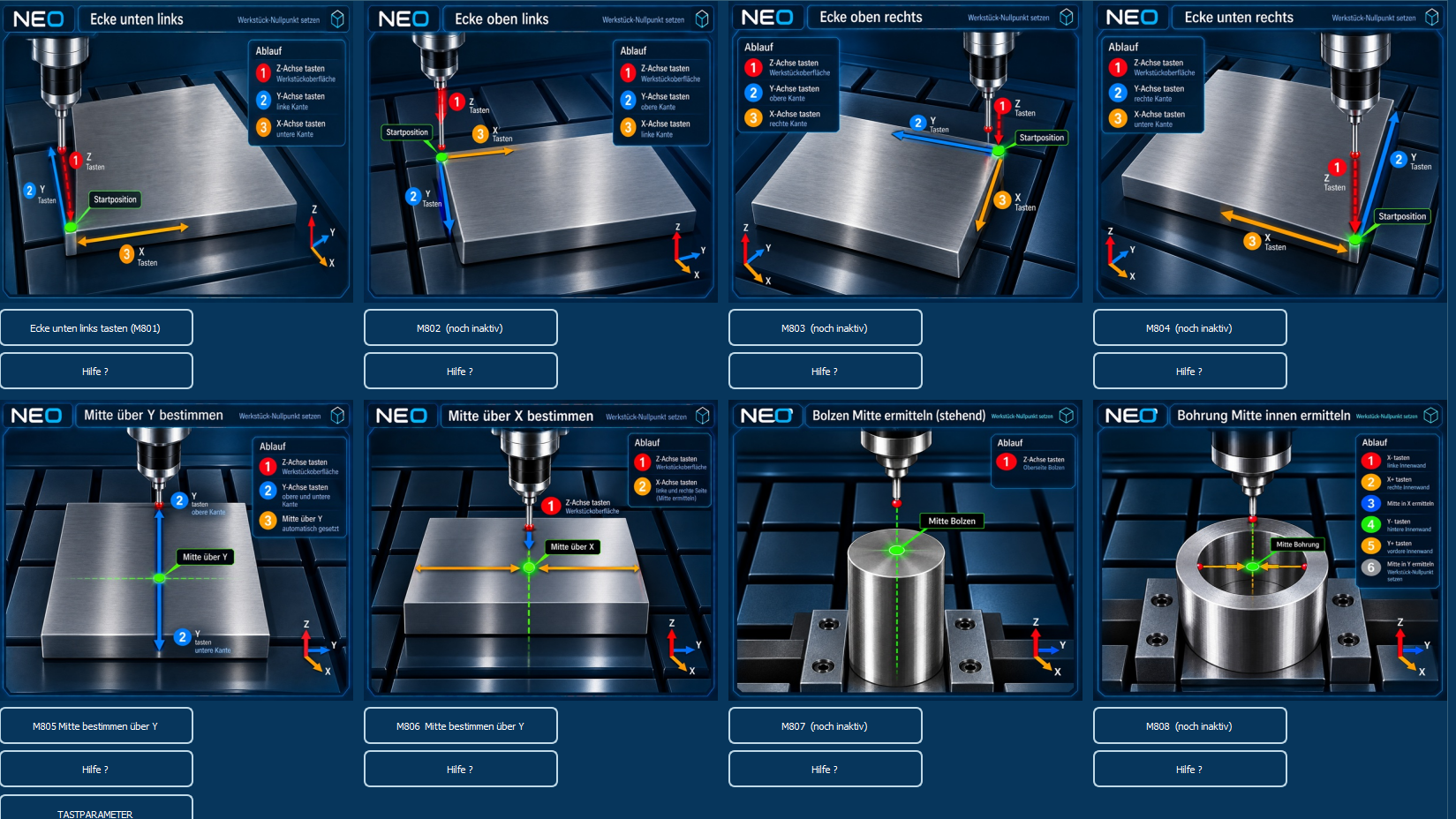
Zu jeden Tastmenü haben Sie folgende Schaltflächen:
Beispiel Ecke unten kinks tasten:
Unter Hilfe finden Sie immer einen kurzen Hinweis
[](https://wissen.cnc-steuerung.com/uploads/images/gallery/2026-10/ROLimage.png)
[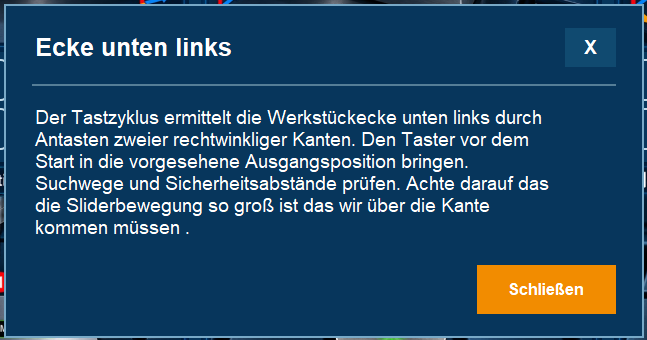](https://wissen.cnc-steuerung.com/uploads/images/gallery/2026-10/h63image.png)
Mit dem klick auf "Ecke unten Links tasten" Öffnet das eigentliche Taster Start Menü
[ ](https://wissen.cnc-steuerung.com/uploads/images/gallery/2026-10/hjRimage.png)
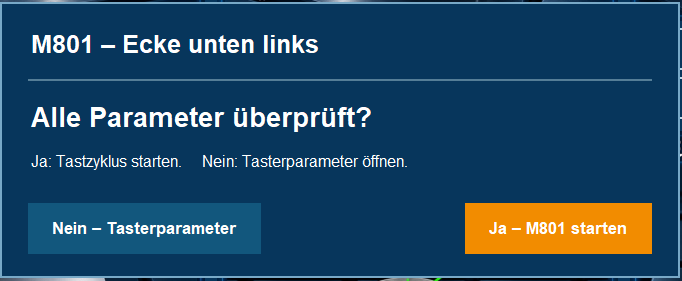
Ein Klick auf diese Schaltfläche öffnet ein Popup Fenster.
Ein Klicke auf Ja wird der Tastvorgang starten. (mit den Parametern die Sie eingestellt haben)
Sind Sie unsicher? Klicken Sie auf Nein,
[](https://wissen.cnc-steuerung.com/uploads/images/gallery/2026-10/p0Jimage.png)
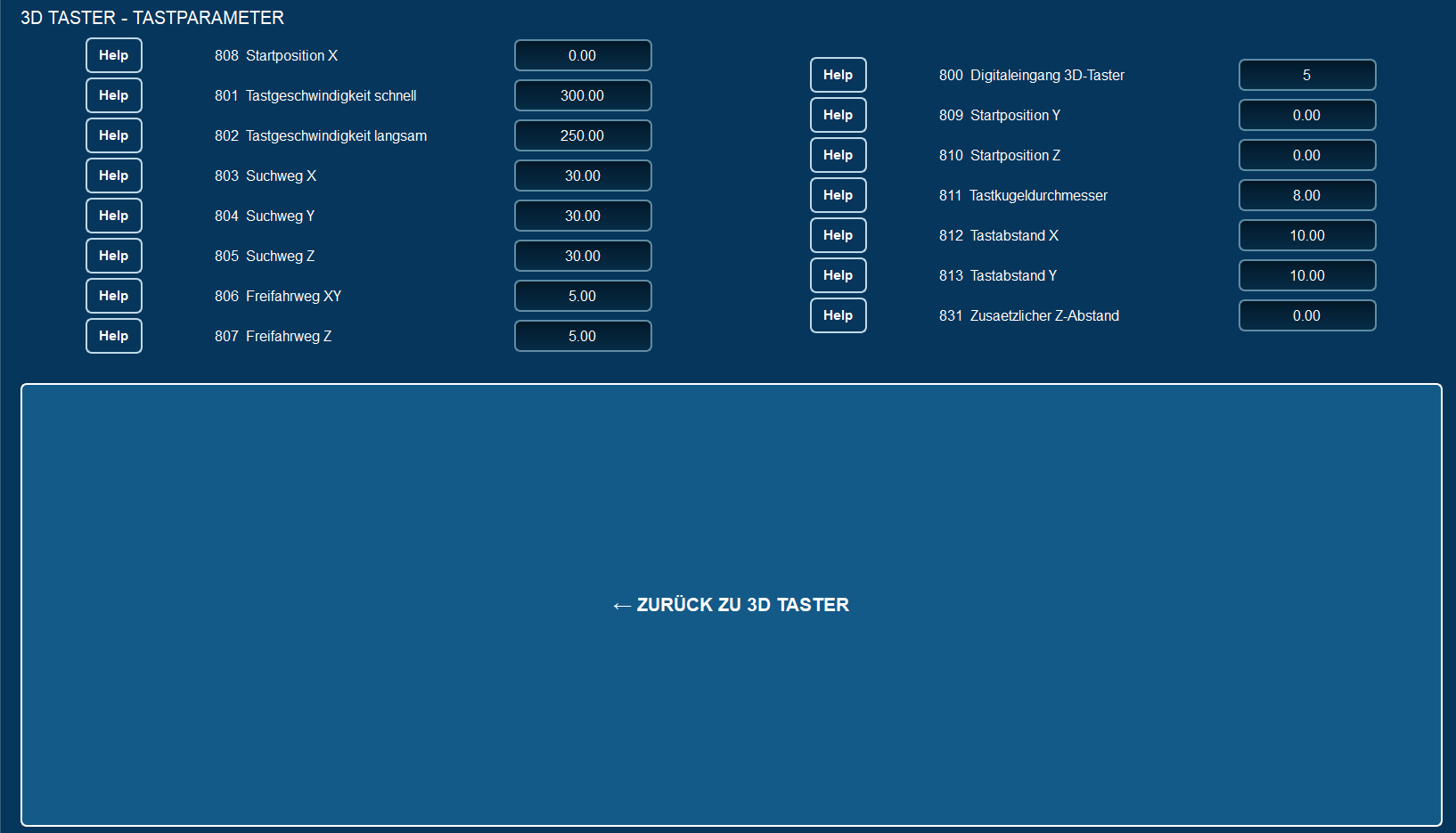
dann öffnet sich das Tasterparameter Fenster:
Geben Sie hier alle relevanten Parameter ein, die Sie zum Tasten benötigen
[](https://wissen.cnc-steuerung.com/uploads/images/gallery/2026-10/WgUimage.png)
Die Felder im Einzelnen:
Startposition: Wo der Tastvorgang gestartet werden soll
**Für alle Eingaben: Immer mit Dezimalpunkt eingeben und den Wert mit Enterbestätigen**
[](https://wissen.cnc-steuerung.com/uploads/images/gallery/2026-10/2qyimage.png)
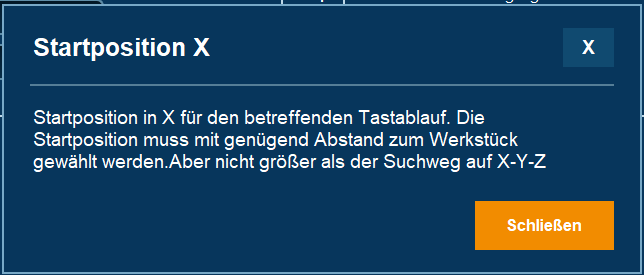
Help: Öffnet eine kleine Hilfe zum Parameter, gilt für alle Parameter
[](https://wissen.cnc-steuerung.com/uploads/images/gallery/2026-10/Ptyimage.png)
Tastgeschwindigkeit schnell: Wie schnell in mm/min. wird der erste Tastvorgang durchgeführt. Schauen Sie in der Anleitung Ihres Tasters.
[](https://wissen.cnc-steuerung.com/uploads/images/gallery/2026-10/tM5image.png)
Tastgeschwindigkeit langsam: Wie schnell soll die zweite Antastung durchgeführt werden, nicht zu langsam, denn das neigen 3D Taster zum flattern.
[](https://wissen.cnc-steuerung.com/uploads/images/gallery/2026-10/wjuimage.png)
Tipps und Tricks:
#### Folgende Tastermakros wurden auf Funktion getestet:
M801 = Check
M802 = Check
M803 = Check
M804 = Check
M805 = Check
M806 = Check
M807 = Check
M808 = Check
M809 = Check
Flächentasten = Check