# ECAM Versionen
Alles über die ECAM
# Werkzeugform ändern
**Wie erstelle ich einen Kugelfräser**
Wie erstelle ich einen Kugelfräser für ein 3D Modell?
Öffnen Sie die Werkzeugliste
.jpg)
*Werkzeugverwaltung*
Nun wählen Sie oben ein neues Werkzeug hier
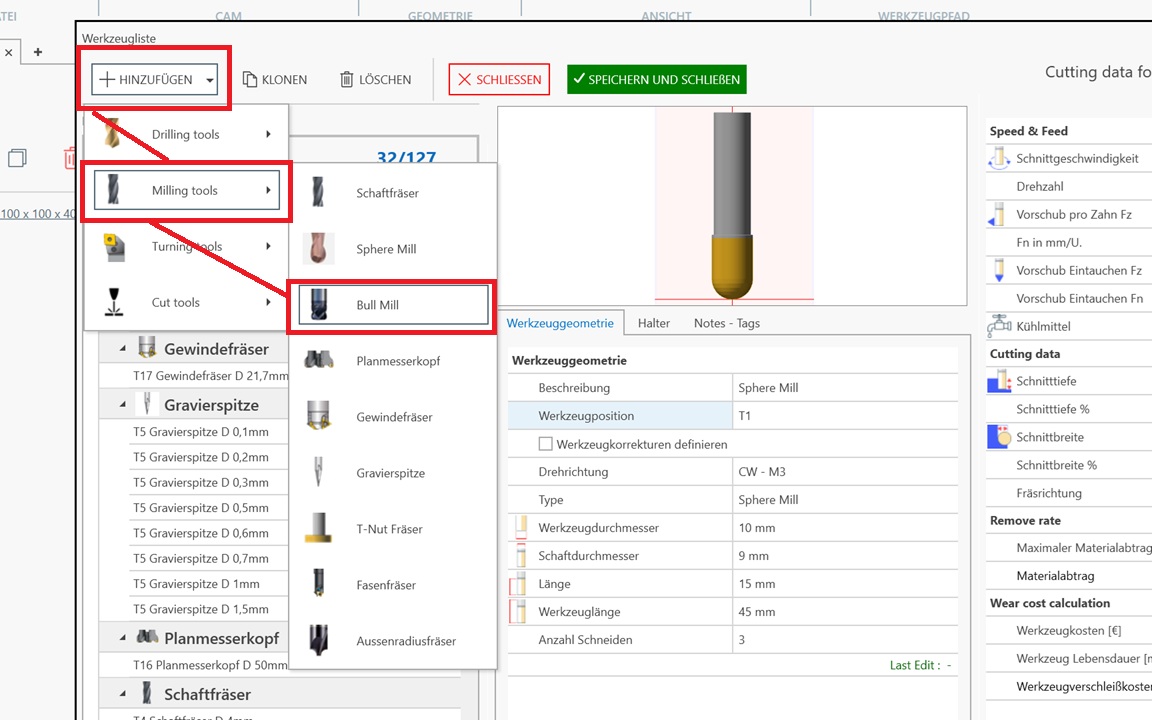
*Kugelfräser*
# ECAM V6 Changelog
**Was ist neu in der Version V6.xxxx**
Änderungsprotokoll Build 121
Taschenbetrieb
Lagerüberschreibung - zusätzliches Offset-Problem behoben. Feste Kontur und Rampe 2D
Build 117 Problem mit der Auswahl des offenen Profils behoben.
Problem mit der Sichtbarkeit von Operationen nach dem Löschen der Bearbeitung durch Klonen von Werkzeugwegen behoben.
Build 114
Der Code für den Aktualisierungszyklus wurde überarbeitet.
Mehrere Light-Operationen können parallel aktualisiert werden.
Ein zufälliger Fehler wurde behoben, der beim Öffnen eines neuen Projekts und anschließendem erneuten Aufrufen des Projekt-Tabs während einer aktiven Simulation auftrat.
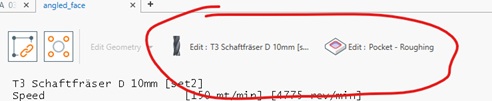
Werkzeugladen: Fehler im Menü „Werkzeug klonen/hinzufügen“ im Werkzeugauswahlmodus behoben Abhängigkeitsbibliothek aktualisiert In der oberen Leiste wurden Schaltflächen zur Bearbeitung von Werkzeugen und Operationen hinzugefügt.
**Build 106**
1. Klon-Werkzeugweg-Array – Problem mit der Winkelkoordinate für das Fräsen der 4. Achse, B-Achse-Modus, behoben.
2. Drehbankmodul – Hinzugefügte Option, die Endrichtung komplett für das gesamte Profil umzukehren.
3. Dreher-Modul – Links-Threading-Option hinzugefügt.
4. Mühlenmodul – Abschrägungsfunktion – Option zur Auswahl des Startpunkts.
**Build 103**
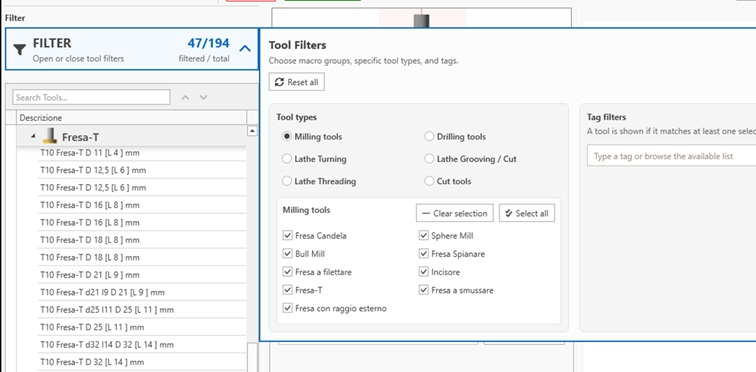
1. Neuer Werkzeugfilter in der Tool-Store-Ansicht
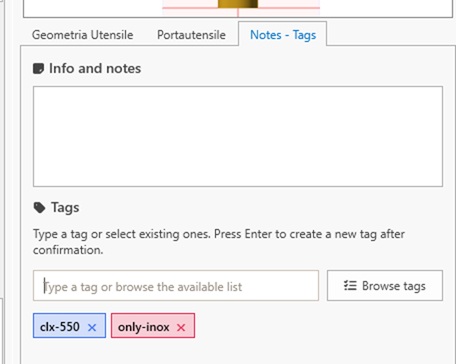
1. Es ist möglich, jedem Tool ein TAG hinzuzufügen, um sie zu filtern.
1. Dreh-Modul – Behebung mit drehbarer Profil-Extraktionsmethode und toroidalen Flächen
2. Dreh-Modul – Dedizierte Operationen für das Drehen in umgekehrter Richtung.
**Build 101**
1. Dreh-Modul – Problem mit Z-Level bei Cut-off- und Gewinde-Operation behoben.
2. Dreh-Modul – Wiederhergestelltes Verhalten mit schräger Abschrägung im Stufenprofil und Koordinatenlistenmuster.
V5-> V6-Änderungen
**Aktualisierungen der Kernplattform**
1. **Migration vom .NET Framework zu .NET Core**
Die Anwendung wurde vollständig modernisiert, indem sie vom .NET Framework auf .NET Core umgestellt wurde.
Diese Änderung verbessert die langfristige Wartungsfähigkeit, Leistung und versionsübergreifende Kompatibilität.
Keine benutzersichtbaren funktionalen Änderungen, aber es stellt sicher, dass das Produkt in zukünftigen Versionen zuverlässig weiterentwickelt werden kann.
**Neue Dateiserialisierung (Binär- → MessagePack)**
Projekt- und Konfigurationsdaten werden nun mit MessagePack anstelle des bisherigen Binärformats gespeichert.
Dies macht Dateien schneller zu laden, versionsübergreifend stabiler und besser geeignet für langfristige Kompatibilität.
Auch dies beeinflusst die benutzersichtbare Funktionalität nicht (außer bei großen Dateien).
---
**Lizenzierung**
1. **Floating License statt eines einzelnen festen PCs.**
Die Lizenzierung unterstützt nun die Nutzung von Floating:
1. Pro Lizenz kann jeweils nur ein PC aktiv sein.
2. Der aktive "Slot" wird automatisch freigegeben, wenn die Anwendung geschlossen wird oder nach einer Inaktivitätszeit.
Frag beim Support, wenn du mehrere PCs gleichzeitig aktiv brauchst.
---
**Ordner Shared Data**
1. Es ist nun möglich, Werkzeuge, Fixtures, Tabellen und zugehörige Daten über mehrere PCs über Ordnerfreigabedienste (z. B. Dropbox und ähnliche) zu teilen.
---
**Postprozessor**
1. **Initialisierung nach dem Prozessor**
Gängige Maschinentypen können nun schnell mit einer initialen Nachbearbeitungsvorlage generiert werden.
Zusätzliche Maschinen können auf Anfrage hinzugefügt werden.
**Ebenenrotation / Flächenebenenunterstützung**
Unterstützung hinzugefügt für:
1. **Fanuc** – G68
2. **Siemens** – CYCLE800
3. **Heidenhain** – Räumliche Ebene
Einige Tags wurden entfernt und andere umbenannt. Überprüfe den generierten Gcode doppelt.
---
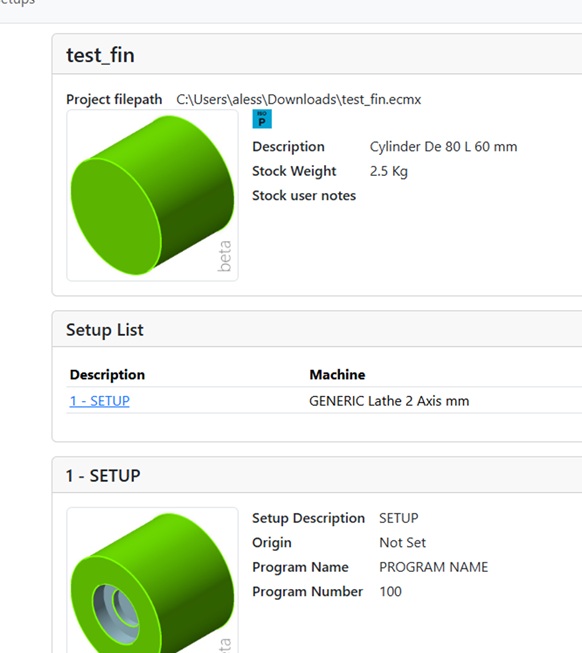
**Aufbaublatt (nur PRO)**
Überarbeitete Einrichtungsübersichtsfunktion.
Es ist möglich, ein Setup-Sheet mit einem eigenen Button auszudrucken.
**Dreh-Modul**
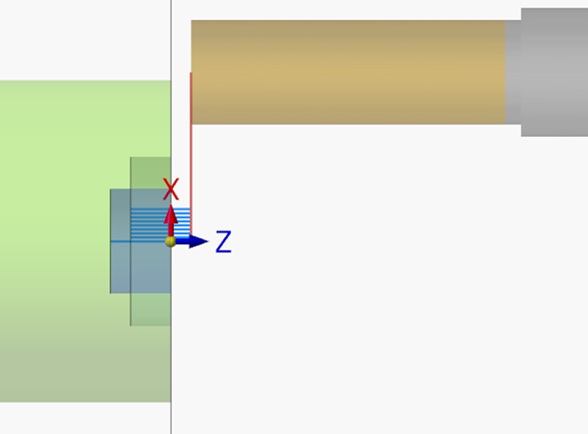
**Drehen mit der Bohrer-Option**
Mit dieser Option können Sie das Loch mit der Bohrmaschine vergrößern
> **Nutzungsvereinbarung**
> #### DER AUTOR STELLT DIESE SOFTWARE „WIE BESEHEN“ ZUR VERFÜGUNG UND SCHLIESST JEGLICHE AUSDRÜCKLICHE ODER STILLSCHWEIGENDE GEWÄHRLEISTUNG, EINSCHLIESSLICH, ABER NICHT BESCHRÄNKT AUF DIE STILLSCHWEIGENDE GEWÄHRLEISTUNG DER MARKTGÄNGIGKEIT UND DER EIGNUNG FÜR EINEN BESTIMMTEN ZWECK, AUS. Der Autor haftet in keinem Fall für direkte, indirekte, zufällige, besondere, exemplarische oder Folgeschäden (einschließlich, aber nicht beschränkt auf die Beschaffung von Ersatzgütern oder -dienstleistungen; Nutzungsausfall, Datenverlust oder entgangenen Gewinn; oder Betriebsunterbrechung), unabhängig von deren Ursache und der zugrunde liegenden Haftungstheorie, sei es aus Vertrag, Gefährdungshaftung oder unerlaubter Handlung (einschließlich Fahrlässigkeit oder sonstiger Gründe), die in irgendeiner Weise aus der Nutzung dieser Software entstehen, selbst wenn auf die Möglichkeit solcher Schäden hingewiesen wurde.
# Offline Version der ECAM
**Was Sie wissen müssen für die Offline Version**
Wichtige Hinweise für Offline Version !
Wir empfehlen, die Online-Lizenz beizubehalten, da der Lizenzplatz nach der Generierung der Offline-Lizenz bei Hardwareänderungen nicht freigeben kann.
## Das Bedeutet das bei einem Rechnerwechsler oder Defekt es nicht möglich ist eine neue Lizenz zu erhalten!
Sollten Sie dennoch eine Offline Lizenz wünschen, gehen Sie wie folgt vor.
.png)
> **Wichtig**
> #### Die Offline-Lizenz ist eine signierte Datei, die den PC mit dem Aktivierungscode verknüpft. Wir können bei einen Defekt keine neue Lizenz ausstellen !
Offline Version:
Wer kein Internet an der Maschine hat, kann auch eine Offline Version beantragen.
Sie haben keinen Internetanschluss an Ihrem PC in der Werkstatt. Erstellen Sie sich eine Offline Lizenz. Wenn Sie Ecam auf einem PC ausführen müssen, der nicht mit dem Internet verbunden ist, müssen Sie eine Lizenzdatei erstellen.
Der PC den Sie für die Offlineversion freischalten möchten muss einmal an das Internet gebracht werden
\- Erst dann ist es ist möglich, eine Offline-Lizenzdatei nur für einen gültigen gekauften Schlüssel für Version 6.x der Software zu generieren.
Es ist nicht möglich, eine Lizenzdatei für den Demo-Erweiterungsschlüssel zu erstellen.
\- Öffnen Sie über Menü -> Datei -> Lizenz den Lizenzdialog.
.png)
1. Stellen Sie sicher, dass Sie den v6.x-Aktivierungscode eingegeben haben.
Klicken Sie nun auf [Offline-Lizenz], geben Sie Ihre E-Mail-Adresse ein und klicken Sie auf
[Offline-Lizenzanfrage erstellen].
Nach dem Klicken auf [Offline-Lizenzanfrage erstellen] erscheint diese Bestätigungsmeldung.
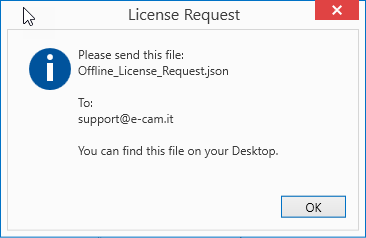
Auf Ihrem Desktop befindet sich nun eine Datei mit dem Namen:
Offline_License_Request.json
Senden Sie diese Datei an support@e-cam.it .
Alternativ können Sie die Datei auch über das Kontaktformular auf dieser Website hochladen.
Sie an die angegebene E-Mail-Adresse die Lizenzdatei mit dem Namen Key.Json.
Legen Sie die Schlüsseldatei in diesen Ordner: C:\Users\\Documents\ECAM V6\Data
Oder klicken Sie im Lizenzdialog auf [Offline-Lizenz] und ziehen Sie die Datei per Drag &Drop in den Bereich "Key.Json hierher ziehen".
Alternativ können Sie die Aktion [Datei auswählen] verwenden, um die Datei Key.Json zu importieren.
> **Noch einmal**
> #### Die Offline-Lizenz ist eine signierte Datei, die den PC mit dem Aktivierungscode verknüpft. Wir können bei einen Defekt keine neue Lizenz ausstellen !
>
> Wenn dennoch eine Offline Lizenz wünschen, gehen Sie wie oben beschrieben vor
# V6 Anfangspunkt wählen
**Wenn der Startpunkt nicht gut ist**
Wenn der automatische Startpunkt nicht optimal ist, können Sie einfach den Startpunkt ändern
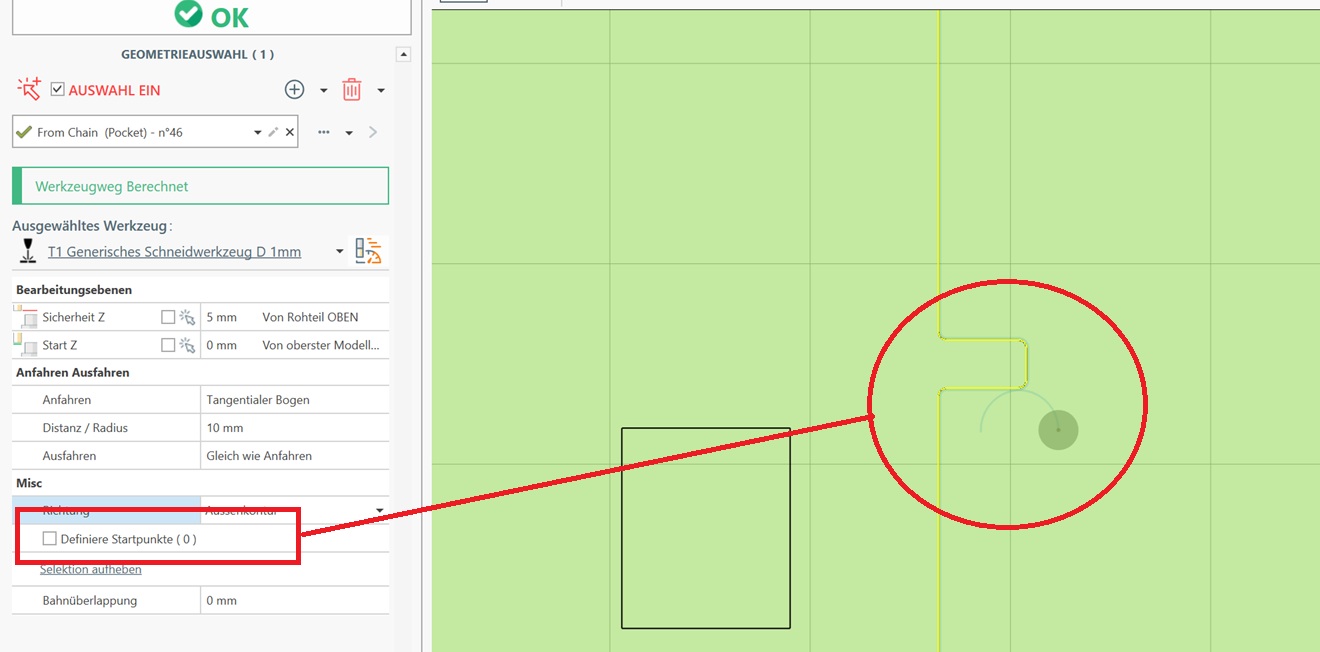
*Anfangspunkt*
Klicken Sie links auf Definiere Startpunkt und wählen Sie auf der Kontur den neuen Startpunkt
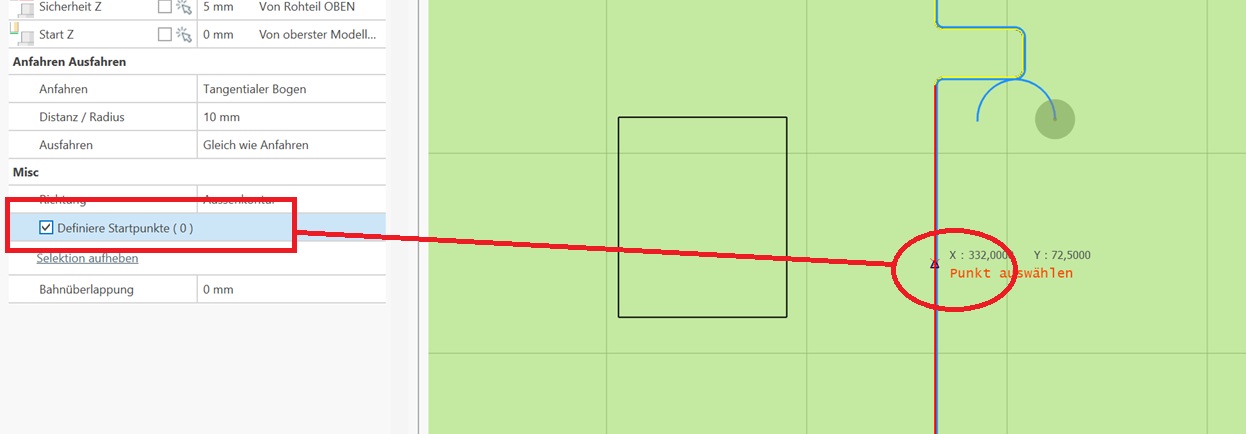
*Neuer Startpunkt wählen*
Der neue Startpunkt wird dann automatisch an der Stelle ausgeführt mit den bereits gewälhten Bedingungen.
Diese können aber auch hier wieder geändert werden.
# Wesentliche Änderungen zwischen V5 und V6
**Wesentliche Änderungen zwischen der V5 und V6 Version**
Aktualisierungen der Kernplattform
Migration von .NET Framework zu .NET Core
Die Anwendung wurde durch den Wechsel von .NET Framework zu .NET Core vollständig modernisiert. Diese Änderung verbessert die langfristige Wartbarkeit, die Leistung und die versionsübergreifende Kompatibilität. Für den Benutzer sind keine funktionalen Änderungen sichtbar, aber es wird sichergestellt, dass sich das Produkt in zukünftigen Versionen zuverlässig weiterentwickeln kann
Neue Dateiserialisierung (Binär → MessagePack) Projekt- und Konfigurationsdaten werden nun im MessagePack-Format anstatt im bisherigen Binärformat gespeichert. Dadurch werden Dateien schneller geladen, sind versionsübergreifend stabiler und besser für die langfristige Kompatibilität geeignet. Auch hier gilt: Die Funktionalität ist für den Benutzer nicht sichtbar (mit Ausnahme großer Dateien).
Lizenzierung Floating-Lizenz anstelle einer festen Einzelplatzlizenz.
Die Lizenzierung unterstützt nun flexible Nutzung: Pro Lizenz kann jeweils nur ein PC aktiv sein.
Der aktive „Slot“ wird automatisch freigegeben, wenn die Anwendung geschlossen wird oder nach einer Inaktivitätszeitüberschreitung.
Wenden Sie sich an den Support, wenn Sie mehrere PCs gleichzeitig aktiv haben möchten.
# Postprozessor ECAM V6 Plasma
**Wie lade ich den Postprozessor für die Plasmaversion der ECAM v6**
Wir stellen unseren Kunden einen Postprozessor für die SIM Software bereit.
Beim Kauf der SIM Software Plasma können Sie sich im im Kundenordner den Postprozessor downloaden
Kopieren Sie diesen in das Verzeichnis Machine der ECAM
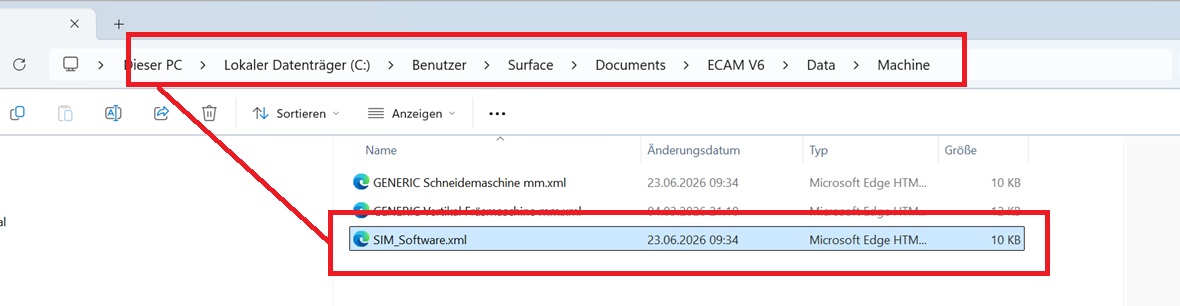
*Ordner*
Wenn Sie nun einen DIN Code ausgeben möchten wählen Sie dann hier den richtigen Postprozessor aus.
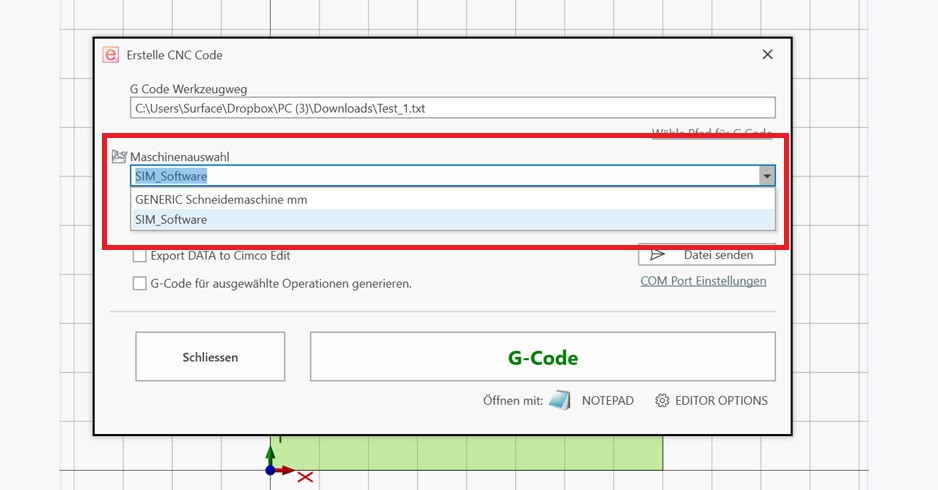
*Auswahl*
> **Löschen von nicht benutzten Maschinen**
> Wenn Sie nur mit einer Maschine arbeiten, löschen Sie Sicherheitshalber alle Maschinen die Sie nicht benötigen
# Versionsunterschiede der ECAM V6
**Alle Unterschiede zwischen der Hobby und Pro Version**
Die folgenden Funktionen sind in jedem ECam-Paket enthalten:
Importieren von 2D- und 3D-CAD-Dateien
G-Code generieren
CAD-Editor
Werkzeugwegsimulation
G-Code-Anpassung
Gewindetabellen
RS232-Kommunikation
Integrierter Taschenrechner
Zeitleiste
Manuelle G-Code-Eingabe
Lagermaterialien
Werkzeugladen
\[Hobby-Version\] Editionsmerkmale: Fräsen
\- Planen
\- Konturierung und Taschenbildung
\- Anfasvorgang
\- Gravurvorgang
\- Profilschneidvorgang
\- Gewindefräsen
\- Werkzeugdurchmesserkompensation
\- Restbearbeitung
\- Bohren auf Achse C
\- Klonen von Werkzeugwege
\- Allgemeiner Schneidvorgang
- Verschachtelungsfunktion
Drehvorgänge
\- Plandrehen
\- Aussendrehen
\- Innendrehen
\- Gewindeschneiden
- Zentrierbohrung
\- Abstechen
- Kompensieren Sie den Eintauchwinkel des Einsatzes
\- Kompensation des Schneidenwinkels
Funktionen der \[Pro-Version\]-Edition:
\- Adaptives Fräsen
- Definition der indizierten Werkzeugachse (positionierte 4. Achse der Fräsmaschine, Y-Achse der Drehmaschine, positionierte 5. Achse der Fräsmaschine)
\- Angetriebene Werkzeugunterstützung (Drehmaschine mit C-Achse)
\- Kostenberichterstattung
\- Drehmodul > Benutzerdefinierte Lagerdefinition
\- Automatische Bohrerkennung Legacy-Offset-Frässtrategie
\- Spielplanmanager
\- Drehnut mit Drehstrategie
-Experimentelle neue 3D-Fräswerkzeugweg-Engine
# ECAM V6 Installation
**Ein Wort der Warnung:Es handelt sich um eine relativ neue Software. Dank des Feedbacks der Nutzer wird sie immer stabiler. Allerdings können mit jeder neuen Version auch neue Fehler auftreten. Jede Maschine kann denselben G-Code auf unterschiedliche Weise interpretieren. Sie müssen die Bedeutung des generierten G-Codes genau verstehen und sind dafür verantwortlich, die Kompatibilität mit Ihrer Maschine zu überprüfen. Führen Sie einige Trockenläufe durch, bevor Sie mit dem Schneiden von echtem Material beginnen, und überprüfen Sie den generierten G-Code Schritt für Schritt.Unterstützte Systeme: Win10, Win11 (nur x64-Systeme, 32-Bit-PCs werden nicht unterstützt)14 Tage Testversion mit vollem Funktionsumfang. Nach Ablauf der Testphase steht die G-Code-Generierung nicht mehr zur Verfügung, die Software kann aber weiterhin zu Testzwecken verwendet werden. Erste Installation Das Installationsprogramm lädt automatisch die erforderlichen Voraussetzungen herunter (~240 MB). Für die Installation ist eine Internetverbindung erforderlich. Falls die Voraussetzungen bereits erfüllt sind: Das Installationsprogramm überspringt den Download der erforderlichen Dateien. Führt ein minimales Anwendungsupdate durch Software-Updates: Es muss nur das minimale Installationsprogramm heruntergeladen werden. Nutzungsvereinbarung DER AUTOR STELLT DIESE SOFTWARE „WIE BESEHEN“ ZUR VERFÜGUNG UND SCHLIESST JEGLICHE AUSDRÜCKLICHE ODER STILLSCHWEIGENDE GEWÄHRLEISTUNG, EINSCHLIESSLICH, ABER NICHT BESCHRÄNKT AUF DIE STILLSCHWEIGENDE GEWÄHRLEISTUNG DER MARKTGÄNGIGKEIT UND DER EIGNUNG FÜR EINEN BESTIMMTEN ZWECK, AUS. Der Autor haftet in keinem Fall für direkte, indirekte, zufällige, besondere, exemplarische oder Folgeschäden (einschließlich, aber nicht beschränkt auf die Beschaffung von Ersatzgütern oder -dienstleistungen; Nutzungsausfall, Datenverlust oder entgangenen Gewinn; oder Betriebsunterbrechung), unabhängig von deren Ursache und der zugrunde liegenden Haftungstheorie, sei es aus Vertrag, Gefährdungshaftung oder unerlaubter Handlung (einschließlich Fahrlässigkeit oder sonstiger Gründe), die in irgendeiner Weise aus der Nutzung dieser Software entstehen, selbst wenn auf die Möglichkeit solcher Schäden hingewiesen wurde.Wie installiere ich nun die neue V6 Version?Wie installiere ich die neue V6**
Laden Sie sich hier die neueste Version der ECAM V6 herunter:
[ECAM Grundversion](https://nc-2568507537125052887.nextcloud-ionos.com/index.php/s/S2qM6sr73C3E55f)
Für alle weiteren Schritte benötigt Ihr Rechner einen Internetzugang
Öffnen Sie die Datei im Ordner Download
Entpacken Sie die Zip Datei und führen Sie die EXE aus.
Es kommt ein Hinweis das nun die Grundversion heruntergeladen wird.
Bestätigen Sie dieses mit OK
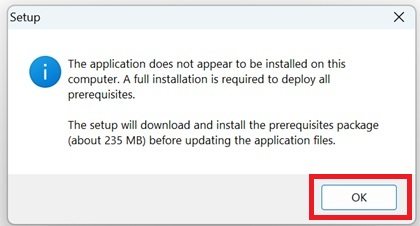
*Hinweis*
Bestätigen Sie die Lizenzvereinbarungen und klicken Sie auf Next
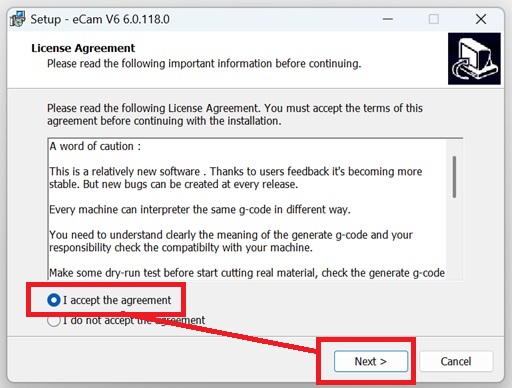
*Lizenzvereinbarungen*
Bestätigen Sie nun das Sie die Software herunterladen möchten
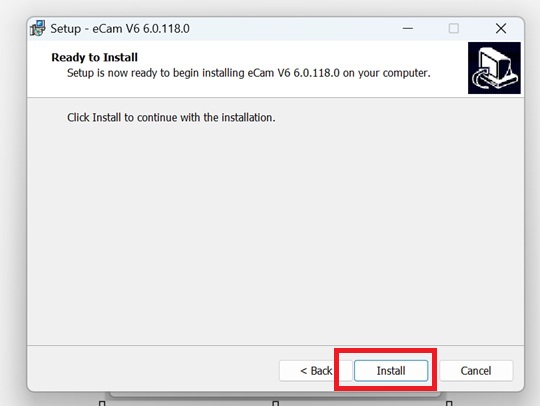
*Bestätigen Sie*
Das die Dateien heruntergeladen werden sehen Sie oben rechts am Bild
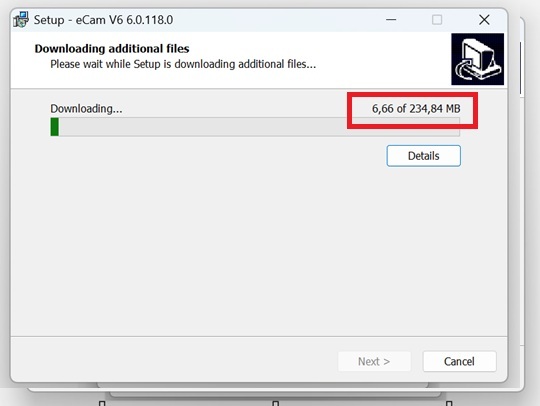
*Fortschritt*
Nach dem Sie die Dateien heruntergeladen haben, wird die eigentliche Installation durchgeführt
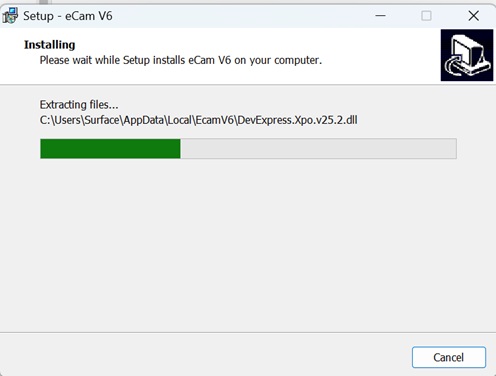
*Installation*
Wenn Sie die ECAM nun starten möchten, aktivieren Sie das Feld und klicken Sie auf Finisch
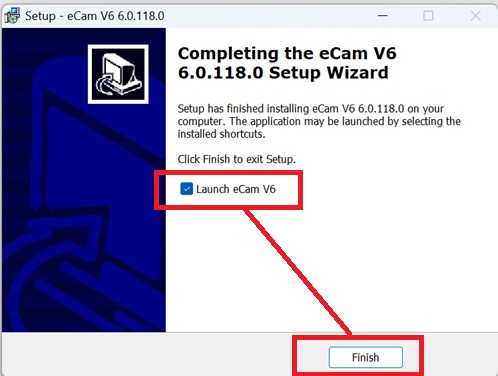
*Software starten*
Die Software begrüßt Sie nun mit einem neuen Logo.
*Logo*
Nach dem Start sehen Sie eine vertraute Oberfläche.
Wir gehen in weiteren Anleitungen auf die Änderungen ein.
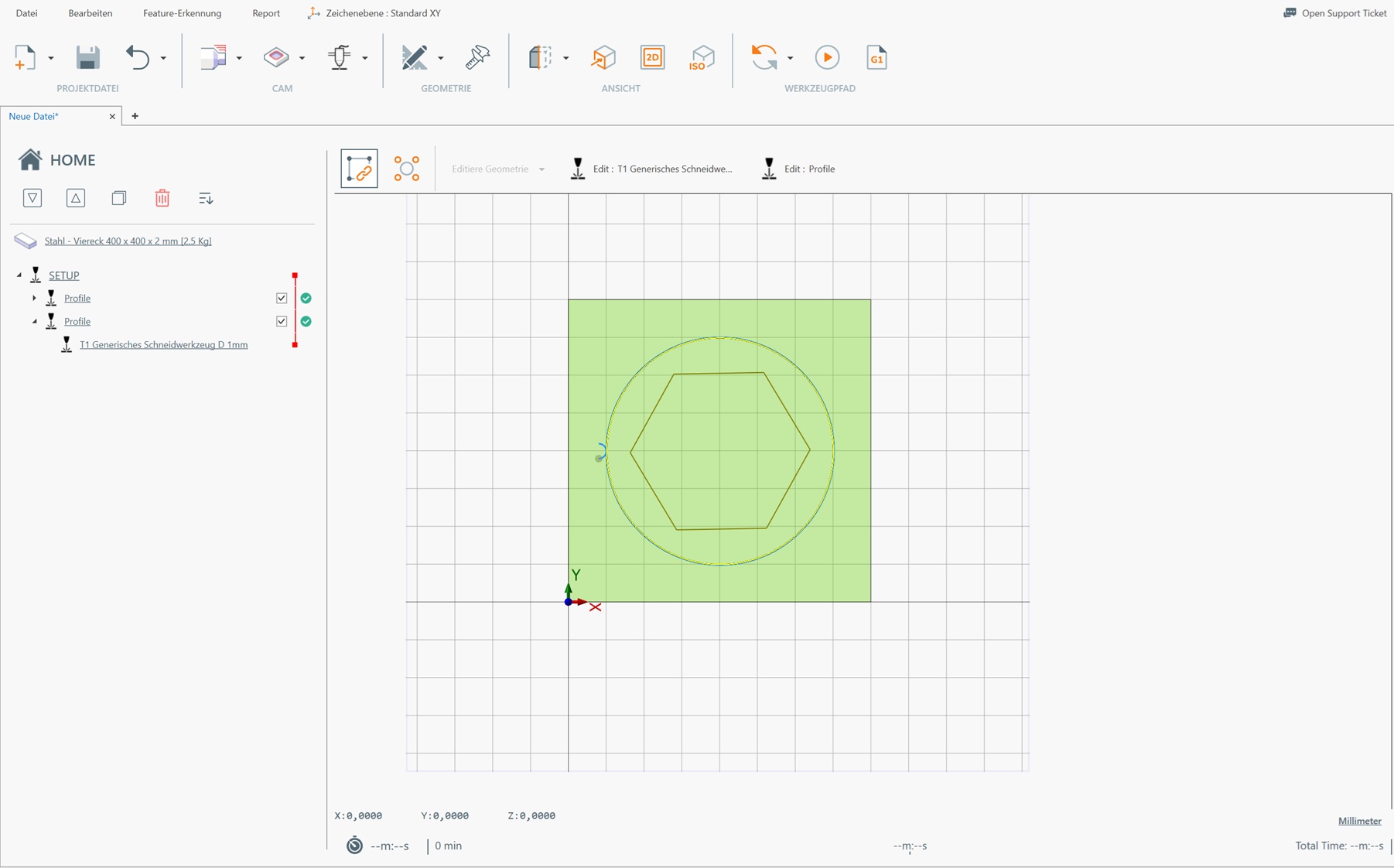
*ECAM*
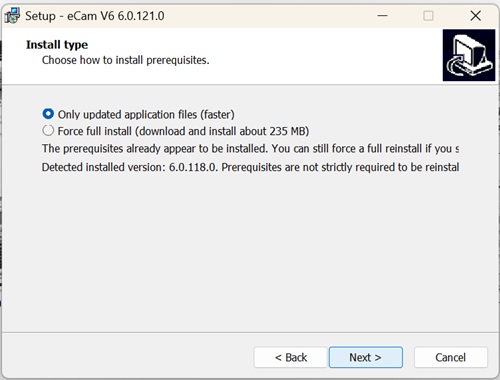
Nachtrag:
Wer bereits eine V6 installiert hat kann auch nur das Update durchführen.
Wenn nicht nutzen Sie die Vollinstallationsvariante.
# Ablauf - ECAM - Plasma
**Kurze Beschreibung wie in der ECAM der Ablauf ist**
Kurze Beschreibung - wie ist der Ablauf beim Plasma
Dieses ist nur ein Weg wie man eine DXF in einen DIN Code konvertiert. Es gibt viele Wege die zum Ziel führen. Dieses ist nur einer.
1. Wir haben eine DXF
Wir gehen jetzt nicht über eine neue Aufspannung, sondern öffnen direkt eine DXF
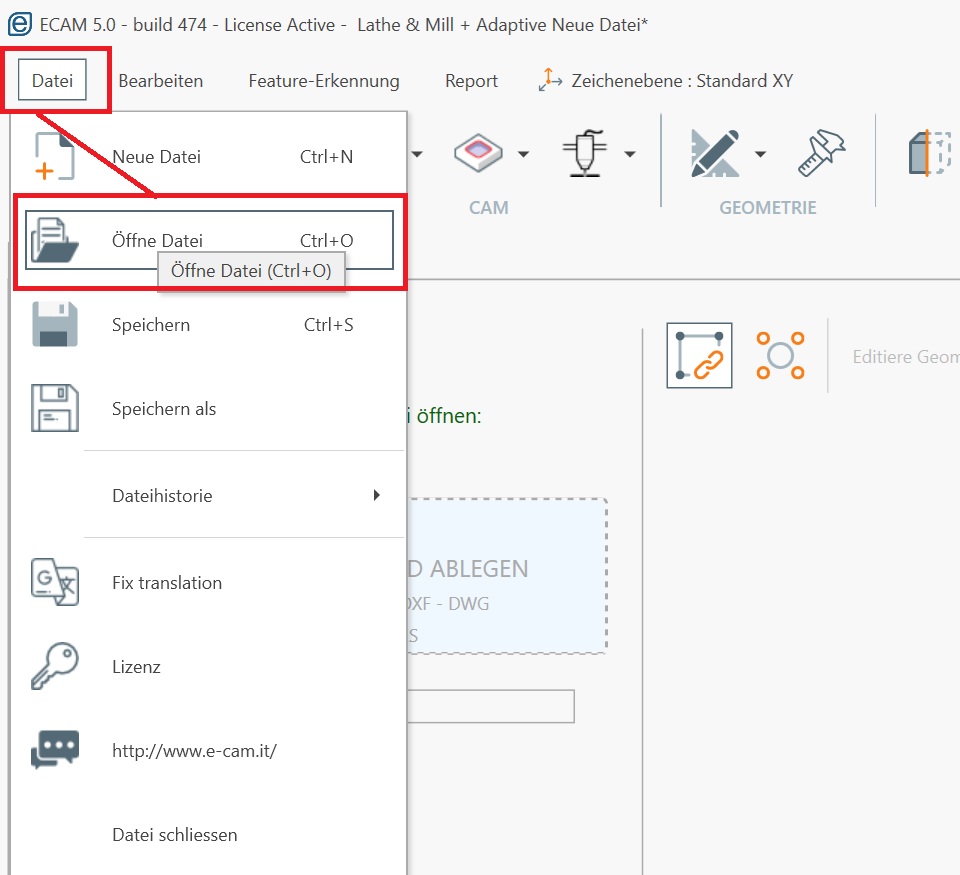
*Öffnen*
Wählen Sie die Datei Ihrer Wahl, unten rechts können Sie die möglichen Dateitypen auswählen.
Geben Sie immer nur das Bauteil aus, keine Beschreibung ect. diese müssten aufwendig gelöscht werden.
Suchen Sie dazu in Ihrem CAD nach den richtigen Einstellungen.
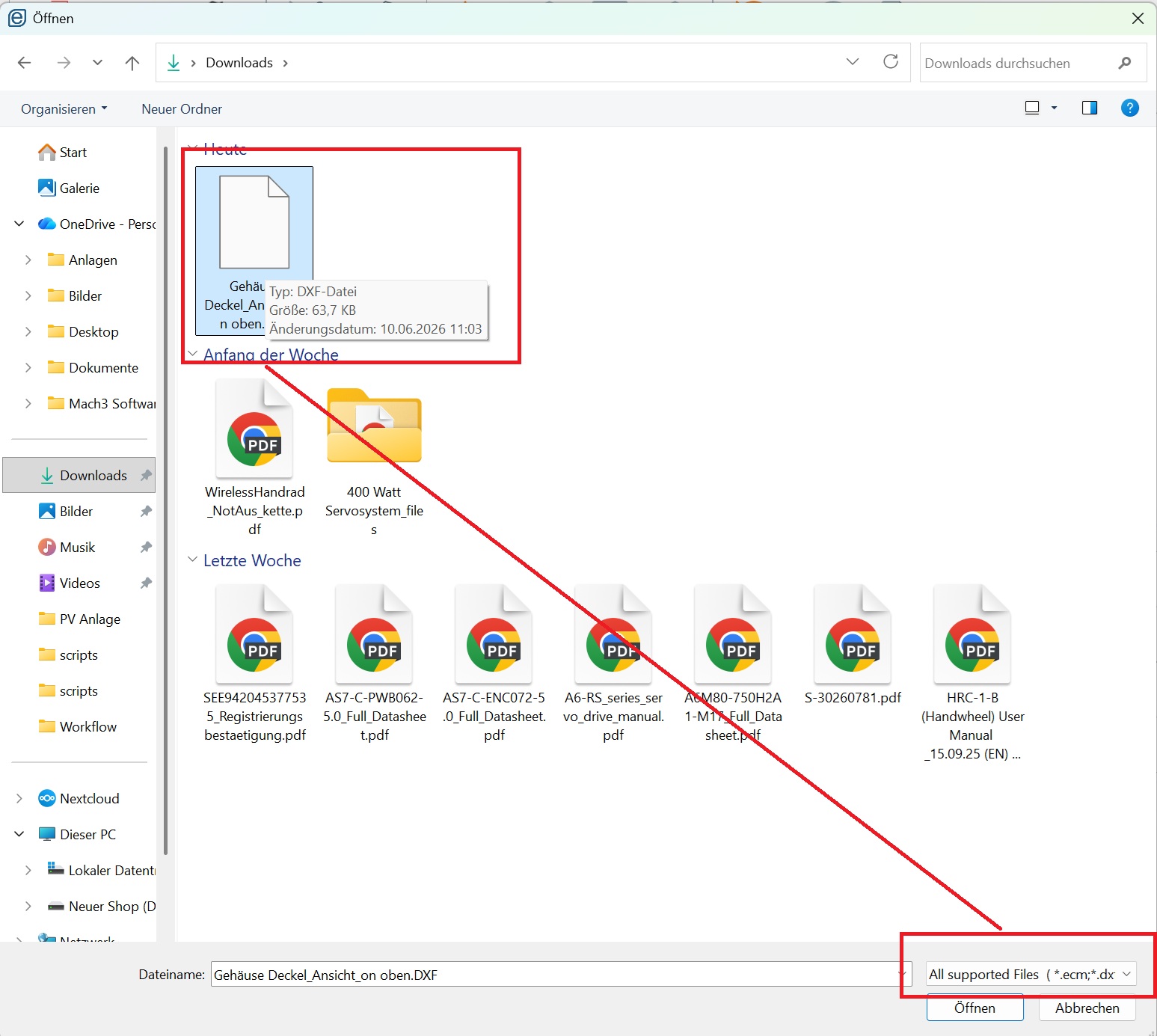
*Laden*
Wurde die Zeichnung in einem falschen Format ausgegeben, kann eventuell die Zeichnung auch in mm umkonvertiert werden. Klicken Sie auf Ja wenn Sie dieses wünschen oder auf Nein wenn Sie die Konvertierung nicht benötigen.
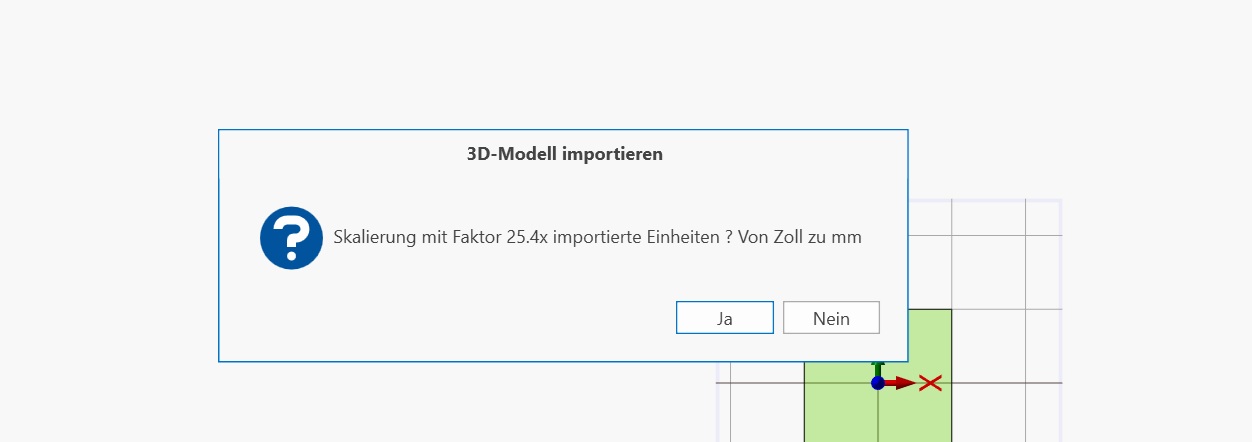
*Konvertieren*
Das Beuteil wird nun irgendwo auf der "Maschine" plaziert.
Links im Menüfenster klicken Sie auf auf das Bauteil. Es erscheint nun Rot
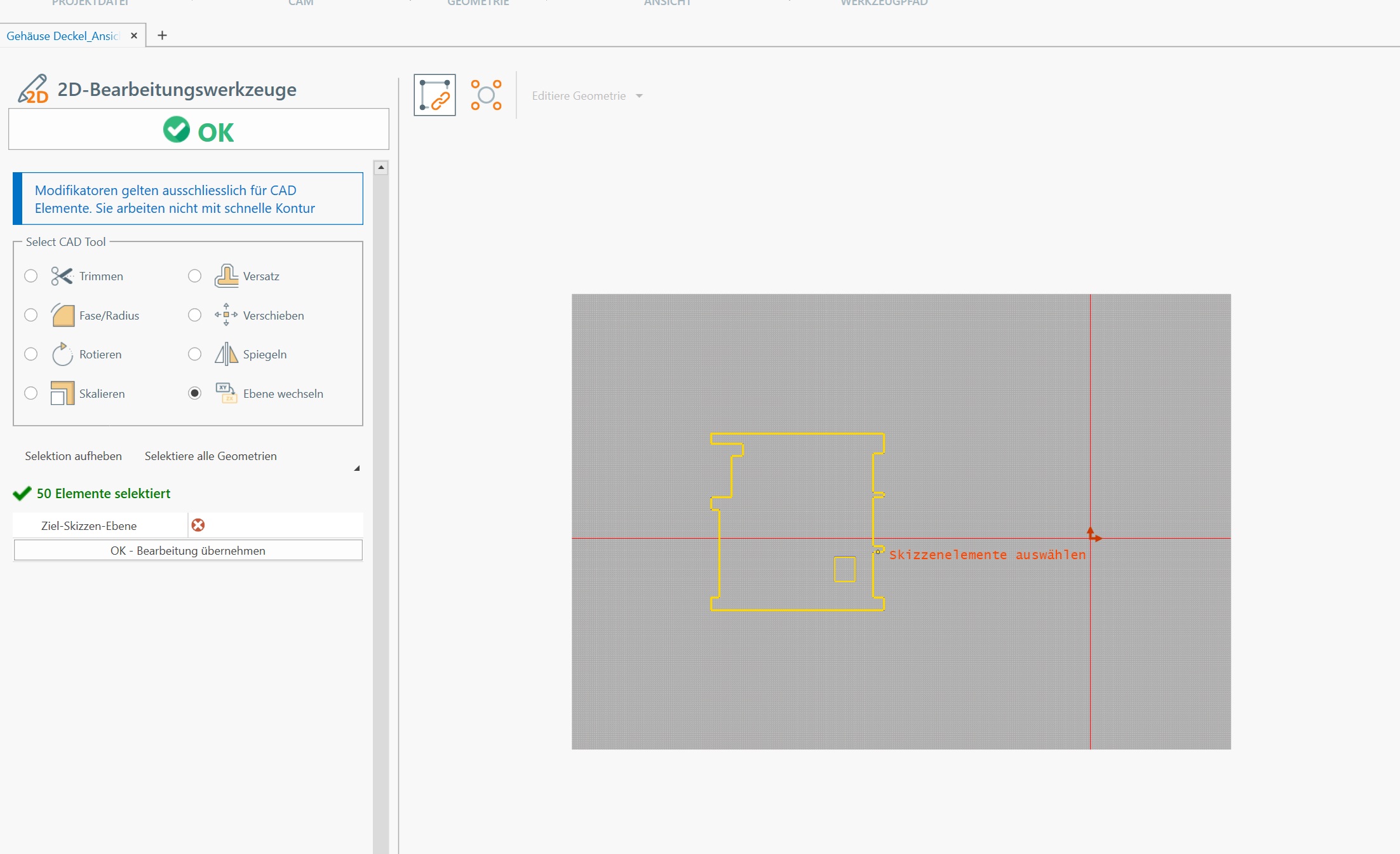
*Eingeladene Datei*
Klicken Sie nun auf der linken Seite auf Verschieben und dann auf Nullpunkt verschieben
Wählen Sie unten links die Ecke von Ihrem Bauteil aus - Klicken Sie dann auf OK
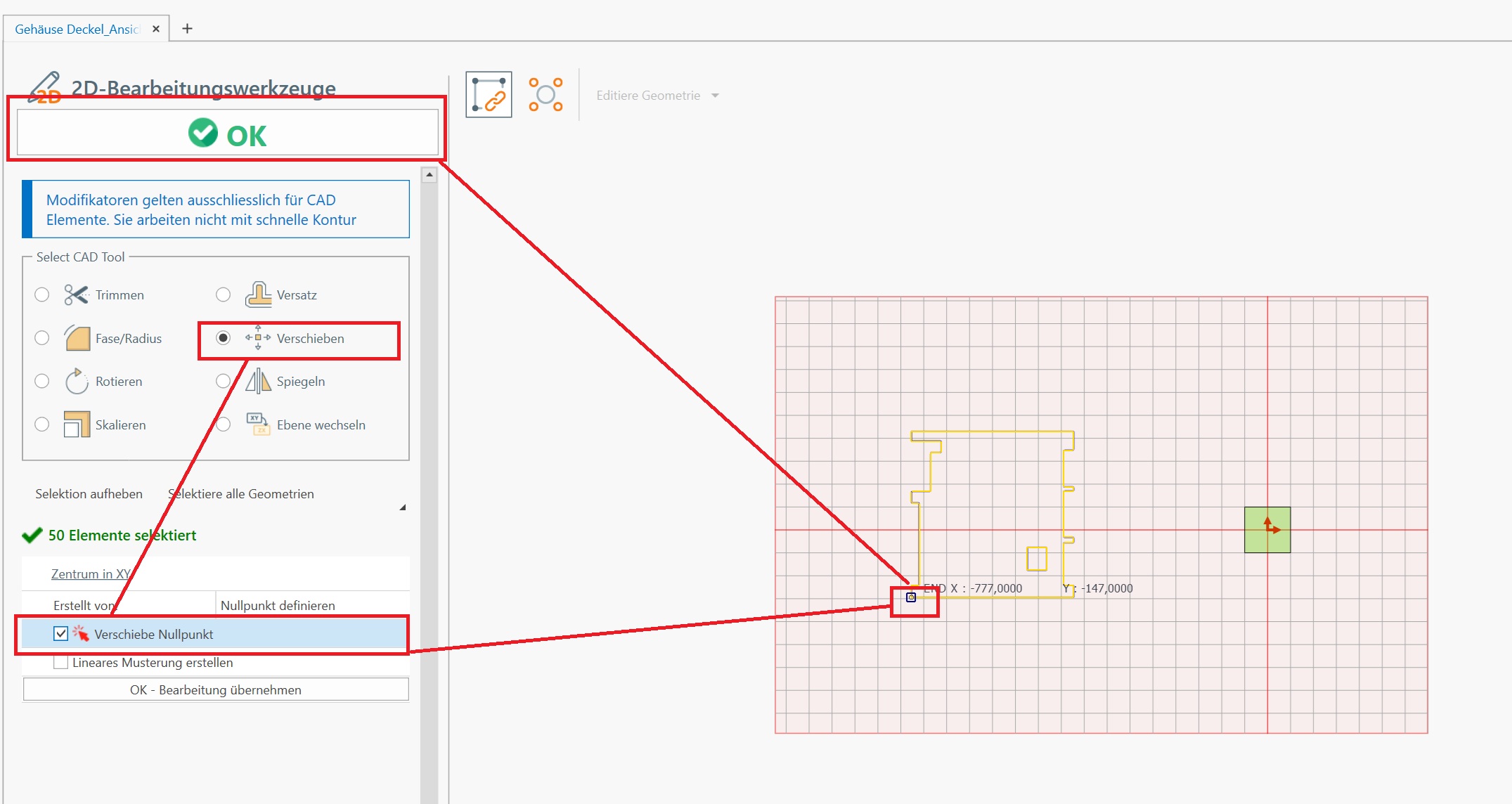
*Nullpunkt verschieben*
Der Nullpunkt wird nun neu angezeigt, lassen Sie sich nicht durch das grüne Feld aus der Ruhe bringen.
Diese wir nur deshalb so angezeigt da wir keine Blechplatte in Ihren Abmessungen eingegeben haben. Wichtig ist der Nullpunkt
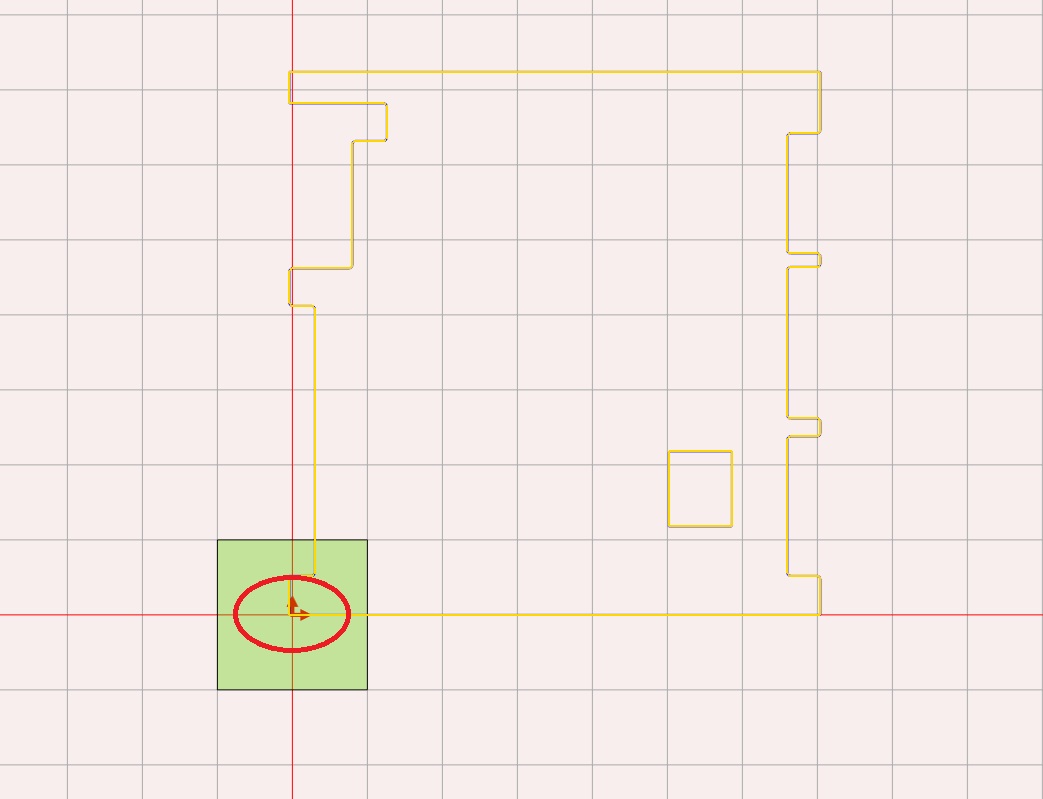
*Unten Links*
Gehen Sie nun auf Plasma -Profile - Wähle Geometrie
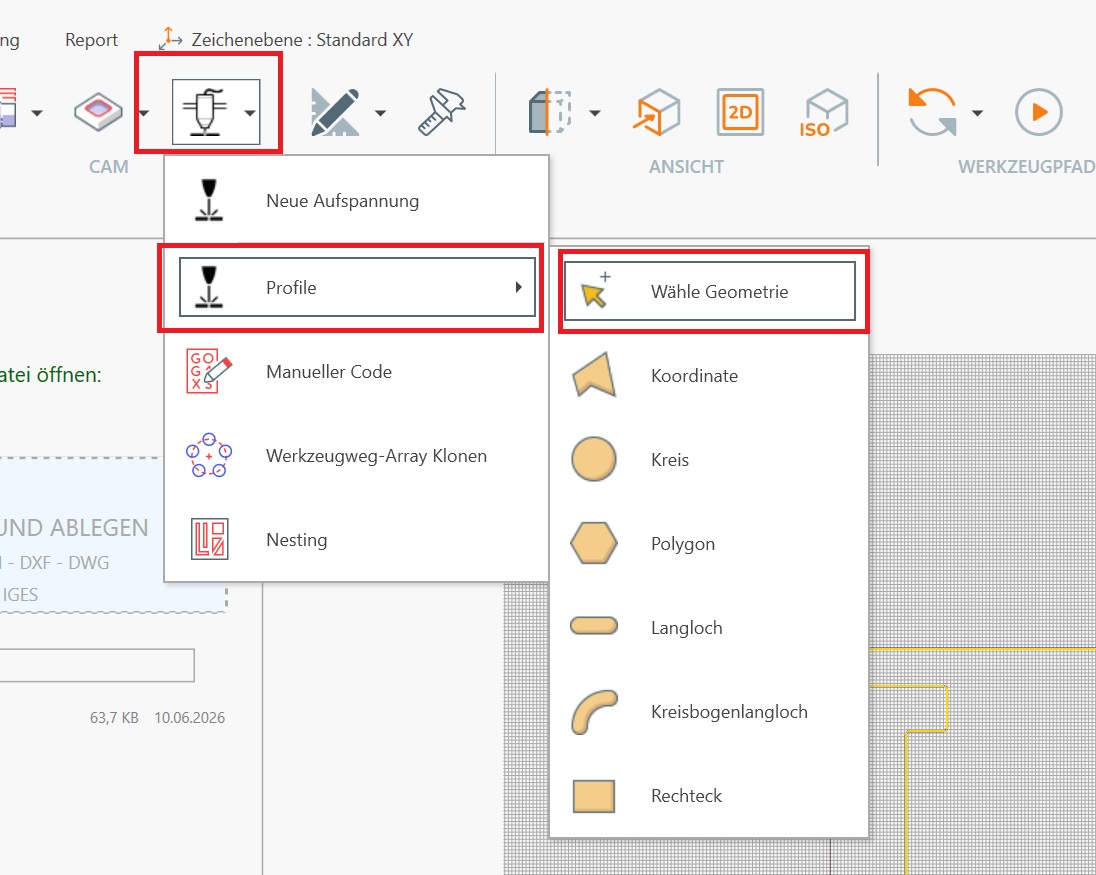
*Profile*
Sie erhalten eine Meldung:
Hier wird gefragt ob alle Konturen auf einmal bearbeitet werden soll? Klicken Sie auf Ja wenn alle Konturen gleich behandelt werden sollen. Klicken Sie auf Nein wenn jede Kontur anders abgearbeitet werden soll.
Hinweis: Alle Konturen = alle Innen oder Aussen gleich
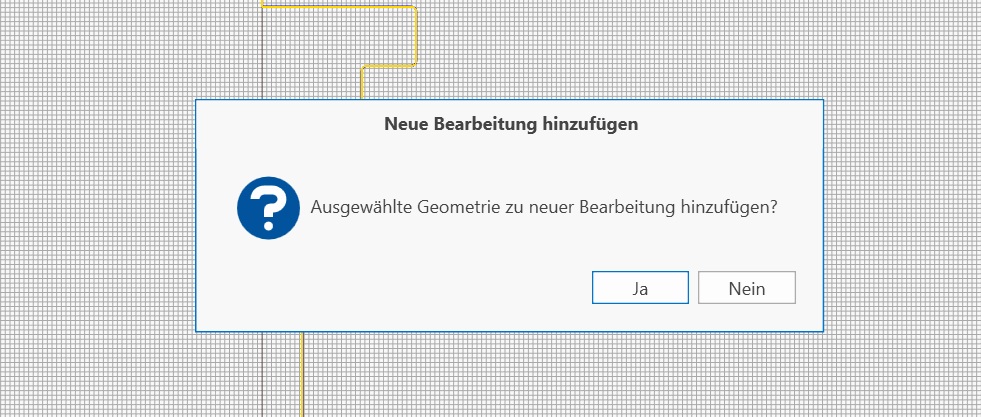
*Hinweis*
Klicken Sie nun auf Anfahren / Ausfahren um die Bedingung der Anfahrt zu beschreiben
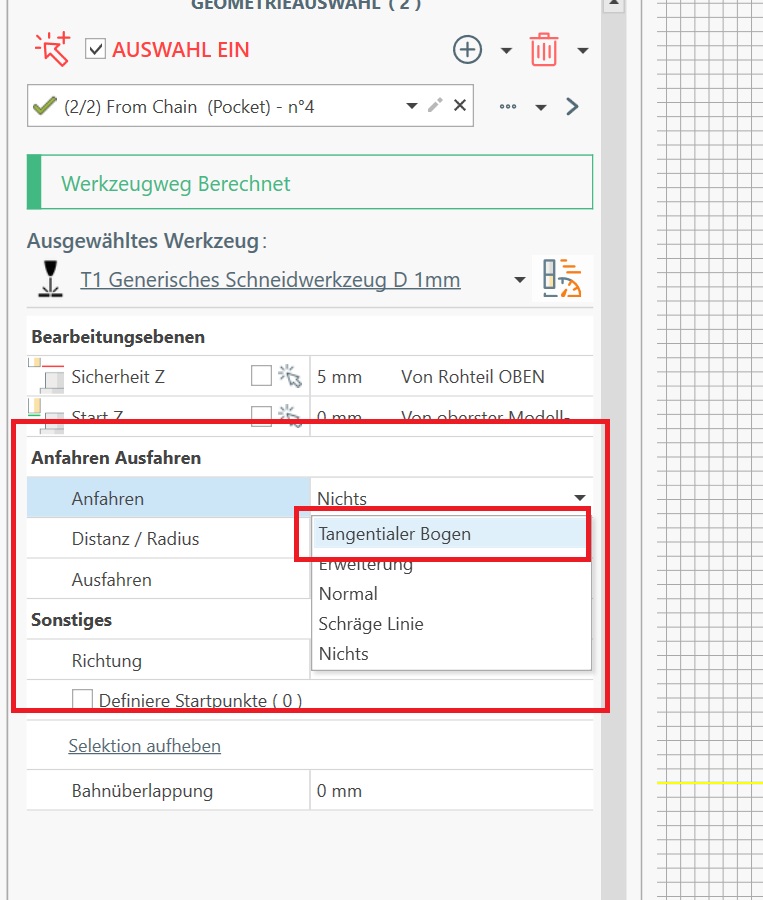
*Anfahrt*
Wählen Sie eine Strategie wie Sie an die Konturen heranfahren möchten und legen Sie falls nötig auch noch die Parameter wie Strecke fest.
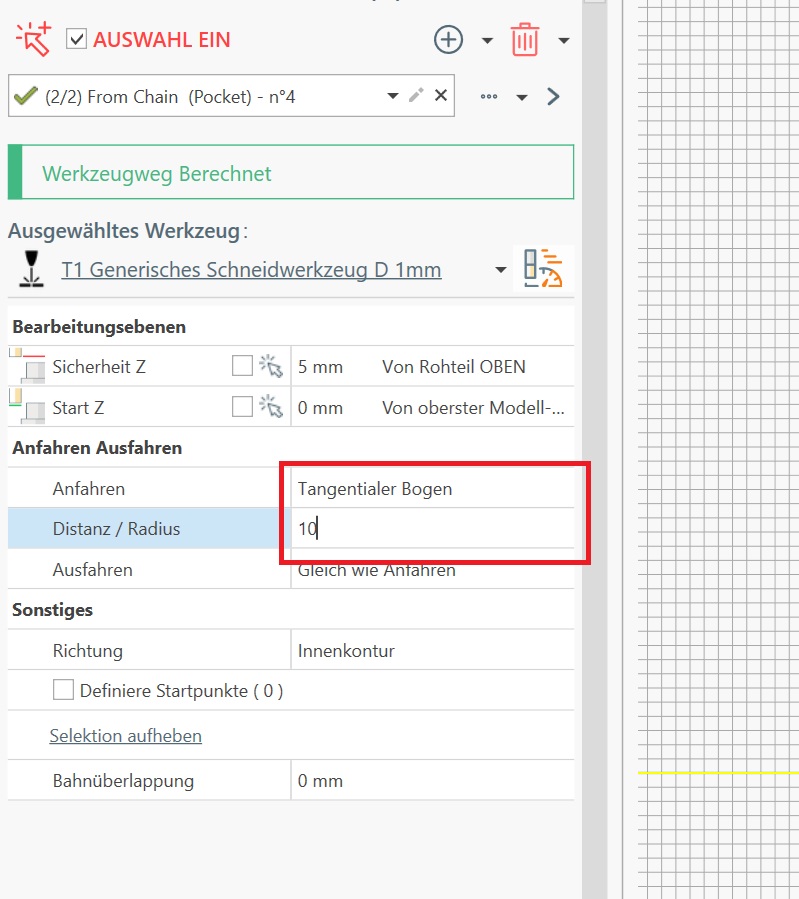
*Parameter*
Legen Sie dann die Kontur fest, auf welcher Seite diese abgefahren werden soll. Innen oder Aussen.
Klicken Sie dann oben auf OK damit im Setup ein Profil erstellt werden kann.
.jpg)
*Kontur*
Wählen Sie dann die nächste Kontur aus und gehen Sie wie oben beschrieben erneut vor.
Für jede Kontur wird Ihnen ein neues Profil angelegt. Durch die Reihenfolge wie Sie die Konturen auswählen erfolgt auch die Abarbeitung der Konturen.
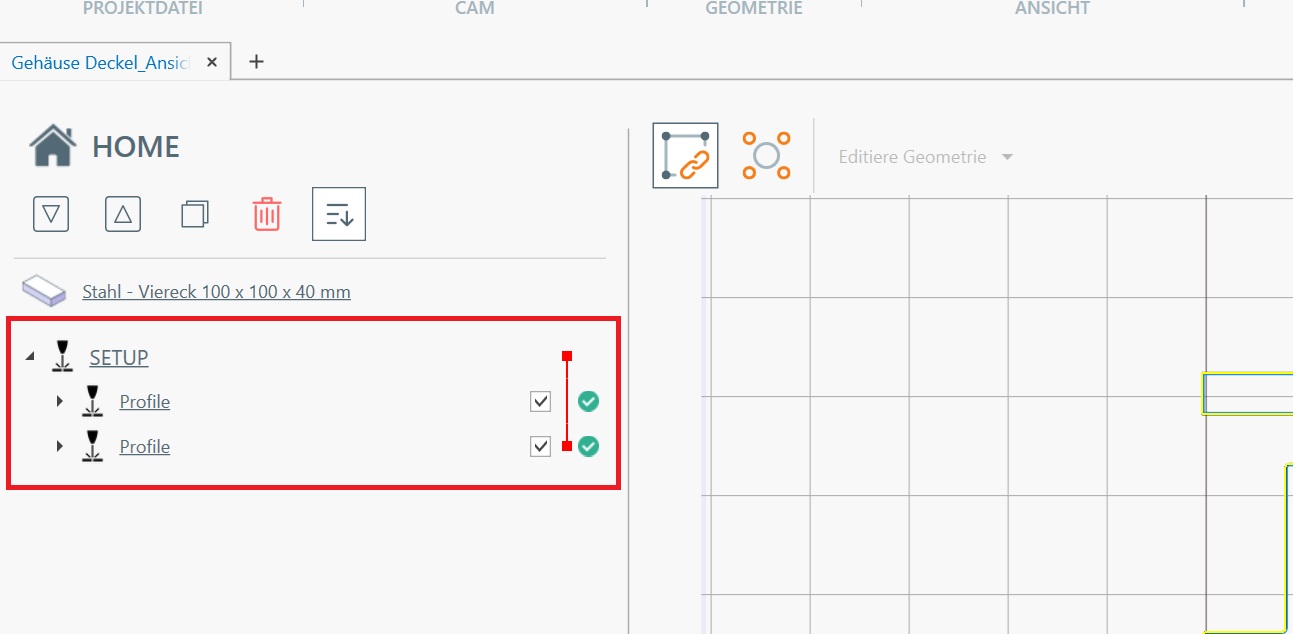
*Profile*
Wenn Sie die Reihenfolge ändern möchten können Sie die Profile links auch untereinander verschieben
.jpg)
*Reihenfolge*
Um einen Code auszugeben klicken Sie oben auf Code erzeugen
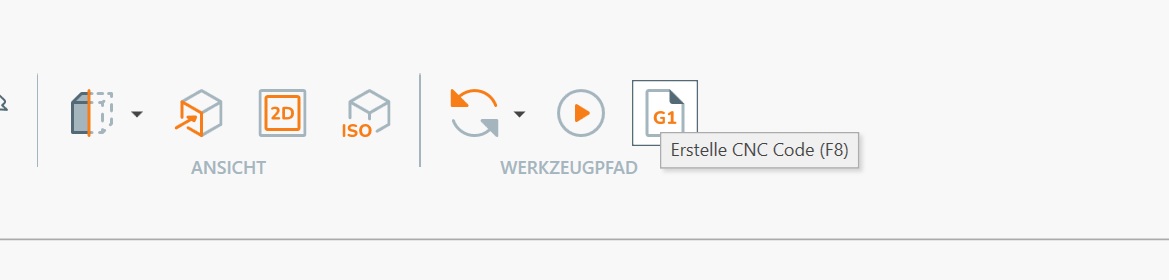
*Code erzeugen*
Es öffnet sich ein Fenster, wählen Sie den richtigen Postprozessor für Ihre Maschine wenn Sie mehr als einen haben
.jpg)
*Postprozessor*
Wenn alles richtig ist und die Software eine Lizenz hat sehen Sie unten die Meldung und es erscheint eine Texteditor
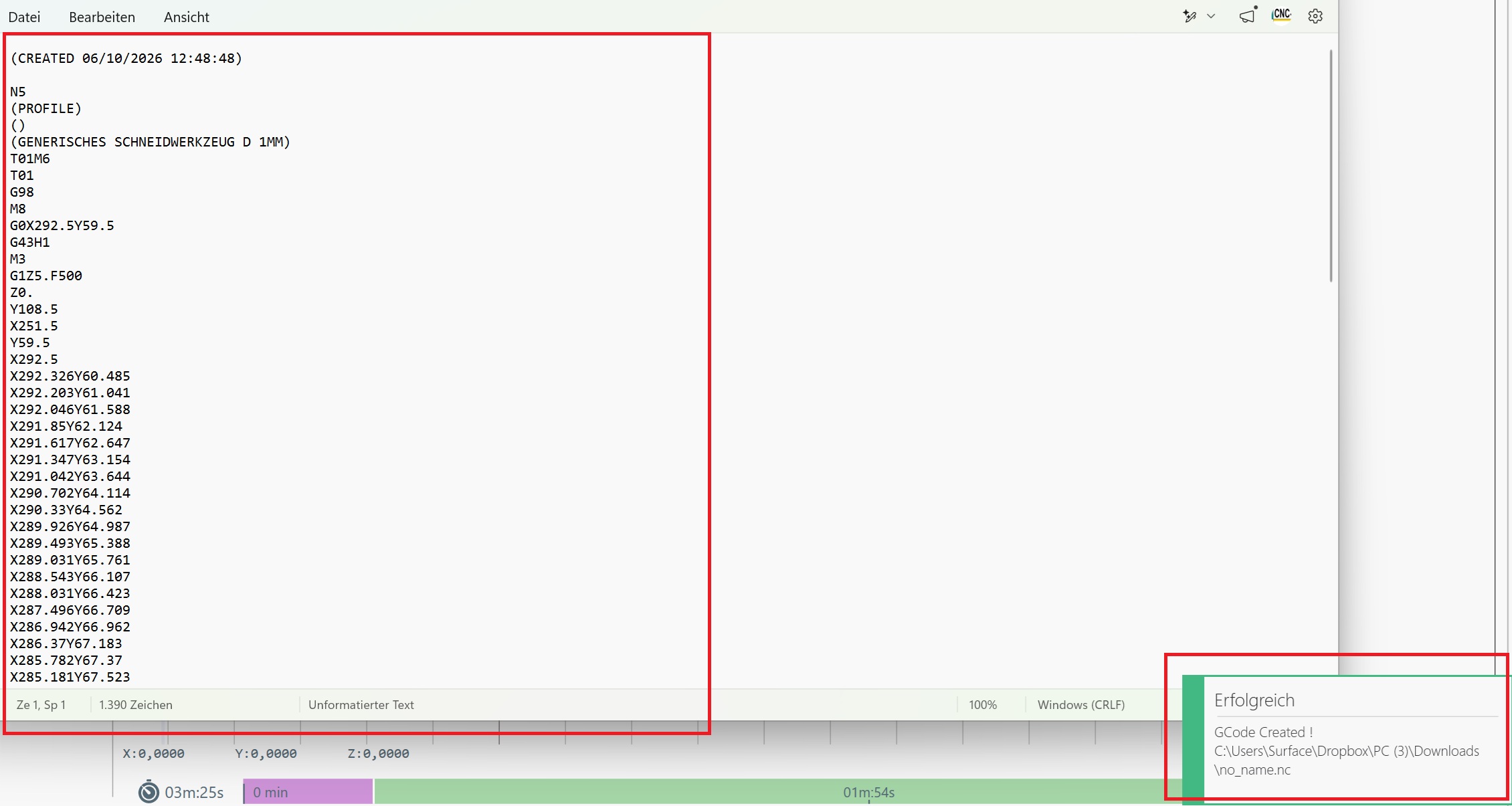
*Anzeige*
Nun können Sie den DIN Code einladen in die SIM Software. Es wird auch eine Vorschau erstellt. Wenn keine Vorschau erstellt wird stimmt etwas nicht mit dem DIN Code / PP
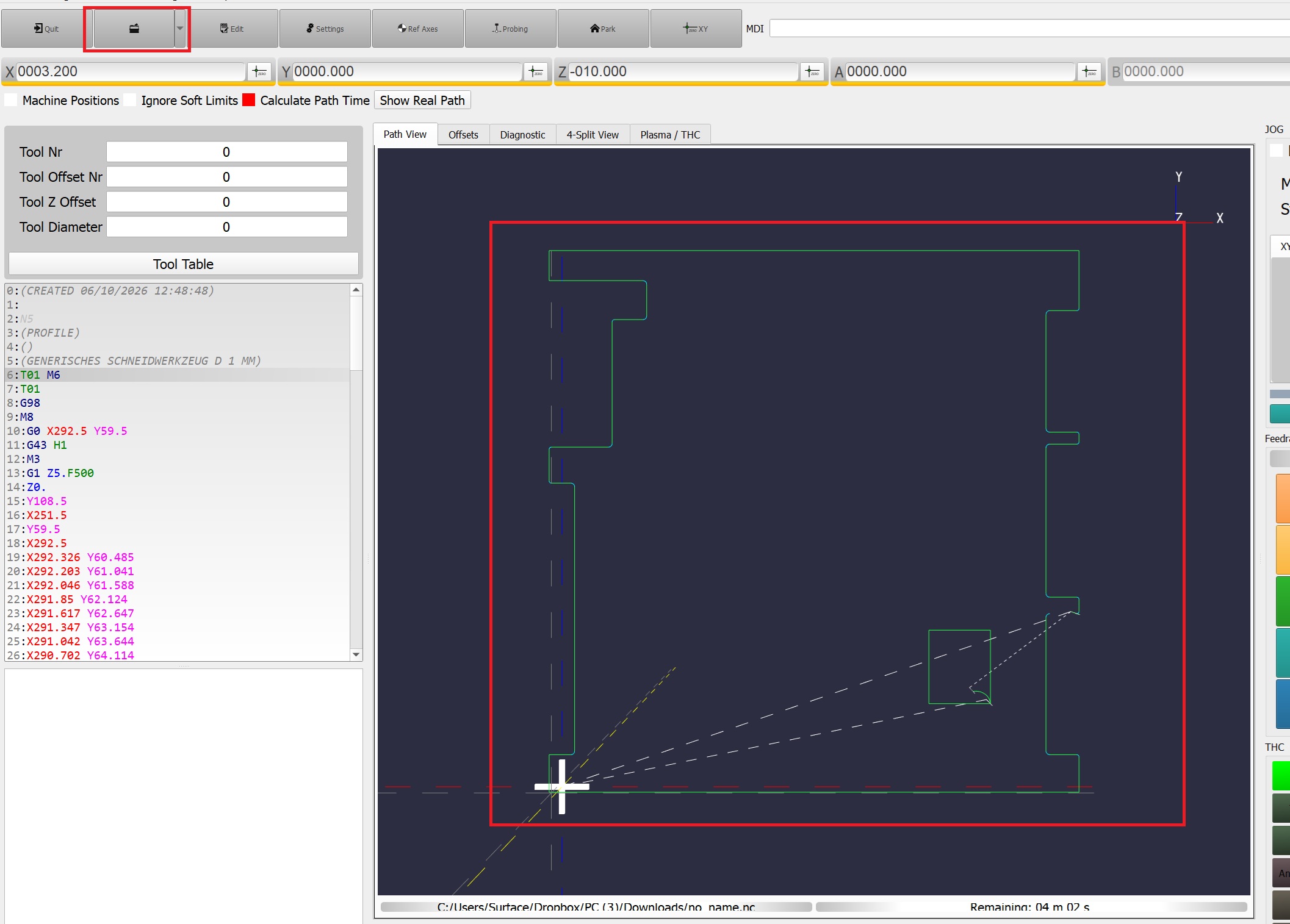
*DIN Code*
Wenn Sie beide Programm geladen haben - ECAM und SIM Software
Wenn die Datei die normalerweise immer den Namen Noname trägt in der ECAM verändert wurde, Noname aber bereits in der SIM Software aufgerufen wurde. Erhalten Sie eine Meldung.
Diese Meldung bestätigen Sie mit Ja wenn der geänderte Code direkt verarbeitet werden soll oder auf Nein wenn Sie mit der alten bereits geladenen Datei arbeiten möchten.

*Meldung*
Möglichkeit Nr.2
Wir erstellen zuerst eine Blechplatte. Gehen Sie dazu auf Plasma - Neue Aufspannung
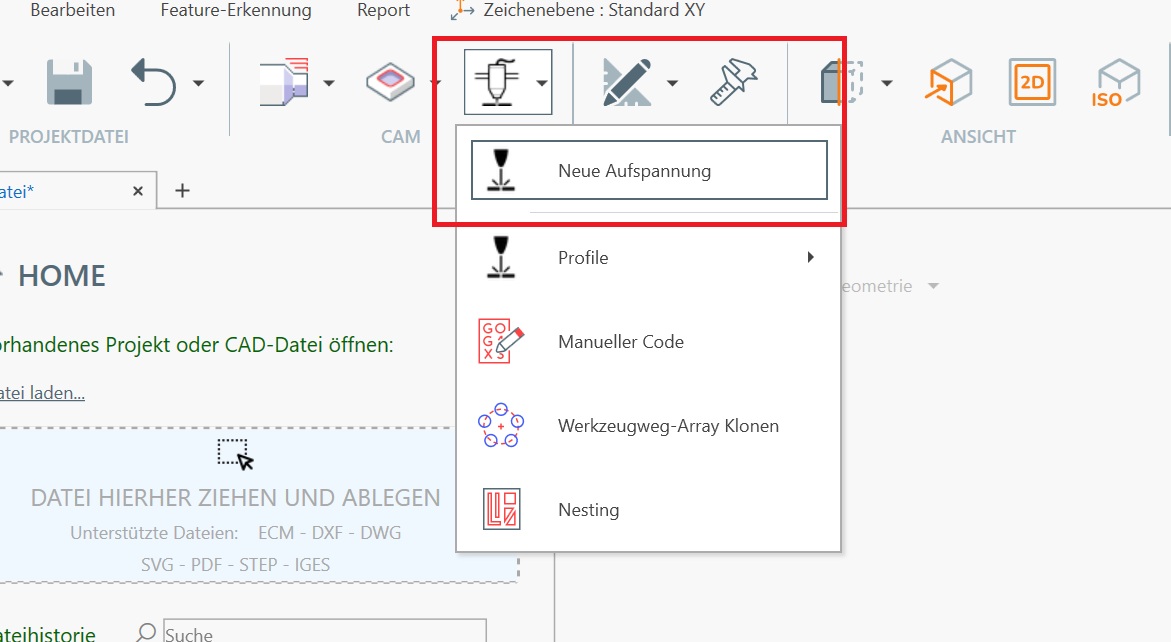
*Neue Aufspannung*
Wählen Sie Maschine aus und klicken Sie auf OK
.jpg)
*Auswahl*
Geben Sie die Abmessungen Ihrer Blechplatte ein.Wir gehen jetzt von 1000x1000x1 mm aus
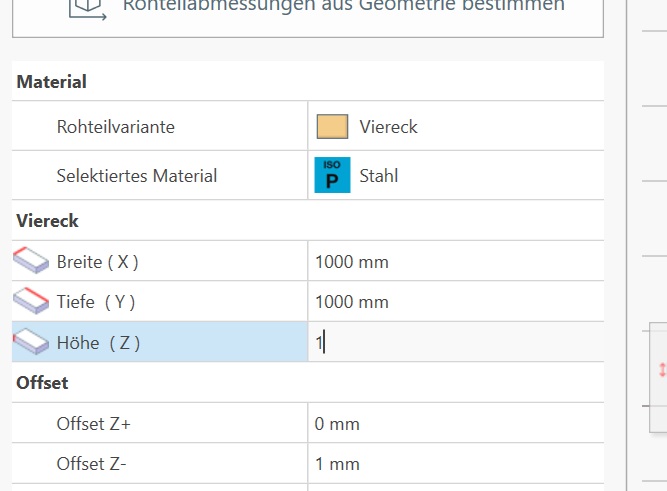
*Abmessungen*
Geben Sie nun den Versatz des Nullpunktes ein.
In unserem Beispiel 500 - 500 wenn der Nullpunkt unten links liegen soll (Siehe Bild)
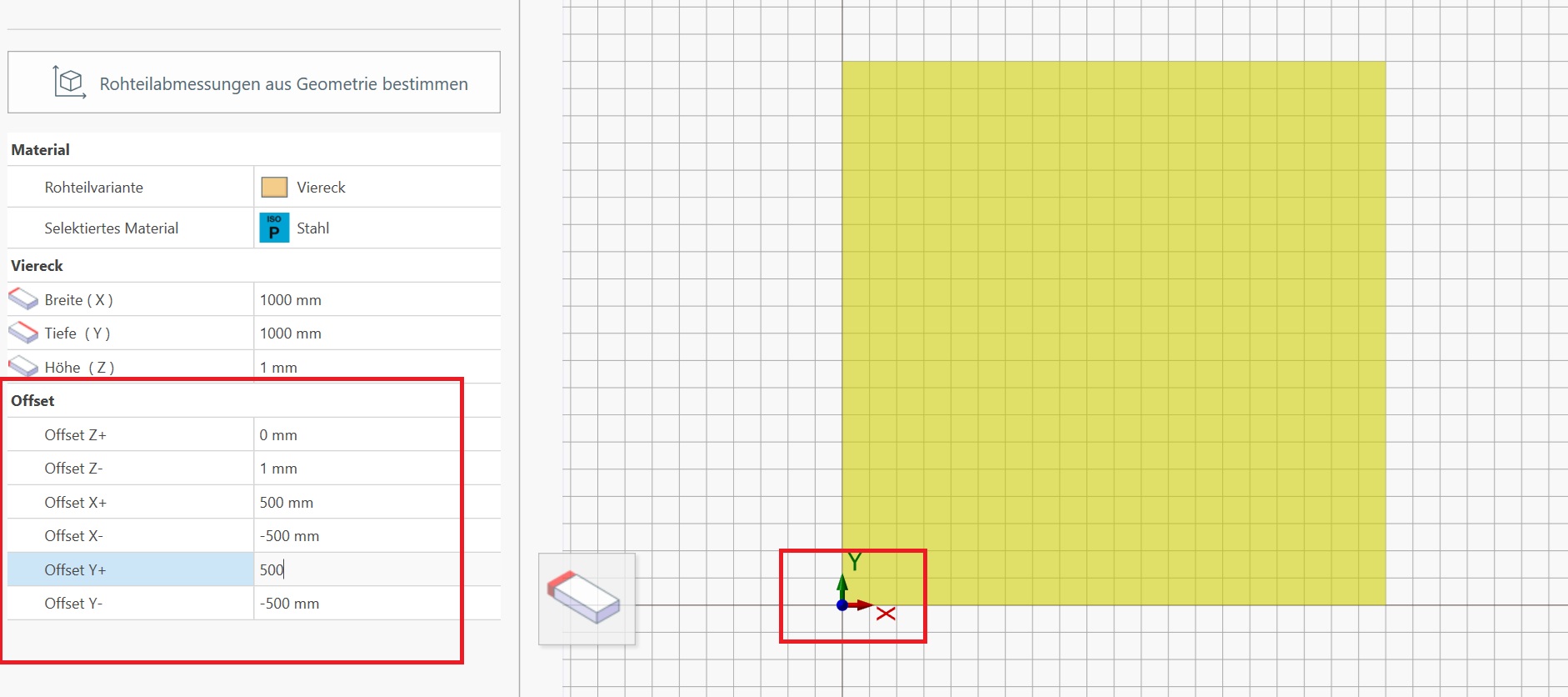
*Versatz*
Laden Sie sich nun die Zeichnung ein. Ihre Datei wird nun irgend wo liegen. Um den Nullpunkt des Werkstückes in den Nullpunkt des Bleches zu legen wählen Sie wie im Bild gezeigt
\- Verschieben
- Nullpunkt verschieben
- Wählen Sie dann die Ecke unten links

*Nullpunkt*
Das Bauteil wird sofort an die richtige Stelle springen.
Gehen Sie nun mit der Bearbeitung wie oben Beschrieben vor
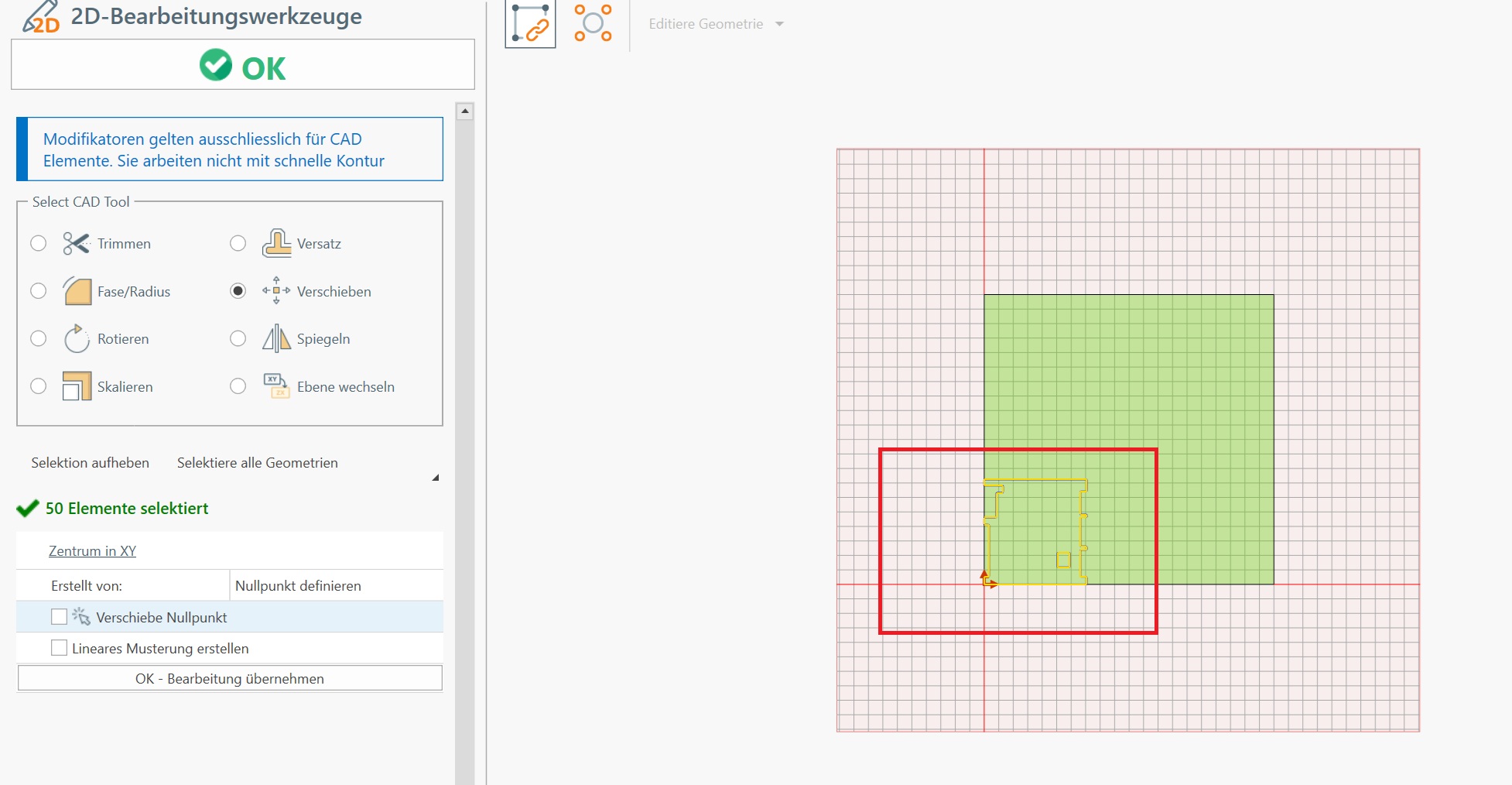
*Neue Position*
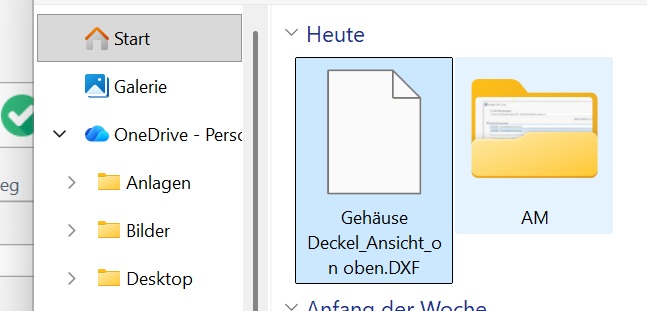
Laden Sie sich hier ggfs. die Datei herunter um das Beschriebene nachzustellen.
**Klicken Sie dazu auf das Bild um auf unseren Server zu gelangen**
# Werkstückstoffgruppen in der Übersicht
**Werkstückwerkstoffe gemäß ISO-Norm in sechs Hauptgruppen eingeteilt**
In der ECAM können Sie unterschiedliche Werkstückparamter eintragen und entsprechend andere Werte für das Werkzeug vorgeben.
Werkstückwerkstoffe gemäß ISO-Norm in sechs Hauptgruppen eingeteilt:
ISO P
– Stahl ist die größte Werkstoffgruppe und reicht von unlegiertem bis hochlegiertem Material und umfasst Stahlguss sowie ferritische und martensitische Edelstähle. Die Zerspanbarkeit ist in der Regel gut, variiert jedoch je nach Materialhärte, Kohlenstoffgehalt usw. erheblich.
ISO M
– Rostfreie Stähle sind Werkstoffe, die mit mindestens 12 % Chrom legiert sind. Andere Legierungen können Nickel und Molybdän enthalten. Unterschiedliche Zustände, wie ferritisch, martensitisch, austenitisch und austenitisch-ferritisch (Duplex), ergeben eine große Bandbreite an Werkstoffen. Allen diesen Werkstoffen ist gemeinsam, dass die Schneidkanten großer Hitze, Kerbverschleiß und Aufbauschneidenbildung ausgesetzt sind.
ISO K
– Gusseisen ist im Gegensatz zu Stahl ein kurzspanender Werkstoff. Grauguss (GCI) und Temperguss (MCI) lassen sich relativ leicht bearbeiten, während Sphäroguss (NCI), Kompaktguss (CGI) und Bainitischer Guss (ADI) schwieriger zu bearbeiten sind. Alle Gusseisen enthalten SiC, das die Schneide stark abrasiv beeinflusst.
ISO N
– Nichteisenmetalle sind weichere Metalle wie Aluminium, Kupfer, Messing usw. Aluminium mit einem Si-Gehalt von 13 % ist sehr abrasiv. Bei Wendeschneidplatten mit scharfen Kanten sind im Allgemeinen hohe Schnittgeschwindigkeiten und lange Standzeiten zu erwarten. ISO S – Hitzebeständige Superlegierungen umfassen eine Vielzahl hochlegierter Werkstoffe auf Eisen-, Nickel-, Kobalt- und Titanbasis. Sie sind klebrig, bilden Aufbauschneiden, härten während der Bearbeitung aus (Kaltverfestigung) und erzeugen Wärme. Sie ähneln stark den
ISO M
-Werkstoffen, sind jedoch deutlich schwieriger zu zerspanen und verkürzen die Standzeit der Wendeschneidplatten. ISO H – Zu dieser Gruppe gehören Stähle mit einer Härte zwischen 45 und 65 HRC sowie Hartguss mit einer Härte von etwa 400 bis 600 HB. Aufgrund ihrer Härte sind sie schwer zu bearbeiten. Die Werkstoffe erzeugen beim Schneiden Wärme und wirken stark abrasiv auf die Schneide.
O (Sonstige):
Nicht ISO . Thermoplaste, Duroplaste, GFK (glasfaserverstärkter Kunststoff), CFK (kohlenstofffaserverstärkter Kunststoff), Kohlenstofffaserverbundwerkstoffe, Aramidfaserverstärkter Kunststoff, Hartgummi, Graphit (technisch). Verbundwerkstoffe werden heute in verschiedenen Branchen verstärkt eingesetzt, insbesondere in der Luft- und Raumfahrtindustrie.
# Manueller Werkzeugwechsler bei der ECAM einrichten
**Wie richte ich einen manuellen Werkzeugwechsel in der ECAM ein?**
Für Anwender die mit voreingestellte Werkzeuge arbeiten, kann wie folgt ein Manueller Werkzeugwechsel im Postprozessor eingepflegt werden
Bearbeiten Sie dazu wie folgt die Kopfzeile -Kopieren Sie diese Zeilen in die Spalte der Kopfzeile
({OP\_DESC}) ({RADIUS\_COMP\_INFO})
({TOOL\_LABEL})
G0 G53 Z-1 M1 T
{TOOL\_POS}M6
{NEXT\_TOOL\_CODE}
{FEED\_MODE}
S{SPEED\_VALUE}
{SPINDLE\_ORIENTATION}
{ORIGIN}
{COOLANT\_CODE}
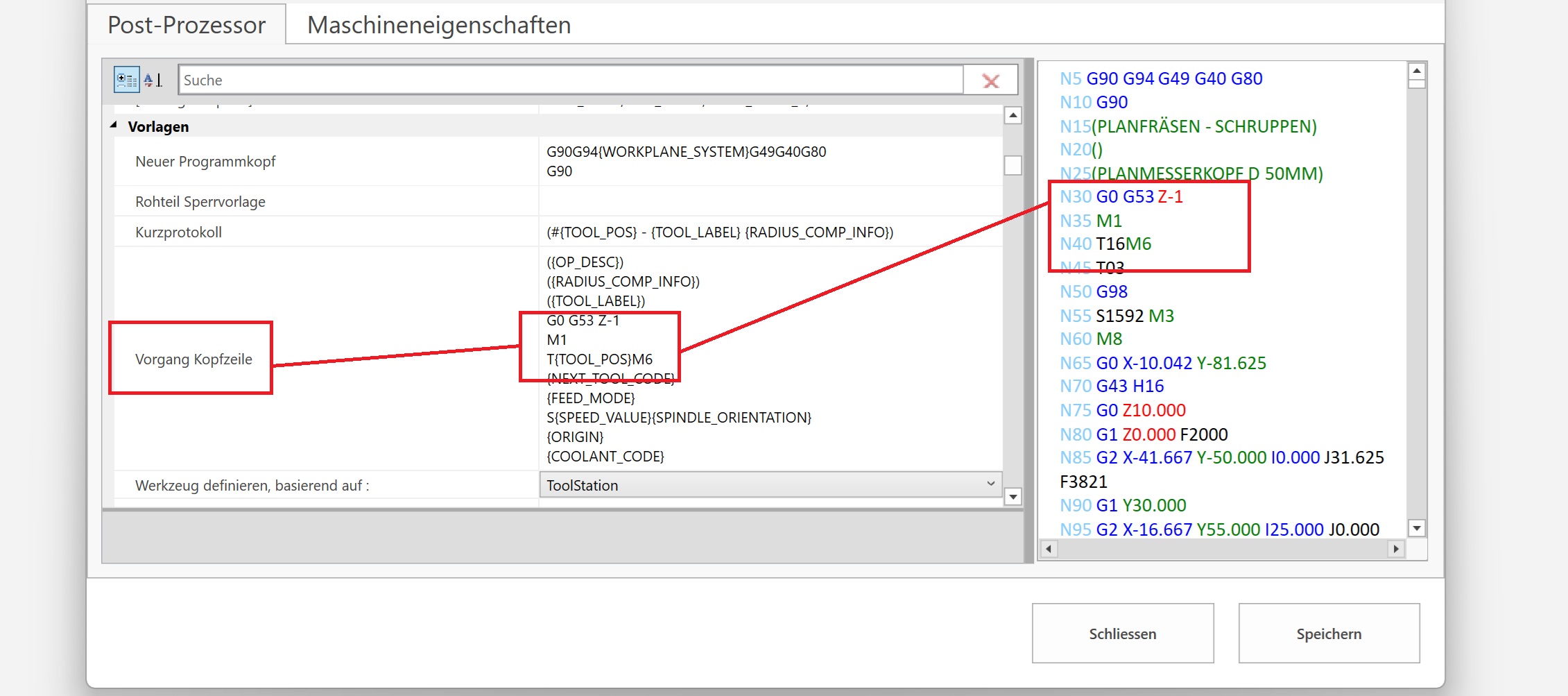
*Kopfzeile*
Wichtig hierbei sind 2 Zeilen:
G0 G53 Z-1 (bewegt auf 1 mm unter dem Referenzschalter auf Z)
M1 (macht einen Programmhalt und muss mit Programmstart bestätigt werden
Wer mit einer gesteuerten Spindel arbeitet muss über dem Befehl M1 noch einen M5 setzen, also
G0 G53 Z-1(bewegt auf 1 mm unter dem Referenzschalter auf Z)
M5 (schaltet die Spindel aus)
M1 (macht einen Programmhalt und muss mit Programmstart bestätigt werden)
Die Anzeige müsste dann wenn Sie das Feld neu aufbauen lassen so aussehen
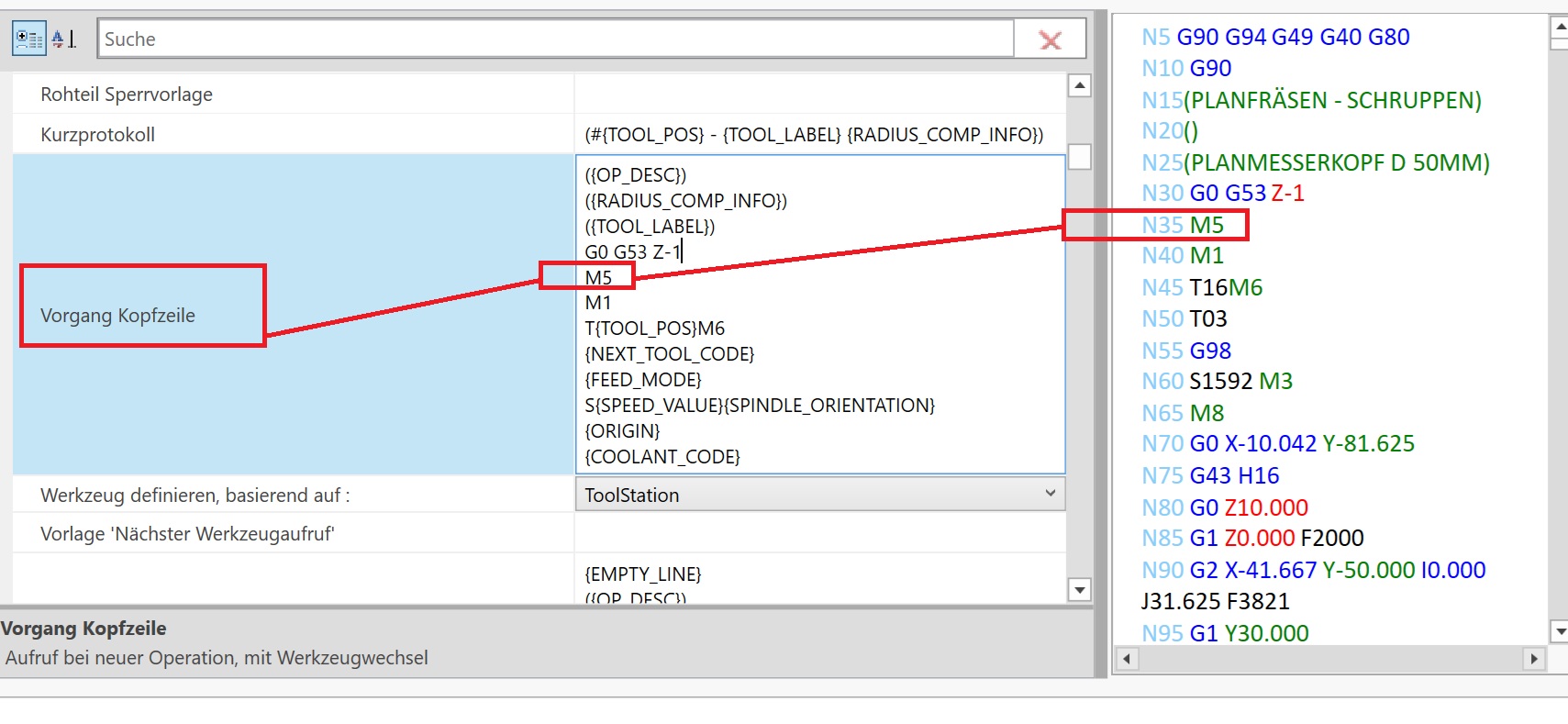
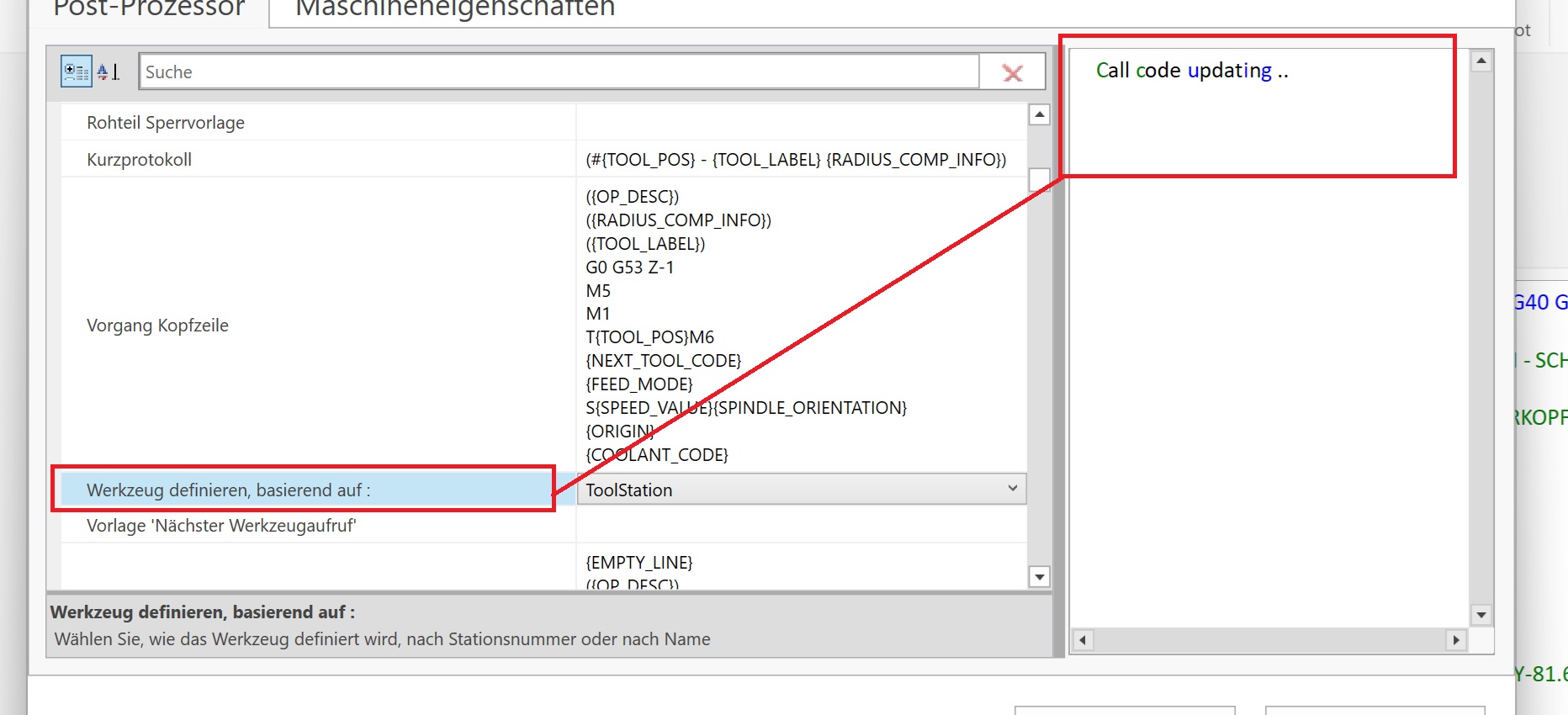
Damit die rechte Anzeige sich neu aufbaut klicken Sie mit der Maus in ein anderes Feld.
Die rechte Anzeige wird kurz verschwinden um dann mit der Änderung neu angezeigt zu werden.
Selbstverständlich Speichern nicht vergessen !
## Passende Produkte
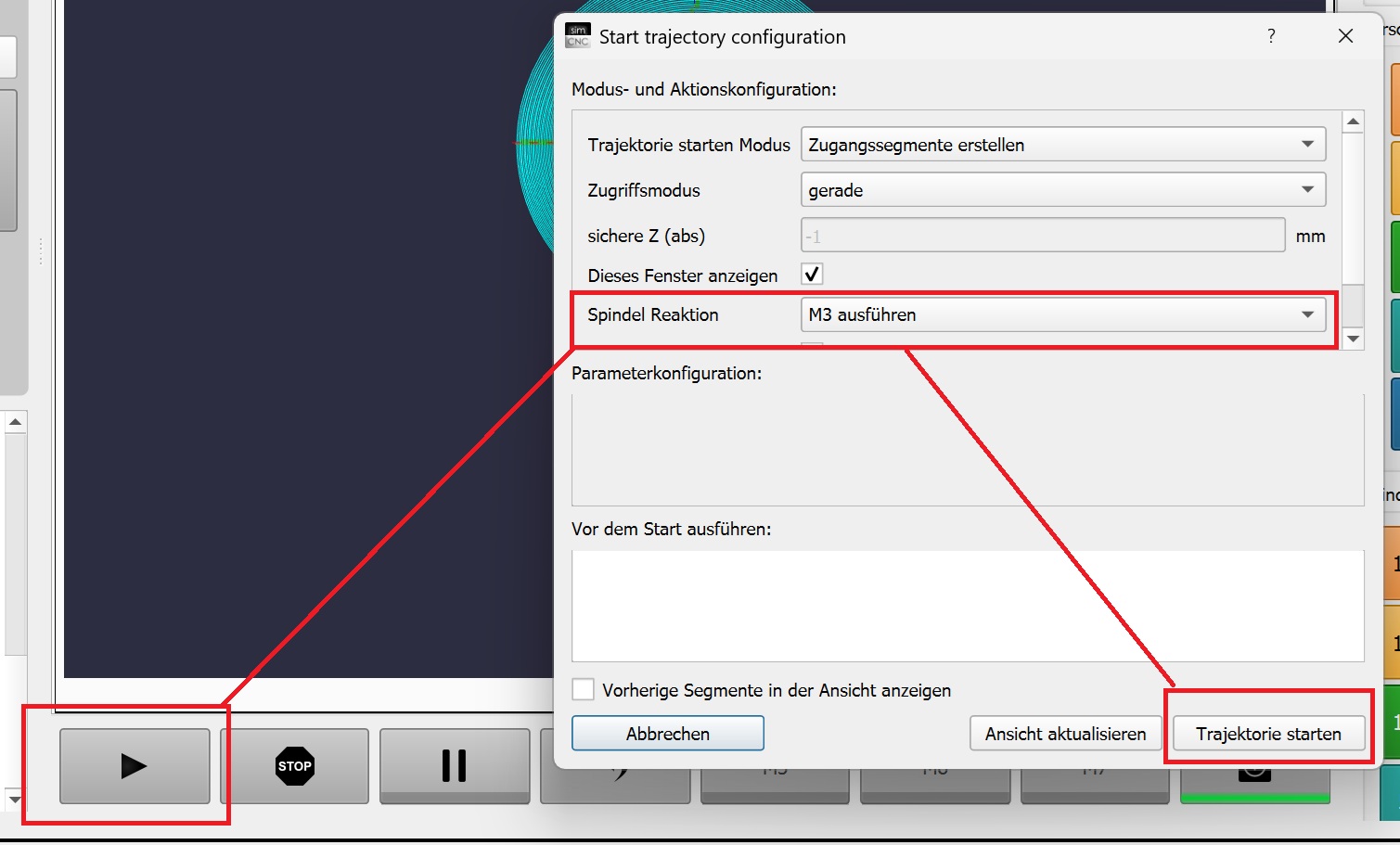
Starten Sie dann die SIM Software -führen Sie dieses aus. Nach dem Wechsel müssen Sie dann
die Start Taste drücken und das Fenster bestätigen.
# Neuer Postprozessor für die ECAM Drehen
**Neuer Postprozessor für die ECAM zum Drehen mit der Mach4**
Für alle die mit der Mach4 Hobby Drehen arbeiten und Probleme mit den Radien haben, haben wir einen neuen Postprozessor erstellt.
Ihr könnt uns ein Ticket schreiben, wir senden unseren Kunden diesen Postprozessor gerne zu.
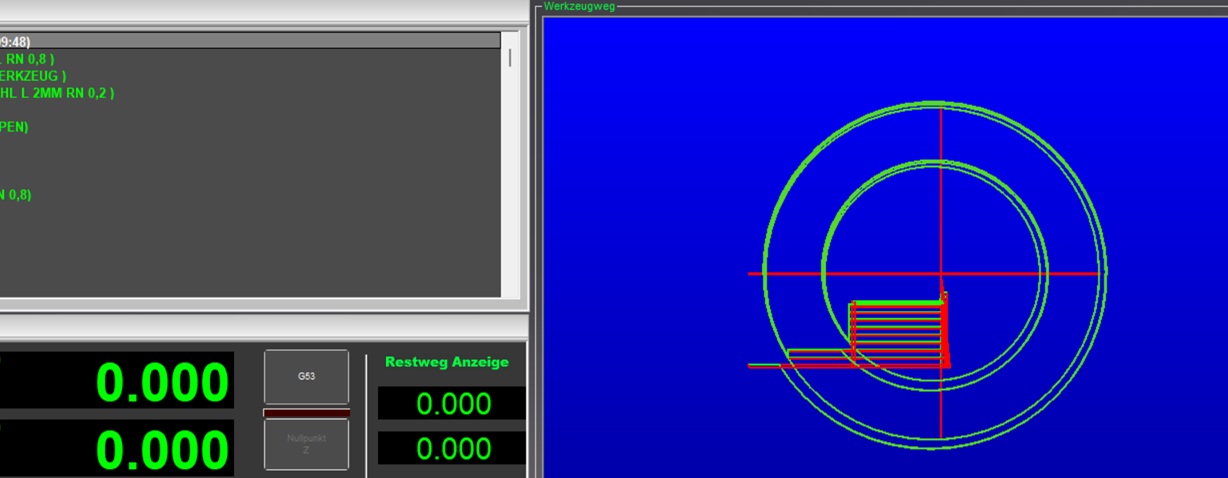
*Fehler bei den Radius*
mit unserem neuen Postprozessor haben wie diese Probleme beseitigt
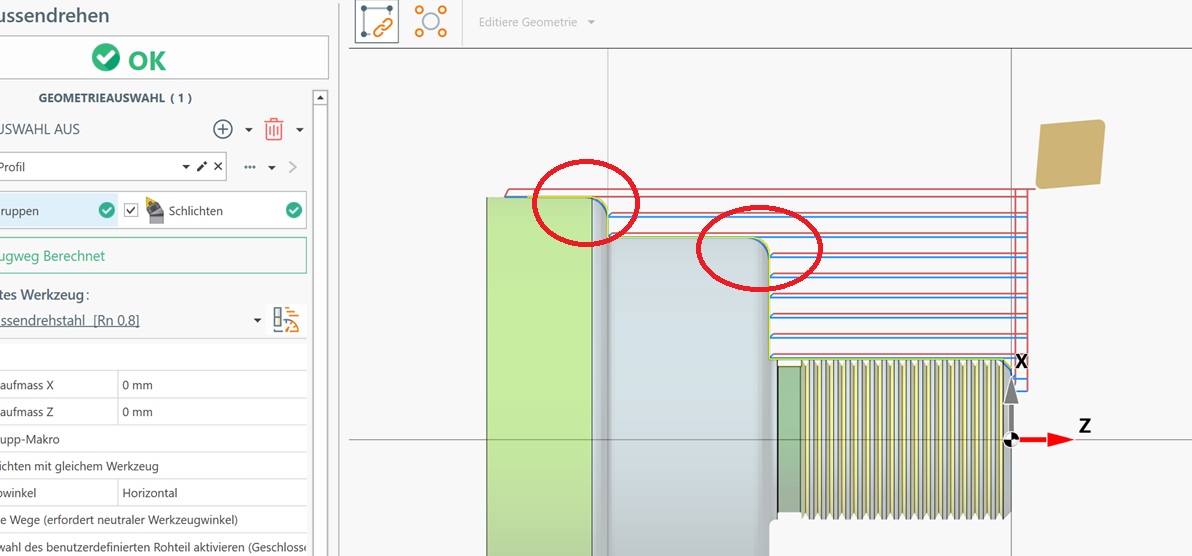
*Radien in der Datei*
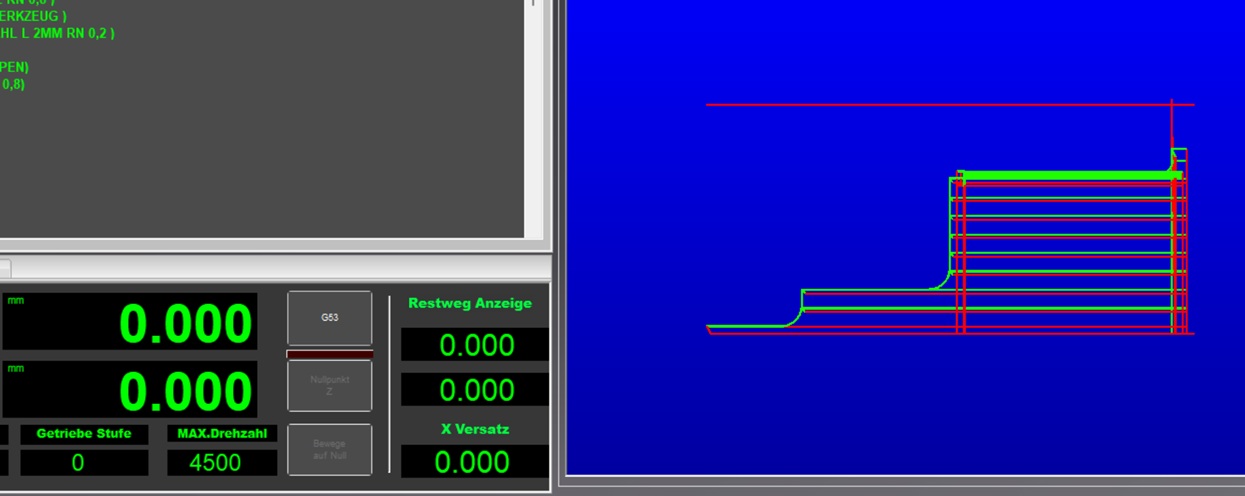
*Ohne Fehler*
# Innen oder Aussen?
**Wie stelle ich die Bearbeitung von Innen auf Aussen um?**
Wie stelle ich von Innen auf Aussen oder von Aussen auf Innenbearbeitung um?
Erstellen Sie eine Kontur beim Fräsen oder Plasma.
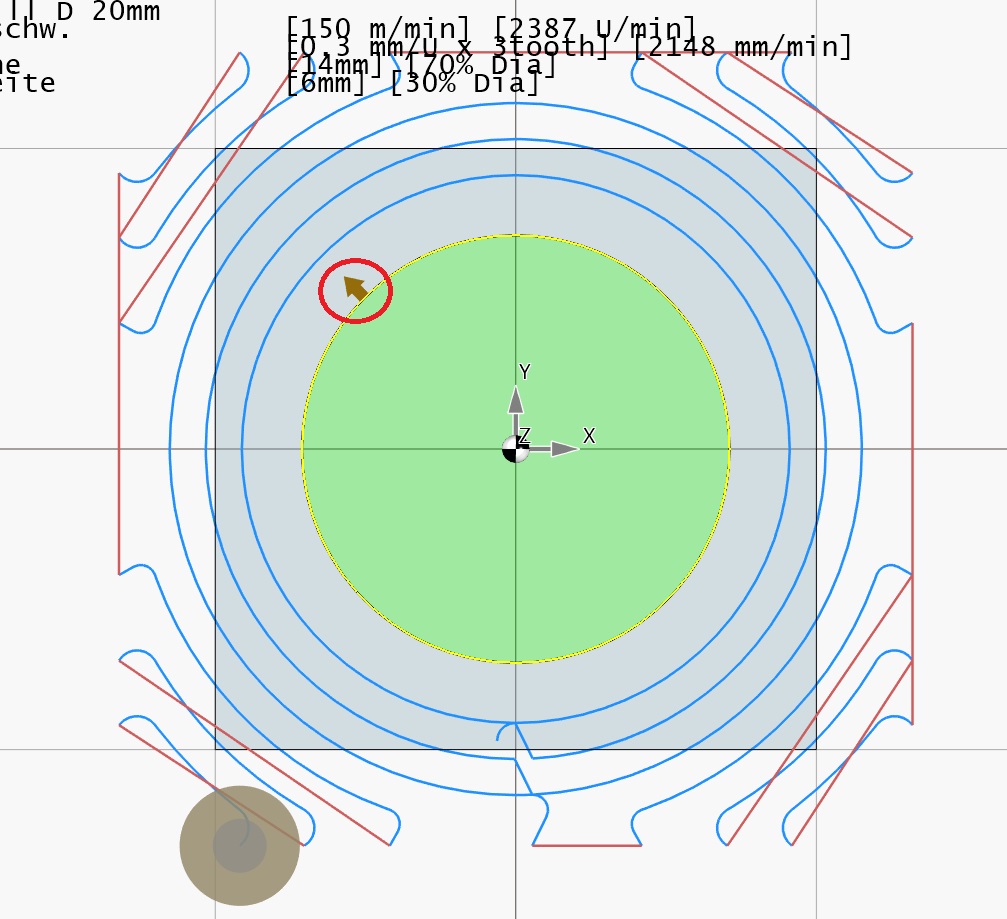
Es erscheint ein Pfeil: Hier im Beispiel ist der Pfeil beim Kreis nach innen gerichtet.
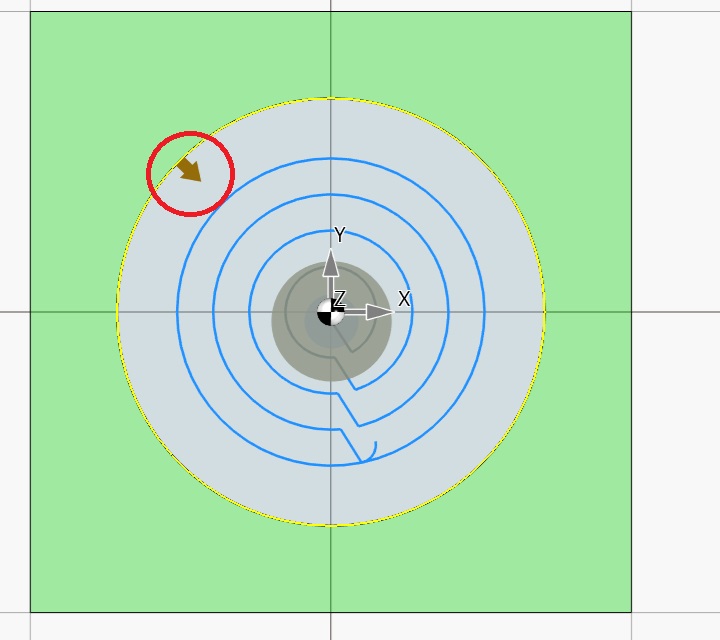
*Kreis Innen*
Bewegen Sie Ihre Maus auf den Pfeil. Es erschein eine Meldung in roter Schrift.
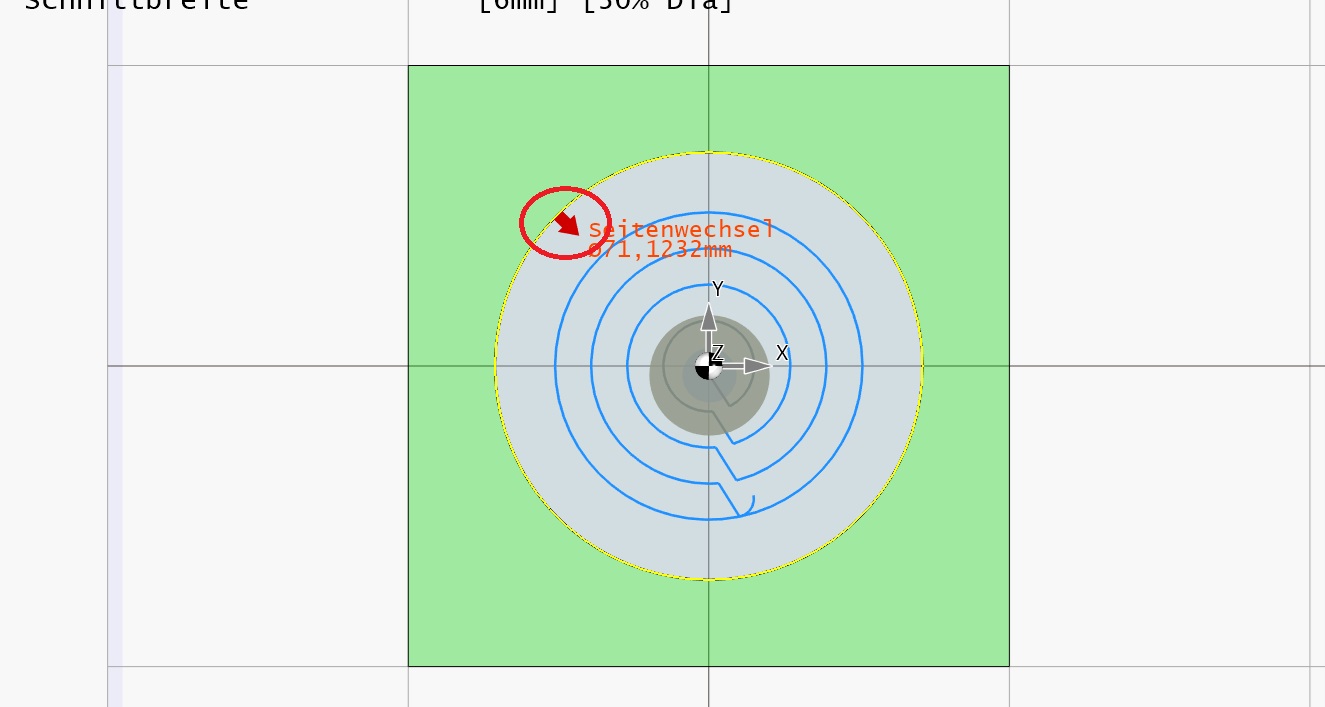
Klicken Sie nun mit der rechten Maustaste auf diesen Pfeil, nach kurzer Zeit zeigt der Pfeil nach aussen.
Die Besrbeitungsstrategie ändert sich auch.
# Schritte Profil - Programm ohne Zeichnung
**Die schnellste Art ein Drehmaschinen Programm zu erstellenSchritte - Profil**
Einer der großen Stärken, gerade beim Drehen ist das Erstellen über Parameter
Geben Sie einfach die Koordinaten der Geometrie ein.

Eine Besonderheit:
Wer einen Radius benötigt gibt anstatt einer Zahl ein Minuszeichen ein und erhält dann anstelle einer Ecke
einen Radius

Wer eine Verrundung scharfer Ecken automatisch haben möchte kann dieses automatisieren.
Im unteren Bild erkennen Sie eine Ecke (Achtung wir haben hier den Radius des Werkzeuges bewusst auf Null gesetzt um das zu verdeutlich) ohne automatische Verrundung.

Wenn Sie die Verrundung aktivieren und den Radius eingeben werden bei scharfen Ecken diese automatisch entsprechend verrundet.

## Passende Produkte
# Bohren mit C Achse bei der ECAM
**Wie erstelle ich ein Bohrprogramm mit C Achse (Rundachse)**
Weisen Sie Ihrer Rundachse die Channel C Achse zu.
Wählen Sie in der ECAM - Neue Aufspannung - Wählen Sie unter Maschinentyp - Fräsen 4 Achse
und die Nullpunktposition.
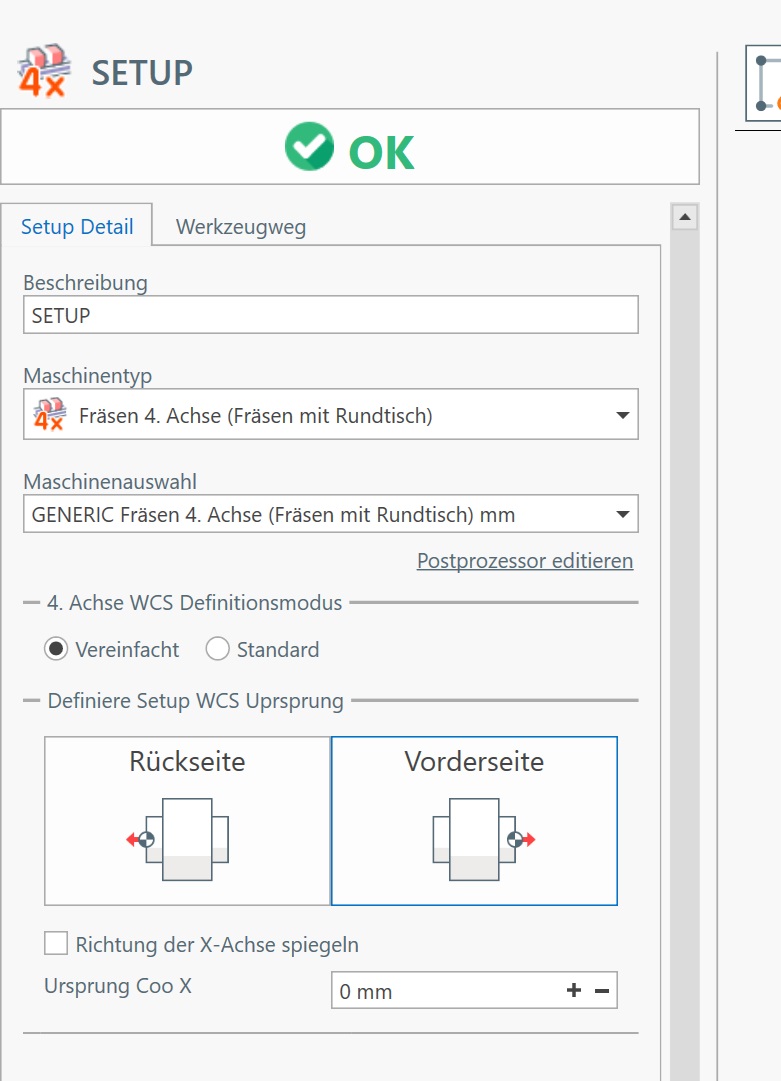
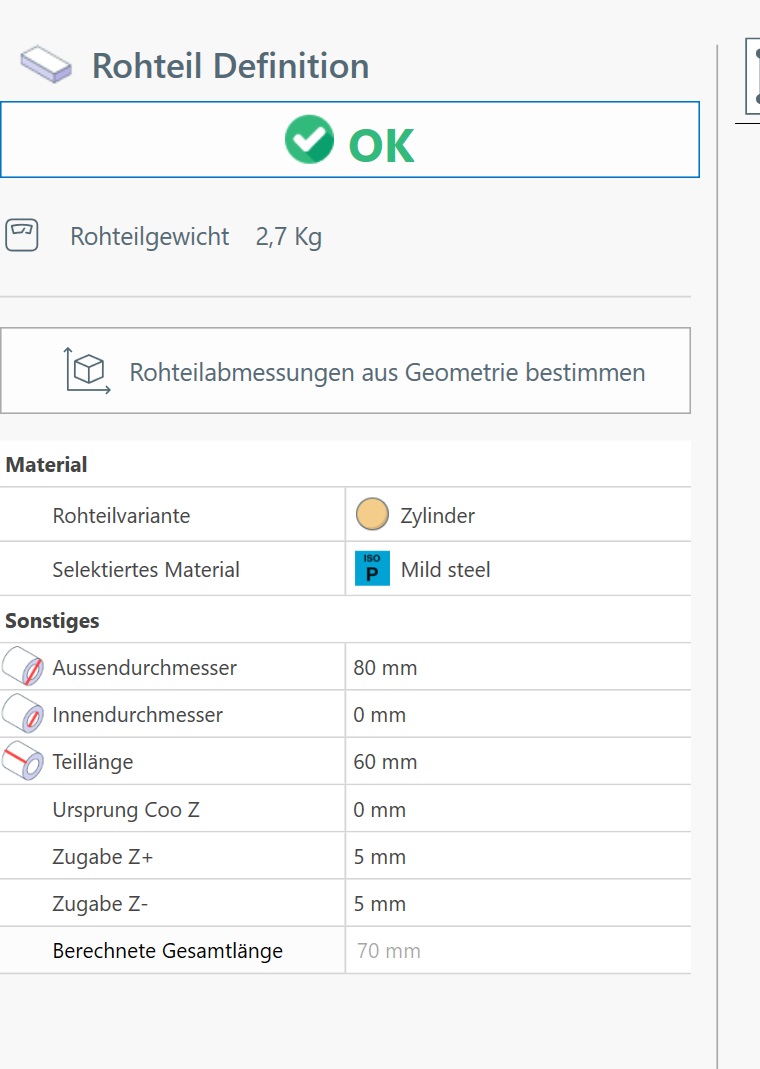
Geben Sie die Parameter des Rohteiles ein
Wählen Sie zylindrisches Bohren
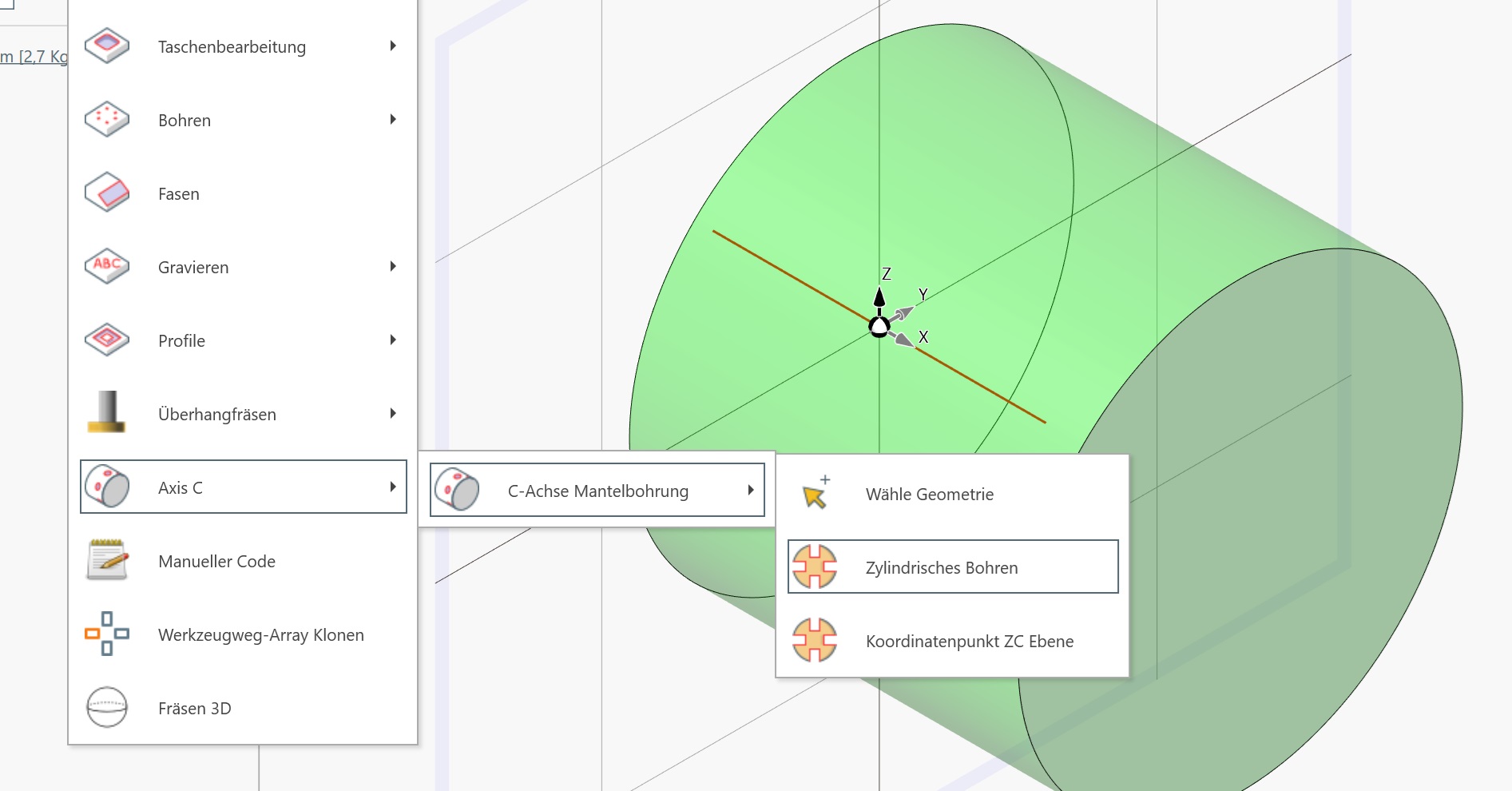
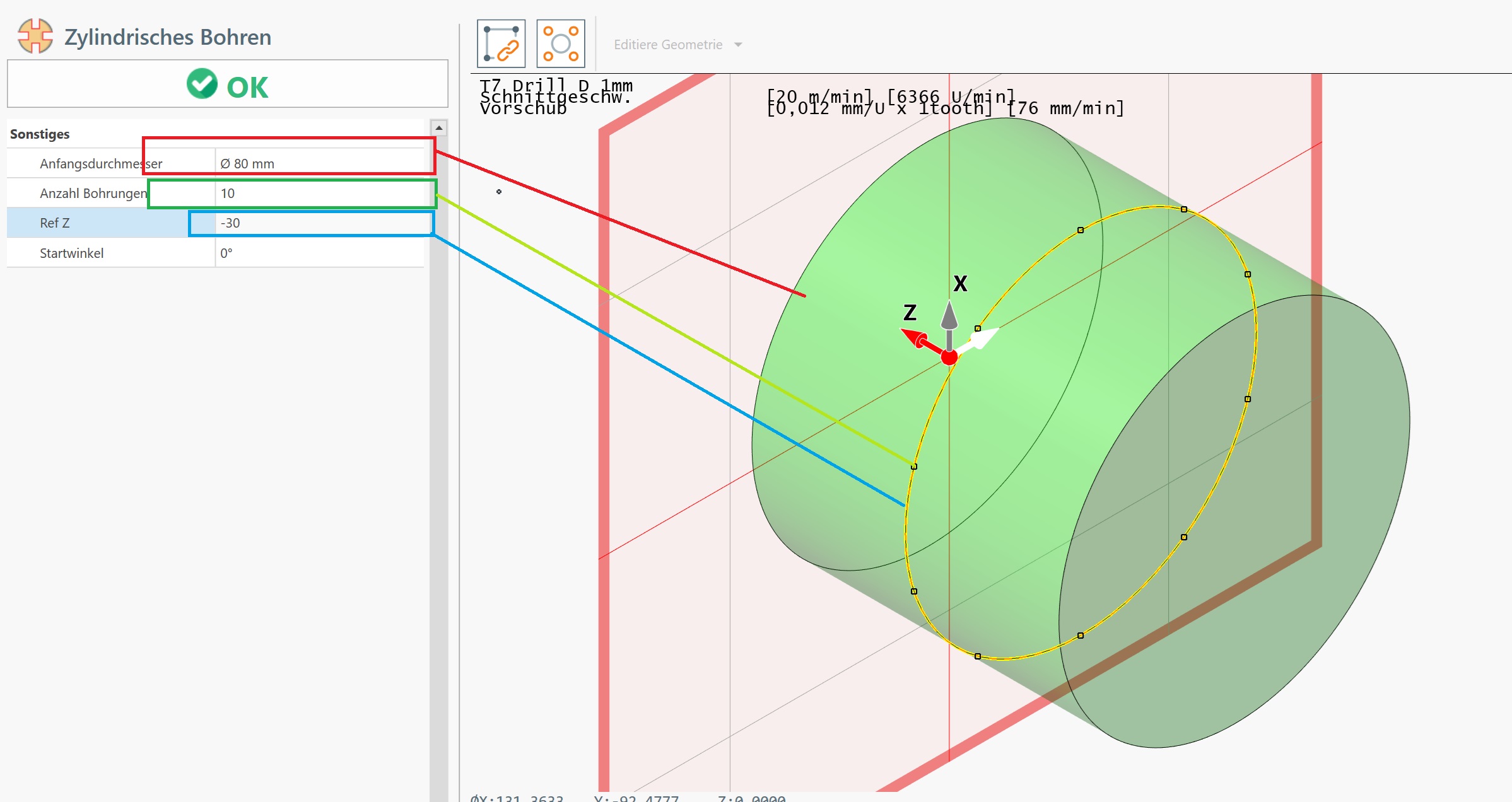
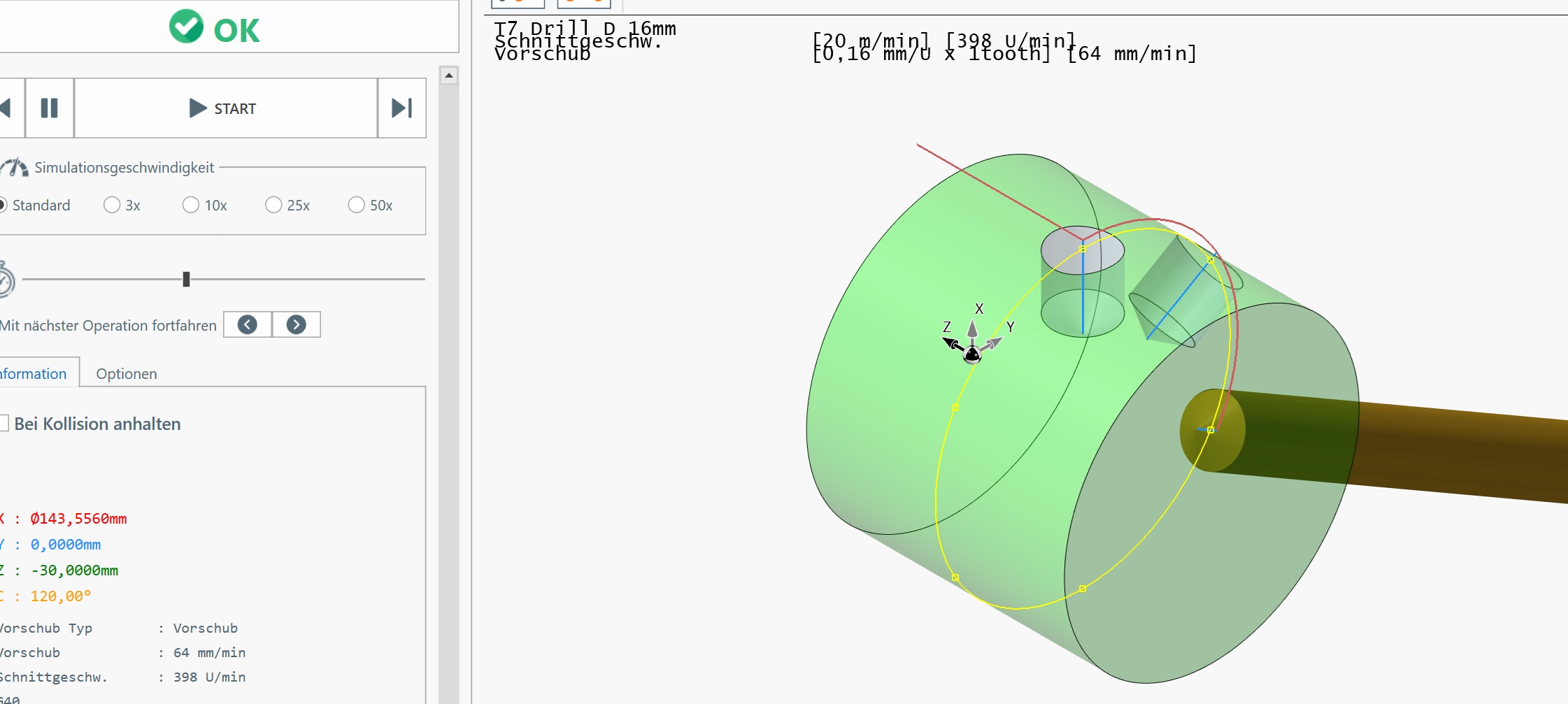
Nun geben Sie die Parameter ein.
# Dateiendungen in der ECAM Ändern
**Wie ändere ich das Dateiformat?**
Wird nicht die richtige Dateiendung für Ihre Software ausgegeben, können Sie dieses im PP ändern.
Gehen Sie in den Postprozessor und suchen Sie die passende Stelle. Geben Sie hinter dem Punkt einfach die Endung ein die Ausgeben werden soll.
Beispiel: {PRJ_FILENAME}.nc Ändern Sie dieses in {PRJ_FILENAME}.tap wenn Sie eine TAP Endung benötigen.
Jede Endung ist möglich.
## Passende Produkte
# Postprozessor zuweisen
**Wie weise ich der ECAM einen PP zu?Anleitung für alle Profile: Drehen - Fräsen - Plasma**
Wie weise ich einen Postprozessor zu?
1. Laden Sie sich den von uns bereitgestellten Postprozessor herunter
2. Kopieren Sie diesen wie unten beschrieben in den Ordner Machine in der ECAM
.jpg)
Den Postprozessor den Sie verwenden können finden Sie im Ordner Dokumente im Windows Verzeichnis
ECAM V5 - Machine.
> **Wichtig**
> Starten Sie einmal ECAM, damit der Ordner Machine auch erstellt wird !
.jpg)
Löschen Sie am besten alle nicht benutzten Postprozessoren aus dem Ordner die Sie nicht benötigen.
Erstellen Sie aber eine Datensicherung !
Kopieren Sie dann den Postprozessor den Sie von uns erhalten haben in das Verzeichnis Machine der ECAM.
Beim anlegen einer neuen Datei, wählen Sie nun den richtigen Postprozessor aus der für Ihre Maschine passt. In der Regel werden bis zu 3 Postprozessoren angezeigt. Sie können also je nach Version, einen zum Drehen - Fräsen - Plasmaschneiden (je nach Version) hier angezeigt bekommen.
.jpg)
## Passende Produkte
Wie erkenne ich einen falschen Postprozessor?
An Hand des Beispiel beim Drehen, erkennen Sie einen falschen PP unter anderem daran das die Bögen nicht richtig ausgegeben werden

*Falscher PP*

*Richtiger PP*
# Werkzeuge auswählen
**Wie ändere ich die Werkzeuge in der Bearbeitung?**
Wie ändere ich die Auswahl der Werkzeuge?
Klicken Sie links bei Ausgewähltes Werkzeug auf das Symbol.
Nun öffnet sich die Werkzeugtabelle. Das aktuelle Werkzeug wird Ihnen in einem leichten Blau dargestellt.

*Werkzeug Tabelle*
Wählen Sie das neue Werkzeug aus, im Bild unten rechts müssen Sie noch auswählen ob Sie das Werkzeug nur für eine Strategie oder alle Strategien anwenden möchten.
Klicken Sie nach dem Sie das ausgewählt haben auf "Wähle Werkzeug"


Nun werden entweder alle Bahnen oder nur die eine Bahn neu Berechnet

# ECAM - Nullpunkt setzten - erkennen
**Wie verlege ich meinen Nullpunkt?**
Wie setzen ich in der ECAM meinen Nullpunkt?
Hier müssen wir deutlich sagen das der Nullpunkt einer Datei immer aus dem Zeichnungsprogramm erstellt wird, wenn Sie zum Beispiel eine dxf einlesen.
Im Bild unten sehen wir den Ursprung der Zeichnung (grüner Kreis) und die Zeichnung vom Ursprung entfernt (roter Kreis)

*Nullpunkt Fusion 360*
Wenn wir diese Zeichnung einlesen erkennen wir diese beiden "Punkte" auch in der ECAM.
Grüner Kreis der Ursprung wie aus der Zeichnung und roter Kreis die Zeichnung an sich.

*ECAM*
Um nun in der ECAM den Nullpunkt zu verschieben, können Sie einfach nach dem Einlesen auf Nullpunkt verschieben klicken

und sich dann einen Punkt aussuchen an dem Sie den Nullpunkt setzen möchten. Nachdem Sie die Stelle angeklickt haben, springt die Zeichnung nun auf den Nullpunkt.
Wir empfehlen Ihnen aber den Nullpunkt im Zeichenprogramm ordentlich zu setzen.

# Schriften in der ECAM
**Wie einfach kann man Schriften erstellen in der ECAM**
Eine der Stärken von ECAM ist das unkomplizierte Erstellen von Schriften.
Wer nun nicht nur die langweilen Schrifttypen haben möchte kann auf die Schriftarten von Windows zurückgreifen.
Wechseln Sie als erstes im Zeichenmodus von Einzeiliger Text auf True Type um auf die Art der Schrit zugreifen zu können.

Wenn bei Einzel Linien Stil Default steht, wechselt nach der Umstellung

auf True Type geändert wurde wechselt auch die Ansicht auf True Type Font und zeigt nun

auch die Möglichen Schriften an:

## Passende Produkte
# Adaptive Werkzeugwegstrategie (Pro Version)
**Die adaptive Werkzeugwegstrategie ist eine hocheffiziente Schruppstrategie für Fräsvorgänge.**
## Adaptive Werkzeugwegstrategie
Die **adaptive Werkzeugwegstrategie** ist eine hocheffiziente Schruppstrategie für Fräsvorgänge.
Es gilt als hocheffizient, da Sie damit die Lebensdauer Ihres Werkzeugs im Vergleich zur herkömmlichen OFFSET-Strategie mithilfe eines anderen Pfads problemlos verlängern können.
- Das Werkzeug arbeitet niemals unter Volllast.
- Gleichmäßiger Werkzeugverschleiß entlang der Nut
- Weniger Leistungsbedarf der Maschine
- Der Eingriffswinkel des Werkzeugs wird nie überschritten, so dass das Werkzeug nie mit zu
- entfernendem Material „überladen“ wird.
- Es ist nicht notwendig, bestimmte Maschinen zu haben, um davon zu profitieren
Unten im Bild sehen Sie normale Bewegung ohne Adaptive Bearbeitung
.jpg)
*Offset Modus*
Dies ist der übliche Standard-OFFSET-Werkzeugweg. Am angegebenen Punkt arbeitet das Werkzeug fast mit vollem Schnitt und es gibt einen großen Eingriffswinkel.
Unten im Bild sehen Sie die Bewegung mit Adaptiver Strategie

*Adaptive*
Sie können sehen, dass das Werkzeug mit konstanter Last arbeitet und niemals einen hohen Eingriffswinkel überschreitet. Auf diese Weise können Sie tiefere Durchgänge verwenden, um die Kraft entlang der gesamten Nut zu verteilen.
> **Tipp**
> Die Adaptive Strategie schont Werkzeuge und Material. Weniger Hitzeeintrag in das Werkzeug und Werkstück durch weniger Werkzeugeingriff
Die Strategie "Adaptives Fräsen" kann aber nicht bei jeder Strategie für das Anfahren genutzt werden !
Fehler werden erzeugt bei:
- Zickzack
- Rampenmodus
Wählen Sie hier eine andere Anfahrstrategie

*Fehler mit Zickzack*

*Fehler mit Rampenmodus*
Hier sehen Sie eine Animation der Adaptiven Bewegung

# Nachbearbeitungsvorgang
**Der Nachbearbeitungsvorgang ist für die Taschenbearbeitung nützlich. Sie müssen beispielsweise eine dreieckige Tasche wie im Bild unten erstellen.**
## Nachbearbeitungsvorgang
Der Nachbearbeitungsvorgang ist für die Taschenbearbeitung nützlich.
Sie müssen beispielsweise eine dreieckige Tasche wie im Bild unten erstellen.
Für die Schruppbearbeitung wählen Sie einen Schaftfräser mit einem bestimmten Durchmesser.
*Grob gesagt gilt* : Je größer der Durchmesser des Schaftfräsers, desto schneller ist die Bearbeitungszeit. (Diese Aussage ist sehr ungenau, hilft aber beim besseren Verständnis des Beispiels.)
In der inneren Ecke bleibt jedoch mehr Material übrig, das entfernt werden muss.

Um das Eckmaterial zu reduzieren, können Sie den Vorgang “ NACHBEARBEITEN ” aktivieren. Für diesen Vorgang müssen Sie ein Werkzeug mit kleinerem Durchmesser auswählen.
Unten der generierte Werkzeugpfad.
Sie können sehen, dass das Material in der Ecke reduziert wird und der bearbeitete Bereich aus dem Schruppvorgang übersprungen wird. Nur der Eckbereich wird bearbeitet.

Standardmäßig erkennt die Werkzeugweg-Engine den beim Schruppen verwendeten Durchmesser. Es ist jedoch möglich, einen anderen „Vorheriger Werkzeugdurchmesser“ festzulegen, indem Sie den manuellen Modus aktivieren und den erforderlichen Wert einstellen.

# Werkzeugliste
**In ECam ist es möglich, Werkzeuge über den Werkzeugspeicherdialog zu verwalten.**
Diese Anleitung ist für das Drehen und Fräsen geeignet
In ECam ist es möglich, Werkzeuge über den Werkzeugspeicherdialog zu verwalten.
Sie können Schnittdaten für eine bestimmte Lagermaterialart für die nächste Vorgangserstellung speichern, sodass Sie dieselben Daten nicht erneut eingeben müssen.
Eine Möglichkeit, den Werkzeugdialog zu öffnen, über **Menü > Werkzeuge**

Eine andere Möglichkeit zum Öffnen ist über den Betriebsbildschirm.

Eine andere Methode ist die Operationsstrukturansicht.

### Werkzeuggruppe
Werkzeuge werden nach Werkzeugtyp gruppiert:
**- Drehbank-Statikwerkzeug**
**- Rotierendes statisches Werkzeug** (jedes rotierende Werkzeug: Bohrer, Gewindebohrer, Schaftfräser, Zentrierbohrer usw.)
**- Allgemeines Schneidwerkzeug** (Plasma, Laser, Wasserstrahl)

Basierend auf dem ausgewählten Gruppenfilter ändert sich die Tabellenspaltenliste entsprechend.
### Bearbeiten der Werkzeuggeometrie
Um die Werkzeuggeometrie zu bearbeiten, bearbeiten Sie die Eigenschaften auf der Registerkarte „Werkzeuggeometrie“ auf der rechten Seite des Fensters

Sie können die gängigsten Parameter direkt im Raster bearbeiten.
### Schnittdaten bearbeiten
Auf der Registerkarte \[Schnittdaten\] können Sie die Schnittdatenparameter bearbeiten.

Wenn Sie den Werkzeugspeicherdialog aus der betriebsbezogenen Ansicht heraus geöffnet haben, können Sie weder das Material auswählen noch die Materialartenliste öffnen.
Dies ist möglich, wenn Sie den Tool-Dialog über das Hauptmenü öffnen.
### Erstellen Sie eine Kugelwerkzeug
Um eine Kugel- oder Bullenmühle hinzuzufügen, öffnen Sie den Werkzeugdialog wie zuvor auf dieser Seite gezeigt.
Wählen Sie den Filter \[Rotationswerkzeuge\] (1)
Wählen Sie ein Werkzeug aus, das Sie umbauen möchten oder fügen Sie einen „Schaftfräser“ hinzu (2)
Wählen Sie die Registerkarte Werkzeuggeometrie (3)
Bearbeiten Sie den Werkzeugdurchmesser und den Werkzeugradius.
Falls Sie ein Kugelwerkzeug benötigen, geben Sie den Werkzeugradius als Hälfte des Werkzeugdurchmessers ein.

Die Werkzeugdatenbank können Sie einfach öffnen in dem Sie auf diese Schaltfläche klicken

*Drehen*

Ändern Sie die Werkzeugparameter Ihres Werkzeuges entsprechend
# So ändern Sie den Standard-Editor
**Standardmäßig wird der generierte G-Code im NOTEPAD-Editor geöffnet. Sie können den Standard-Editor ändern, indem Sie unter der G-Code-Schaltfläche auf „ÖFFNEN**
Standardmäßig wird der generierte G-Code im NOTEPAD-Editor geöffnet. Sie können den Standard-Editor ändern, indem Sie unter der G-Code-Schaltfläche auf „ÖFFNEN
Suchen Sie die EXE-Datei Ihres bevorzugten Texteditors und verknüpfen Sie sie. Jetzt wird der G-Code in Ihrem benutzerdefinierten Editor geöffnet.
### Standard-Texteditor zurücksetzen
Wenn Sie den angegebenen Texteditor zurücksetzen müssen, löschen Sie im Einstellungsdialog den angegebenen EXE-Pfad.
\- Über Menü -> Bearbeiten -> Einstellungen öffnen Sie das Dialogfenster für die Einstellungen.
\- Suchen Sie im Suchfeld nach „Text“.
\- Löschen Sie den **\[Texteditor-Pfad\].**
\- Speichern und schließen.

# Gewindefräsen
**Werkzeug auswählen: Sie müssen ein Gewindefräswerkzeug auswählen. Bei Innengewinden ist ein Werkzeugdurchmesser erforderlich, der etwas kleiner ist als der Vorbohrdurchmesser.**
## Gewindefräsen
Erstellen Sie ein Bohrloch oder Löcher, wählen Sie dann den Gewindefräser
und geben Sie alle Parameter ein.

In unserem Beispiel haben wir 6 Löcher mit 10mm gebohrt und dann M12 gefräst.

**Werkzeug auswählen:** Sie müssen ein Gewindefräswerkzeug auswählen. Bei Innengewinden ist ein Werkzeugdurchmesser erforderlich, der etwas kleiner ist als der Vorbohrdurchmesser.
**Gewinde-Kategorie auswählen:** Wählen Sie die Gewinde-Familie aus dem Dropdown-Feld
**Gewinde:** Wählen Sie die gewünschte Gewindedimension aus. Wenn Sie eine neue Zeile hinzufügen oder Standarddaten bearbeiten müssen, öffnen Sie die Gewindetabelle und bearbeiten Sie die zugehörige Eigenschaft. Um die Gewindetabelle zu öffnen, können Sie auf die Schaltfläche neben diesem Feld klicken. Oder über Menü -> Bearbeiten -> Gewindetabelle.
**Pitch:** Dies ist eines der Felder, die automatisch definiert werden, nachdem Sie die Thread-Reihe ausgewählt haben. Sie können es manuell bearbeiten
**Externes Gewindefräsen:** Aktivieren Sie diese Option, wenn Sie ein externes Threading erstellen müssen.
**Tiefe:** Gewindetiefe gemessen von der Ebene \[Start Z\].
**Gewinde-Modus:** Sie können wählen zwischen:
1. Rechtshänder - Klettern
2. Rechtshändig - Konventionell
3. Linkshänder - Klettern
4. Linkshändig - Konventionell
Die empfohlene Arbeitsmethode ist **Climb**
**Kompensationsmodus:** Weitere Informationen finden Sie auf der entsprechenden Seite.
**Schrittzahl:** Bei größeren Gewinden ist es besser, das Gewinde mit mehreren axialen Durchgängen zu erstellen.
**Erster Schritt %:** Verfügbar, wenn Sie einen Durchgang zum Erstellen des Gewindes auswählen. Gibt den Prozentsatz des im ersten Durchgang entfernten Materials an.
### Innengewinde
Nach Auswahl der Gewindedimension werden alle gewindebezogenen Eigenschaften mit Daten aus der Gewindetabelle gefüllt.
**Durchmesser:** Dies ist der Durchmesser der Gewindespirale. Im Falle einer \[Computer\]- oder \[Werkzeugverschleiß\]-Kompensation wird er um den Werkzeugdurchmesser **reduziert .**
**Vorbohrdurchmesser:** Wird als Startannäherungsdurchmesser verwendet. Das Werkzeug erreicht diesen Durchmesser und nähert sich dann mit einer bogenförmigen Tangentialbewegung dem Spiraldurchmesser.
### Außengewinde
Nach Auswahl der Gewindedimension werden alle gewindebezogenen Eigenschaften mit Daten aus der Gewindetabelle gefüllt.
**Außendurchmesser :** Wird als Startdurchmesser verwendet. Das Werkzeug erreicht diesen Durchmesser und nähert sich dann mit einer bogenförmigen Tangentialbewegung dem Spiraldurchmesser.
**Innendurchmesser:** Dies ist der Durchmesser der Gewindespirale. Im Falle einer \[Computer\]- oder \[Werkzeugverschleiß\]-Kompensation wird er um den Werkzeugdurchmesser erhöht.
### Werkzeug mit mehreren Zähnen
Im Bildschirm „Werkzeuggeometrie“ können mehrere Zähne definiert werden.

Der generierte Werkzeugweg wird kompensiert, um alle Zähne zu nutzen, was zu einem kürzeren Werkzeugweg führt.
*Mit einem Einzelzahnwerkzeug erstellter Werkzeugpfad.*

*Mit einem Mehrzahnwerkzeug erstellter Werkzeugpfad.*

# Gewinde Tabellen
**In ECam ist auch eine Gewindedatenbank für die am häufigsten verwendeten Gewindetabellen verfügbar. Dies bedeutet, dass Sie zum Erstellen eines Bearbeitungsvorgangs nicht nach Durchmesser- oder Steigungswerten suchen müssen.**
In ECam ist auch eine Gewindedatenbank für die am häufigsten verwendeten Gewindetabellen verfügbar.
Dies bedeutet, dass Sie zum Erstellen eines Bearbeitungsvorgangs nicht nach Durchmesser- oder Steigungswerten suchen müssen.
Wählen Sie einfach den gewünschten Thread-Artikel aus einer Liste aus, um alle notwendigen Daten zusammenzustellen.
Um den Thread-Tabellendialog zu öffnen, klicken Sie im Menü auf BEARBEITEN und dann auf Gewindetabelle


### Hinzufügen benutzerdefinierter Daten
Diese Datenbank kann mit benutzerdefinierten Daten erweitert werden.
Öffnen Sie den Gewinde-Tabellendialog.
- Wählen Sie die gewünschte Gewinde-Familie (Kategorie) aus
- Tragen Sie die neuen Werte in die letzte Zeile der Tabelle ein.
Um zuverlässige Informationen zum Gewinde zu finden, suchen Sie direkt auf der Website des Werkzeugherstellers. Dort finden Sie weitere Informationen zu allen Themen. Empfohlene Anzahl der Durchgänge, Gewindetiefe und -Winkel, Vorbohren und einige nützliche Tipps zur Gewindebearbeitung.
### Tonhöhe bearbeiten
Um den Tonhöhenwert zu bearbeiten, klicken Sie einfach auf \[Tonhöhendetails\].
Kann bearbeitet werden:
- Höhe des Außengewindes
- Anzahl externer Pässe
- Höhe des Innengewindes
- Anzahl interner Pässe
### Kategorie bearbeiten
Auch die Thread-Kategorie ist editierbar.
Kann bearbeitet werden:
- Beschreibung
- Eindeutige ID
- Wählen Sie zwischen TPI- und Pitch-Werten
- Ob konisch oder nicht
- Kegelwinkel
Diese Informationen werden bei der Codegenerierung verwendet.
Wenn Sie eine Kategorie ausblenden möchten, aktivieren Sie das Feld „DIESE KATEGORIE AUS DER DROPDOWN-THREADLISTE AUSBLENDEN“.
# Werkzeugwegsimulation
**Mit dem Befehl „Simulation“ ist es möglich, eine Simulation des generierten Werkzeugwegs zu erhalten. Wählen Sie „Menü“ -> „ Simulation“ oder drücken Sie F6 auf der Tastatur.**
## Werkzeugwegsimulation
Mit dem Befehl „Simulation“ ist es möglich, eine Simulation des generierten Werkzeugwegs zu erhalten.
Wählen Sie „Menü“ -> „ **Simulation“** oder drücken Sie F6 auf der Tastatur.

Hier der Seitenbildschirm der Simulation.
Mit der Simulationssteuerung können Sie einzelne Schritte vorwärts oder rückwärts ausführen.
Simulation pausieren und fortsetzen
Mit diesem Steuerelement können Sie die Simulationsgeschwindigkeit erhöhen. Ziehen Sie den Cursor mit der Maus
Dieser Schieberegler steht für die Zeitleiste des aktuellen Vorgangs. Sie können den Cursor nach vorne oder hinten ziehen.

**Werkzeugmodus:** Es ist möglich, das Werkzeug transparent anzuzeigen oder vollständig auszublenden
**Mit nächster Operation fortfahren:** Wenn diese Option aktiviert ist, wird am Ende einer Operationssimulation die nächste Operation abgespielt. Andernfalls wird die Animation angehalten. Mit der Schaltfläche 2 können Sie manuell zur nächsten oder vorherigen Operation wechseln.
**Kompletten Werkzeugweg anzeigen:** Wenn diese Option aktiviert ist, werden alle Bewegungen des aktuellen Vorgangs angezeigt. Standardmäßig wird nur der letzte Teil des Werkzeugwegs angezeigt. Die Länge dieses visualisierten Werkzeugwegs wird durch die Eigenschaft „Werkzeugweglänge“ bestimmt.
**Rohteilsimulation:** Wenn diese Option aktiviert ist, wird die Materialabtragssimulation angezeigt. Diese Option kann sich auf die Leistung auswirken.
**Bei Kollision anhalten:** Wenn eine schnelle Kollision erkannt wird, wird die Animation bei Kollisionsereignis angehalten. Diese Option ist nur aktiviert, wenn die Bestandssimulation aktiv ist.
**Information:** Die aktuelle Werkzeugposition und die Schnittdatenparameter sind im unteren Teil des Bildschirms sichtbar.
Hinweis:
Um die Leistung eines PCs mit eingeschränkter Hardware zu verbessern, können Sie:
- Deaktivieren Sie \[Lagersimulation\]. Nur Bewegungen werden angezeigt
- Aktivieren Sie \[Zwischenposition überspringen\]. Nur Momentendpunkte werden visualisiert.
> Es werden keine Kollision zwischen Werkzeug und Vorrichtung oder Reitstock erkannt. Auch sehr hohe Vorschubbewegungen ins Lager hinein werden nicht erkannt. Nur schnelle Bewegungen ins Rohteil werden als Kollision erkannt.
# RS232-Kommunikation
**Gegebenenfalls können Sie den generierten Code über den RS232-Anschluss direkt an die Maschine senden.**
## RS232-Kommunikation
Gegebenenfalls können Sie den generierten Code über den RS232-Anschluss direkt an die Maschine senden.
Legen Sie zuerst die RS232-Porteinstellungen fest.
Wählen Sie Menü -> Bearbeiten -> Einstellungen -> Suchen Sie nach „DNC“,

Drücken Sie dann im Codegenerierungsdialog auf \[Datei senden\].
Funktionen:
Die RS232-Kommunikation ist sehr einfach. Wenn Sie Probleme haben oder erweiterte Funktionen benötigen, können Sie einen Texteditor mit RS232-Funktionen wie : EdytorNC verwenden .
# Werkzeugorientierung Pro Version
**Wenn die CNC-Maschine die INDEXIERTE BEARBEITUNG unterstützt, ist es möglich, eine Werkzeugausrichtung für einen bestimmten Vorgang zu definieren, um im selben Einrichtungszyklus an mehreren Flächen zu arbeiten.**
Werkzeugorientierung Pro Version
Wenn die CNC-Maschine die INDEXIERTE BEARBEITUNG unterstützt, ist es möglich, eine Werkzeugausrichtung für einen bestimmten Vorgang zu definieren, um im selben Einrichtungszyklus an mehreren Flächen zu arbeiten.
Im Setup-Bildschirm müssen Sie einen kompatiblen Maschinentyp auswählen.
Die Maschinen, die die Werkzeugorientierung unterstützen, sind:
\- Drehmaschine mit CY-Achse
\- Fräse mit 4 Achsen
\- Fräse mit 5 Achsen

Wenn Sie eine dieser Maschinen ausgewählt haben, z. B. eine 5-Achsen-Fräse, drücken Sie „OK“, bis Sie zum STARTBILDSCHIRM gelangen.
Fügen Sie nun eine \[Planfräsen\]-Operation hinzu
Auf dem Betriebsbildschirm ist die Funktion \[Werkzeugausrichtung\] sichtbar.
Sie können die Werkzeugausrichtung auf die gleiche Weise definieren, wie Sie das eingerichtete WCS definieren , indem Sie eine Verknüpfung zu einer vorhandenen Arbeitsebene herstellen oder eine neue Arbeitsebene definieren.
Aktivieren Sie \[Werkzeugausrichtung definieren\] > Aktivieren Sie \[Neue Arbeitsebene definieren\] und klicken Sie auf Arbeitsebene bearbeiten.

Der Bildschirm zum Definieren der Werkzeugausrichtung ist derselbe, der zum Definieren der WCS- oder Skizzenarbeitsebene verwendet wird.
Definieren Sie die Arbeitsebene wie im Bild unten gezeigt.

Nutzen Sie, sofern vorhanden, das 3D-Modell des Bauteils.
Dadurch wird die gesamte Programmerstellung beschleunigt und die Definition des Ursprungspunkts und der Ausrichtung wird wesentlich einfacher.
Drücken Sie „OK“, bis Sie zum HOME-Bildschirm gelangen.
Der Planfräsvorgang wird anhand des definierten Koordinatensystems ausgerichtet, siehe Abbildung.
Der eingestellte NULL-Punkt bleibt dabei unverändert, siehe Abbildung.
GCODE ausgeben
# Werkzeugschneidenradiuskompensation beim Drehen
**In Ecam müssen Sie sich nicht um die Werkzeugradiuskompensation kümmern. Stellen Sie einfach den richtigen Wert für den Eckradius und die Werkzeugausrichtung im Dialogfeld „Werkzeuggeometrie“ ein.**
## Werkzeugschneidenradiuskompensation
In Ecam müssen Sie sich nicht um die Werkzeugradiuskompensation kümmern.
Stellen Sie einfach den richtigen Wert für den Eckradius und die Werkzeugausrichtung im Dialogfeld „Werkzeuggeometrie“ ein.
> Es werden keine G41-/G42-/G40- oder gleichwertigen Codes ausgegeben, da die Radiuskompensation bereits von der Software angewendet wird.
Der Werkzeugweg wird automatisch kompensiert.
In den folgenden Bildern sehen Sie in Blau (und Grün) den Pfad, dem das Werkzeug folgt, um das programmierte Profil zu erstellen.

# Abstechen mit der Drehmaschine
**Wenn ein gedrehtes Teil von der Stange abgeschnitten werden muss, benötigen Sie die Schneideoperation. Vom Hauptmenü -> Drehmaschine -> Abstechen**
Abstechen mit der Drehmaschine
Wenn ein gedrehtes Teil von der Stange abgeschnitten werden muss, benötigen Sie die Schneideoperation.
Vom Hauptmenü -> Drehmaschine -> Abstechen

**Punkt auswählen:** Hier können Sie Außendurchmesser und Länge mit dem Mauszeiger auswählen.
**Außendurchmesser:** Dies ist der Startdurchmesser des Schnittzyklus
**Enddurchmesser:** Dies ist der Enddurchmesser des Schneidzyklus. Dieser Durchmesser wird im G-Code mit dem Werkzeugradius ausgeglichen.
**Länge:** Dies ist die gewünschte Länge des Teils.
**Fase:** Sie können eine Fase oder Rundung in einer abgeschnittenen Ecke erstellen.
**Spanbrecherbewegung:** Wenn aktiviert, wird zum Schneiden des Teils eine Spanbrecherbewegung anstelle einer einfachen Arbeitsbewegung ausgeführt. Dies trägt zur Erzeugung kleinerer Späne bei.
# Generisches Schneiden - Plasma - Wasserstrahl und Laser
**Mit der Version 5.x wurde auch eine minimale Unterstützung für Schneidemaschinen (Laser, Wasserstrahl, Plasma usw.) hinzugefügt.**
## Generisches Schneidemodul
Mit der Version 5.x wurde auch eine Unterstützung für Schneidemaschinen (Laser, Wasserstrahl, Plasma usw.) hinzugefügt.
Die ausgewählten Profile werden um die Schnittbreite versetzt und dann verarbeitet, um das Außenprofil und die zugehörige Innentasche zu erkennen.
Über den Postprozessordialog können Sie den G-Code zum Ein- und Ausschalten des Brenners zwischen bearbeiteten Profilen anpassen.
Wir bieten Ihnen einen fertigen Postprozessor für Plasmaschneidemaschinen mit der SIM Software an.
Auf Basis der Rückmeldungen der Benutzer werden die neuen Möglichkeiten dieses Moduls vorrangig weiterentwickelt.

### Bearbeitungsparameter
Auf dem Bearbeitungsbildschirm können Sie die folgenden Parameter bearbeiten:
\- Ausgangspunkte
\- Einfahr-/Ausfahrbewegungen (Tangentenbogen, Senkrechte, Schräglinie, Verlängerung)
\- Überlappung bei geschlossenen Profilen.


### Verlängerung Eingang / Ausgang
Es ist möglich, die Einfahr-/Ausfahrbewegungen in der Ecke durchzuführen, wie im Bild unten.
Sie müssen „Erweiterung“ als Führungsbewegungstyp auswählen und die Startpunkte definieren, indem Sie einen Punkt in der Nähe der Ecke auswählen, an der Sie mit der Bearbeitung beginnen möchten.

### Werkzeugweg-Array klonen
Wie im Fräsmodul ist es auch für Schneidvorgänge möglich, die Funktion \[Werkzeugpfad-Array klonen\] anzuwenden
### Kleine Durchmesserschwelle
*Ab Version 5 Build 291*
Das Schneiden kleiner Löcher durch Profilieren mit einem Plasmaschneider kann zu einem Ergebnis von minderer Qualität führen.
Manchmal ist es eine bessere Lösung, den Plasma am Mittelpunkt ein- und auszuschalten.
Es ist möglich, einen Durchmesserschwellenwert zu definieren, um ihn durch einfaches Aktivieren und Deaktivieren des Brenners zu bearbeiten.
Suchen und bearbeiten Sie im Postprozessordialogfeld > Registerkarte „Maschineneigenschaften“ die Eigenschaft
„kleiner Durchmesserschwellenwert“ und stellen Sie einen benutzerdefinierten Wert ein.
Speichern und schließen Sie den Postprozessordialog.

Wenn Sie den Vorgang erneut starten, werden die ausgewählten Kreise mit einem Durchmesser kleiner oder gleich dem eingegebenen Wert mit einer einzigen Aktivierung und Deaktivierung des Brenners anstelle der Profilkonturierung bearbeitet.
## Verschachtelung
Mit der Verschachtelungsfunktion können mehrere Profile in einem definierten Bereich untergebracht werden.
Um den NESTING-Bildschirm zu öffnen, gehen Sie zu Menü > Allgemeines Schneiden > Nesting

Hier müssen Sie die Blech- und Teileprofile definieren, bevor Sie mit der Berechnung der Verschachtelung beginnen.
Das Blattprofil kann wie folgt definiert werden:
\- Aktuelles Bestandsbegrenzungsrechteck
\- Aus der Geometrieauswahl.
Um die zu bearbeitenden Teile zu definieren, klicken Sie auf „Teileprofile auswählen“ und wählen Sie die **geschlossenen** Profile aus.
Wenn Sie in der Baumansicht eine Zeile auswählen, wird die zugehörige Form hervorgehoben.
Sie können die erforderliche Menge dieses Teils erhöhen.

Schon können Sie mit der Nesting Berechnung beginnen.
Die Berechnung wird fortgesetzt, bis:
1. Sie drücken manuell STOP BERECHNUNG
2. Der Algorithmus erkennt keine andere mögliche Lösung
3. Sie schließen den Verschachtelungsbildschirm.
Auf der Registerkarte ERGEBNIS können Sie Folgendes sehen:
**Verschachtelte Lösung:** Die beste generierte Lösung. Sie können das Kombinationsfeld verwenden, um darin zu navigieren.
**Positioniertes Teil:** Gibt an, wie viele Teile platziert sind. Manchmal ist es nicht möglich, alle angeforderten Teile unterzubringen.
**Blatt erstellt:** Im Geometriebildschirm können Sie festlegen, wie viele Blätter Sie verwenden möchten.
**Lösungsblatt anzeigen:** Wenn Sie mehrere Lösungsblätter verwenden, wird die aktuelle Lösung auf dem Bildschirm angezeigt.
Nachdem die Verschachtelungsberechnung gestoppt wurde, können Sie Geometrie oder Bearbeitung erstellen.
> Für jedes generierte Blatt wird eine andere Ebene erstellt.
>
## Passende Produkte
> **Startpunkt**
> Bedenken Sie bitte, daß Sie der Software die Anordnung der Bauteile übergeben haben. Eine Reihenfolge nachträglich festzulegen ist nicht mehr möglich. Die Software berechnet die Wege.
# Importieren von 2D- und 3D-Dateien
**Es wird empfohlen, vor dem Importieren der Datei alle unnötige Geometrie zu entfernen. So lässt sich mit importierten Elementen leichter arbeiten. Sie können diese auch nach dem Import noch entfernen.**
## Importieren von 2D- und 3D-Dateien
Mit ECAM können Sie 2D-Geometrien importieren aus:
- DXF-Dateien (empfohlenes Format)
- DWG-Dateien
- SVG-Dateien
- PDF-Datei (alles wird in Liniensegmente umgewandelt, verwenden Sie nach Möglichkeit ein anderes Format)
Und importieren Sie 3D-Modelle von:
- STEP-Dateien (empfohlenes Format)
- IGS-Dateien
2D-Geometrie importieren:
Es wird empfohlen, vor dem Importieren der Datei alle unnötige Geometrie zu entfernen. So lässt sich mit importierten Elementen leichter arbeiten. Sie können diese auch nach dem Import noch entfernen.
Standardmäßig werden die 2D-Geometrien in die aktive Arbeitsebene importiert. Wählen Sie daher zunächst aus dem Arbeitsebenenraster die Arbeitsebene aus, in die Sie die Geometrie importieren möchten.
Öffnen Sie dann die Datei mit:
Menü > Datei öffnen > Wählen Sie die Datei aus, die Sie öffnen möchten

Oder ziehen Sie die Datei einfach per Drag & Drop in den Importbereich.

Wenn Sie die Geometrie in die falsche Arbeitsebene importiert haben, können Sie die Geometrie mithilfe des entsprechenden Werkzeugs dennoch zwischen den Ebenen verschieben:
Menü > CAD-Tools > Ebene ändern

### 3D-Modelle importieren
Ab Version 5.x ist es möglich, 3D-Modelle aus STEP- oder IGES-Dateien zu importieren.
**STL-Dateien werden noch nicht unterstützt.**
Gegebenenfalls ist die Arbeit mit 3D-Modellen vorzuziehen, da die Software viele Informationen selbst extrahieren kann.
In manchen Fällen ist es nicht notwendig, Werte manuell einzugeben. Ein Mausklick auf die Merkmale des 3D-Modells genügt, um genaue Werte zu erhalten.
Dadurch wird die Fehlerwahrscheinlichkeit, die durch das manuelle Einfügen von Profilen entstehen kann, erheblich reduziert.
Ein weiterer großer Pluspunkt ist die Geschwindigkeit der Projekterstellung, da nichts definiert werden muss.
Auch bei einfachen Komponenten ist es besser, mit dem 3D-Modell zu beginnen als mit DXF/DWG-Dateien.
Beispielsweise muss die importierte 2D-Geometrie aus DXF/DWG vor der Verarbeitung noch bearbeitet werden, z. B. verschoben, gedreht, skaliert und unnötige Elemente entfernt werden. Außerdem kann es dennoch zu überlappenden Geometrien und anderen Inkonsistenzen in der Geometrie kommen. Außerdem gibt es keine Informationen zu den Tiefen der Komponentenmerkmale, sodass die Werte für die Lochtiefe nicht extrahiert werden können
> Derzeit ist es nur möglich, der Projektdatei EIN Modell hinzuzufügen. Wenn die Datei mehr als ein Modell enthält, werden die anderen Modelle beim Importvorgang übersprungen. Das Modell wird in einer neuen Projektdatei geöffnet und nicht zu einem bereits geöffneten Projekt hinzugefügt.
Um aus einer Step-Datei zu importieren, öffnen Sie die Datei über das Menü und wählen Sie sie im Dateidialogfeld aus.
Nach dem Modellimport fordert die Software Sie auf, das Modell auszurichten.
Wenn das automatische Ausrichtungsverhalten nicht Ihren Wünschen entspricht, können Sie es mit den bereitgestellten 3D-Tools auf dem angezeigten Bearbeitungsbildschirm manuell ändern.
Um den 3D-Bearbeitungsbildschirm erneut zu öffnen,
wählen Sie Menü -> CAD-Tools > 3D-Bearbeitungen.
Siehe Abbildung unten.
.jpg)
.jpg)
# Umstellung der Koordinaten
**Wer mit mehreren Programmen arbeitet kann seine ECAM auch auf eine andere Darstellung umstellen.**
Umstellung der Koordinaten:
Wer mit mehreren Programmen arbeitet kann seine ECAM auch auf eine andere Darstellung umstellen.
Ein Kreis/Bogen kann auf zwei Arten beschrieben werden:
Absolut und Inkremental:
Stellen Sie dazu den Post-Prozessor um.
Laden Sie ein Programm und klicken Sie auf das Feld G1 - wenn sich das Fenster öffnet, stellen Sie sicher das Sie den richtigen Post-Prozessor geladen haben. Klicken Sie nun auf Post Prozessor editieren.
Nun öffnen sich die Einstellungen.
Suchen Sie nach Code Formatierung - Inkrementelle Koordinaten

setzen Sie das Häkchen wenn Sie auf Absolute umstellen möchten.

# ECAM- Anleitung
**Wir finden die beste Software für Erstanwender und Profis im Bereich Drehen - Fräsen - Plamsa - alles unter einem Dach. Was ist Neu an der ECAM V5.0**
Wir finden die beste Software für Erstanwender und Profis im Bereich:
- Drehen
- Fräsen
- Plasma - alles unter einem Dach.
Was ist Neu an der ECAM V5.0?
- Grundsätzlich ist diese Version noch mal wieder schneller und für alle unseren Kunden in jeder Sprache erhältlich.

Eines vorab:
Wer die ECAM das erste mal installiert, hat automatisch eine vollständige 14 Tage Vollversion.
Schauen Sie sch auch unseren Youtube Kanal an, viele Videos wurden zum Thema ECAM erstellt. [Hier geht es zum Youtube Kanal](https://www.youtube.com/@FirmaCNCSteuerung)
Hier finden Sie alles rund zum Thema Einstellungen:

Erst die richtige Lizenznummer macht die ECAM zu Ihrer ECAM
Wir senden Ihnen den für Ihre Bestellung passenden Nummerncode per E-Mail zu. Speichern Sie diesen Nummerncode an einen sicheren Ort ab.
Kopieren Sie diesen Code in das entsprechende Feld.

Fügen Sie Ihre Lizenznummer die wir Ihnen per Mail zugesendet haben in das Feld und klicken Sie dann auf OK

Achtung für diesen Vorgang benötigt der Rechner einen Internetzugang.
Nach der Überprüfung kann die Verbindung zum Internet getrennt werden.
Wenn Sie diese Meldung unten angezeigt bekommen wurde Ihre Lizenz überprüft

Auch bei jedem Start muss der Rechner mit dem Internet verbunden sein um die Lizenz zu überprüfen.
Müssen Sie den Rechner tauschen klicken Sie bei dem alten Rechner auf "Deaktivate PC" um den Code auf einen anderen zu übertragen.
Bei einem PC defekt kontaktieren Sie unseren Support um die Lizenz zu deaktivieren.

Sie haben keinen Internetanschluss an Ihrem PC in der Werkstatt.
Erstellen Sie sich eine Offline Lizenz.
Wenn Sie Ecam auf einem PC ausführen müssen, der nicht mit dem Internet verbunden ist, müssen Sie eine Lizenzdatei erstellen.
Der PC den Sie für die Offlineversion freischalten möchten muss einmal an das Internet gebracht werden.
Erst dann ist es ist möglich, eine Offline-Lizenzdatei nur für einen gültigen gekauften Schlüssel für Version 5.x der Software zu generieren.
Es ist nicht möglich, eine Lizenzdatei für den Demo-Erweiterungsschlüssel zu erstellen.
- Öffnen Sie über Menü -> Datei -> Lizenz den Lizenzdialog.

1\. Stellen Sie sicher, dass Sie den v5.x-Aktivierungscode eingegeben haben.
2\. Klicken Sie nun auf \[Offline License\], geben Sie Ihre E-Mail-Adresse ein und
3\. klicken Sie auf \[Create offline license request\].
Nachdem Sie auf \[Offline-Lizenzanfrage erstellen\] geklickt haben, wird diese Bestätigungsmeldung angezeigt.
Jetzt haben Sie auf Ihrem Desktop die Datei Offline\_License\_Request.json
Für die weiteren Schritte wenden Sie sich an unseren Support per Support Ticket.
Am Wochenende wird die ECAM zur Vollversion, aber eben nur am Wochenende-
Aber gerade für Modellbauer perfekt geeignet um mit der Software arbeiten zu können. Wie gesagt die Version ist dann mit allem was ECAM bietet freigeschaltet.

> Eines vorab ! Wir erstellen **keine** Postprozessoren auch nicht auf Anfrage !!!
>
> Das hat Gewährleistungsgründe die es uns nicht erlauben Ihnen einen PP zu erstellen, allerdings ist dieses für den Anwender nicht so schwer ;-)
Wir bieten in unserem Cloudserver nur folgende Postprozessoren an:
**Folgende Postprozessoren können wir Ihnen bieten:**
Drehmaschinen:
\- DOOSAN Puma 2-Axis Turning Center
\- DOOSAN Puma 2-Axis Turning Center - Live Tooling
\- HAAS 2-Axis Turning Center
\- HAAS 2-Axis Turning Center - Live Tooling
\- MAZAK 2-Axis Turning Center
\- MAZAK 2-Axis Turning Center
\- Live Tooling
\- MORI-SEIKI 2 - Axis Turning Center
\- MORI-SEIKI 2-Axis Turning Center - Live Tooling
Fräsmaschinen:
\- GRBL Vertical Mill
\- HAAS Vertical Mill
\- SIEMENS 840D sl Vertical Mill -
-Mach3 Mill
\- Mach4
\- Heidenhain Vertical
\- Fanuc
\- SIM Software
Betrachten Sie all diese Postprozessoren als NICHT GETESTET Wir übernehmen keinerlei Verantwortung über die kostenlos bereitgestellten PP !
Damit der Ordner Machine auch erstellt wird, müssen Sie einmal die ECAM starten, nach der Installation ohne Starte der ECAM wurde noch kein Ordner Maschine erstellt.
Damit auch Ihr Postprozessor angezeigt wird müssen Sie überflüssige Postprozessoren raus löschen.

Ganz wichtig ! Starten Sie die ECAM einmal und erstellen Sie einen Code, damit der Ordner "Machine" erstellt wird.
Öffnen Sie Ihren Exploer und suchen Sie den Ordner "**Dokumente**" - dann den Ordner "**ECAM V5** je nach Version.

Öffnen Sie den Ordner ECAMV5, Sie sehen dann weitere Ordner, öffnen Sie den Ordner "**Machine**" dieser Ordner enthält alle installierten Postprozessoren.

Öffnen Sie den Ordner "Machine" Sie sehen nun alle vorhandenen Postprozessoren,
kopieren Sie nun den von Ihnen in unserem Cloudserver heruntergeladenen PP und fügen Sie diesen nun in den Order "Machine" ein.
Ein PP hat immer die Datei Endung .XML
Wenn Sie dann die ECAM erneut starten, erstellen Sie ein Bauteil - wählen Sie "Erstelle CNC Code" und gehen Sie dann auf Maschinenauswahl.

Grundlegendes Konzept:
Hier eine kurze Erklärung zum Verständnis des Workflows zum Konvertieren des Werkzeugwegs in einen DIN Code-
NC-Programmphasen
Sie können das NC-Programm als eine Folge von Stufen betrachten, jede Stufe hat ihre eigene Vorlage:
G-Code-Header
Für jede Operation
Werkzeugwechsel
Werkzeugansatz
Liste der Bewegungen, aus denen der Werkzeugweg besteht, oder in einigen Fällen Makros (Bohren, Gewindeschneiden usw.)
Werkzeugauskupplung
Operation Finalisierung
G-Code Fußzeile
Vorlagen
Hier ein Beispiel für eine Vorlage, bei der es sich nicht mehr um einfachen Text handelt.
In diesem Text sehen Sie ein Wort zwischen geschweiften Klammern. Dies sind die TAGS.
1 {EMPTY\_LINE}
2 {LEINEN}
3 ({OP\_DESC})
4 {RADIUS\_COMP\_INFO}
5 ({TOOL\_LABEL})
6 T {TOOL\_POS} M6
7 {NEXT\_TOOL\_POS}
8 {FEED\_MODE}
9 S {SPEED\_VALUE} {SPINDLE\_ORIENTATION}
10 {URSPRUNG}
Tags Wörterbuch
Die Tags sind die variablen Werte, hier ein Beispiel für ein Tag-Dikton.
1 LINE\_N = N5
2 TOOL\_POS = 15
3 NEXT\_TOOL\_POS = 10
4 FEED\_MODE = G98
5 SPEED\_VALUE = 2387
6 SPEED\_ORIENTATION = M3
7 HERKUNFT = G54
Code ausgeben
Aus der Kombination der einzelnen Vorlage und des Tag-Wörterbuchs wird der Ausgabe-G-Code erstellt.
1 N5
2 *(KONTUR - ROUGHING)*
*3 (COMP COMPUTER - RADIUS COR VALUE 10)*
4 *(R390 D 20 MM)*
5 *T15M6*
6 *T10*
7 *G98*
Der Tag-Wert ersetzt das {TAG\_WORD} in der Vorlage.
Wörterbuchkonvention
Um das Verständnis der im Wörterbuch verfügbaren Parameter zu erleichtern, wurde eine Konvention zum Benennen von Tags verwendet.
Suffix \_CODE:
Diese Tag-Werte sind sowohl mit dem Zeichen (F, G, M) als auch mit dem numerischen Teil (100, 0,3) vollständig.
Beispiel:
{FEED\_CODE} => F.3
{SPEED\_CODE} => S100
Suffix \_WERT:
Diese Tag-Werte enthalten nur den numerischen Teil (100, 0,3).
Beispiel:
{FEED\_VALUE} => .3
{SPEED\_VALUE} => 100
> In diesem Beitrag finden Sie einige Hinweise zur Anpassung von Heidenhain-Postprozessor : Ab **Version 5.0.240**
>
> Hier die aktuelle Seite zum Download des Handbuchs: [https://content.heidenhain.de/doku/tnc\_guide/html/](https://content.heidenhain.de/doku/tnc_guide/html/)
>
> Sie können auch die Windows - PC - Software der Programmierstation herunterladen , um den ausgegebenen gcode zu testen ( begrenzt auf 100 Zeilen ) .Hier der Link: [https://www.heidenhain.com/service/downloads/software](https://www.heidenhain.com/service/downloads/software)
>
> Bohrmakros:Weitere Erläuterungen finden Sie auch [hier.](http://cadcamlessons.com/heidenhain-drilling-cycle-203/)
>
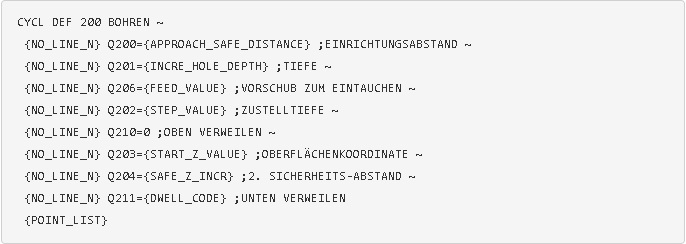
> Die vom Bohrmakro angeforderten Parameter.

Das Projektbeispielbild mit den angegebenen Z-Ebenen:


Hier die Beschreibung der Parameter:
Q200 : Inkrementaler Abstand von Q203 . Es ist die Z-Ebene, wo der Vorschub von schnell zu Arbeit wechselt.
Sie legen diesen Wert im Postprozessordialog > Bearbeitungseigenschaften > Sicherheitsabstand in Bohrzyklen fest.

Q201: Es ist das Werkzeug BOTTOM Z LEVEL. Inkrementaler Abstand von Q203.
Q206: Vorschub. Definiert aus Werkzeugschnittdatenparametern
Q202: Zustelltiefenschritt. Definiert aus Werkzeugschnittdatenparametern
Q210: Verweilzeit oben. Fest codierter Wert in der Postprozessorvorlage.
Q203: Es ist die absolute Koordinate von START Z LEVEL. Sehen Sie sich das Bild der Bohroperationsebenen an.
Q204: Es ist die inkrementale Koordinate SAFE Z LEVEL von Q203. Es ist die sichere z-Ebene, wo das Werkzeug mit nichts kollidiert.
Q211: Verweilzeit unten ausgedrückt in SEKUNDE. Fest codierter Wert in der Postprozessorvorlage.
Hier die Vorlage \[Tieflochbohren\]
Die grafische Simulation von der Programmierstation:

#### **Heidenhain Programmierplatz Notizen**
Um den generierten Gcode zu öffnen, klicken Sie auf diese Schaltfläche.

Es öffnet sich der Ordner:
C:\\Programme (x86)\\TNC320\\771854\\TNC c\_prog
Speichern Sie den gcode in diesem Ordner.
Drücken Sie diese Taste, um die Simulation zu starten.

Sie können zusätzliche Simulationskonfigurationen finden, indem Sie den hier angegebenen Softkey scrollen.
In diesem Menü ist auch die Werkzeugtabelle verfügbar.
.png)
Standardmäßig entspricht die Werkzeugstation dem Werkzeugradius.
Beispiel . Das Werkzeug an Station 10 hat einen Werkzeugradius von 10 mm.
Sie können die Werte in der Werkzeugtabelle bearbeiten. Drücken Sie \[ENDE\], wenn Sie fertig sind.
Um den aktuellen Postprozessor zu bearbeiten, klicken Sie im Codegenerierungsdialog oder im Setup-Bildschirm auf **\[Werkzeugmaschine bearbeiten\]** .
Es hilft vorher ein Musterprogramm erstellt zu haben ! So sehen Sie wie sich der Code ändert wenn Sie was ändern.

Dialogfeld "Postprozessor bearbeiten"

Unser PP für Manuellen WZW:
Beispiel Code für einen manuellen Werkzeugwechsel mit unserem Postprozessor
Wichtig sind hier die 4 rot markierten Stellen.
N50G53 G0 Z-5 (WECHSELPOSITION) Bewegt die Z Achse auf Maschinenkoordinaten Z-5 aus
N55 T10M6 löst den Werkzeugwechsel auf Werkzeug T10 aus
N60 M1 löst einen Programmhalt aus hier können Sie das neue vermessene Werkzeug einwechseln
N80 G43 H10 hier wird die eingetragene Länge des Werkzeug 10 aufgerufen und verrechnet
N5%(PROGRAM NAME)
N10(CREATED 07/25/2023 14:47:58)
N15(#3 - END MILL D 3MM )
N20(#10 - TEE-SLOT MILL D 11 L 4 MM )
N25 G90 G17
N30
N35(TASCHENBEARBEITUNG - SCHRUPPEN)
N40()
N45(TEE-SLOT MILL D 11 L 4 MM)
N50G53 G0 Z-5 (WECHSELPOSITION)
N55 T10M6
N60 M1
N65 S4341 M3
N70 M8
N75 G0 X15.815 Y-9.747
N80 G43 H10
N85
## **Wo finde ich eine vollständige TAG Liste?**
Sie finden alle verfügbaren Tags direkt im Postprozessor-Editor, insbesondere in den Editoren für Vorlageneigenschaften.
Jede Vorlage verfügt über unterschiedliche Tags.
Drücken Sie einfach die geschweiften Klammern " **{** ".
Bei einigen Tastaturen müssen Sie **"STRG + ALT GR + \["** drücken , um dieses Zeichen zu drucken.
Sie können diese Tag-Liste auch **anzeigen,** indem Sie mit der **rechten Maustaste klicken** und **POST PROCESSOR TAGS ANZEIGEN auswählen**
Das Fräsen ist nur einer der Stärken unserer ECAM Software
Lesen Sie in der weiteren Navigation wie Sie die ECAM V5 Bedienen. Da es sich um eine weiter Entwicklung der ECAM V4 können viele Erfahrungen aus der V4 mitgenommen werden.
Wählen Sie dieses Symbol für Fräsen:

> Wir haben viele Videos in unserem Youtube Kanal zum Thema ECAM hochgeladen, schauen Sie sich einmal bei Youtube um. [Hier geht es zu unserem Kanal](https://www.youtube.com/@FirmaCNCSteuerung)
Die Anfasoperation finden Sie in fast allen Fräsbearbeitungen.
Um eine Fase zu erstellen, wählen Sie zuerst die Kontur aus, diese wird dann farblich dargestellt.
Es wird verwendet, um mit einem konischen Werkzeug eine Fase am Material zu erzeugen.

Nun klicken Sie auf Fasen

Es wird Ihnen eine Meldung angezeigt die Sie mit Ja bestätigen

Es wird ein Menü eingeblendet in dem Sie die Parameter eingeben können.

Start Z: Dies ist die Abmessung der gewünschten Fase
NSchnitte: Manchmal ist es vorzuziehen, die Fase mit mehreren Durchgängen zu erstellen. Mit dieser Eigenschaft entscheiden Sie, wie viele Durchgänge Sie benötigen. Die Werkzeugtiefen werden unter Berücksichtigung des abgetragenen Materialvolumens berechnet.
Zusätzliche Werkzeugtiefe: Diese Eigenschaft ermöglicht es, das Werkzeug in Z-Richtung nach unten zu bewegen, aber die gleiche Fasentiefe beizubehalten.
Nützlich, wenn Sie den Kontaktpunkt von der Werkzeugspitze wegbewegen möchten.
Seitenwechsel:
Klicken Sie auf den Pfeil

Es erscheint Seitenwechsel nun wechselt der Pfeil auf die andere Seite:

Für diese Funktion benötigen Sie die ECAM ab Version Build 246
In der Simulation sehen Sie wie die Fase nun aussen gefräst wird

Wer seine Bearbeitungsrichtung ändern möchte klickt auf das Werkzeug, es öffnet sich die Werkzeugtabelle.
Klicken Sie Schnittdaten, Wählen Sie bei Fräsrichtung die gewünschte Richtung aus.

Radius Korrektur - Welche Möglichkeiten habe ich?
\- Computer
\- CNC
\- Werkzeugabnutzung
**Computer:**
Dies ist der am kompatibleste Modus. Der Ausgangspfad spiegelt genau das Geometrieprofil wieder.
Ausgabecode enthält keinen Befehl zur Kompensation (normalerweise G41 - G42).
Der gesamte Versatzabstand und der effektive Werkzeugweg werden von der CNC-Software (ECAM) berechnet.
**CNC-Modus:**
Dies ist der am wenigsten kompatible Modus. Der Ausgangspfad spiegelt genau das Geometrieprofil wieder. Der gesamte Versatzabstand und der effektive Werkzeugweg werden von der CNC-Maschine berechnet. In diesem Modus muss der Werkzeugdurchmesser in der CNC-Werkzeugmaschinentabelle definiert werden. Es ist möglich, den Werkzeugverschleißwert anzupassen, um eine mögliche Werkzeugdurchbiegung zu kompensieren. Es gelten die Regeln nach DIN, dieser Modus bedarf einer hohen Kenntnissstand in Sachen DIN Programmierung.
**Werkzeugverschleißmodus**
Der Versatzdurchmesser wird vom Computer berechnet, aber Sie können den Werkzeugweg auch anpassen, indem Sie die Verschleißtabelle der Werkzeugmaschine bearbeiten.
Dies ermöglicht weniger Inkompatibilitätsprobleme wie bei dem CNC Modus.
Beachten Sie:
Sowohl bei der CNC-Kompensation als auch bei der Werkzeugverschleißkompensation wird ein Fehler ausgelöst, wenn die Werkzeugweg-Engine keine ordnungsgemäße Einfahr-/Ausfahrbewegung erzeugen kann. Versuchen Sie in diesem Fall, den Annäherungsradiuswert beim Schlichten zu verringern.
Es gilt: Die lineare Zustellbewegung ist 5 % größer als der Werkzeugdurchmesser.
Planfräsen gehört zum Fräsen dazu und ist eigentlich immer der erste Schritt
Gehen Sie wie folgt vor:
1. Erstellen Sie eine neue Aufspannung "Fräsen"
und legen Sie ein Rohteil an.
Dann erstellen Sie die Bearbeitung "Planfräsen"

Es öffnet sich ein neues Seitenmenü:

Folgende Angaben werden notwendig oder müssen/können geändert werden:
**Sicheres Z**: Es ist die Z-Koordinate, wo das Werkzeug sicher ist, wo es mit nichts kollidieren kann (Vorrichtung, Lager, ..)
**Referenz-Z-Ebene**: Ist die Referenz-z-Koordinate. Normalerweise ist es der Nullteil Z0
Versatz Arbeitsbereich: Hier kann ein Wert eingegeben werden, was die Bewegung vergrößert also über das Rohteilmaß hinaus geht.
**Richtung Auto** : Die Richtung wird automatisch berechnet \*
**Richtung Horizontal** : Die Richtung ist parallel zur X-Achse\*
**Richtung Vertikal** : Die Richtung ist parallel zur Y-Achse\*
\* hier anklicken um das Auswahlmenü zu öffnen.
Schruppen:
**Werkzeugwahl:** Hier wählen Sie das gewünschte Werkezeug aus. Klicken Sie auf (T16 R345 D50mm) um die Werkzeugkiste zu öffnen, um Werkzeuge eventuell neu zu beschreiben oder anzulegen.
**Materialentfernung**: Geben Sie ein Maß ein um was das Rohteil abgetragen werden soll
Schruppbereich: Wählen Sie durch einen Klick auf Spirale um die Strategie zu ändern.
Es stehen Ihnen, Standard - Spirale und ZigZack zuverfügung.
Ausfahren: Klicken Sie auf "Half Mill" um die Optionen angezeigt zu bekommen. Es stehen Ihnen - Halbes Werkzeug und ganzes Werkzeug zu Verfügung.

Wer das Teil noch Schlichten möchte kann diese Funktion aktivieren.
Hier ist dann noch möglich ein Schlichtaufmass zu lassen. Wer hier ein Aufmass einträgt reduziert die Schruppbewegung um diese Strecke.
Ebenso steht Ihnen die Möglichkeit des Fasen bereit, aktivieren Sie dieses wenn Sie den Rohteil eine Fase verpassen möchten.

Wenn alles passt erhalten Sie eine Vorschau rechts und die Schritte links im Menü.
Möchten Sie die Bearbeitung löschen, kann im Menü auf der Bearbeitung einen Klick mit der rechten Maustaste diese Bearbeitung löschen.

## Passende Produkte
[](https://www.cnc-steuerung.com/detail/0193e41bed707d2ebd6c75ed6ecaa130)**[Lizenz Probleme](https://www.cnc-steuerung.com/detail/0193e41bed707d2ebd6c75ed6ecaa130)**
Artikelnummer: SW10683
[Zum Produkt →](https://www.cnc-steuerung.com/detail/0193e41bed707d2ebd6c75ed6ecaa130)
In der V5 ist neben den bereits beim Fräsen genannten Funktion auch das Plasmaschneiden hinzugekommen.
Wählen Sie das Plasmaschneiden:

Hiermit schließt die ECAM V5 eine Lücke und wird damit zur beliebtesten Software im Bereich Plasma -Fräsen und Drehen
Hier zeigen wir Ihnen wie Sie schnell und einfach einen DIN Code erzeugen
Wir haben in diesem Beispiel einen Kreis gezeichnet .
Klicken Sie auf neue Aufspannung:
Wählen Sie Schneidmaschine und unseren Postprozessor aus
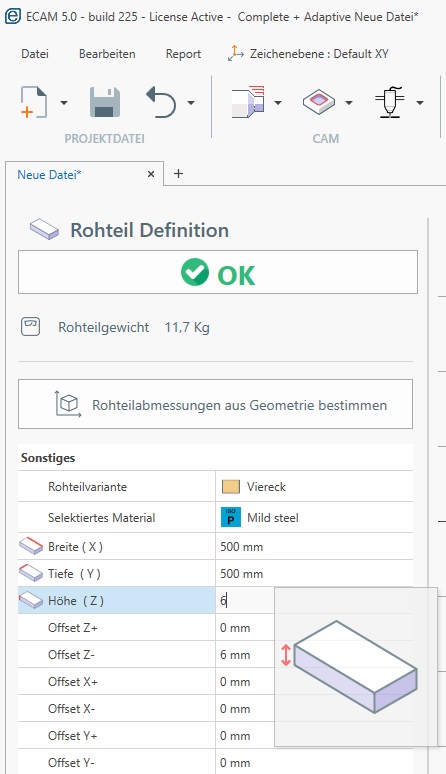
Geben Sie die Blech Plattengröße ein
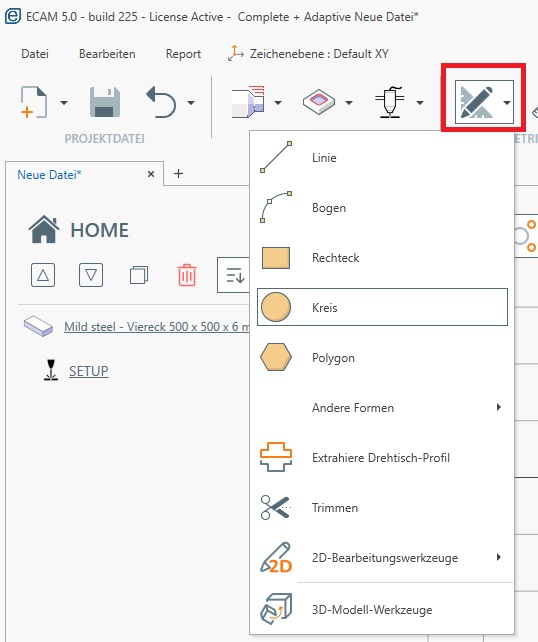
Wählen Sie die Zeichnenfunktion und zeichnen Sie einen Kreis
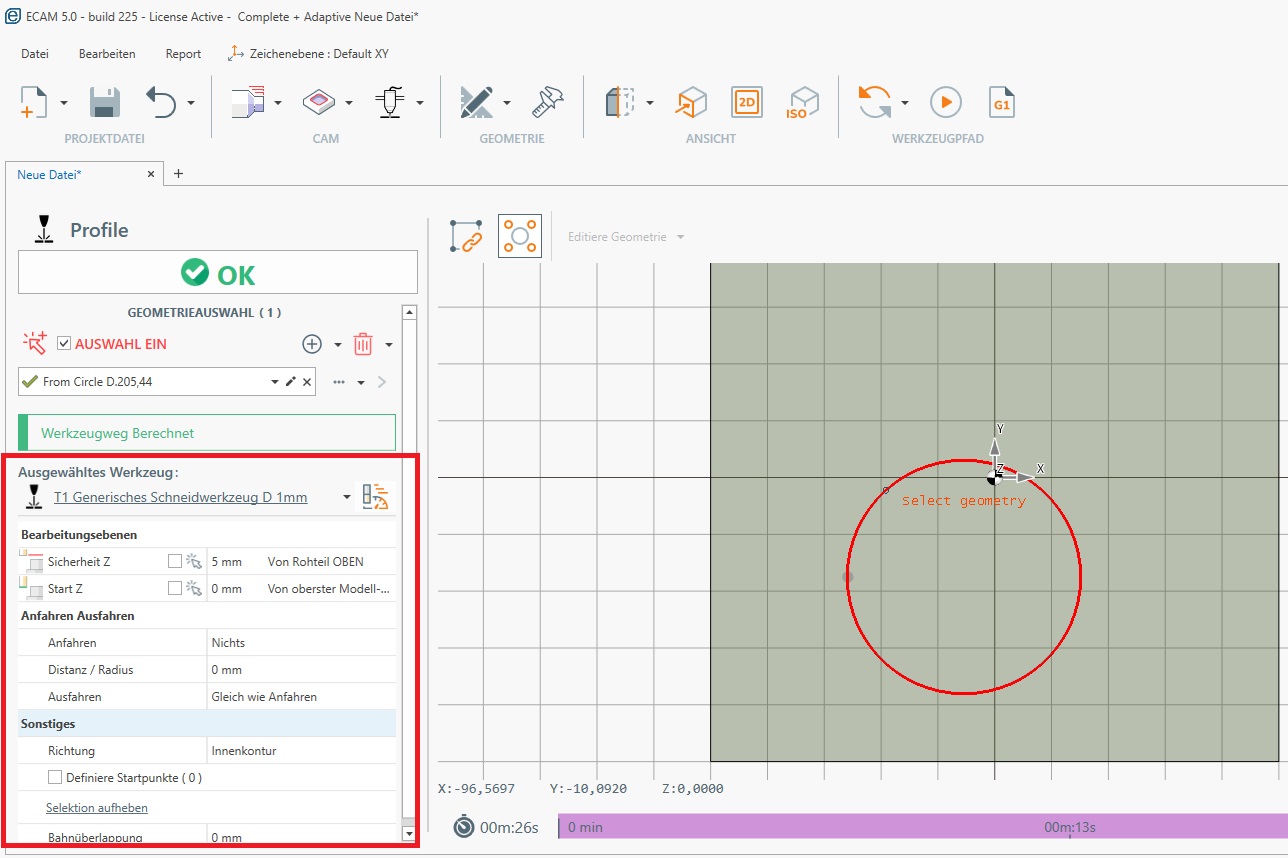
Wählen Sie Profile und klicken Sie auf Geometrie
Wählen Sie den Kreis aus, es erscheint ein Auswahlfenster in dem Sie Bearbeitungsweise ändern können
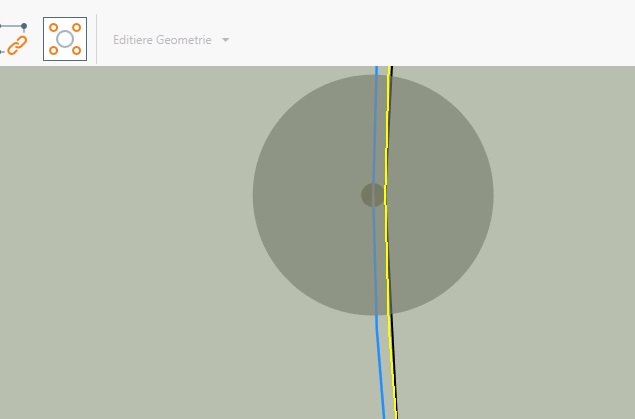
Schauen Sie sich die Kontur einmal an, gelb ist die Kontur und blau die Schnittbahn
Wenn alles richtig ist wählen Sie "G1"

Klicken Sie nun auf G-Code
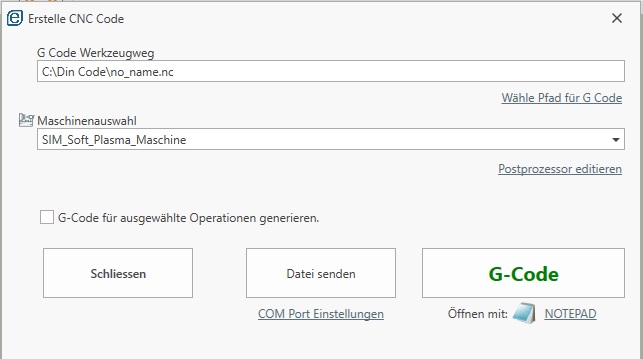
Es öffnet sich der Editor und zeigt den Code an, wenn unten rechts die Lizenz online überprüft wurde, sofern Sie keine Offline Lizenz haben
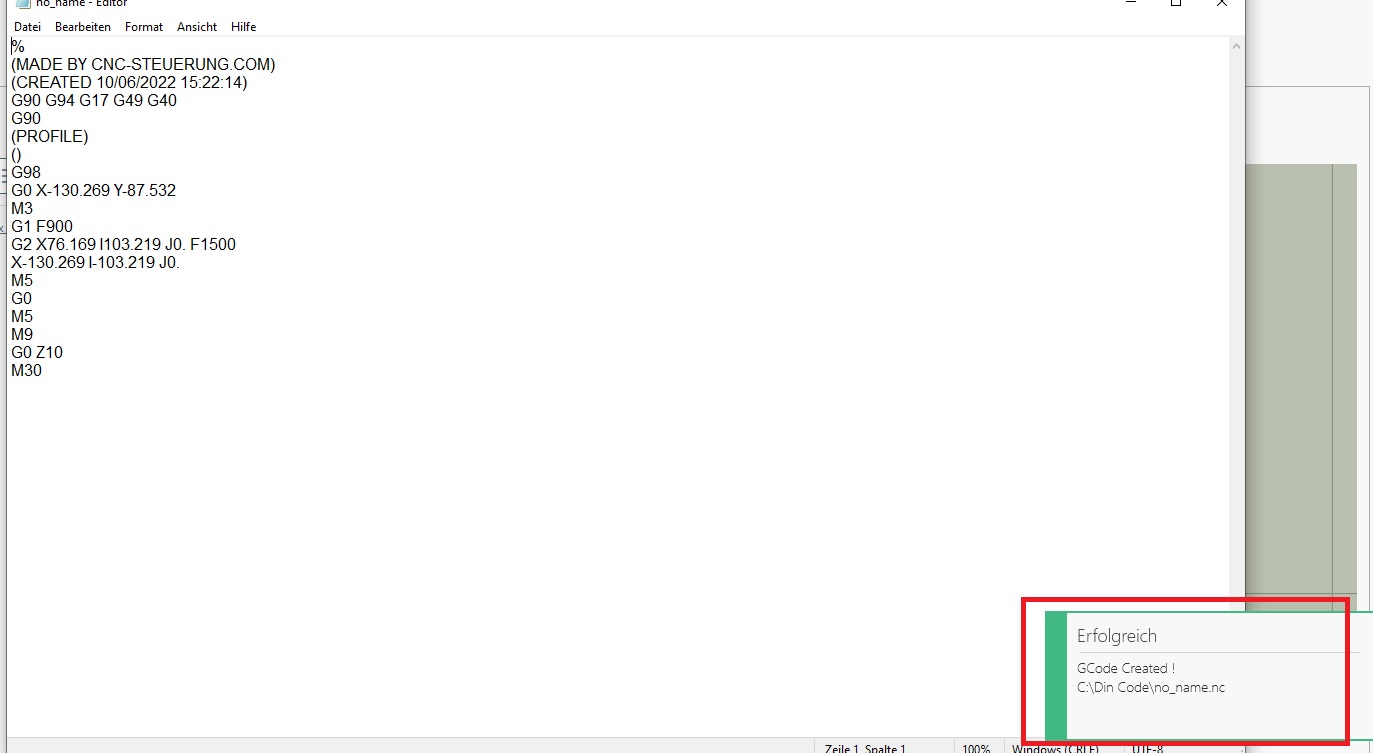
Wählen Sie dann Datei - Speichern unter, um den Ordner auszusuchen und der Datei einen richtigen Namen zu geben.
# ECAM Software - Lizenznummer
**Erst die richtige Lizenznummer macht die ECAM zu Ihrer ECAM Wir senden Ihnen den für Ihre Bestellung passenden Nummerncode per E-Mail zu.**
**Diese Anleitung gilt auch für die Software Version 6**
Erst die richtige Lizenznummer macht die ECAM zu Ihrer ECAM
Wir senden Ihnen den für Ihre Bestellung passenden Nummerncode per E-Mail zu. Speichern Sie diesen Nummerncode an einen sicheren Ort ab.
Kopieren Sie diesen Code in das entsprechende Feld.**Achtung für diesen Vorgang benötigt der Rechner einen Internetzugang.**
Nach der Überprüfung kann die Verbindung zum Internet getrennt werden.
Wenn Sie diese Meldung unten angezeigt bekommen wurde Ihre Lizenz überprüft.
Hinweis:
Am Wochenende wird die ECAM zur Vollversion, aber eben nur am Wochenende-
Aber gerade für Modellbauer perfekt geeignet um mit der Software arbeiten zu können. Wie gesagt die Version ist dann mit allem was ECAM bietet freigeschaltet.

*Lizenz*
## Passende Produkte
[](https://www.cnc-steuerung.com/detail/0193e41bed707d2ebd6c75ed6ecaa130)**[Lizenz Probleme](https://www.cnc-steuerung.com/detail/0193e41bed707d2ebd6c75ed6ecaa130)**
Artikelnummer: SW10683
[Zum Produkt →](https://www.cnc-steuerung.com/detail/0193e41bed707d2ebd6c75ed6ecaa130)
Fügen Sie Ihre Lizenznummer die wir Ihnen per Mail zugesendet haben in das Feld und klicken Sie dann auf OK
**Müssen Sie den Rechner tauschen klicken Sie bei dem alten Rechner auf "Deaktivate PC" um den Code auf einen anderen zu übertragen.**
**Bei einem PC defekt müssen Sie unseren Support kontaktieren um die Lizenz zu deaktivieren.**
**Hinweis für die alten Versionen V2 und V3 !**
Es ist dem Entwickler nicht mehr möglich einen PC zu ändern. Die Software ist schlicht und ergreifend zu alt. Es gibt keine Entwicklungsumgebung mehr die es dem Entwickler erlaubt die alten Versionen - Lizenzen zu pflegen.
Offline Version:
Wer kein Internet an der Maschine hat, kann auch eine Offline Version beantragen. Sie haben keinen Internetanschluss an Ihrem PC in der Werkstatt. Erstellen Sie sich eine Offline Lizenz.
Wenn Sie Ecam auf einem PC ausführen müssen, der nicht mit dem Internet verbunden ist, müssen Sie eine Lizenzdatei erstellen.
Der PC den Sie für die Offlineversion freischalten möchten muss einmal an das Internet gebracht werden - Erst dann ist es ist möglich, eine Offline-Lizenzdatei nur für einen gültigen gekauften Schlüssel für Version 5.x der Software zu generieren.
Es ist nicht möglich, eine Lizenzdatei für den Demo-Erweiterungsschlüssel zu erstellen.
\- Öffnen Sie über Menü -> Datei -> Lizenz den Lizenzdialog.
.png)
1. Stellen Sie sicher, dass Sie den v5.x-Aktivierungscode eingegeben haben.
Klicken Sie nun auf \[Offline-Lizenz\], geben Sie Ihre E-Mail-Adresse ein und klicken Sie auf \[Offline-Lizenzanfrage erstellen\].
Nach dem Klicken auf \[Offline-Lizenzanfrage erstellen\] erscheint diese Bestätigungsmeldung.

2. Auf Ihrem Desktop befindet sich nun eine Datei mit dem Namen: Offline\_License\_Request.json
Senden Sie diese Datei an **support@e-cam.it**
3. Innerhalb von 24 Stunden erhalten Sie an die angegebene E-Mail-Adresse die Lizenzdatei mit dem Namen Key.Json.
Legen Sie die Schlüsseldatei in diesen Ordner: **C:\\Users\\<Benutzername>\\Documents\\ECAM V5\\Data **
Oder klicken Sie im Lizenzdialog auf \[Offline-Lizenz\] und ziehen Sie die Datei per Drag & Drop in den Bereich "Key.Json hierher ziehen".
Alternativ können Sie die Aktion \[Datei auswählen\] verwenden, um die Datei Key.Json zu importieren.
> - Es ist nach der Generierung der Offline-Lizenz aus keinem Grund möglich, diese auf einen anderen PC zu übertragen. Um die Lizenz auf einem anderen PC zu aktivieren, müssen Sie eine zusätzliche Lizenz zum ermäßigten Preis erwerben > siehe Seite \[Lizenz kaufen\].
# Sicherheitsabstand bei der ECAM Plasma
**Wer eine Plasmaversion der ECAM hat, wird sicherlich bemerkt haben das der Sicherheitsabstand zu kleineren Problemen führt.**
Sicherheitsabstand bei der ECAM Plasma und nach M5 den Brenner auf eine positive Höhe nach fahren.
Wichtig erstellen Sie immer ein Plasmaprojekt !
Beispielprojekt 1 können Sie sich hier downloaden: [Beispielprojekt 1](https://nc-2568507537125052887.nextcloud-ionos.com/index.php/s/6XWgqNRDQXxtG9B)
Hier das Beispielprojekt 1:
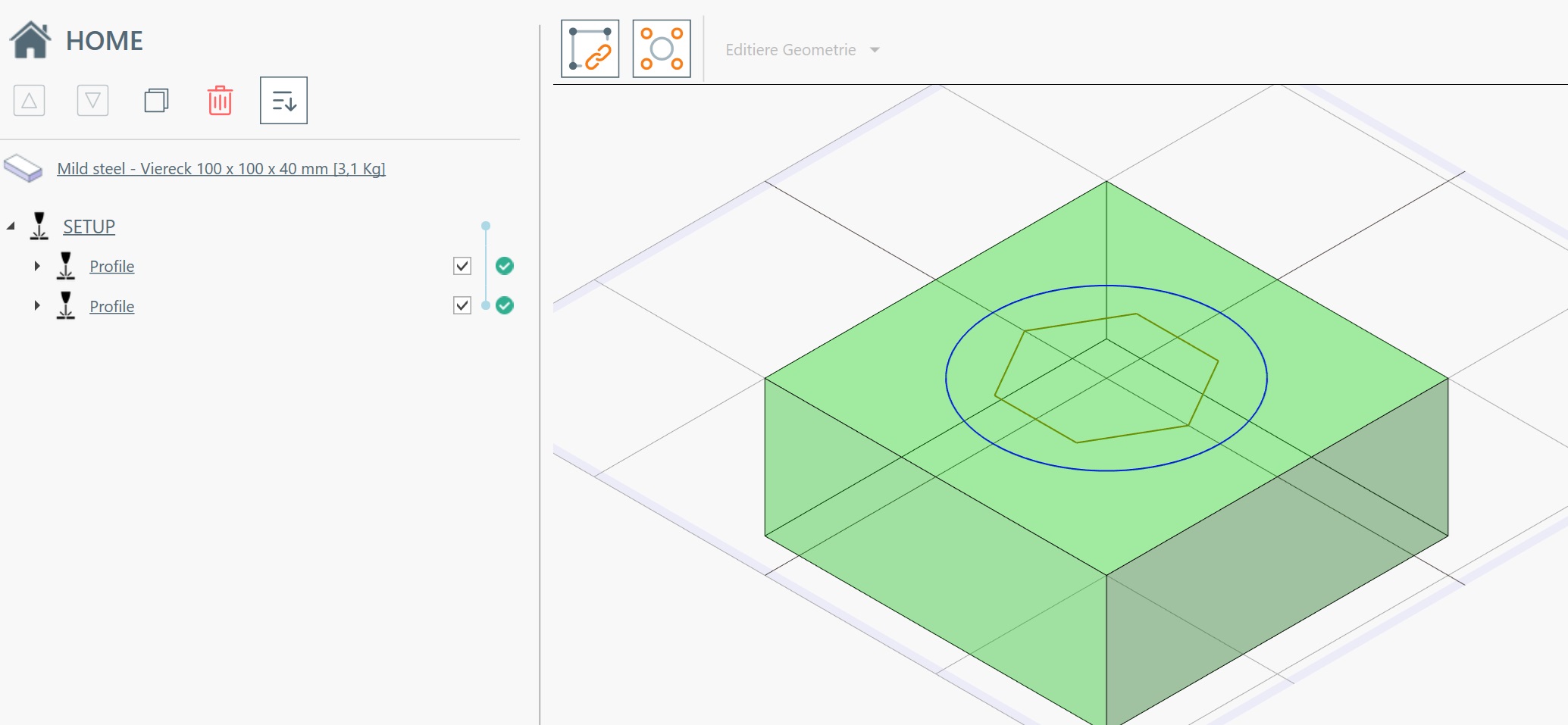
Den passenden Postprozessor können Sie hier downloaden:[ PP für die SIM Software](https://nc-2568507537125052887.nextcloud-ionos.com/index.php/s/tpPeBWWz6cQHFeM)
Die Einstellungen der Sicherheitshöhe werden nicht verwendet.
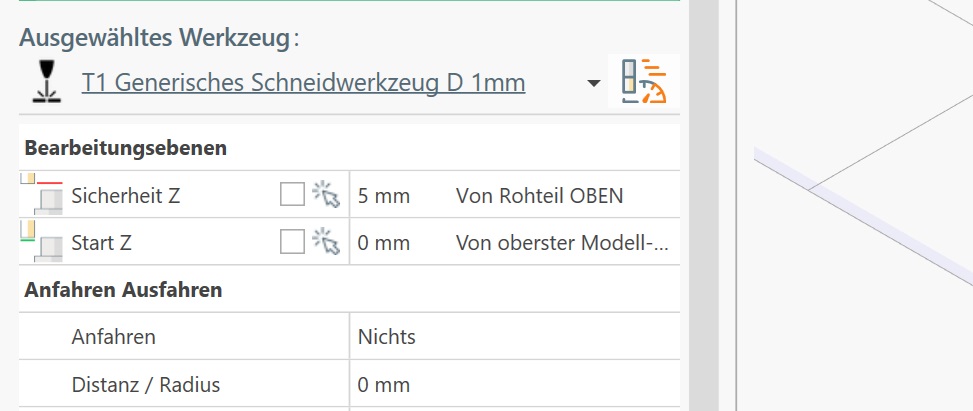
Denn wer nach einem M5 den Brenner anheben möchte möchte den Befehl wie folgt aussehen haben:
%
(MADE BY CNC-STEUERUNG.COM)
(CREATED 08/16/2024 16:40:47)
G90 G94 G17 G49 G40
G90
(PROFILE)
()
G98
G0 X-32.748 Y0.
M3
G1 F500
G3 X32.748 I32.748 J0.
X-32.748 I-32.748 J0.
M5
G00 Z10
G0 X-32.748 Y0.
(PROFILE)
()
G98
G0 X-23.408 Y0.
M3
G1 F500
X-11.704 Y-20.272
X11.704
X23.408 Y0.
X11.704 Y20.272
X-11.704
X-23.408 Y0.
M5
G00 Z10
G0 X-23.408 Y0.
M30
Lösung:
Starten Sie die ECAM - starten Sie unser Projekt und erstellen Sie einen Code
Wenn das Fenster sich öffnet klicken Sie auf Postprozessor editieren und das Fenster des PP zu öffnen.
Nun suchen Sie die Einstellen “Eigenschaften Schneidmaschine und dann "Brenner ausschalten”

Wer nun die Höhe nach dem Ausschalten ändern möchte - ändert in der Linken Spalte beim
Z10 was 10mm über Null bedeutet einfach auf zum Beispiel Z50.
Drücken Sie dann den Speicher Button.
Dann würde der Code so aussehen:
(MADE BY CNC-STEUERUNG.COM)
(CREATED 08/16/2024 16:58:07)
G90 G94 G17 G49 G40
G90
(PROFILE)
()
G98
G0 X-32.748 Y0.
M3
G1 F500
G3 X32.748 I32.748 J0.
X-32.748 I-32.748 J0.
M5
G00 Z50
G0 X-32.748 Y0.
(PROFILE)
()
G98
G0 X-23.408 Y0.
M3
G1 F500
X-11.704 Y-20.272
X11.704
X23.408 Y0.
X11.704 Y20.272
X-11.704
X-23.408 Y0.
M5
G00 Z50
G0 X-23.408 Y0.
M30
# Drehmaschine Zentralbohren
**Um eine Bohrbearbeitung hinzuzufügen, gehen Sie zu Menü -> Drehmaschine -> Zentrales Bohren**
## Drehmaschine Zentralbohren
Um eine Bohrbearbeitung hinzuzufügen, gehen Sie zu **Menü -> Drehmaschine -> Zentrales Bohren**

Dies ist der Bildschirm mit den Bearbeitungseigenschaften.

Hier können Sie folgende Unteroperationen aktivieren:
1. Zentrierbohrer
2. Bohren
3. Senken
4. Gewindebohren
5. Reibahle

Sie können für jeden Vorgang ein bestimmtes Werkzeug und einen anderen Tiefenwert definieren.
Sie können die Reihenfolge der Untervorgänge manuell in der Strukturansicht ändern. Siehe entsprechenden Link am Ende dieses Artikels.
Bei Auswahl einer Bohroperation ist ggf. auch ein „Ghosttool-Modell“ beim Erreichen des Mindestmaßes möglich.
Dies ist nützlich, um die Richtigkeit des Werkzeugpfads auf einen Blick zu überprüfen.
**Sicheres Z:** Dies ist die Z-Annäherungsebene. Das Werkzeug erreicht diese Ebene schnell.
**Start Z :** Dies ist der effektive Startarbeitspegel. Normalerweise ist es 0
**\[Bohrvorgang\] Bohrerspitzenlänge hinzufügen:** Berechnet die Länge der Bohrwerkzeugspitze und fügt sie zur Einstecktiefe hinzu.
Die Länge der Bohrspitze wird anhand des Werkzeugdurchmessers und des Werkzeugwinkels berechnet. Sie können diese Eigenschaften im Werkzeugbearbeitungsbildschirm bearbeiten. Siehe den entsprechenden Link unten.
**\[Fase\] Fasendurchmesser definieren:** Beim Fasenvorgang ist es möglich, die auszuführende Werkzeugtiefe oder den gewünschten Außendurchmesser der Fase zu definieren.
Wenn Sie den äußeren Fasendurchmesser definieren, wird die effektive Werkzeugtiefe automatisch basierend auf der ausgewählten Fasenwerkzeuggeometrie berechnet.
# Gewindeschneiden mit Drehmaschinen
**Um einen Gewindebearbeitungsvorgang hinzuzufügen, wählen Sie im MENÜ -> DREHMASCHINE -> AUSSEN- oder INNENGEWINDESCHNEIDEN.**
Gewindeschneiden mit Drehmaschinen:
Um einen Gewindebearbeitungsvorgang hinzuzufügen, wählen Sie im MENÜ -> DREHMASCHINE -> AUSSEN- oder INNENGEWINDESCHNEIDEN.
Im Bildschirm unten können Sie die angeforderten Parameter sehen.
Sie können Thread-Standarddaten auswählen, indem Sie eine **Thread-Kategorie** auswählen und dann die gewünschte Thread-Zeile aus der Dropdown-Eigenschaft auswählen.
Nachdem Sie den gewünschten Thread ausgewählt haben, werden alle zugehörigen Felder mit Standarddaten aus der Thread-Tabelle gefüllt.
Um das Thread-Tabellenfenster zu öffnen, können Sie auf die im folgenden Bild angezeigte Schaltfläche klicken oder über MENÜ->BEARBEITEN-> THREADTABELLE
Weitere Informationen finden Sie im zugehörigen Artikel unten zur Gewindetabelle.
Es öffnet sich die Gewindetabelle
Wählen Sie oben die Gewinde-Kategorie aus.
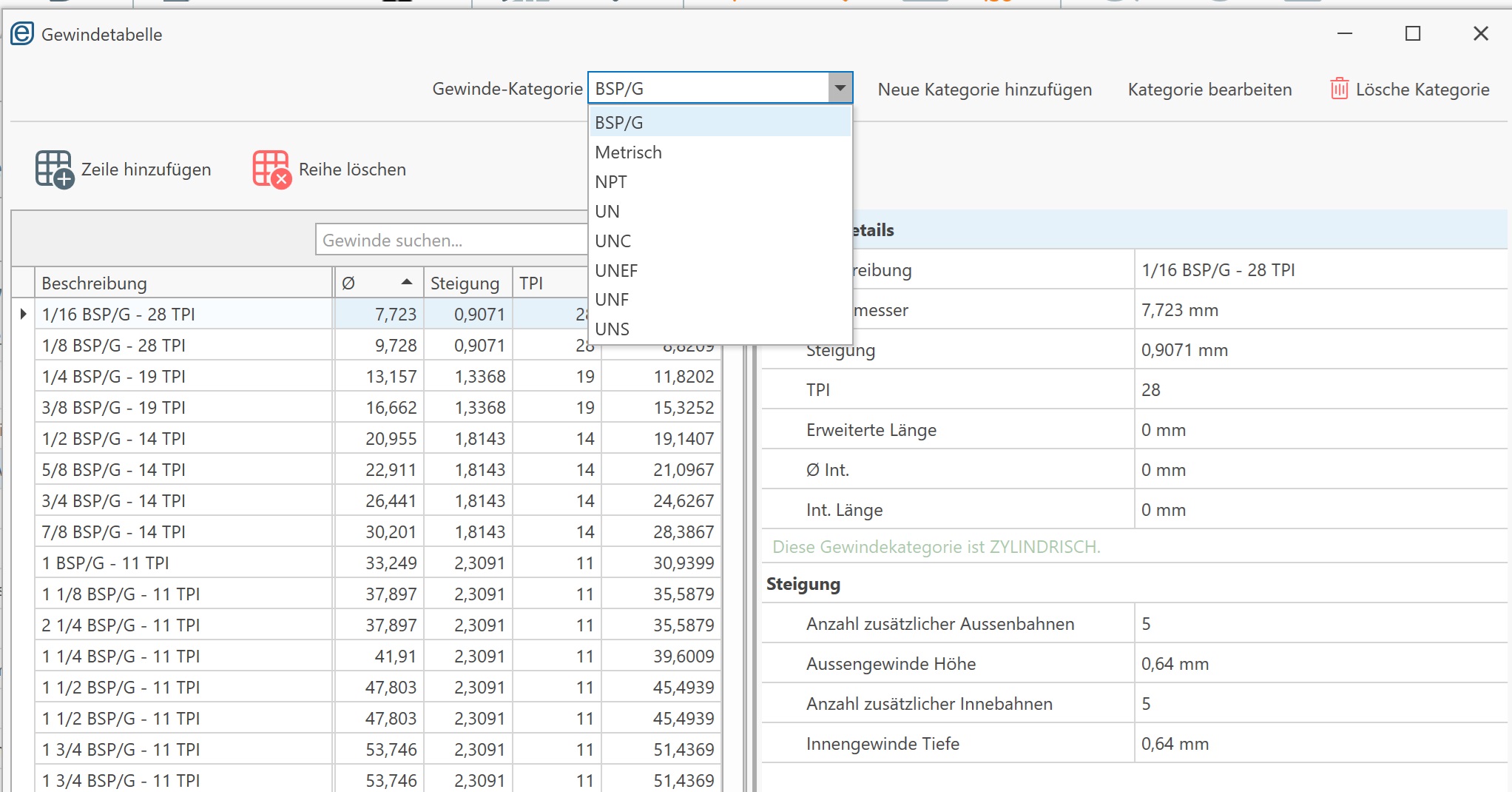
# Plan Drehen
**Durchmessermodus – Auto: Anfangs- und Enddurchmesserwert werden durch die Materialabmessung definiert Durchmessermodus - Manuelle Werte**
Plan Drehen:
.jpg)
**Durchmessermodus – Auto:** Anfangs- und Enddurchmesserwert werden durch die Materialabmessung definiert
**Durchmessermodus - Manuelle Werte:** Start- und Enddurchmesserwert werden manuell definiert
**Start Z:** Referenz Z, normalerweise ist es immer 0
Eckenmodus: Wählen Sie zwischen Fase oder Abrundungskante
**Fase initialisieren:** Dies ist der Fase-/Rundungswert.
---
### Untergeordnete Operationen:
#### 1) Schruppvorgang
**Zu entfernendes Material:** Ist die zu entfernende Materialbreite, gemessen von Start Z bis Z+ Richtung
**Schlichtzugabe:** Ist die Materialbreite, die nach der Schruppbearbeitung für die Schlichtbearbeitung übrig bleibt
#### 2) Abschlussvorgang
Keine Optionen für diesen Vorgang.

# Allgemeines Drehen
**Mit dem allgemeinen Drehen werden sowohl Außen- als auch Innendrehbearbeitungen abgedeckt**
Allgemeines Drehen:
Mit dem allgemeinen Drehen werden sowohl Außen- als auch Innendrehbearbeitungen abgedeckt.
Externer Zyklus : Das Werkzeug bewegt sich von außen zum inneren Teil des Bauteils.
.jpg)
Innenzyklus: Das Werkzeug bewegt sich vom Inneren des Bauteils nach außen.
Bevor Sie mit dem internen Zyklus fortfahren, müssen Sie ein zentrales Loch in der Komponente bohren.
Verwenden Sie unbedingt auch ein Werkzeug, dessen Abmessungen mit diesem Lochdurchmesser kompatibel sind.
Diese Informationen finden Sie im Werkzeugkatalog.
Um diesen Vorgang hinzuzufügen, gehen Sie zu \[MENÜ\] -> Drehmaschine -> Außen- oder Innendrehen, je nach Bedarf.
Lesen Sie den zugehörigen Artikel zum Zuordnen von Geometrie zu einer Operation sowie die Seite zum Muster \[Stufenprofil\] und \[Koordinaten\]. Sie sind bei allgemeinen Drehoperationen nützlich.

Hier der Bildschirm zur Außen-/Innendrehbearbeitung.
### Geometrieauswahl
Beim allgemeinen Drehen werden als Geometrie sowohl offene als auch geschlossene Profile akzeptiert.
Es wird empfohlen, nur ein einziges Profil in der Geometrieliste zu verknüpfen.
Profil öffnen:
Geschlossenes Profil:
### Drehparameter
**Drehrichtung - Traditionell:** Werkzeugrichtung von **Z+ nach Z-**
**Drehrichtung – Umgekehrt** : Die Werkzeugrichtung verläuft von **Z- nach Z+** . Wenn Sie diese Eigenschaft ändern, müssen Sie ein kompatibles Werkzeug auswählen.
**Profil-Start-/Endverlängerung:** Eine tangentiale Verlängerung wird am Anfang/Ende der ausgewählten Geometrien hinzugefügt.
**Abrundungen auf scharfe Ecken anwenden:** Gegebenenfalls wird in scharfen Ecken eine Abrundungen erstellt.
**Werkzeugwegbegrenzung:** Hiermit können Sie die Grenzen des Arbeitsbereichs definieren.
Ohne Limit:
Mit Limit:
### Vorgang 1 von 2: Schruppen
**Schlichtzugabe X/Z:** Dies ist die Materialstärke, die das Schruppwerkzeug für die Schlichtbearbeitung übrig lässt.
**Schruppmakro:** Gegebenenfalls wird der G71-Makrocode im Ausgabecode anstelle einfacher Bewegungen gedruckt.
> Der visualisierte Werkzeugweg und die Simulation können sich vom tatsächlichen Werkzeugweg unterscheiden, der durch das Maschinenmakro generiert wird. Verwenden Sie diese Option nur, wenn Sie sich der Richtigkeit des G-Codes sicher sind.
**Mit demselben Werkzeug fertigstellen:** Das Schlichtaufmaß wird mit dem Schruppwerkzeug entfernt.
### Vorgang 2 von 2: Fertigstellung
**Richtungsumkehr an vertikaler Wand:** Wenn aktiviert, wird die Drehrichtung im 90°-Profilelement umgekehrt. In manchen Fällen kann dies die Werkzeugvibration verringern.
**Vertikale Wandschwelle:** Es werden nur Elemente berücksichtigt, deren Länge größer als dieser Wert ist.
**Mehrere Schlichtdurchgänge:** Es werden mehrere Schlichtdurchgänge erstellt. Der Abstand zwischen den Durchgängen wird durch die Dicke der Schlichtzugabe bestimmt.
Beispiel: Sie haben eine Schlichtzugabe von 0,3 mm und 3 Schlichtdurchgänge. Der Werkzeugpfad generiert 3 Durchgänge mit einem Abstand von 0,1 mm zwischen ihnen.
# Werkzeugwege Clonen
**Mit dieser Funktion ist es möglich, Transformationen auf Werkzeugpfade anzuwenden, um denselben Werkzeugpfad an einer anderen Position zu duplizieren**
Werkzeugweg-Array klonen
Mit dieser Funktion ist es möglich, Transformationen auf Werkzeugpfade anzuwenden, um denselben Werkzeugpfad an einer anderen Position zu duplizieren.
Sie können diese Transformationen nur auf Fräs- oder Schneidvorgänge anwenden.
Über Menü -> Fräsen -> \[Werkzeugpfad-Array klonen\] können Sie der Baumansicht ein spezielles Element hinzufügen.
Ziehen Sie dann **in dieses Element** die Operationen, die Sie zum Klonen an mehreren Positionen benötigen. Siehe Video unten.
Sie können die Schaltflächen \[Pfeil nach unten\] und \[Pfeil nach oben\] im Operationsmenü verwenden, um die Operationsreihenfolge anzupassen, oder Sie können die Elemente einfach mit der Maus ziehen.
Die verfügbaren Muster sind KREISFÖRMIG und GITTER.
Wenn Sie nur Gruppenoperationen wünschen, können Sie NUR GRUPPE festlegen.
.jpg)
Hier das Beispielprojekt mit 3 Operationen. Bohren, Taschenschruppen und Anfasen.
### KREISFÖRMIG
Wenn Sie den Werkzeugpfad um einen Drehpunkt wiederholen müssen, stellen Sie \[Modus\] auf KREISFÖRMIG.
Anschließend können Sie die entsprechende Eigenschaft festlegen, um das zu erhalten, was Sie benötigen. Der resultierende Werkzeugpfad wird sofort im Ansichtsfenster aktualisiert.
---
### NETZ
Wenn Sie den Werkzeugpfad entlang einer 1. oder 2. linearen Achse bewegen müssen, stellen Sie \[Modus\] auf GRID.
Sie können den Achsenwinkel und den linearen Abstand zwischen Werkzeugpfadklonen bearbeiten.
---
### Nur Gruppe
Wählen Sie diesen Modus, wenn Sie nur einige Operationen gruppieren möchten, um eine übersichtlichere Home-Struktur zu erhalten
---
### Verschachteltes Klon-Werkzeugpfad-Array
Es ist möglich, mehrere Transformationen zu kombinieren.
Ziehen Sie hierzu einfach das geklonte Werkzeugpfadelement in ein anderes geklontes Werkzeugpfadelement.
# Werkzeugdurchmesserkompensation
**In ECAM stehen 3 Kompensationsmodi zur Verfügung: Computermodus CNC-Modus Werkzeugverschleißmodus**
## Werkzeugdurchmesserkompensation:
In ECAM stehen 3 Kompensationsmodi zur Verfügung:
1. Computermodus
2. CNC-Modus
3. Werkzeugverschleißmodus
Im **CNC-Modus** und **im Werkzeugverschleißmodus** wird am Anfang und am Ende des Werkzeugwegs automatisch eine lineare Annäherungsbewegung hinzugefügt.
Dies ist erforderlich, um die Werkzeugmaschinenkompensation zu ermöglichen.
Im Ausgabecode sind Codes zum Aktivieren/Deaktivieren der Fräserkompensation sichtbar (normalerweise G41/G42/G40).
Die lineare Anfahrbewegung ist 5 % größer als der Werkzeugdurchmesser.
### Computermodus

Dies ist der kompatibelste Modus, da der endgültige Pfad automatisch berechnet wird. Der Ausgabecode enthält keinen Befehl zur Kompensation (normalerweise G41 - G42).
Es ist nicht möglich, den Werkzeugweg über die Werkzeugmaschinentabelle anzupassen. Sie müssen sich nicht um die Einstellung des Werkzeugdurchmessers im Werkzeugdurchmesserregister kümmern.
Es ist nicht angegeben, ob Sie bei Ihrem Werkstück enge Toleranzen einhalten müssen.
### CNC-Modus

Dies ist der am wenigsten kompatible Modus. Der Ausgabepfad spiegelt genau das Geometrieprofil wider. Der gesamte Versatzabstand und der effektive Werkzeugweg werden von der CNC-Maschine berechnet.
In diesem Modus muss der Werkzeugdurchmesser in der CNC-Werkzeugtabelle definiert werden. Der Werkzeugverschleißwert kann angepasst werden, um eine mögliche Werkzeugabweichung auszugleichen.
Die Werkzeugwegvorschau und die Simulation zeigen immer den **unkompensierten** Weg. Dieses Problem kann für den Benutzer optisch irreführend sein.
Der Werkzeugpfad wird in der CNC-Maschine kompensiert, sodass Sie den gewünschten Werkzeugpfad erhalten.
### Werkzeugverschleißmodus

Der Versatzdurchmesser wird vom Computer berechnet, Sie können den Werkzeugpfad jedoch auch anpassen, indem Sie die Verschleißtabelle der Werkzeugmaschine bearbeiten.
Dadurch treten weniger Inkompatibilitätsprobleme mit CNC auf.
Wenn die Werkzeugweg-Engine sowohl bei **der CNC-Kompensation** als auch bei **der Werkzeugverschleißkompensation** keine ordnungsgemäße Einfahr-/Ausfahrbewegung erzeugen kann, wird ein Fehler ausgelöst.
Wenn dies geschieht, versuchen Sie, den Wert des Annäherungsradius zu reduzieren, unter der Schlichtoperation
### Ausgabecode
Damit der Maschineninstruktor weiß, welche Kompensation aktiviert ist und welche Werte in das CNC-Werkzeugregister eingefügt werden müssen, sind alle diese Informationen im Ausgabecode sichtbar.
Sowohl in der Tool-Zusammenfassung als auch beim tatsächlichen Aufruf des Tools.
**Beispiel für eine Computerkompensation:**
In der Tool-Zusammenfassung:
(#7 - SCHAFTFRÄSER D 8 MM COMP COMPUTER - RADIUS COR-WERT 0)
Zum aufgerufenen Tool:
N5 (TASCHE - SCHLICHTEN) (COMP COMPUTER - RADIUSKORREKTURWERT 0) (SCHAFTFRÄSER D 8MM)
**Beispiel für CNC-Kompensation:**
In der Tool-Zusammenfassung:
(#7 - SCHAFTFRÄSER D 8MM COMP NCCONTROL - RADIUS COR-WERT 4)
Zum aufgerufenen Tool:
N5 (TASCHE - SCHLICHTEN) (COMP NCCONTROL - RADIUSKORREKTURWERT 4) (SCHAFTFRÄSER D 8MM)
**Beispiel für Werkzeugverschleiß:**
In der Tool-Zusammenfassung:
(#7 - SCHAFTFRÄSER D 8MM COMP TOOLWEAR - RADIUS COR-WERT 0)
**Zum aufgerufenen Tool:**
N5 (TASCHE - SCHLICHTEN) (COMP TOOLWEAR - RADIUSKORREKTURWERT 0) (SCHAFTFRÄSER D 8MM)
Auf diese Weise können Sie direkt vom G-Code aus sehen, welcher Kompensationsmodus aktiviert wird und welchen Wert der Maschinist in die Werkzeugmaschinentabelle einfügen muss.
Aus diesen Kommentaren geht hervor, dass Sie den Werkzeugdurchmesser nur bei der CNC-Kompensation einstellen müssen, bei den anderen beiden Modi müssen Sie den Werkzeugdurchmesser auf 0 setzen.