# Mach4 Software

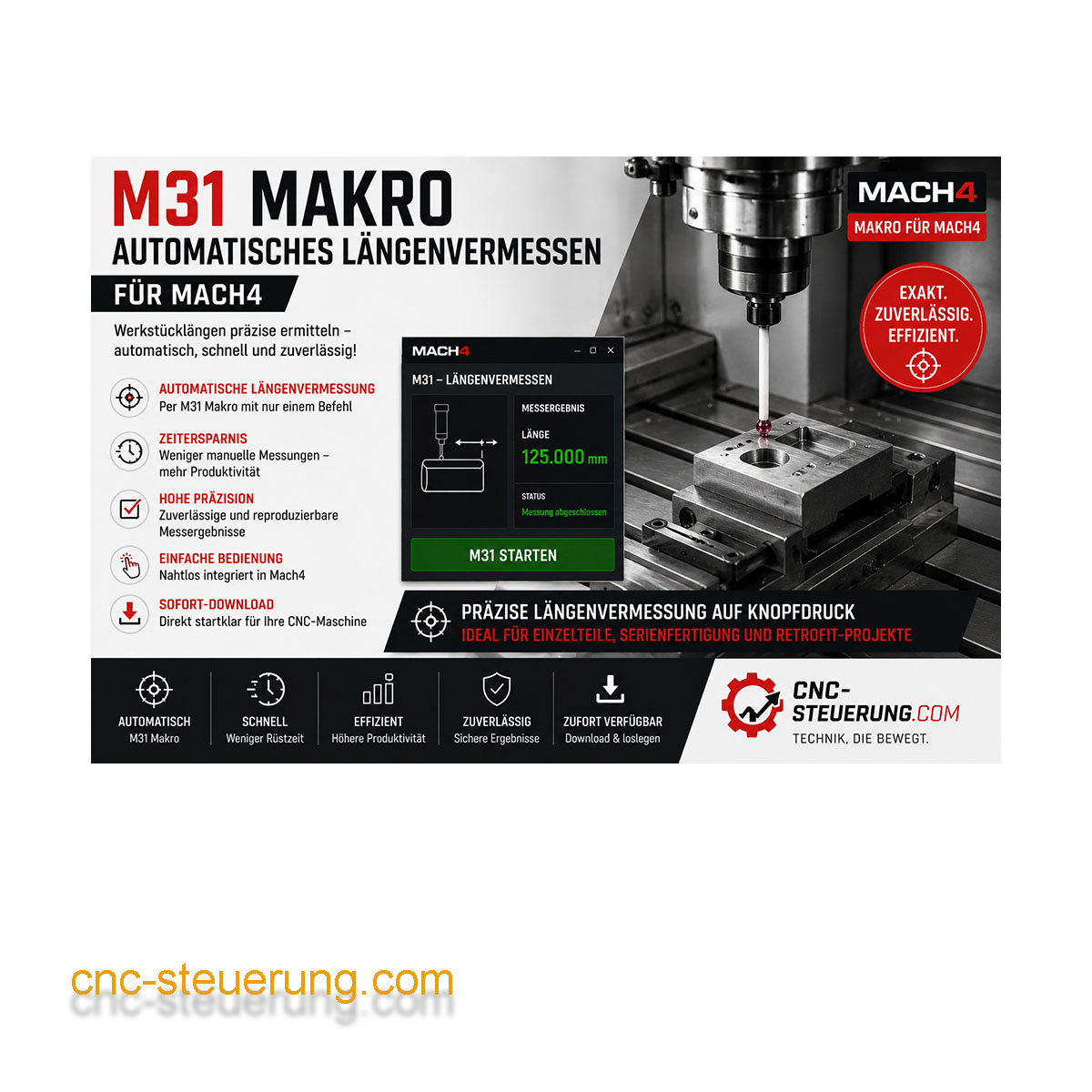
# M31 Makro

**Längenvermessung mit der Mach4**

<div id="bkmrk-ab-dem-26.05.2021-ha">Ab dem 26.05.2021 haben wir das Makros ein wenig verändert.

\- Es wird eine feste Position benötigt  
\- Der Sensor kann ausserhalb des Arbeitsraumes stehen  
Kopieren Sie das M31 Makro in das Makroverzeichnis Ihrer Maschine.  
Unterschiedliche Werkzeuge müssen in der Länge vermessen werden. Die Längen müssen im Werkzeugspeicher abgelegt und bei Bedarf über den G43 verrechnet werden.  
Ermitteln Sie mittels unserem M31 Befehl die Länge automatisch.

</div>## Passende Produkte

<div id="bkmrk-m31-makro-zum-automa" style="margin:15px 0;"><div style="width:220px;border:1px solid #ddd;padding:12px;text-align:center;">[![M31 Makro zum automatischen Längenvermessen in der Mach4](https://www.cnc-steuerung.com/media/28/ac/85/1783334707/M31_1.jpg)](https://www.cnc-steuerung.com/detail/018dd51db09f74d3ac84defdb8a6cf3f)**[M31 Makro zum automatischen Längenvermessen in der Mach4](https://www.cnc-steuerung.com/detail/018dd51db09f74d3ac84defdb8a6cf3f)**

Artikelnummer: SW10367\_1

[Zum Produkt →](https://www.cnc-steuerung.com/detail/018dd51db09f74d3ac84defdb8a6cf3f)

</div></div>![20200123_170923](https://www.cnc-steuerung.com/media/09/1b/00/1739204815/20200123_170923.jpg)

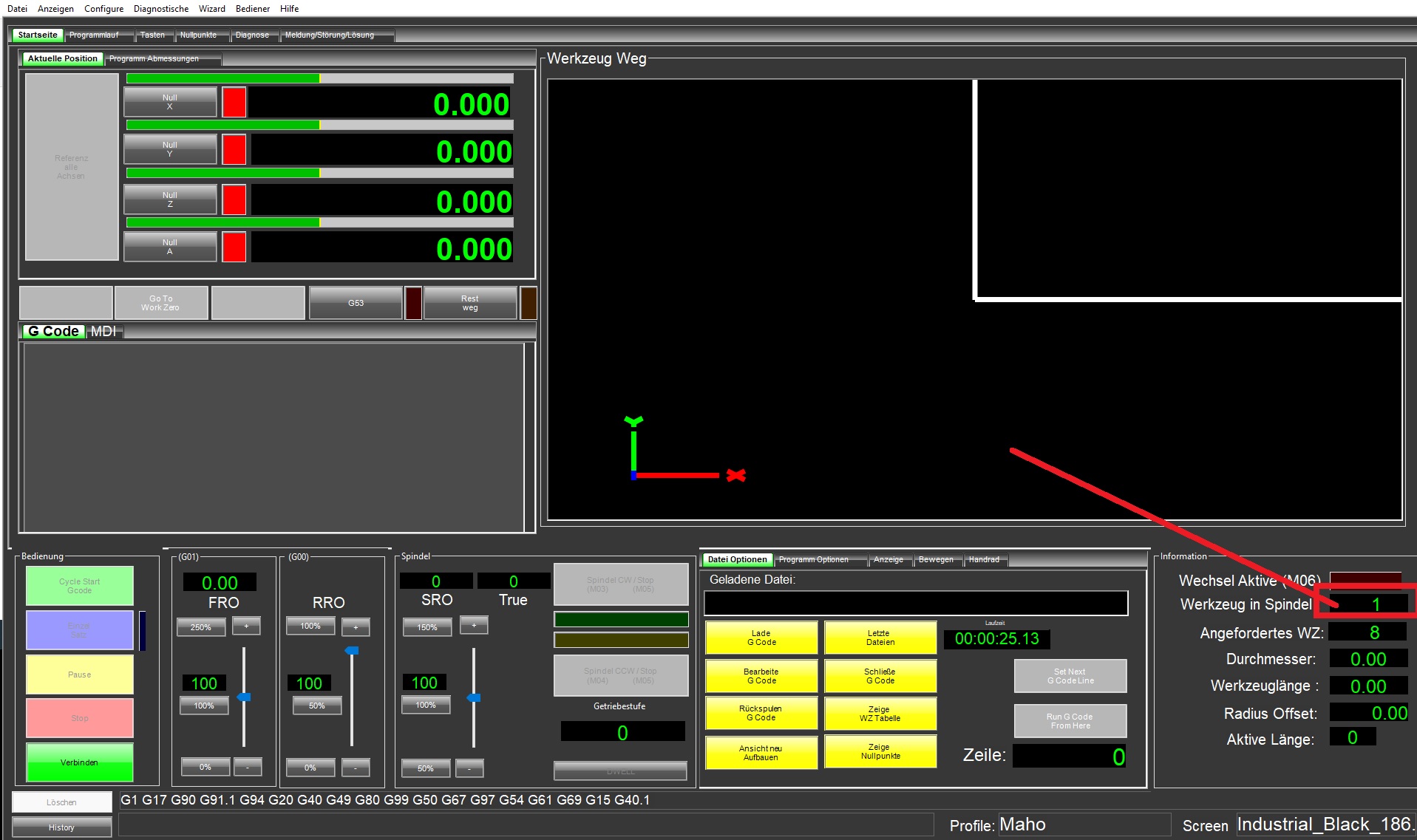
<div id="bkmrk-arbeiten-mit-dem-m31">Arbeiten mit dem M31 Makro:

\- Tragen Sie zu erste das Werkzeug ein was vermessen werden soll
</div>![Mach4_M31_1](https://www.cnc-steuerung.com/media/10/de/40/1762255812/Mach4_M31_1.jpg)

<div id="bkmrk-fahren-sie-den-l%C3%A4nge">Fahren Sie den Längentaster unter das Werkzeug - Abstand max. 100 mm. Wer weiter als 100 mm entfernt startet erhält eine Fehlermeldung das der Taster nicht angefahren werden konnte.

</div>![Abstand_(2)](https://www.cnc-steuerung.com/media/ed/af/cf/1762255887/Abstand_(2).jpg)

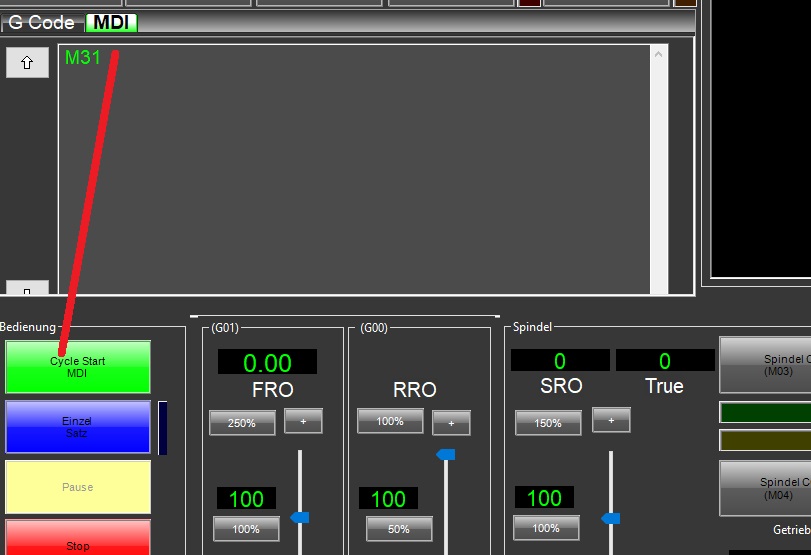
<div id="bkmrk-wechseln-sie-in-die-">Wechseln Sie in die MDI Eingabe

</div>![M31Start](https://www.cnc-steuerung.com/media/3f/4e/ee/1762255936/M31Start.jpg)

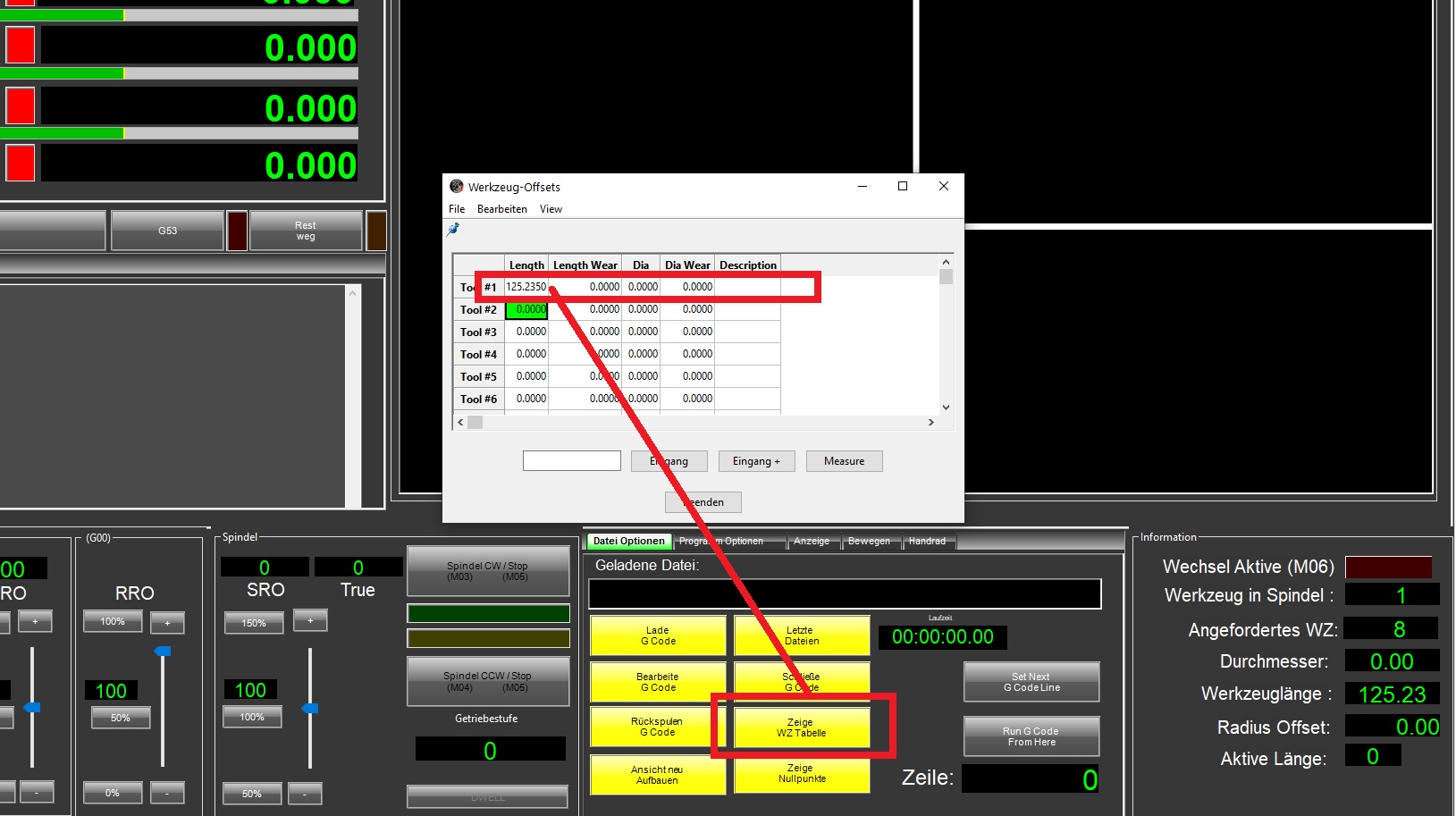
<div id="bkmrk-nach-der-vermessung-">Nach der Vermessung wird die Werkzeuglänge im jeweiligen Werkzeug eingetragen. Öffnen Sie die Werkzeugtabelle um die Angaben zu ergänzen
</div>![TabelleTlN7NMlQvcS2c](https://www.cnc-steuerung.com/media/4d/7b/58/1762255992/TabelleTlN7NMlQvcS2c.jpg)

<div id="bkmrk-sie-m%C3%BCssen-dem-werkz">Sie müssen dem Werkzeug unter DIA noch den Durchmesser eintragen.  
Unter Description kann eine Beschreibung eingetragen werden.  
Die Felder Lenght Waer = Längenverschleiß DIA Wear = Durchmesser Verschleiß können auch bei Bedarf verwendet werden.

Wer mit unterschiedlichen Längen arbeitet muss auch dem G43 kennen und anwenden!  
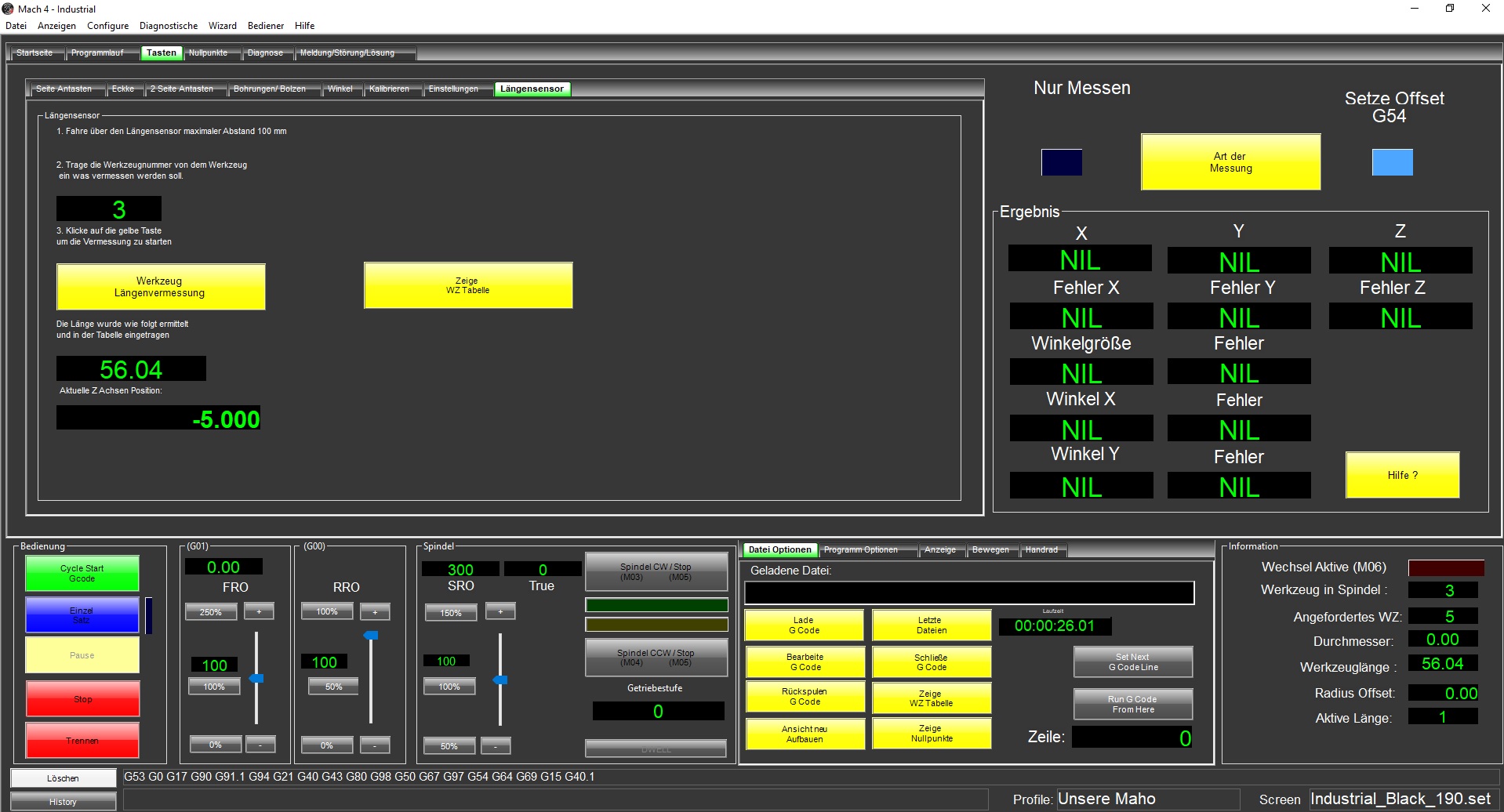
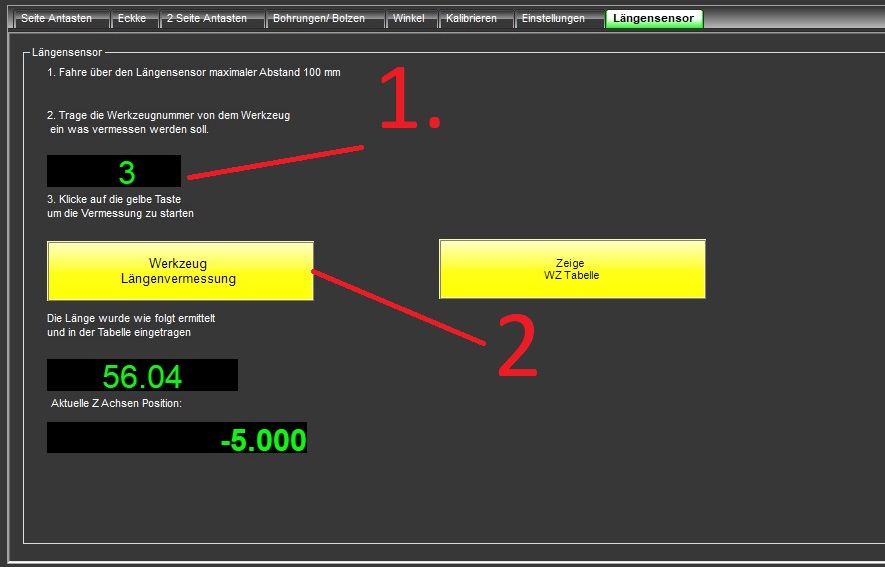
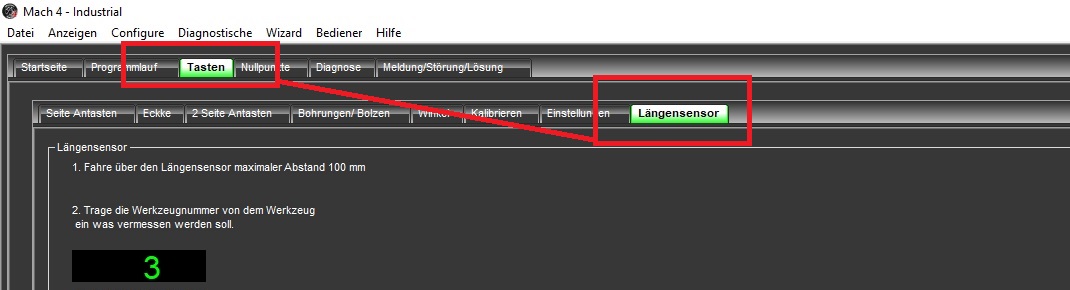
Alternative zur direkten Eingabe können Sie auch im Menü (Tasten) - (Längensensor)  
die Längenvermessung durchführen. Hier sehen Sie auch eine kleine Anleitung.
</div>![Men-_3](https://www.cnc-steuerung.com/media/3a/da/92/1762256045/Men-_3.jpg)

![Men](https://www.cnc-steuerung.com/media/2c/14/ce/1762256077/Men.jpg)

![Men-_2](https://www.cnc-steuerung.com/media/3c/fa/2f/1762256109/Men-_2.jpg)

# Mach4 Motortuning - worauf muss ich achten?

**Hier finden Sie alles über das Motortuning in der Mach4**

<div id="bkmrk-erfahren-sie-hier%2C-w">Erfahren Sie hier, wie Sie die Achsen schneller stellen und worauf Sie noch achten müssen.  
  
Um in das Motortuning zu kommen, klicken Sie auf Konfiguration - Control  
Klicken Sie auf den Reiter - Motoren  
Wenn das Fenster angezeigt wird, wählen Sie rechts die Achse aus die Sie einstellen möchten.  
  
Nun sehen Sie die Einstellungen - wie Geschwindigkeit</div>![Motor1](https://www.cnc-steuerung.com/media/78/67/ef/1753338873/Motor1.jpg)

*Einstellung Motoren*

Schauen wir nun auf die untere Leiste

![Motor_1_(2)](https://www.cnc-steuerung.com/media/e6/43/d8/1753339248/Motor_1_(2).jpg)

*Parameterleiste*

<div id="bkmrk-unten-links-in-der-l">Unten links in der Leiste sehen Sie die Einstellungen die notwendig sind um die Achse in Ihrer Genauigkeit einzustellen.   
- Wieviel Impulse muss ich ausgeben um einen mm zu fahren (gilt nur für IP-S und IP-M  
- Wenn Sie die analoge IP-A einsetzen- werden hier die Impulse die vom Servomotor kommen eingetragen.  
  
</div>![Schrittpro](https://www.cnc-steuerung.com/media/a7/ba/5d/1753339261/Schrittpro.jpg)

*Auflösung*

Neben der Auflösung sehen Sie die eingestellt Geschwindigkeit in mm/min.

![Geschwindigkeit](https://www.cnc-steuerung.com/media/b8/9c/95/1727087436/Geschwindigkeit.jpg)

*Geschwindigkeit*

<div id="bkmrk-hier-muss-man-wissen">Hier muss man wissen das bei einer Änderung der Geschwindigkeit auch die Beschleunigung und Bremsrampen sich ändern.  
Hier unten im Bild sehen Sie wie sich die Rampen bei einer Änderung der Geschwindigkeit ändern</div>![Rampe5000](https://www.cnc-steuerung.com/media/e9/02/5c/1753339642/Rampe5000.jpg)

*Rampen*

Da die Start und Bremsrampe immer zusammen geändert werden, tragen Sie den passenden Wert in dem Feld Beschleunigung ein.

![Rampe5000_1](https://www.cnc-steuerung.com/media/16/5f/29/1753339748/Rampe5000_1.jpg)

*Beschleunigung*

Als Faustregel gilt = 10% von der Geschwindigkeit als Beschleunigung ist schon mal ein Wert mit dem die Achsen sich bewegen sollten.

![Rampe5000_2](https://www.cnc-steuerung.com/media/80/4c/04/1753339890/Rampe5000_2.jpg)

*Neue Beschleunigung*

<div id="bkmrk-probieren-sie-die-ri">Probieren Sie die richtigen Einstellungen um das beste Ergebnis für Ihre Maschine aus.   
Die Rampe sollte nicht zu flach oder zu steil sein.  
  
Bedenken Sie bitte das die Referenzgeschwindigkeit in % angegeben wird. Wenn Sie die Geschwindigkeit im Motortuning ändern müssen Sie die Angaben bei Referenzgeschwindigkeit anpassen.</div>![Ref_Speed](https://www.cnc-steuerung.com/media/06/5a/e3/1753340180/Ref_Speed.jpg)

*Referenzgeschwindigkeit*

<div id="bkmrk-wer-also-die-referen">Wer also die Referenzgeschwindigkeit um das doppelte erhöht, muss die Prozentangaben um 50% reduzieren.   
Fangen Sie erst einmal langsam an um die richtige Geschwindigkeit für seine Anlage zu finden.  
  
Ändern Sie eine Achse nach der anderen. Prüfen Sie die Angaben sorgfälltig.</div>

# Slave Achse in der Mach4 Software einstellen

**Wie stelle ich eine Slave Achse in der Mach4 ein?**

<div id="bkmrk-wer-eine-master-%2F-sl">Wer eine Master / Slave Achse einrichten möchte muss der Hauptachse eine Slave Achse zuweisen.  
  
Gehen Sie auf Konfiguration - Achsen Zuordnung  
  
Tragen Sie bei der Hauptachse nun im Feld Slave 1 die Achse ein die als Slave ein.  
  
Im Bild sehen Sie ein Beispiel an Hand einer CSMIO-IP-S
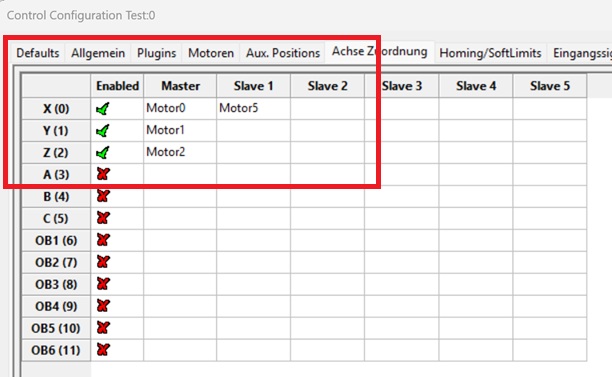
</div>![Mach4_Slave](https://www.cnc-steuerung.com/media/09/7b/48/1752916800/Mach4_Slave.jpg)

## Passende Produkte

<div id="bkmrk-mach4-software-priva" style="margin:15px 0;"><div style="width:220px;border:1px solid #ddd;padding:12px;text-align:center;">[![Mach4 Software Privat Version "Fräsen"](https://www.cnc-steuerung.com/media/2d/83/15/1783331217/Mach4_privat.jpg)](https://www.cnc-steuerung.com/detail/018a527a076773d38e2a3b04200adea6)**[Mach4 Software Privat Version "Fräsen"](https://www.cnc-steuerung.com/detail/018a527a076773d38e2a3b04200adea6)**

Artikelnummer: SW200100180.1

[Zum Produkt →](https://www.cnc-steuerung.com/detail/018a527a076773d38e2a3b04200adea6)

</div><div style="width:220px;border:1px solid #ddd;padding:12px;text-align:center;">[![Mach4 Drehen und Fräsen](https://www.cnc-steuerung.com/media/3f/83/9a/1783327481/Mach4_Dreh_Fraesen.jpg)](https://www.cnc-steuerung.com/detail/018c4e24e74f75749d7f26657407aa9b)**[Mach4 Drehen und Fräsen](https://www.cnc-steuerung.com/detail/018c4e24e74f75749d7f26657407aa9b)**

Artikelnummer: SW10613

[Zum Produkt →](https://www.cnc-steuerung.com/detail/018c4e24e74f75749d7f26657407aa9b)

</div><div style="width:220px;border:1px solid #ddd;padding:12px;text-align:center;">[![Mach4 Software Fräsen Gewerbe Version Deutsch](https://www.cnc-steuerung.com/media/c1/c1/eb/1783330801/Mach4_industrial_1.jpg)](https://www.cnc-steuerung.com/detail/018a529022947337b3484e3f9613536c)**[Mach4 Software Fräsen Gewerbe Version Deutsch](https://www.cnc-steuerung.com/detail/018a529022947337b3484e3f9613536c)**

Artikelnummer: SW2001001801\_F

[Zum Produkt →](https://www.cnc-steuerung.com/detail/018a529022947337b3484e3f9613536c)

</div></div>

# Wenn der Verfahrweg nicht stimmt?

**Was muss ich einstellen wenn der Verfahrweg nicht stimmt? Diese Anleitung gilt**

<div id="bkmrk-wenn-die-strecke-der">Wenn die Strecke der Mach4 nicht richtig gefahren wird müssen wir im Control die Steps/per Unit richtig einstellen.

Klicken Sie dazu auf :
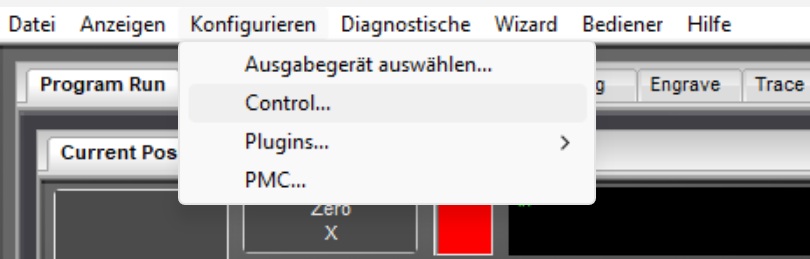
</div>![Control_Blog](https://www.cnc-steuerung.com/media/99/c8/1c/1751616245/Control_Blog.jpg)

<div id="bkmrk-nun-%C3%B6ffnet-sich-ein-">Nun öffnet sich ein neues Fenster, wählen Sie hier Motoren - rechts die Achse und dann unten links das   
Feld Steps per Unit (Schritte pro Einheit)

</div>![Motor_(8)](https://www.cnc-steuerung.com/media/02/20/a5/1751616497/Motor_(8).jpg)

<div id="bkmrk-wie-berechne-ich-die">Wie berechne ich die Schritte pro Auflösung?  
  
1\. Wir müsse wissen wie viele Impulse der Motor benötigt um eine Umdrehung auszuführen.  
2\. Welche Steigung die Spindel hat  
3\. Wenn wir eine Untersetzung zwischen Motor und Spindel haben

Schrittmotoren:  
Schauen Sie wie die Schrittmotorendstufe eingestellt ist. Wir gehen in unserem Beispiel von einer Schrittmotorauflösung von 3200 Impulse aus. Unsere Beispielmaschine hat eine Spindelsteigung von 5mm und wir haben keine Untersetzung zwischen Motor und Getriebe.  
  
**Unsere Rechnung:**  
3200 Schritte teilen wir durch 5mm Steigung = 640 wären dann die Angaben die in der Mach4 unten links eingetragen werden müssen

</div>![Motorauflsung](https://www.cnc-steuerung.com/media/b7/c5/c8/1751616866/Motorauflsung.jpg)

<div id="bkmrk-unsere-rechnung-ohne">Unsere Rechnung **ohne** Untersetzung:   
  
3200 Schritte teilen wir durch 5mm Steigung = 640 wären dann die Angaben die in der Mach4 unten links eingetragen werden müssen</div>![640](https://www.cnc-steuerung.com/media/06/eb/80/1751617285/640.jpg)

<div id="bkmrk-unsere-rechnung-mit-">**Unsere Rechnung mit Untersetzung:**

Wenn Sie eine Untersetzung von I:3 haben müssen die errechneten 640 Steps x Untersetzung rechnen. In unserem Beispiel Faktor 3 . Also 640 x 3 = 1920 Steps

</div>![19220](https://www.cnc-steuerung.com/media/93/05/6a/1751617487/19220.jpg)

<div id="bkmrk-hinweise-zu-servosys">Hinweise zu Servosystemen:  
  
Hier gibt es ein Software Getriebe, diese Einstellungen müssen der Servo Drive entnommen werden. Wenn Sie die Einstellungen nicht kennen, gehen Sie wie folgt vor.

</div>![Stecke](https://www.cnc-steuerung.com/media/cc/75/e9/1751624044/Stecke.jpg)

<div id="bkmrk-stellen-sie-die-achs">Stellen Sie die Achse in der Software auf Null - Legen Sie ein Maßstab an und bewegen Sie die Achse zum Beispiel auf 1000 mm.

Wenn die Maschine zum Beispiel nur auf 500mm fährt verdoppeln Sie die Anzahl der Impulse

</div>![doppelt Strecke](https://www.cnc-steuerung.com/media/1a/8f/90/1751624010/doppelt%20Strecke.jpg)

# Referenzschalter - Endlagenschalter zuweisen

**Wie weise ich Referenzschalter und Endlagenschalter in der Mach4 zu?**

Um mit einer Maschine ordentlich arbeiten zu können, benötigt diese Referenzschalter und Endlagenschalter.
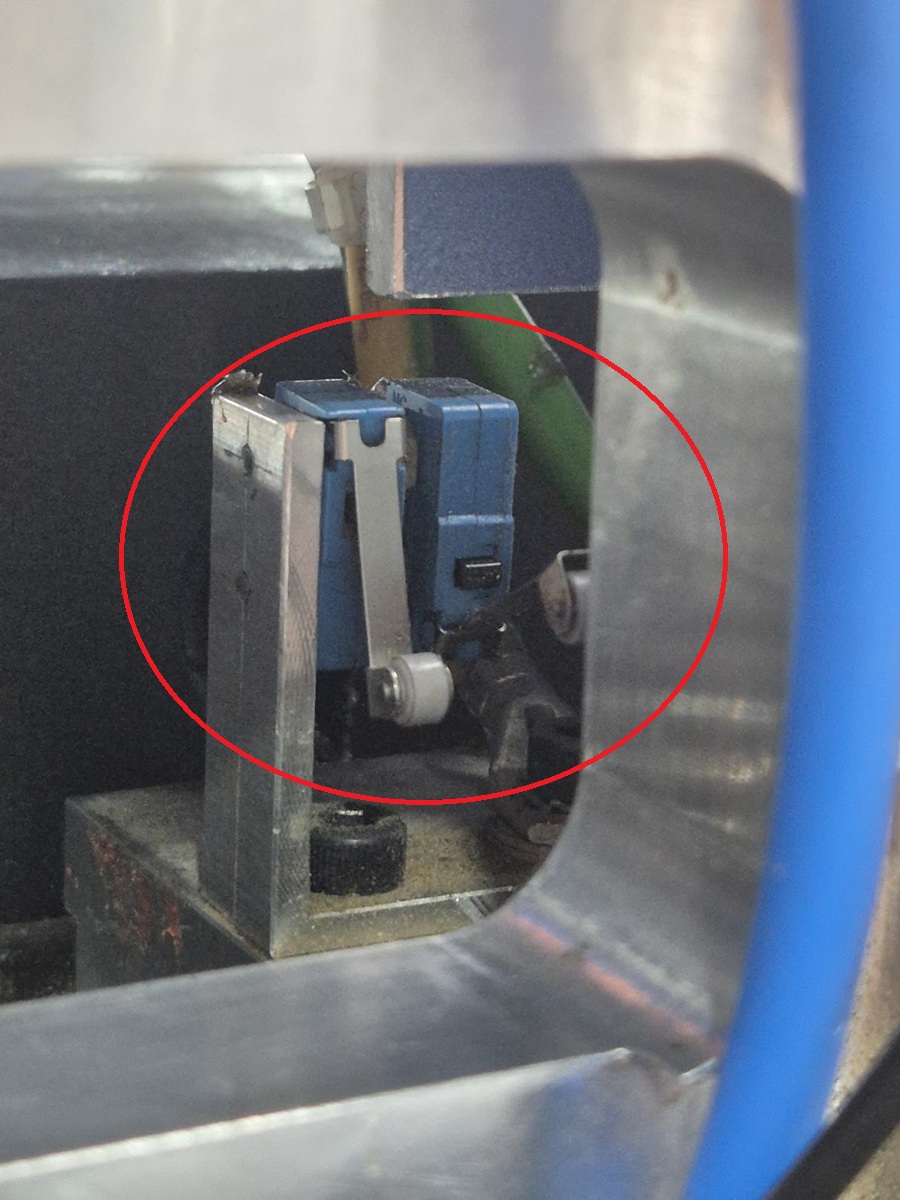
![Endlagen1](https://www.cnc-steuerung.com/media/9e/a1/90/1751437223/Endlagen1.jpg)

*Microschalter*

<div id="bkmrk-suchen-sie-ihre-verb">Suchen Sie Ihre verbauten Schalter und lokalisieren Sie deren Position und Funktion. Für Referenzschalter sind drei Reiter in der Mach4 zuständig.   
1\. die Zuweisung selber in Eingangssignale  
2\. die Referenzfunktion  
3\. Motorzuweisung

Öffnen Sie das Menü Achszurodnung und prüfen Sie welcher Ausgang zu welche Achse gehört.
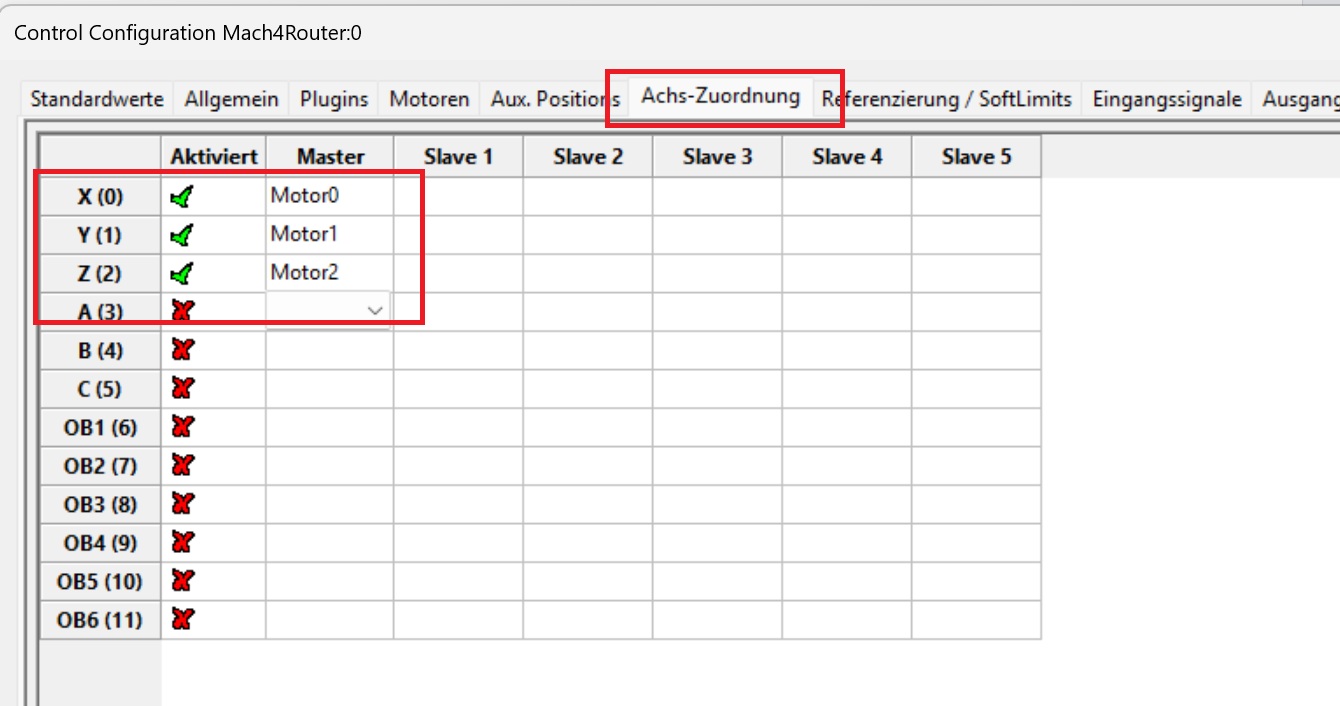
</div>![Achszuordnung](https://www.cnc-steuerung.com/media/78/0a/0e/1751437476/Achszuordnung.jpg)

*Achszuordnung*

<div id="bkmrk-%C3%96ffnen-sie-dann-den-">Öffnen Sie dann den Reiter "Eingangssignale" und schauen Sie nach Motor xx Home dessen Eingang Sie zuweisen möchten.  
Aktivieren Sie das Signal selber und suchen Sie Ihren Controller aus den Sie verwenden.  
Liegt das Signal im normal Zustand bereits an (Öffner) setzen Sie auch unter Low Aktive das Häkchen.  
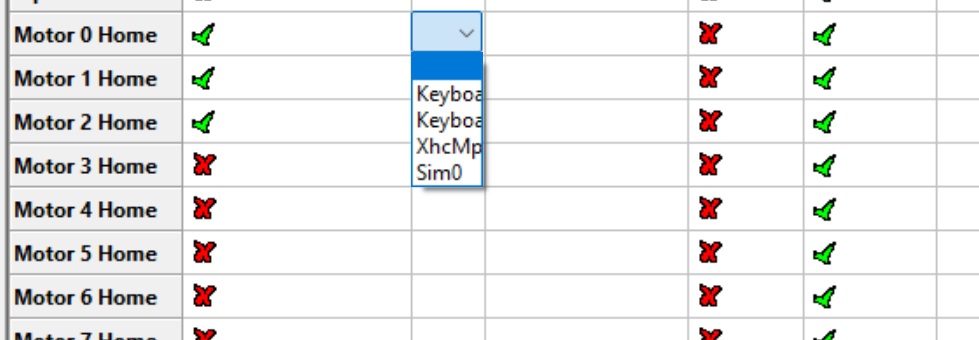
  
</div>![HomeSig](https://www.cnc-steuerung.com/media/17/d6/66/1751437628/HomeSig.jpg)

*Home*

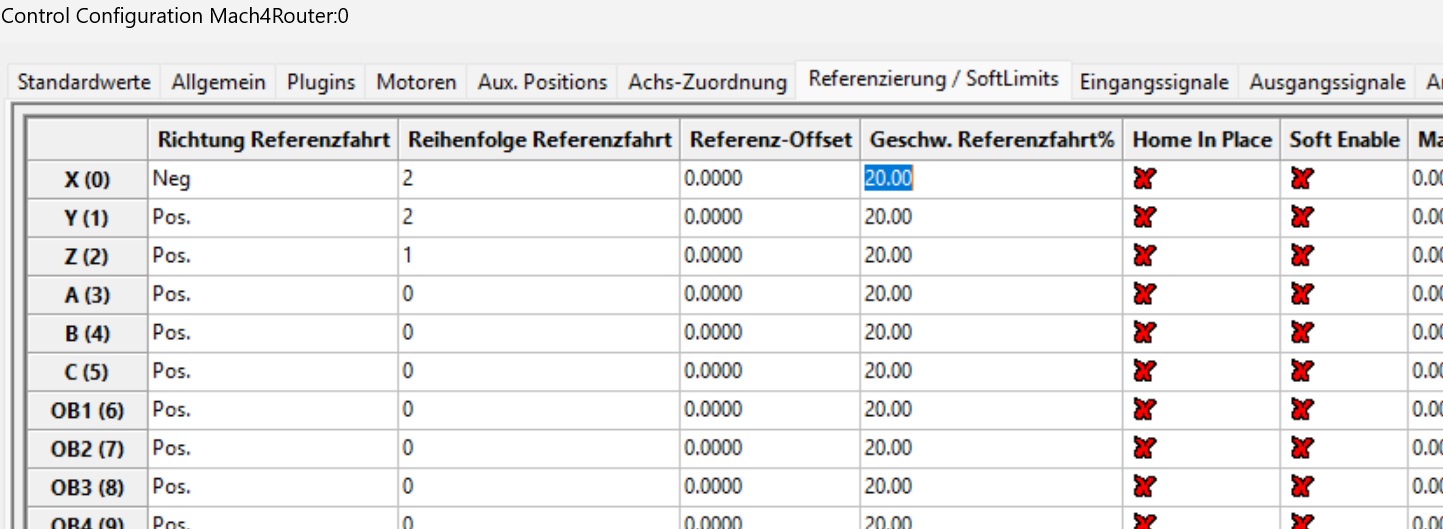
Nun gehen Sie in den Reiter Referenzierung / Softlimits
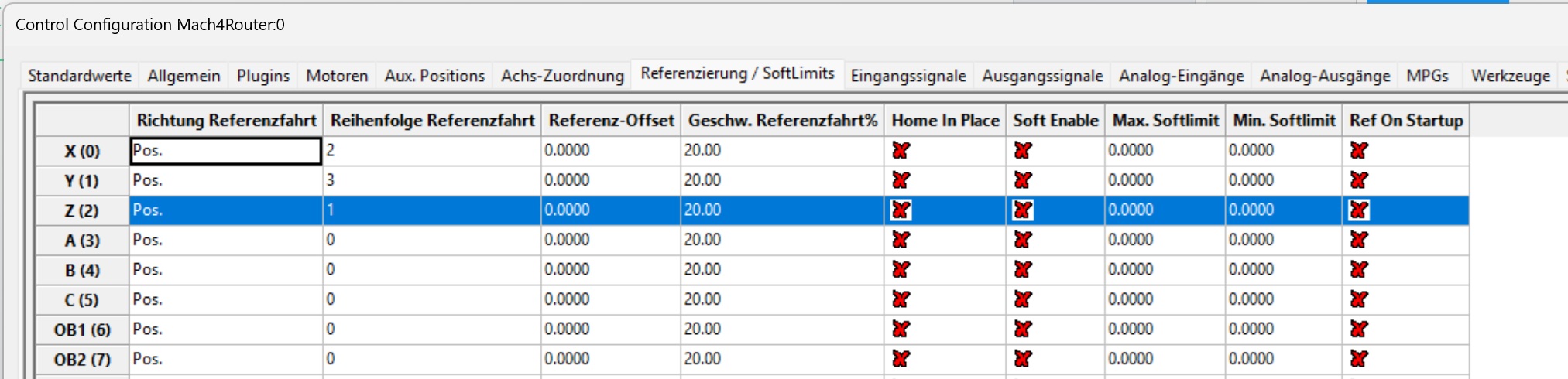
![RefSoft](https://www.cnc-steuerung.com/media/40/f1/6d/1751437793/RefSoft.jpg)

*Ref*

<div id="bkmrk-von-links-nach-recht">Von Links nach Rechts:  
Hier wird Ihnen angezeigt welche Achse Sie einstellen.

Als nächstes können Sie die Richtung auswählen die Sie benötigen um einen Referenzschalter zu finden.  
  
**<u>Ablauf einer Referenzfahrt:</u>**  
Wir suchen in der vorgegebenen Richtung den Referenzschalter in der eingestellten Geschwindigkeit. Wenn das Eingangssignal des Referenzschalters sich ändert wird die Achse gestoppt und dann wieder freigefahren.   
Vorausgesetzt Sie haben die Grundsätzliche Achsausrichtung richtig eingestellt wird bei Fräsmaschinen in der Regel die Z Achse immer Positive Referenz gefahren. Bei der X und Y Achse fahren wir negative um den Schalter zu finden.  
Bei einigen Maschinen wo der Referenzschalter "falsch" montiert wurde kann ein Referenz Offset eingetragen werden.

  
Die Geschwindigkeit der Referenzfahrt wird in % zum maximal Möglichen gefahren. Stellen Sie also die Achsauflösung und die maximale Geschwindigkeit ein und führen Sie dann diese Einstellungen durch.
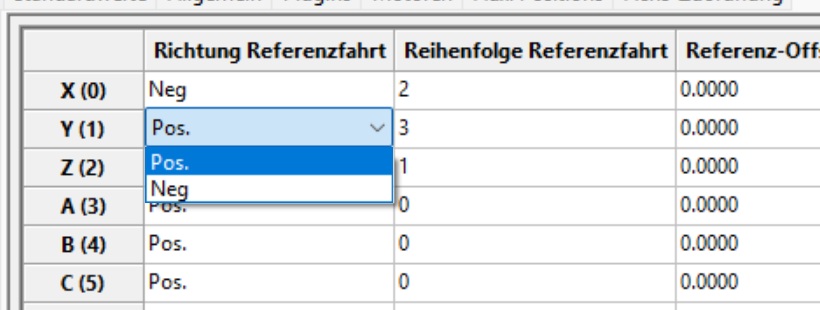
</div>![Rcihung](https://www.cnc-steuerung.com/media/52/81/02/1751437945/Rcihung.jpg)

*Richtung*

<div id="bkmrk-reihenfolge%3Ahier-k%C3%B6n">Reihenfolge:  
Hier können Sie eintragen in welcher Reihenfolge die Referenzfahrt durchgeführt werden soll.  
Bei Fräsmaschinen ist die Z Achse eigentlich immer die erste die gefahren werden soll. Tragen Sie bei Z also eine 1 ein.  
  
Bei X und Y ist es egal, Sie können auch beide gleichzeitig bewegen, tragen Sie dann bei beiden eine 2 ein oder fahren Sie beide getrennt, Tragen Sie dann bei der einen eine 2 und bei der anderen eine 3 ein.  
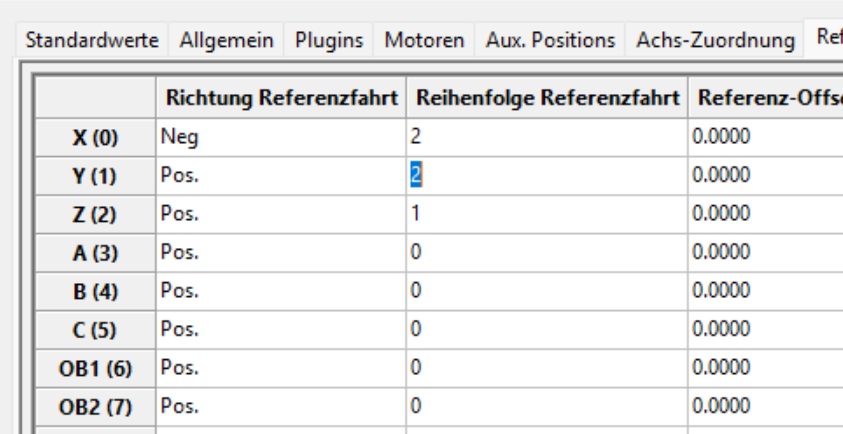
  
</div>![Reihenfolge](https://www.cnc-steuerung.com/media/e4/ac/64/1751438342/Reihenfolge.jpg)

*Reihenfolge*

<div id="bkmrk-referenz-offset%3Aents">Referenz Offset:  
  
Entsprechen Ihre Schalter nicht der Rechten Handregel können Sie einen Offset eintragen. Das ist sehr wichtig wenn Sie zum Beispiel einen Werkzeugwechsler programmieren möchten.</div>![Offset_(1)](https://www.cnc-steuerung.com/media/48/bb/c1/1751438606/Offset_(1).jpg)

*Offset*

<div id="bkmrk-geschwindigkeit%3Aanga">Geschwindigkeit:  
Angabe in % zum maximal möglichen, bezogen auf das Motortuning.  
Fangen Sie langsam an und steigern Sie diese Einstellung bis Sie die richtigen Werte für Ihre Maschine gefunden haben.</div>![Speed](https://www.cnc-steuerung.com/media/4a/9b/9b/1751438695/Speed.jpg)

*Geschwindigkeit*

<div id="bkmrk-home-in-place%3Ahaben-">Home in Place:  
Haben Sie keine Referenzschalter können Sie hier ein Häkchen setzen um dieses der Mach4 vor zu spielen.  
Drücken Sie die Schaltfläche Referenzfahren, würde die Anzeige "Ja ich bin Referenzgefahren" umgestellt ohne die Achsen zu bewegen.  
  
Wer diese Funktion nutzen möchte setzt das Häkchen auf grün.</div>![HomeinPlace](https://www.cnc-steuerung.com/media/36/47/62/1751438868/HomeinPlace.jpg)

*Home in Place*

<div id="bkmrk-softlimits%3Awer-mit-s">Softlimits:  
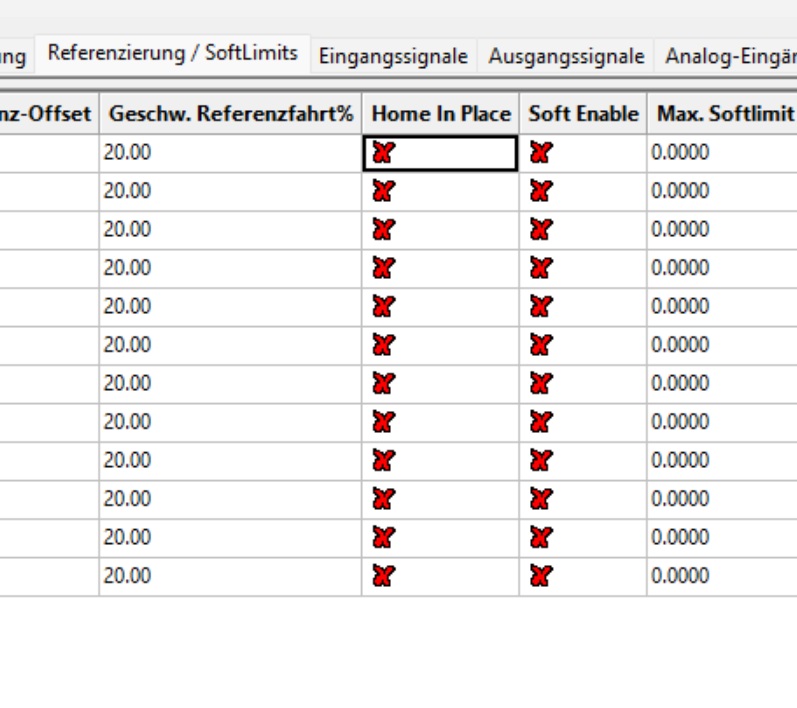
Wer mit Softlimits arbeiten möchte kann hier die Funktion aktivieren.  
Tragen Sie dann den Arbeitsraum entsprechend der Verfahrwege ein.   
  
Achtung: Die Begriffe in der Oberfläche sind vertauscht, das ist nicht schlimm, man muss es nur wissen.  
  
**Hinweis:**   
Wer mit Softlimits arbeitet muss immer erst eine Referenzfahrt ausführen um mit der Maschine arbeiten zu können.</div>![Softlimits](https://www.cnc-steuerung.com/media/b2/53/f7/1728982594/Softlimits.jpg)

*Softlimits*

Wenn Sie trotz aktivierter Softlimits ohne Referenzfahrt die Achsen bewegen müssen, können Sie die Aktivierung der Überwachung dekativieren.
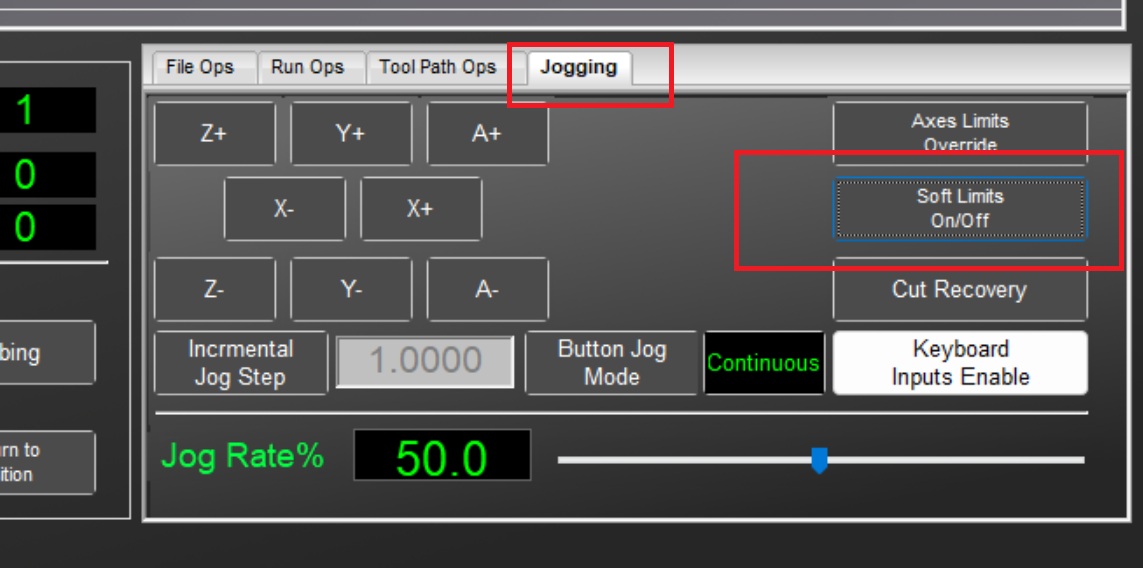
![Jogging](https://www.cnc-steuerung.com/media/50/fb/7d/1751439590/Jogging.jpg)

*Softlimits deaktivieren*

<div id="bkmrk-endlagenschalter%3Ajed">Endlagenschalter:  
Jeder Achse / Motor kann für die ++ Richtung -- Richtung  
zugewiesen werden.

Gehen Sie auch hier hin und weisen Sie erst den verwendeten Controller zu, dann das Signal eintragen.
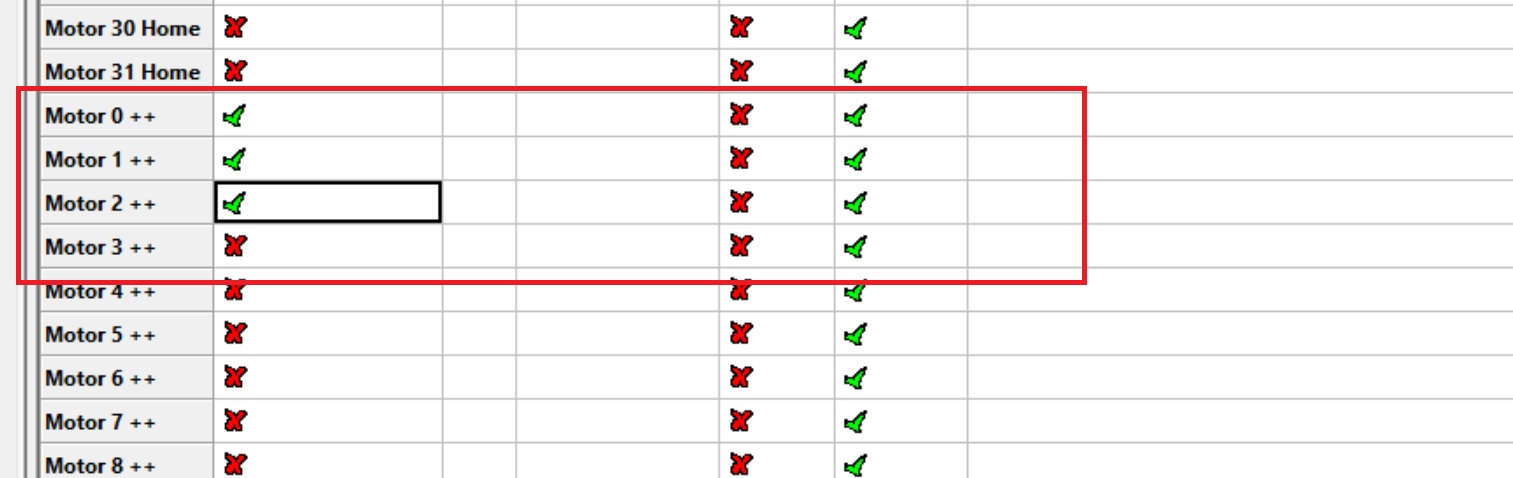
</div>![Endlagen_1](https://www.cnc-steuerung.com/media/19/00/a2/1751439811/Endlagen_1.jpg)

*Endlagen*

> **Wichtig**  
> Achten Sie auf die rechte Handregel um die Position - also das die Eingänge ++ und -- auch der richtigen Seite zugewiesen werden.

# Drehmaschine  - Vorschub

**Wofür benötigt man einen Encoder zum Drehen?**

<div id="bkmrk-warum-ben%C3%B6tigt-man-e">Warum benötigt man einen Encoder für eine Drehmaschine?  
Bei einer Drehmaschine werden in der Regel die Vorschübe pro Umdrehung angegeben. Um diese auslesen zu können benötigt man einen Encoder der die aktuelle und genaue Drehzahl des Backenfutters ausliest</div>![EncoderD6000_600x600](https://www.cnc-steuerung.com/media/a5/8c/a8/1712250093/EncoderD6000_600x600.jpg)

<div id="bkmrk-dieser-encoder-muss-">Dieser Encoder muss 1:1 mit dem Backenfutter verbunden sein, es darf keine Untersetzung verbaut sein.Wer kein Encoder hat, kann nur Vorschub pro Minute fahren. Dazu gehen Sie in die Einstellungen der Mach4 und wählen Sie im Bereich "Vorschubmodus" **Pro Minute**

</div>![Vorschubmodus](https://www.cnc-steuerung.com/media/a2/d7/3a/1749191665/Vorschubmodus.jpg)

# Video Anleitungen zur Mach4 Software

**Hier finden Sie alle Informationen zur Mach4 Einstellungen**

Hier geht es zur Videoreihe der Mach4

[Video auf YouTube ansehen](https://www.youtube.com/watch?v=zX8p-QlGVFA)

Teil 2 Mach4:

[Video auf YouTube ansehen](https://www.youtube.com/watch?v=_Yp66mNcF74)

[Video auf YouTube ansehen](https://www.youtube.com/watch?v=2BCXrxZTxf4)

[Video auf YouTube ansehen](https://www.youtube.com/watch?v=DYwTHVrzLqc)

[Video auf YouTube ansehen](https://www.youtube.com/watch?v=ucrE0MTw3Q0)

[Video auf YouTube ansehen](https://www.youtube.com/watch?v=7f47hLEMtvg)

[Video auf YouTube ansehen](https://www.youtube.com/watch?v=JrUetFwogRM)

[Video auf YouTube ansehen](https://www.youtube.com/watch?v=6VVzEVCq7uw)

# Meldungen der Mach4 Software

<div id="bkmrk-mach4-wird-zu-schnel">Mach4 wird zu schnell - doppelt gestartet oder wenn die Mach4 noch nicht ordentlich heruntergefahren wurde. Außerdem kann es sein das der PC zu lange benötigt die Mach4 ordentlich zu beenden, oder wenn die Mach4 im Hintergrund noch läuft.  
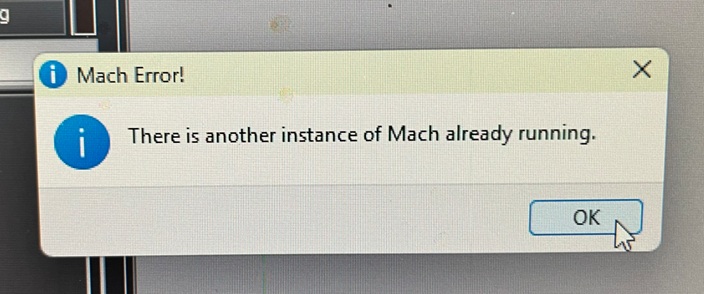
  
</div>![mach4_zuviel gestartet](https://www.cnc-steuerung.com/media/b3/19/36/1753253666/mach4_zuviel%20gestartet.jpg)

*Zu oft gestartet oder nicht richtig beendet*

Sollte das der Fall sein, öffnen Sie den Task Manager und beenden Sie die Mach4 die noch im hintergrund läuft
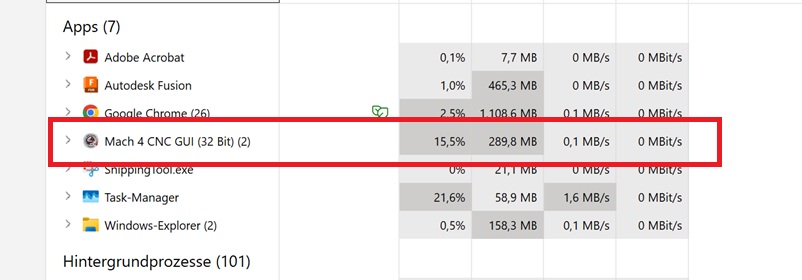
![Task](https://www.cnc-steuerung.com/media/60/98/e8/1753254431/Task.jpg)

*Taskmanager*

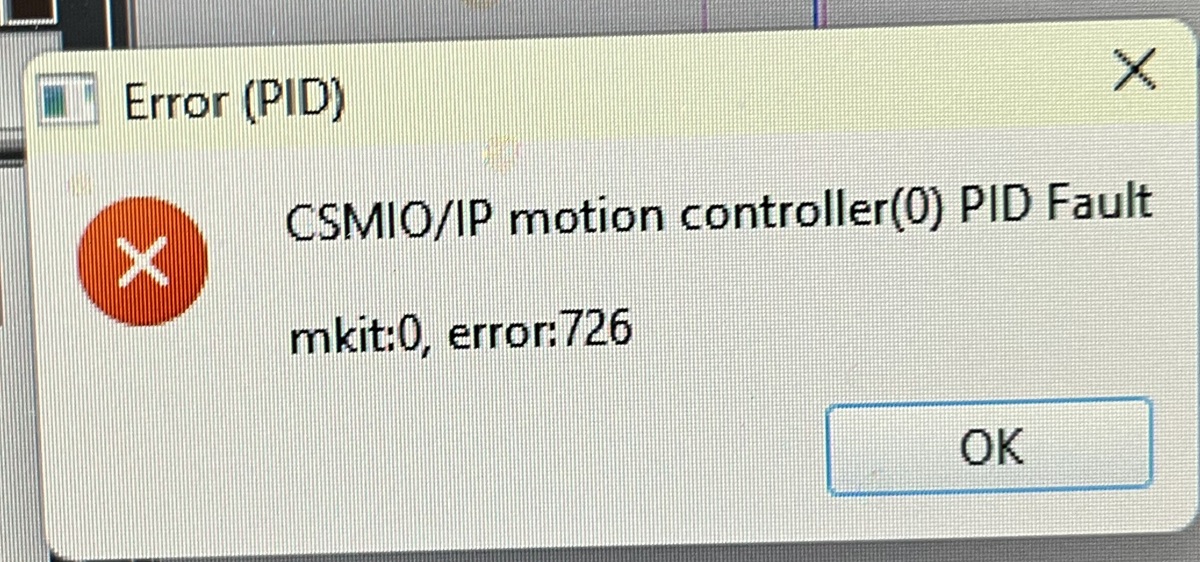
<div id="bkmrk-fehler-einer-achse%3Ad">Fehler einer Achse:  
Die Meldung zeigt durch die Benennung der Achse: mkit0 die abweichende Position an.  
mkit steht für Motion Kit die Zahl dahinter zeigt an welches Motion Kit betroffen war. In unserem Beispiel Motion Kit 0 was ja in der Regel die X Achse sein wird.  
Die Zahl dahinter zeigt an was die Abweichung von Controller zu Software ist.   
Führen Sie auf jeden fall eine Referenzfahrt aus.  
Prüfen Sie die Verdrahtung der Endstufe. Wir empfehlen gerade bei Servos eine Schirmklemme an der Motorklemme zu verwenden.  
  
Lesen Sie hierzu mehr: [EMV](https://www.cnc-steuerung.com/blog/Startseite/Ferritkern-und-EMV-Klemme)</div>![achse](https://www.cnc-steuerung.com/media/9f/0f/5e/1753254633/achse.jpg)

*Achsfehler*

## Passende Produkte

<div id="bkmrk-schirmklemme-b3-lang" style="margin:15px 0;"><div style="width:220px;border:1px solid #ddd;padding:12px;text-align:center;">[![Schirmklemme B3 Lang](https://www.cnc-steuerung.com/media/df/c9/b0/1718285070/EMC_B3_L_2.jpg)](https://www.cnc-steuerung.com/detail/019011c23441748fb9ac8fd2989102ff)**[Schirmklemme B3 Lang](https://www.cnc-steuerung.com/detail/019011c23441748fb9ac8fd2989102ff)**

Artikelnummer: S-B3-EMC-00\_L

[Zum Produkt →](https://www.cnc-steuerung.com/detail/019011c23441748fb9ac8fd2989102ff)

</div></div>

# Mach4 Drehen - G32

**Welchen DIN Code verwendet die Mach4 beim Drehen und Gewindeschneiden**

<div id="bkmrk-welchen-din-code-ben">Welchen DIN Code benötigt die Mach4 Software zum Gewindeschneiden?  
  
</div>![Mach4_Drehen_Kat](https://www.cnc-steuerung.com/media/f1/ca/c3/1746550487/Mach4_Drehen_Kat.jpg)

*Gewinde*

<div id="bkmrk-in-diesem-beitrag-ge">In diesem Beitrag gehen wir auf den G32 ein.

G32 – Gewindeschneidzyklus

Dieser Befehl wird auf Drehmaschinen verwendet, um den mit der Spindel <u>synchronisierten</u> Gewindeschneidzyklus auszuführen.

**Syntax &amp; Parameter**

- <span class="s1"></span> Z-Wert (erforderlich) – gibt die Endposition der Z-Achse für das Gewindeschneiden an. Der Abstandswert entspricht den aktuell verwendeten Maschineneinheiten.
- <span class="Apple-tab-span"> </span><span style="letter-spacing:0px;">F-Wert (erforderlich) - Dies ist der Wert der Gewindesteigung. Der Abstandswert entspricht den aktuell verwendeten Maschineneinheiten.</span>

</div><div id="bkmrk-beispielprogramm-n10">**Beispielprogramm**

<span style="letter-spacing:0px;">N10 G21  
</span><span style="letter-spacing:0px;">N20 G00 Z0  
</span><span style="letter-spacing:0px;">N30 G32 Z-10 F1.5</span>

- <span class="s1"></span> Im obigen Programm setzt die erste Zeile die Maschineneinheiten auf Millimeter.
- <span class="s1"></span> Der zweite Zeilenbefehl bewegte die Z-Achse.
- <span class="s1"></span> Die dritte Zeile startet den Gewindeschneidzyklus zum Gewindeschneiden auf eine Z-10-Millimeter-Position, während das Gewinde mit 1,5-Millimeter-Steigung geschnitten wird.

Einheiten sind entweder als Zoll oder mm definiert, abhängig von Ihrer Maschineneinstellung oder dem verwendeten G20- oder G21-Befehl.

  
</div>> **Freistich**  
> Vergessen Sie am Ende des Gewindes nicht den Freistich ;-)

![Freistich](https://www.cnc-steuerung.com/media/4d/a0/3c/1746551381/Freistich.jpg)

> **ECAM**  
> Wer die ECAM Drehen von uns einsetzt kann auch einen passenden Postprozessor von uns downloaden.

## Passende Produkte

<div id="bkmrk--2" style="margin:15px 0;"></div>

# Spindeldrehzahl beim Drehen

**Die Spindeldrehzahl kann auf zwei Arten angegeben werden. Eine davon ist die konstante Oberflächengeschwindigkeit. Wie stelle ich die Basics ein?**

<div id="bkmrk-drehzahlarten%3A1.-kon">**Drehzahlarten:  
  
1\. Konstante Schnittgeschwindigkeit (G96)**

Bei eingeschalteter Funktion "Konstante Schnittgeschwindigkeit" wird, abhängig vom jeweiligen Werkstückdurchmesser, die Spindeldrehzahl so verändert, dass die Schnittgeschwindigkeit S in m/min bzw. ft/min an der Werkzeugschneide konstant bleibt.

  
</div><div id="bkmrk-2.-konstante-schnitt"><span>**2. Konstante Schnittgeschwindigkeit**</span>

<span style="letter-spacing:0px;"></span>

Mit G97, wird die Funktion "Konstante Schnittgeschwindigkeit" (G96) ausgeschaltet und die zuletzt berechnete Spindeldrehzahl abgespeichert.   
Bei G97 wird der Vorschub als Umdrehungsvorschub interpretiert.

Angabe der Spindeldrehzahl S in U/min

  
</div><div id="bkmrk-wieso-dreht-meine-sp">Wieso dreht meine Spindel nicht wenn ich auf den Button M3 oder M4 drücke?  
  
Beim starten der Mach4 wird keine Drehzahl übergeben, so daß Sie beim anklicken vom M3 oder M4 nur das Relais schalten aber keinen Sollwert ausgeben. Um das zu umgehen, kann der Anwender in der MDI Zeile eine Drehzahl eintragen und anwählen, oder aber in der Controll einstellung eine Drehzahl vorgeben.  
  
Öffnen Sie dazu die Einstellungen der Mach4 - Control</div>![Mach4_Control](https://www.cnc-steuerung.com/media/81/90/d2/1744015598/Mach4_Control.jpg)

<div id="bkmrk-wenn-sich-das-fenste">Wenn sich das Fenster öffnet bleiben Sie auf der Hauptseite - Standardwerte  
Schauen Sie auf der linken Seite und tragen Sie unter Initialisierungscode die Drehzahl ein die Sie beim Starten der Mach4 automatisch laden möchten.  
  
Wichtig: Immer den Befehl S und die Drehzahl schreiben: Beispiel S 500</div>![Mach4_S](https://www.cnc-steuerung.com/media/18/9a/ac/1744015660/Mach4_S.jpg)

# Mach4 Installation

**Hier finden Sie unsere Videos wie Sie die Mach4 installieren und in Betrieb nehmen**

<div id="bkmrk-hier-finden-sie-unse-1">Hier finden Sie unserer Videos zur Mach4

Teil 1: Installation

</div>[Video auf YouTube ansehen](https://www.youtube.com/watch?v=https%3A%2F%2Fyoutu.be%2FeRcpbTZT4UU%3Flist%3DTLGGWAv3lc8_6n4xMDAyMjAyNQ)

Teil 2: Einrichten

[Video auf YouTube ansehen](https://www.youtube.com/watch?v=https%3A%2F%2Fyoutu.be%2FcsQDlh0I-Hg%3Flist%3DTLGGJEtKjxct3JYxMDAyMjAyNQ)

Teil 3 : Einrichten

[Video auf YouTube ansehen](https://www.youtube.com/watch?v=https%3A%2F%2Fyoutu.be%2Fs41J9yktglY%3Flist%3DTLGGAhTwrKYLv5sxMDAyMjAyNQ)

Teil4: Einrichten

[Video auf YouTube ansehen](https://www.youtube.com/watch?v=https%3A%2F%2Fyoutu.be%2FSIDMXqZnk44%3Flist%3DTLGGL8jBego9YRsxMDAyMjAyNQ)

M190 Makro

[Video auf YouTube ansehen](https://www.youtube.com/watch?v=https%3A%2F%2Fyoutu.be%2FIFqmgaywvLM%3Flist%3DTLGG1uR3km5ydA8xMDAyMjAyNQ)

# Einrichten der Mach4

**Installation und Einrichtung**

<div id="bkmrk-nach-der-installatio">Nach der Installation muss die Mach4 eingerichtet werden. Jede Maschine ist anders und hat auch andere Ansprüche.

Wir gehen genau der Liste (wie gezeigt) in der Anleitung vor.

</div>![NavigationhSpLDpaUHFeOB](https://www.cnc-steuerung.com/media/e6/fa/a7/1734020969/NavigationhSpLDpaUHFeOB.jpg)

<div id="bkmrk-unsere-kunden-erhalt">Unsere Kunden erhalten nach dem Kauf der Mach 4 einen geschützten Zugang zu unserem Cloudserver. Dieser Link erlaubt Ihnen als Kunde den Zugang zu unserem System, Sie dürfen diesen Link nicht an dritte weitergeben. Wenn wir einen unberechtigten Zugang feststellen werden wir den Link deaktivieren.

</div>![Verzeichnis (1)](https://www.cnc-steuerung.com/media/20/84/f4/1734021074/Verzeichnis%20(1).jpg)

<div id="bkmrk-klicken-sie-zuerst-a">Klicken Sie zuerst auf den Ordner Mach 4 Hobby oder in der gewerblichen Version auf Mach 4 Gewerbe. Achtung: Laden Sie sich nur die Version herunter für die Sie auch eine Lizenz beantragen möchten / gekauft haben. Die Lizenzen unterscheiden sich in der Hobby und Gewerblichen Version.

</div>![Nextcloud2uXrhpLV1947Q](https://www.cnc-steuerung.com/media/43/9c/a0/1734021139/Nextcloud2uXrhpLV1947Q.jpg)

<div id="bkmrk-entpacken-sie-die-zi">Entpacken Sie die Zip Datei. Klicken Sie auf die Setup Datei. Danach wird die Installation gestartet.

Stimmen Sie den Lizenzvereinbarungen zu und drücken Sie auf

</div>![LizenzA1M3JsvAtKhta (1)](https://www.cnc-steuerung.com/media/2b/dd/b4/1734021240/LizenzA1M3JsvAtKhta%20(1).jpg)

<div id="bkmrk-%C3%84ndern-sie-nicht-die">Ändern Sie nicht die Verzeichnisstruktur! Andernfalls kann es zu Fehlfunktionen der Programmierung innerhalb der Mach 4 kommen.

</div>![Verzeichnis_1 (1)](https://www.cnc-steuerung.com/media/d9/da/08/1734021304/Verzeichnis_1%20(1).jpg)

<div id="bkmrk-w%C3%A4hlen-sie-anschlie%C3%9F">Wählen Sie anschließend die Varianten aus die Sie installieren möchten. Wer also nur das Fräsen möchten kann zum Beispiel nur Mill aktivieren. Sie können aber später auch die Icons auf Ihre Desktop auch löschen. Klicken Sie dann auf Install.

</div>![Insatllation2](https://www.cnc-steuerung.com/media/bf/c1/3a/1734021402/Insatllation2.jpg)

<div id="bkmrk-nach-der-installatio-1">Nach der Installation könnten Sie die Mach 4 sofort starten. Bitte **deaktivieren** Sie das Sie die Mach 4 starten möchten.

</div>![Launcher](https://www.cnc-steuerung.com/media/1b/da/bc/1734021493/Launcher.jpg)

<div id="bkmrk-damit-die-mach-4-%C3%BCbe">Damit die Mach 4 überhaupt mit der IP Steuerung zusammenarbeiten kann müssen Sie erst das Plugin installieren.

Wenn Sie auf Ihren Desktop schauen sehen Sie nun die verschiedenen Icons

</div>![Icons_3](https://www.cnc-steuerung.com/media/17/8b/71/1734021543/Icons_3.jpg)

<div id="bkmrk-sie-k%C3%B6nnen-nun-hier-">Sie können nun hier auswählen mit welchen Profil Sie Ihre Maschine bedienen möchten. Löschen Sie einfach später alle Symbole die Sie nicht verwenden möchten. Achtung: Löschen Sie nicht den Mach 4 Loader da hier neue Profile erstellt werden können!  
  
Stellen Sie die Netzwerkadresse wie im Download unten beschrieben.

</div>## Downloads

- [IP-A Anleitung](https://www.cnc-steuerung.com/media/82/1b/09/1734021698/csmio-ip-a_manual-tuning_en-for-mach4.pdf)
- [IP-A Anleitung](https://www.cnc-steuerung.com/media/81/f8/28/1734021713/user_manual_csmioipa_en-v3.pdf)

## Downloads

- [IP-M Anleitung](https://www.cnc-steuerung.com/media/e7/c1/47/1734021797/user_manual_csmioipm_en_v3.pdf)
- [IP-M Anleitung](https://www.cnc-steuerung.com/media/91/68/20/1734021811/user-manual-csmioipm-de-v31.pdf)

# Netzwerkverbindungen

**Schlechte - keine Verbindung mit der CSMIO**

![mach4Network](https://www.cnc-steuerung.com/media/63/72/a9/1732085162/mach4Network.jpg)

<div id="bkmrk-%C3%9Cberpr%C3%BCfen-sie%2C-ob-i">Überprüfen Sie, ob Ihr Netzwerkkabel in der Nähe der Quelle hoher Störungen verläuft, und ändern Sie gegebenenfalls die Kabelanordnung.

Ersetzen Sie gegebenenfalls das Netzwerkkabel durch ein anderes, um es zu testen.

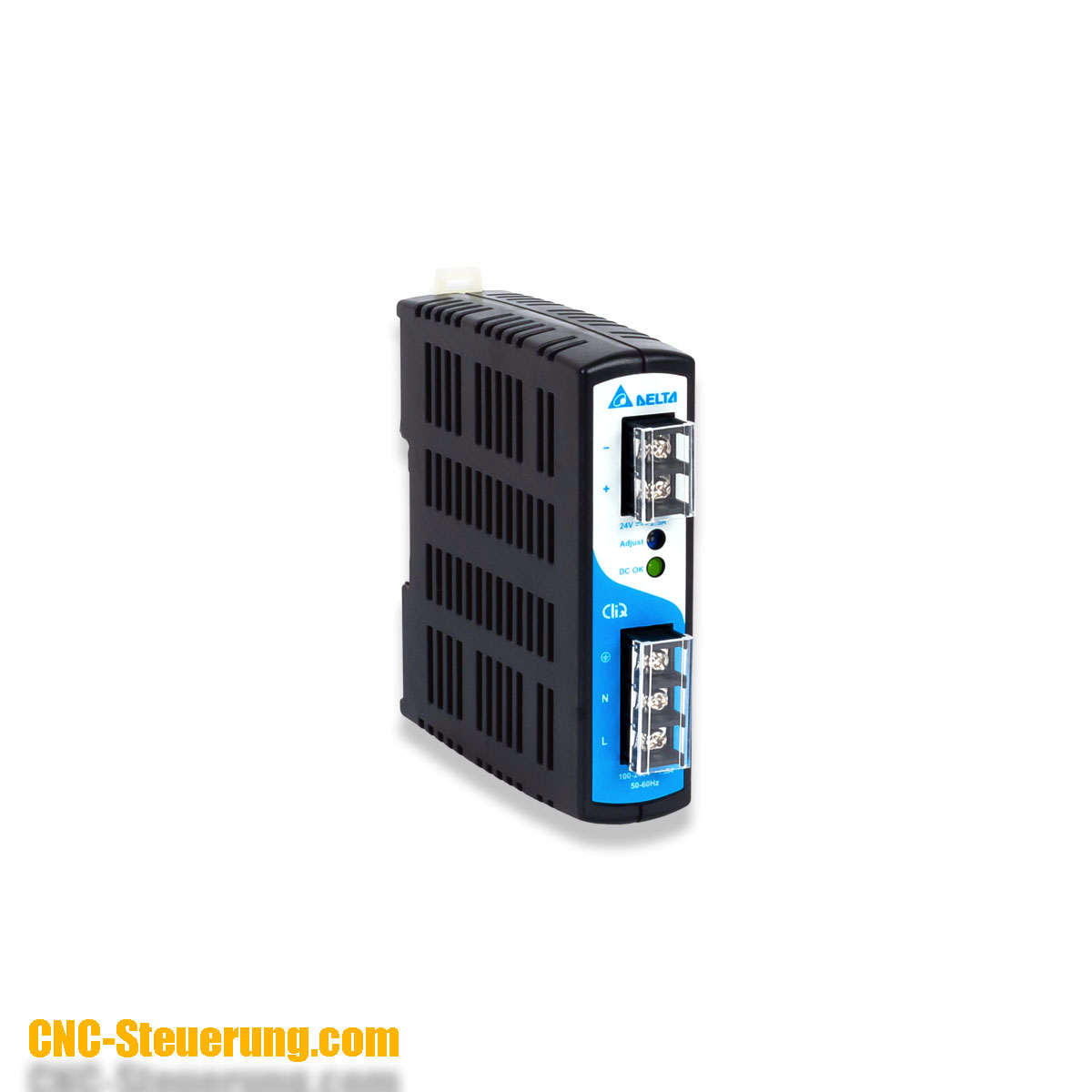
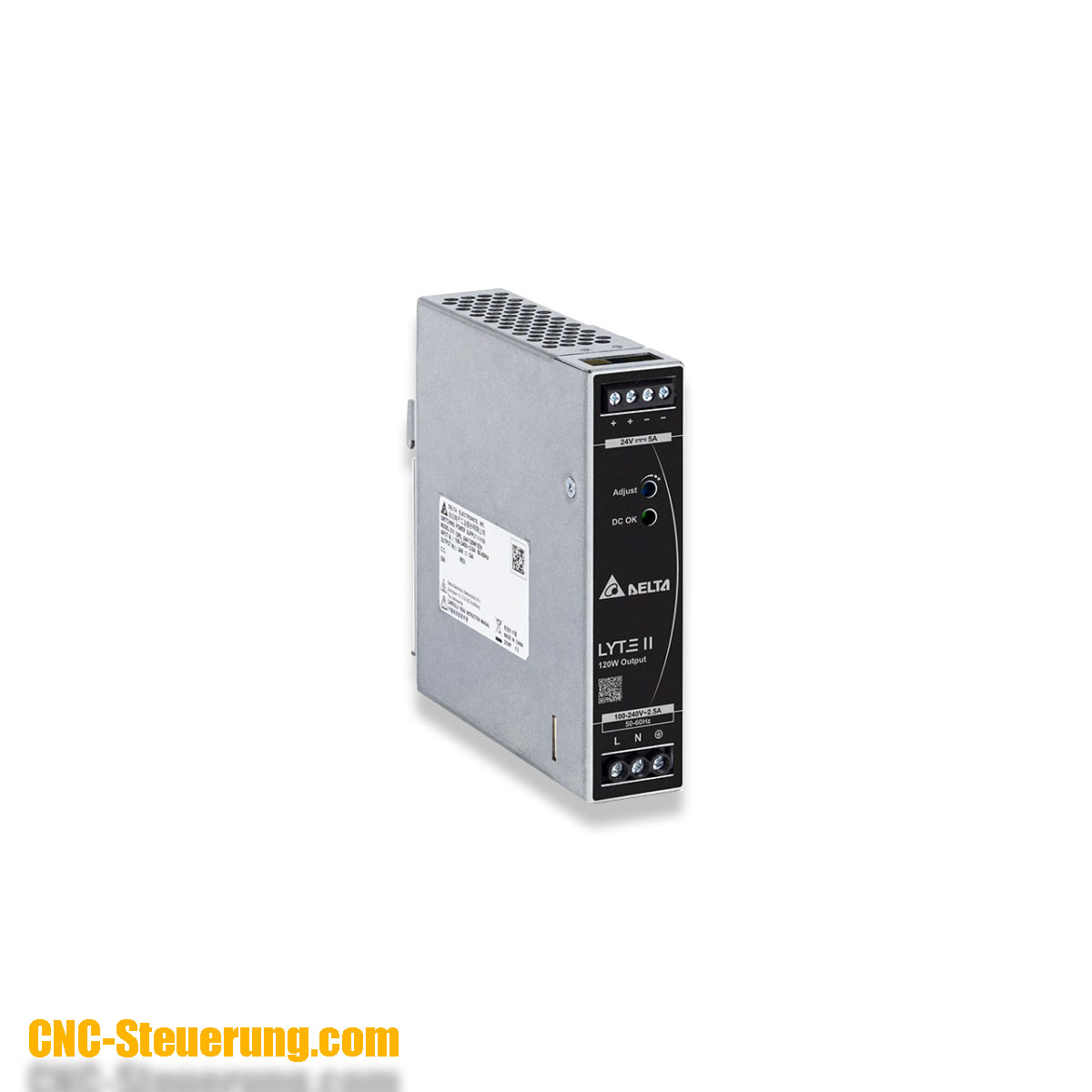
Verwenden Sie zum Testen ein anderes 24-V-Gleichstromnetzteil (gute Qualität).

Wenn Sie einen Router oder Switch verwenden, deaktivieren Sie diesen im Rahmen eines Tests und verwenden Sie die direkte Verbindung (IP: 10.1.1.1 und Maske: 255.255.255.0).

Ändern Sie als letzten Ausweg Ihren Computer im Rahmen eines Tests auf einen anderen Computer. Alle oben genannten Punkte sind sehr wichtig und wirken sich direkt auf die Stabilität der Netzwerkverbindung aus. Am häufigsten werden Netzwerkverbindungsprobleme durch Energiesparalgorithmen für Laptops verursacht .

Ein nützliches Werkzeug, das zu erwähnen ist, kann das Fenster zur Diagnose der Netzwerkverbindung sein. Dieses Fenster enthält alle notwendigen Parameter, um die Qualität der Netzwerkverbindung zu beurteilen.

</div>## Passende Produkte

<div id="bkmrk-netzteil-24-volt-2%2C5" style="margin:15px 0;"><div style="width:220px;border:1px solid #ddd;padding:12px;text-align:center;">[![Netzteil 24 Volt 2,5 Ampere](https://www.cnc-steuerung.com/media/g0/27/41/1762774197/2_5A.jpg)](https://www.cnc-steuerung.com/detail/018ab3f4c2147ea09a9c160d73c113a9)**[Netzteil 24 Volt 2,5 Ampere](https://www.cnc-steuerung.com/detail/018ab3f4c2147ea09a9c160d73c113a9)**

Artikelnummer: DRP024V060W1AZ

[Zum Produkt →](https://www.cnc-steuerung.com/detail/018ab3f4c2147ea09a9c160d73c113a9)

</div><div style="width:220px;border:1px solid #ddd;padding:12px;text-align:center;">[![Netzteil 24 Volt 5 Ampere](https://www.cnc-steuerung.com/media/02/3a/a3/1762774610/24V5A.jpg)](https://www.cnc-steuerung.com/detail/018ab80c8ae67de6bafb0aecf902a3e1)**[Netzteil 24 Volt 5 Ampere](https://www.cnc-steuerung.com/detail/018ab80c8ae67de6bafb0aecf902a3e1)**

Artikelnummer: DRL-24V120W1EN

[Zum Produkt →](https://www.cnc-steuerung.com/detail/018ab80c8ae67de6bafb0aecf902a3e1)

</div></div><div id="bkmrk-viele-anwender-wisse">Viele Anwender wissen wenig bis überhaupt nichts über ein Netzwerk. Heute ist es einfach eine Internetverbindung herzustellen. Wenn es hier mal nicht ganz sauber läuft nervt das aber ist nicht wirklich schlimm.  
Nicht so bei CNC Maschinen !

Befolgen Sie bei Problemen in Verbindung mit unserem CSMIO / IP-Motion-Controller folgende Hinweise:  
\- Wenn Sie eine WiFi-Verbindung verwenden, ersetzen Sie diese durch eine Kabelverbindung. Die WiFi-Verbindung ist nicht stabil genug.  
\- Deaktivieren Sie den Energiesparmodus für Ihre Netzwerkkarte.  
\- Aktivieren Sie in Ihren Betriebssystemeinstellungen den Energieplan, der die höchste Leistung einer PC-Einheit garantiert. Schalten Sie alle Energiesparmaßnahmen ab.  
\- Deaktivieren oder stellen Sie Ihre Antivirensoftware so ein, dass die Netzwerkverbindung nicht blockiert wird. Am besten erst üerhaupt keine Antiviren Software installieren.  
\- Überprüfen Sie, ob Ihr Netzwerkkabel in der Nähe der Quelle hoher Störungen verläuft, und ändern Sie gegebenenfalls die Kabelanordnung. (Stichwort: Frequenzumrichter)  
\- Ersetzen Sie gegebenenfalls das Netzwerkkabel durch ein anderes, um die Verbindung erneut zu testen.  
\- Verwenden Sie zum Testen ein anderes 24-V-Gleichstromnetzteil (gute Qualität / Delta ).  
\- Wenn Sie einen Router oder Switch verwenden, deaktivieren Sie diesen im Rahmen eines Tests und verwenden Sie die direkte Verbindung (IP: 10.1.1.1 und Maske: 255.255.255.0).  
\- Ändern Sie als letzten Ausweg Ihren Computer im Rahmen eines Tests auf einen anderen Computer.  
Alle oben genannten Punkte sind sehr wichtig und wirken sich direkt auf die Stabilität der Netzwerkverbindung aus. In den meisten Fällen werden Netzwerkverbindungsprobleme durch Energiesparalgorithmen für Laptops/PC verursacht.  
Ein nützliches Werkzeug, das zu erwähnen ist, kann das Fenster zur Diagnose der Netzwerkverbindung sein. Dieses Fenster enthält alle notwendigen Parameter, um die Qualität der Netzwerkverbindung zu beurteilen.

Auch wenn die Einstellungen einer Netzwerkadresse bekannt sein sollte und ein grundlegende Funktion unter Windows ist erklären wir Ihnen wie Sie vorgehen müssen. Wir erklären hier wie Sie unter Windows 10 die Adresse einstellen können, haben Sie ein älteres System nutzen Sie die Google Suchfunktion.

So stellen Sie das Netzwerk ein: Klicken Sie mit der rechten Maus auf das Windowszeichen unten links und Klicken Sie auf: Netzwerkverbindungen

<span style="letter-spacing:0px;">Es öffnet sich das Fenster Einstellungen. Klicken Sie links auf Ethernet und dann rechts auf Adapteroptionen ändern.</span>

<span style="letter-spacing:0px;">Sie sehen dann die vorhandenen Netzwerkadapter. Klicken Sie auf den Adapter den Sie für die Steuerung benutzen. In unserem Fall ist das der Ethernet</span>

Klicken Sie dann auf Eigenschaften wenn Ihnen das Fenster: Status von Ethernet angezeigt wird.

Klicken Sie auf Internetprotokoll Version 4 (TCP/IPv4) Stellen Sie dann die - IP Adresse auf 10.1.1.1 - D-Subnetmaske auf : 255.255.255.0 ein. alle anderen Angaben werden nicht benötigt.

  
</div>![Ping](https://www.cnc-steuerung.com/media/9c/56/8f/1732085609/Ping.jpg)

*Ping Befehl*

<div id="bkmrk-es-gibt-einen-kleine">Es gibt einen kleinen Befehl der es Ihnen ermöglicht zu überprüfen ob die Verbindung zur Steuerung steht. PING Geben Sie unten links den Befehl 10.1.1.2 ein um Ihre Steuerung zu suchen.

Schauen Sie sich das Video an, wie man ein Netzwerk einrichtet

</div>[Video auf YouTube ansehen](https://www.youtube.com/watch?v=xOHE-JSwpUk)

# Mach4 Lizenzdatei

**Je nach Computerhardware erzeugt die Mach 4 Software einen einzigartigen Code. Dieser wird von uns benötigt, um Ihnen den Lizenzschlüssel zu erzeugen.**

<div id="bkmrk-je-nach-computerhard-1"><span style="color:rgb(95,114,133);font-family:'Open Sans', 'Helvetica Neue', Helvetica, Arial, 'Lucida Grande', sans-serif;font-style:normal;letter-spacing:normal;text-indent:0px;text-transform:none;word-spacing:0px;white-space:normal;background-color:rgb(255,255,255);text-decoration-thickness:initial;text-decoration-style:initial;text-decoration-color:initial;font-size:medium;">Je nach Computerhardware erzeugt die Mach 4 Software einen einzigartigen Code. Dieser wird von uns benötigt, um Ihnen den Lizenzschlüssel zu erzeugen.</span>  
<span style="color:rgb(95,114,133);font-family:'Open Sans', 'Helvetica Neue', Helvetica, Arial, 'Lucida Grande', sans-serif;font-style:normal;letter-spacing:normal;text-indent:0px;text-transform:none;word-spacing:0px;white-space:normal;background-color:rgb(255,255,255);text-decoration-thickness:initial;text-decoration-style:initial;text-decoration-color:initial;font-size:medium;">Bitte prüfen Sie die Funktionen und Geschwindigkeit der Mach 4 in der DEMO-Version. Testen Sie den Rechner, ob dieser wirklich geeignet ist.  
Ändern Sie nicht nachträglich die Hardware - dieses würde eine neue PCID erzeugen !</span></div>> **Bitte Lesen !**  
> Achtung:
> 
> Sie können max. 5 Lizenzschlüssel erzeugen lassen.   
> Danach ist es nicht mehr möglich einen weiteren zu erstellen.   
>   
> Achtung: Nutzen Sie das Ticketsystem für die Lizenzanforderung, es werden keine anderen Wege akzeptiert.   
> Das Ticketsystem finden Sie unten links auf unserer Homepage.   
>   
> Wichtig: Schicken Sie das Ticket unter Angaben Ihrer Kundennummer **und** Senden Sie das Ticket von einer uns bekannten - auf die Rechnung bezogene E-Mailadresse.   
>   
> **Wir versenden Lizenzen nur an die Bestell E-Mailadresse**

<div id="bkmrk-wo-finde-ich-meine-p"><span style="font-size:medium;">**Wo finde ich meine PCID für die Lizenzdatei??**</span>

<span style="font-size:medium;">Nach dem Neustart klicken auf Hilfe - About</span>

</div>![Lade-Lizenz](https://www.cnc-steuerung.com/media/c4/eb/5c/1695651390/Lade-Lizenz.jpg)

![Lizenzdatei_(1)](https://www.cnc-steuerung.com/media/cd/e5/26/1728378156/Lizenzdatei_(1).jpg)

<div id="bkmrk-es-%C3%B6ffnet-sich-ein-f"><span style="color:rgb(95,114,133);font-family:'Open Sans', 'Helvetica Neue', Helvetica, Arial, 'Lucida Grande', sans-serif;font-style:normal;font-weight:500;letter-spacing:normal;text-indent:0px;text-transform:none;word-spacing:0px;white-space:normal;background-color:rgb(255,255,255);text-decoration-thickness:initial;text-decoration-style:initial;text-decoration-color:initial;font-size:medium;">Es öffnet sich ein Fenster Ihre PC ID wird nun angezeigt. Achtung diese Ändert sich, wenn Sie eine Festplatte oder wesentliche Bestandteile Ihrer Hardware ändern.</span>  
<span style="color:rgb(95,114,133);font-family:'Open Sans', 'Helvetica Neue', Helvetica, Arial, 'Lucida Grande', sans-serif;font-style:normal;font-weight:500;letter-spacing:normal;text-indent:0px;text-transform:none;word-spacing:0px;white-space:normal;background-color:rgb(255,255,255);text-decoration-thickness:initial;text-decoration-style:initial;text-decoration-color:initial;font-size:medium;">Dann würde ein neuer Lizenzschlüssel notwendig.   
**Klicken Sie nun auf "Copy ID To Clipboard"** um die PC ID in einem Ticket unserem Support zu schicken.</span>  
<span style="color:rgb(95,114,133);font-family:'Open Sans', 'Helvetica Neue', Helvetica, Arial, 'Lucida Grande', sans-serif;font-style:normal;font-weight:500;letter-spacing:normal;text-indent:0px;text-transform:none;word-spacing:0px;white-space:normal;background-color:rgb(255,255,255);text-decoration-thickness:initial;text-decoration-style:initial;text-decoration-color:initial;font-size:medium;">Wenn Ihr PC über einen Internetzugang verfügt, können Sie diese direkt in das Ticketsystem einfügen. Unser Ticketsystem finden Sie unter Ticketsystem hier am unteren Rand der Homepage.</span>  
<span style="color:rgb(95,114,133);font-family:'Open Sans', 'Helvetica Neue', Helvetica, Arial, 'Lucida Grande', sans-serif;font-style:normal;font-weight:500;letter-spacing:normal;text-indent:0px;text-transform:none;word-spacing:0px;white-space:normal;background-color:rgb(255,255,255);text-decoration-thickness:initial;text-decoration-style:initial;text-decoration-color:initial;font-size:medium;">Wenn Sie kein Internet haben müssen Sie den Umweg über Notepad oder einen anderen Editor gehen.</span><div><span style="font-size:medium;">Sie erhalten eine Textdatei von uns. Diese bitte **NICHT ÖFFNEN ODER VERÄNDERN**</span>

<span style="color:rgb(95,114,133);font-family:'Open Sans', 'Helvetica Neue', Helvetica, Arial, 'Lucida Grande', sans-serif;font-size:14px;font-style:normal;font-weight:500;letter-spacing:normal;text-indent:0px;text-transform:none;word-spacing:0px;white-space:normal;background-color:rgb(255,255,255);text-decoration-thickness:initial;text-decoration-style:initial;text-decoration-color:initial;"></span><span style="font-size:medium;">Kopieren Sie die Datei in den Ordner License im Mach4 Ordner​</span>

<span style="font-size:medium;">Klicken Sie nun auf Load License File: </span>


</div></div><div id="bkmrk-suchen-sie-den-ordne"><span style="font-size:medium;">Suchen Sie den Ordner im Verzeichnis der Mach 4 / License und wählen Sie Öffnen. Die Lizenz wird nun überprüft, wenn es die richtige ist, bekommen Sie eine Meldung. Starten Sie die Mach 4 Software neu.</span>

<span style="font-size:medium;">Wo sonst oben in der Navigation Demo stand, ​wird Ihnen nun der Lizenztyp angezeigt.  
  
</span>

<span style="color:rgb(95,114,133);font-family:'Open Sans', 'Helvetica Neue', Helvetica, Arial, 'Lucida Grande', sans-serif;font-size:14px;font-style:normal;font-weight:500;letter-spacing:normal;text-indent:0px;text-transform:none;word-spacing:0px;white-space:normal;background-color:rgb(255,255,255);text-decoration-thickness:initial;text-decoration-style:initial;text-decoration-color:initial;">  
</span></div>

# M31 Makro bei der Mach4 einrichten

**Beschreibung wie ich das Makro einbinde und damit arbeite**

<div id="bkmrk-ab-dem-26.05.2021-ha">Ab dem 26.05.2021 haben wir das Makros ein wenig verändert.

\- Es wird eine feste Position benötigt  
\- Der Sensor kann außerhalb des Arbeitsraumes stehen  
  
Kopieren Sie das M31 Makro in das Makroverzeichnis Ihrer Maschine.  
Unterschiedliche Werkzeuge müssen in der Länge vermessen werden. Die Längen müssen im Werkzeugspeicher abgelegt und bei Bedarf über den G43 verrechnet werden.  
Ermitteln Sie mittels unserem M31 Befehl die Länge automatisch.

</div>![20200123_170923](https://www.cnc-steuerung.com/media/09/1b/00/1739204815/20200123_170923.jpg)

<div id="bkmrk-arbeiten-mit-dem-m31">Arbeiten mit dem M31 Makro:

\- Tragen Sie zu erste das Werkzeug ein was vermessen werden soll

</div>![Werkzeunur](https://www.cnc-steuerung.com/media/e6/16/66/1739204845/Werkzeunur.jpg)

<div id="bkmrk-fahren-sie-den-l%C3%A4nge"><span style="background-color:rgb(255,255,255);color:rgb(95,114,133);">Fahren Sie den Längentaster unter das Werkzeug - Abstand max. 100 mm. </span>  
<span style="background-color:rgb(255,255,255);color:rgb(95,114,133);">Wer weiter als 100 mm entfernt startet erhält eine Fehlermeldung das der Taster nicht angefahren werden konnte.</span></div>![Abstand_(1)](https://www.cnc-steuerung.com/media/5a/84/a9/1739204882/Abstand_(1).jpg)

<div id="bkmrk-wechseln-sie-in-die-"><span style="background-color:rgb(255,255,255);color:rgb(95,114,133);">Wechseln Sie in die MDI Eingabe</span></div><div id="bkmrk-geben-sie-den-befehl"><span style="background-color:rgb(255,255,255);color:rgb(95,114,133);">Geben Sie den Befehl M31 ein und klicken Sie auf Cycle Start /MDI</span></div><div id="bkmrk-nach-der-vermessung-"><span style="background-color:rgb(255,255,255);color:rgb(95,114,133);">Nach der Vermessung wird die Werkzeuglänge im jeweiligen Werkzeug eingetragen. Öffnen Sie die Werkzeugtabelle um die Angaben zu ergänzen</span></div><div id="bkmrk-arbeiten-mit-dem-m31-1">Arbeiten mit dem M31 Makro:  
\- Tragen Sie zu erste das Werkzeug ein was vermessen werden soll Sie müssen dem Werkzeug unter DIA noch den Durchmesser eintragen.  
Unter Description kann eine Beschreibung eingetragen werden.  
Die Felder Lenght Waer = Längenverschleiß DIA Wear = Durchmesser Verschleiß können auch bei Bedarf verwendet werden.

Wer mit unterschiedlichen Längen arbeitet muss auch dem G43 kennen und anwenden!  
Alternative zur direkten Eingabe können Sie auch im Menü (Tasten) - (Längensensor)  
die Längenvermessung durchführen.

</div>

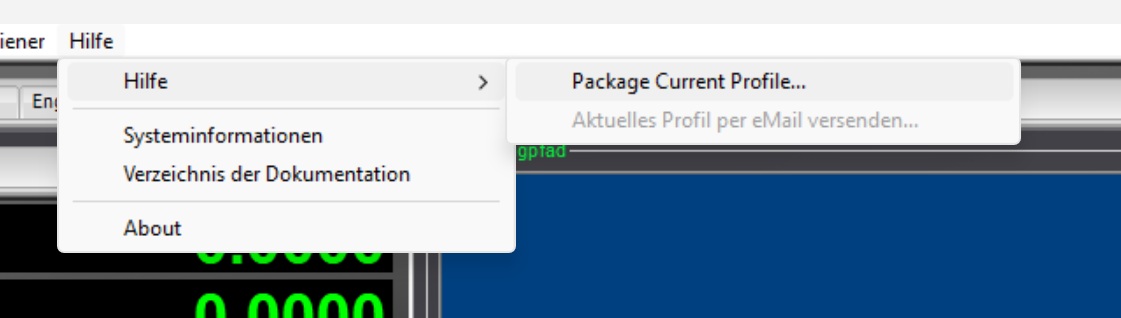
# Mach4 Backup erstellen

**Wie erstelle ich ein Backup in der Mach4? 1. Starten Sie die Mach4 Software und klicken Sie auf “Hilfe” und dann auf “Package Current Profi”**

<div id="bkmrk-wie-erstelle-ich-ein-1">Wie erstelle ich ein Backup in der Mach4?  
  
1. Starten Sie die Mach4 Software und klicken Sie auf “Hilfe” und dann auf “Package Current Profi”</div>![Backup_1](https://www.cnc-steuerung.com/media/c1/81/ba/1751389914/Backup_1.jpg)

2\. Es öffnet sich ein Fenster, hier können Sie einen sicheren Platz für die Sicherung aussuchen.
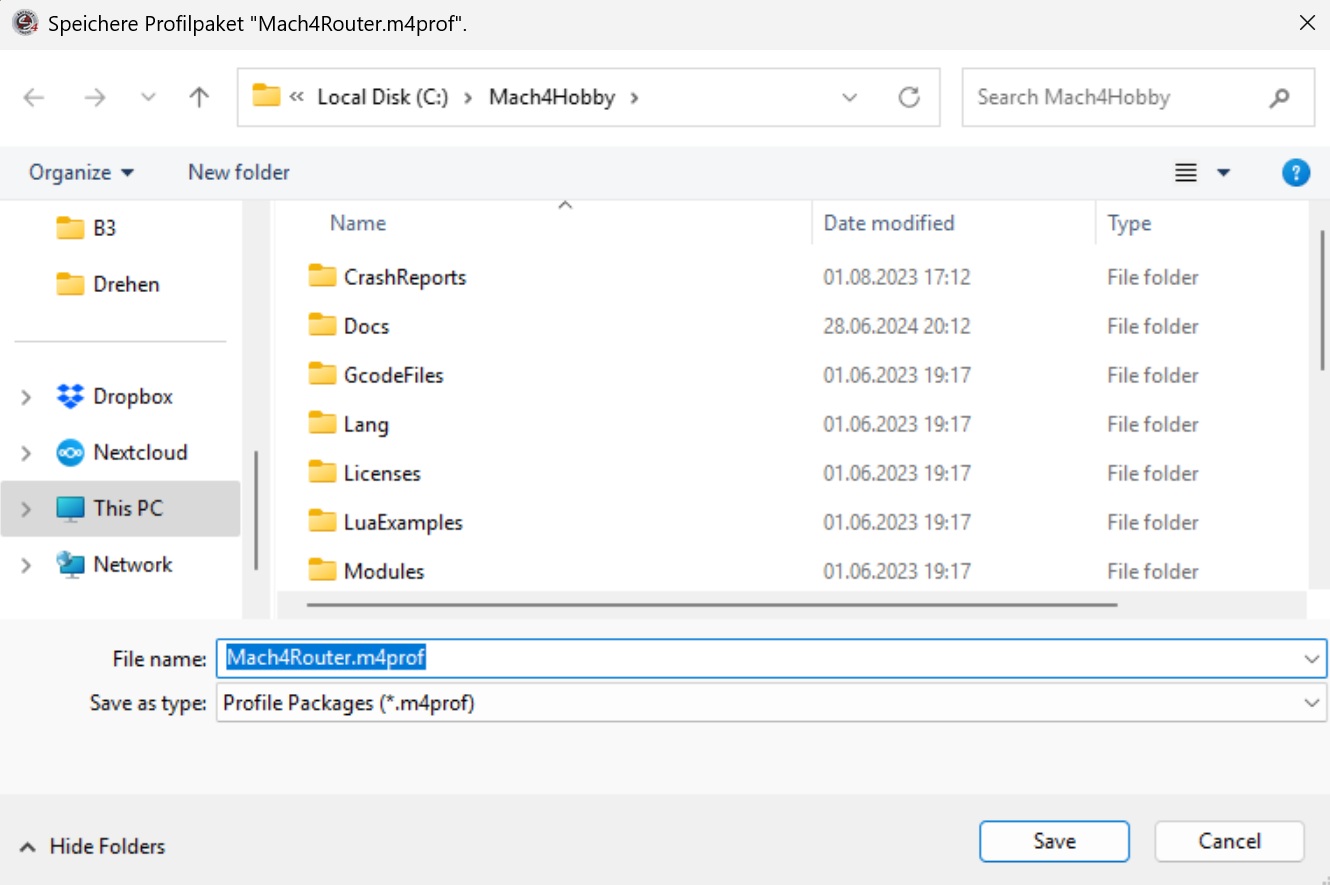
![Backup_2](https://www.cnc-steuerung.com/media/af/a4/40/1751390018/Backup_2.jpg)

<div id="bkmrk-3.-sicherung-zur%C3%BCckl">3\. Sicherung zurückladen:

Starten Sie die Mach4 über den Loader, gehen Sie auf “Profil importieren”
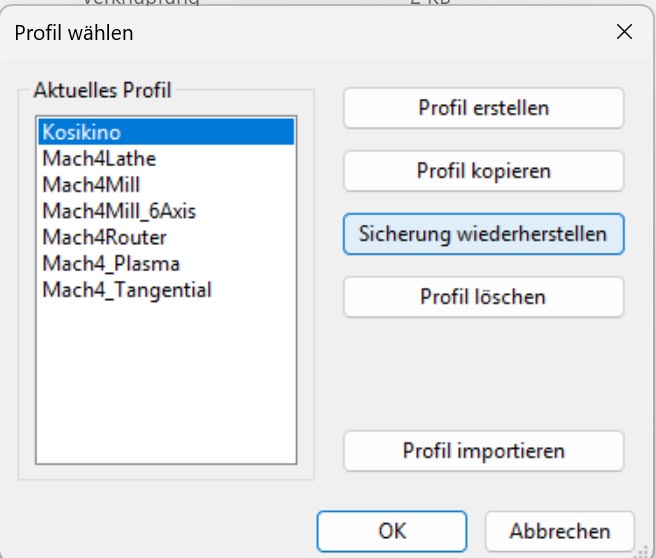
</div>![Backup_3](https://www.cnc-steuerung.com/media/e3/ea/92/1751390117/Backup_3.jpg)

Wählen Sie den Ordner und die Datei aus die Sie importieren möchten. Klicken Sie auf “Open”

![Profil](https://www.cnc-steuerung.com/media/37/67/31/1727172612/Profil.jpg)

<div id="bkmrk-sie-k%C3%B6nnen-nun-dem-g">Sie können nun dem ganzen einen neuen Namen geben wenn Sie es wünschen.  
Sie können dann auf OK drücken</div>![OK](https://www.cnc-steuerung.com/media/6b/db/6f/1727172647/OK.jpg)

Sollten Sie eine Meldung erhalten das Dateien überschrieben werden müssen, bestätigen Sie dieses mit Ja

![Ja](https://www.cnc-steuerung.com/media/36/d3/e4/1727172698/Ja.jpg)

# Wie erhalte ich meine Mach4 Lizenz

**Je nach Computerhardware erzeugt die Mach 4 Software einen einzigartigen Code. Dieser wird von uns benötigt, um Ihnen den Lizenzschlüssel zu erzeugen.**

<div id="bkmrk-achtung%21%C2%A0eines-sofor"><span style="color:#5F7285;">Achtung! </span>  
  
<span style="color:#5F7285;">Eines sofort vorab: Bitte keine Bilder oder Word - Excel - sonstiges zusenden. </span>  
<span style="color:#5F7285;">Kopieren Sie die PCID direkt in das Ticketsystem</span>  
<span style="color:#5F7285;"></span>

<span style="color:#5F7285;">Je nach Computerhardware erzeugt die Mach 4 Software einen einzigartigen Code. Dieser wird von uns benötigt, um Ihnen den Lizenzschlüssel zu erzeugen.</span>  
<span style="color:#5F7285;">Achtung Sie können max. 5 Lizenzschlüssel erzeugen lassen. Danach ist es nicht mehr möglich einen weiteren zu erstellen.</span>  
<span style="color:#5F7285;">Bitte prüfen Sie die Funktionen und Geschwindigkeit der Mach 4 in der DEMO-Version. Testen Sie den Rechner, ob dieser wirklich geeignet ist.</span>

<span style="color:#5F7285;"></span>

<span style="color:#5F7285;">**Wo finde ich meine PCID für die Lizenzdatei??**</span>

<span style="color:#5F7285;">Nach dem Neustart klicken auf Hilfe - About</span>

<span style="color:#5F7285;"><span style="background-color:#FFFFFF;color:#5F7285;">Es öffnet sich ein Fenster Ihre PC ID wird nun angezeigt. Achtung diese Ändert sich, wenn Sie eine Festplatte oder wesentliche Bestandteile Ihrer Hardware ändern.</span>  
<span style="background-color:#FFFFFF;color:#5F7285;">Dann würde ein neuer Lizenzschlüssel notwendig. **Klicken Sie nun auf "Copy ID To Clipboard"** um die PC ID in einem Ticket unserem Support zu schicken.</span>  
<span style="background-color:#FFFFFF;color:#5F7285;">Wenn Ihr PC über einen Internetzugang verfügt, können Sie diese direkt in das Ticketsystem einfügen. Unser Ticketsystem finden Sie unter Ticketsystem hier am unteren Rand der Homepage.</span>  
<span style="background-color:#FFFFFF;color:#5F7285;">Wenn Sie kein Internet haben müssen Sie den Umweg über Notepad oder einen anderen Editor gehen.</span>  
</span>

<span style="letter-spacing:0px;color:rgb(95,114,133);">Nach einer Bearbeitungszeit von ca. 1-2 Werktagen erhalten eine Textdatei von uns. Diese bitte </span>**NICHT ÖFFNEN ODER VERÄNDERN**

<span style="color:#5F7285;">  
</span>

</div><div id="bkmrk-suchen-sie-den-ordne">Suchen Sie den Ordner im Verzeichnis der Mach 4 / License und wählen Sie Öffnen.   
  
Die Lizenz wird nun überprüft, wenn es die richtige ist, bekommen Sie eine Meldung. Starten Sie die Mach 4 Software neu.

Wo sonst oben in der Navigation Demo stand, ​wird Ihnen nun der Lizenztyp angezeigt.

**Achtung:**  
**Nutzen Sie das Ticketsystem für die Lizenzanforderung, es werden keine anderen Wege akzeptiert.**  
  
Unser Ticketsystem finden Sie hier unten am unteren Ende der Website unter “Support -Kontakt”

</div>

# Steigungsfehler in der Mach4

**Hier beschreiben wir wie Sie Steigungsfehler über eine Tabelle kompensieren können**

<div id="bkmrk-eines-vorweg%3A-wir-nu">Eines vorweg: Wir nutzen diese Funktion nicht da es bei Maschine zu echten Problemen kommen kann.  
  
Wir erklären Ihnen hier wie Sie eine Tabelle anlegen. Weitere Fragen dazu können wir auf Grund dessen das wir diese Funktion nicht nutzen beantworten.  
  
<div><div><div><div><div><div><section><div>Die Skizze zeigt den Unterschied zwischen dem programmierten Sollweg und dem tatsächlich gefahrenen Istweg. Der zunehmende Steigungsfehler wird anhand mehrerer Messpunkte bis 500 mm dargestellt und kann anschließend über Mach4 Screw Mapping kompensiert werden</div></section></div></div></div></div></div></div></div>![Steigungsfehler](https://www.cnc-steuerung.com/media/85/c4/3f/1784880322/Steigungsfehler.jpg)

*Steigungsfehler*

<div id="bkmrk-es-gibt-keine-komfor"><div><section class="text-token-text-primary w-full focus:outline-none has-data-writing-block:pointer-events-none [&:has([data-writing-block])>*]:pointer-events-auto R6Vx5W_threadScrollVars scroll-mb-[calc(var(--scroll-root-safe-area-inset-bottom,0px)+var(--thread-response-height))] scroll-mt-[calc(var(--header-height)+min(200px,max(70px,20svh)))]" dir="auto"><div class="text-base my-auto mx-auto [--thread-content-margin:var(--thread-content-margin-xs,calc(var(--spacing)*4))] @w-sm/main:[--thread-content-margin:var(--thread-content-margin-sm,calc(var(--spacing)*6))] @w-lg/main:[--thread-content-margin:var(--thread-content-margin-lg,calc(var(--spacing)*16))] px-(--thread-content-margin)"><div class="[--thread-content-max-width:40rem] @w-lg/main:[--thread-content-max-width:48rem] mx-auto max-w-(--thread-content-max-width) flex-1 group/turn-messages focus-visible:outline-hidden @[53.5rem]/main:[--thread-content-max-width:48rem] relative flex w-full min-w-0 flex-col agent-turn"><div class="flex max-w-full flex-col gap-4 grow"><div class="min-h-8 text-message relative flex w-full flex-col items-end gap-2 text-start break-words whitespace-normal outline-none keyboard-focused:focus-ring [.text-message+&]:mt-1" dir="auto"><div class="flex w-full flex-col gap-1 empty:hidden"><div class="markdown prose dark:prose-invert wrap-break-word w-full light markdown-new-styling">Es gibt keine komfortable Tabelle im Mach4-Menü.   
Die Messwerte werden als Datei im jeweiligen Mach4-Profil gespeichert, zum Beispiel:

```
```

<div class="relative w-full mt-4 mb-1"><div><div class="contents"><div class="relative"><div class="h-full min-h-0 min-w-0"><div class="h-full min-h-0 min-w-0"><div class="border border-token-border-light border-radius-3xl corner-superellipse/1.1 rounded-3xl"><div class="h-full w-full border-radius-3xl bg-(--code-block-surface) corner-superellipse/1.1 overflow-clip rounded-3xl [--code-block-surface:var(--bg-elevated-secondary)] dark:[--code-block-surface:var(--composer-surface-primary)] lxnfua_clipPathFallback"><div class="pointer-events-none absolute end-1.5 top-1 z-2 md:end-2 md:top-1"></div><div class="relative"><div class="pe-11 pt-3"><div class="relative z-0 flex max-w-full"><div class="q9tKkq_viewer cm-editor z-10 light:cm-light dark:cm-light flex h-full w-full flex-col items-stretch ͼd ͼr" dir="ltr" id="bkmrk-motor_0_map.dat-moto"><div class="cm-scroller">```
<span>Motor_0_Map.dat
Motor_1_Map.dat
Motor_2_Map.dat</span>
```

</div></div></div></div></div></div></div></div></div><div><div></div></div></div></div></div></div>Das Format lautet:

```
```

<div class="relative w-full mt-4 mb-1"><div><div class="contents"><div class="relative"><div class="h-full min-h-0 min-w-0"><div class="h-full min-h-0 min-w-0"><div class="border border-token-border-light border-radius-3xl corner-superellipse/1.1 rounded-3xl"><div class="h-full w-full border-radius-3xl bg-(--code-block-surface) corner-superellipse/1.1 overflow-clip rounded-3xl [--code-block-surface:var(--bg-elevated-secondary)] dark:[--code-block-surface:var(--composer-surface-primary)] lxnfua_clipPathFallback"><div class="pointer-events-none absolute end-1.5 top-1 z-2 md:end-2 md:top-1"></div><div class="relative"><div class="pe-11 pt-3"><div class="relative z-0 flex max-w-full"><div class="q9tKkq_viewer cm-editor z-10 light:cm-light dark:cm-light flex h-full w-full flex-col items-stretch ͼd ͼr" dir="ltr" id="bkmrk-startposition%2C-messl"><div class="cm-scroller">```
<span>Startposition, Messlänge, Anzahl Messpunkte, Fehler1, Fehler2, Fehler3 ...</span>
```

</div></div></div></div></div></div></div></div></div><div><div></div></div></div></div></div></div>Wichtig:

- Alle Werte werden in Motor- beziehungsweise Encoder-Counts angegeben, nicht direkt in Millimetern.
- Zwischen den eingetragenen Messpunkten interpoliert Mach4 automatisch.
- Die Maschine muss sehr genau und wiederholbar referenzieren.
- Umkehrspiel und Steigungsfehler sind zwei unterschiedliche Fehler und müssen getrennt behandelt werden.
- Die Zuordnung erfolgt nach Motor, nicht direkt nach Achsenname.
- Vor der Verwendung sollte geprüft werden, ob der eingesetzte Motion-Controller und dessen Mach4-Plugin die Kompensation korrekt unterstützen.

Das beschreibt diese Funktion nicht !

Kurz gesagt:  **Mach4 kann Steigungsfehler tabellarisch kompensieren – die Werte werden aber über eine `.dat`-Datei und nicht über eine sichtbare Tabelle im normalen Menü eingegeben.**

</div></div></div></div><div class="z-0 flex min-h-[46px] justify-start"></div></div><div class="[--thread-content-max-width:40rem] @w-lg/main:[--thread-content-max-width:48rem] mx-auto max-w-(--thread-content-max-width) flex-1"><div></div></div></div></section></div><div><section class="text-token-text-primary w-full focus:outline-none has-data-writing-block:pointer-events-none [&:has([data-writing-block])>*]:pointer-events-auto R6Vx5W_threadScrollVars scroll-mb-[calc(var(--scroll-root-safe-area-inset-bottom,0px)+var(--thread-response-height))] scroll-mt-(--sticky-padding-top)" dir="auto"><div class="text-base my-auto mx-auto pt-12 [--thread-content-margin:var(--thread-content-margin-xs,calc(var(--spacing)*4))] @w-sm/main:[--thread-content-margin:var(--thread-content-margin-sm,calc(var(--spacing)*6))] @w-lg/main:[--thread-content-margin:var(--thread-content-margin-lg,calc(var(--spacing)*16))] px-(--thread-content-margin)"><div class="[--thread-content-max-width:40rem] @w-lg/main:[--thread-content-max-width:48rem] mx-auto max-w-(--thread-content-max-width) flex-1 group/turn-messages focus-visible:outline-hidden @[53.5rem]/main:[--thread-content-max-width:48rem] relative flex w-full min-w-0 flex-col"><div class="flex max-w-full flex-col gap-4 grow"><div class="min-h-8 text-message relative flex w-full flex-col items-end gap-2 text-start break-words whitespace-normal outline-none keyboard-focused:focus-ring [.text-message+&]:mt-1" dir="auto"><div class="flex w-full flex-col gap-1 empty:hidden items-end rtl:items-start"><div class="user-message-bubble-color corner-superellipse/0.98 relative min-w-0 overflow-hidden rounded-[22px] px-4 py-2.5 leading-6 max-w-(--user-chat-width,70%)"><div class="max-w-full min-w-0 [overflow-wrap:anywhere] whitespace-pre-wrap">Wie lege ich eine passende Datei an?</div></div></div></div></div><div class="z-0 flex justify-end"></div></div></div></section></div><div><section class="text-token-text-primary w-full focus:outline-none has-data-writing-block:pointer-events-none [&:has([data-writing-block])>*]:pointer-events-auto R6Vx5W_threadScrollVars scroll-mb-[calc(var(--scroll-root-safe-area-inset-bottom,0px)+var(--thread-response-height))] scroll-mt-[calc(var(--header-height)+min(200px,max(70px,20svh)))]" dir="auto"><div class="text-base my-auto mx-auto [--thread-content-margin:var(--thread-content-margin-xs,calc(var(--spacing)*4))] @w-sm/main:[--thread-content-margin:var(--thread-content-margin-sm,calc(var(--spacing)*6))] @w-lg/main:[--thread-content-margin:var(--thread-content-margin-lg,calc(var(--spacing)*16))] px-(--thread-content-margin)"><div class="[--thread-content-max-width:40rem] @w-lg/main:[--thread-content-max-width:48rem] mx-auto max-w-(--thread-content-max-width) flex-1 group/turn-messages focus-visible:outline-hidden @[53.5rem]/main:[--thread-content-max-width:48rem] relative flex w-full min-w-0 flex-col agent-turn"><div class="flex max-w-full flex-col gap-4 grow"><div class="min-h-8 text-message relative flex w-full flex-col items-end gap-2 text-start break-words whitespace-normal outline-none keyboard-focused:focus-ring [.text-message+&]:mt-1" dir="auto"><div class="flex w-full flex-col gap-1 empty:hidden"><div class="markdown prose dark:prose-invert wrap-break-word w-full light markdown-new-styling">Eine passende Mach4-Screw-Mapping-Datei kannst du mit dem Windows-Editor erstellen. Die Datei enthält sämtliche Messwerte in einer einzigen, durch Kommas getrennten Zeile.

### 1. Achse dem Motor zuordnen

Prüfe zuerst in Mach4 unter:

**Configure → Control → Axis Mapping**

welcher Motor zur betreffenden Achse gehört. Üblich ist beispielsweise:

<div class="TyagGW_tableContainer"><div class="group TyagGW_tableWrapper flex flex-col-reverse w-fit" tabindex="-1"><table class="w-fit min-w-(--thread-content-width)"><thead><tr><th class="last:pe-10">Achse</th><th class="last:pe-10">Motor</th><th class="last:pe-10">Dateiname</th></tr></thead><tbody><tr><td>X</td><td>Motor 0</td><td>`Motor_0_Map.dat`</td></tr><tr><td>Y</td><td>Motor 1</td><td>`Motor_1_Map.dat`</td></tr><tr><td>Z</td><td>Motor 2</td><td>`Motor_2_Map.dat`</td></tr></tbody></table>

</div></div>Die tatsächliche Zuordnung deiner Maschine kann davon abweichen.

### 2. Counts pro Millimeter bestimmen

Die benötigten Werte müssen in Counts beziehungsweise Motorschritten eingetragen werden.

Beispiel:

- Mach4-Einstellung: 2.000 Schritte pro Millimeter
- Messbereich: 500 mm
- Messabstand: 50 mm
- Gesamtlänge: `500 × 2.000 = 1.000.000 Counts`
- Anzahl der Messpunkte: `500 ÷ 50 = 10`

### 3. Fehler in Counts umrechnen

Grundformel:

```
```

<div class="relative w-full mt-4 mb-1"><div><div class="contents"><div class="relative"><div class="h-full min-h-0 min-w-0"><div class="h-full min-h-0 min-w-0"><div class="border border-token-border-light border-radius-3xl corner-superellipse/1.1 rounded-3xl"><div class="h-full w-full border-radius-3xl bg-(--code-block-surface) corner-superellipse/1.1 overflow-clip rounded-3xl [--code-block-surface:var(--bg-elevated-secondary)] dark:[--code-block-surface:var(--composer-surface-primary)] lxnfua_clipPathFallback"><div class="pointer-events-none absolute end-1.5 top-1 z-2 md:end-2 md:top-1"></div><div class="relative"><div class="pe-11 pt-3"><div class="relative z-0 flex max-w-full"><div class="q9tKkq_viewer cm-editor z-10 light:cm-light dark:cm-light flex h-full w-full flex-col items-stretch ͼd ͼr" dir="ltr" id="bkmrk-korrektur-in-counts-"><div class="cm-scroller">```
<span>Korrektur in Counts = (Sollweg − gemessener Istweg) × Counts pro mm</span>
```

</div></div></div></div></div></div></div></div></div><div><div></div></div></div></div></div></div>Beispiel bei 2.000 Counts/mm:

<div class="TyagGW_tableContainer"><div class="group TyagGW_tableWrapper flex flex-col-reverse w-fit" tabindex="-1"><table class="w-fit min-w-(--thread-content-width)"><thead><tr><th class="last:pe-10">Position</th><th class="last:pe-10">Gemessen</th><th class="last:pe-10">Abweichung</th><th class="last:pe-10">Korrektur</th></tr></thead><tbody><tr><td>50 mm</td><td>49,995 mm</td><td>+0,005 mm</td><td>+10 Counts</td></tr><tr><td>100 mm</td><td>99,992 mm</td><td>+0,008 mm</td><td>+16 Counts</td></tr><tr><td>150 mm</td><td>150,004 mm</td><td>−0,004 mm</td><td>−8 Counts</td></tr></tbody></table>

</div></div>Bedeutung:

- Fährt die Maschine zu wenig, wird eine positive Korrektur benötigt.
- Fährt sie zu weit, wird eine negative Korrektur benötigt.

Mach4 addiert die eingetragenen Korrekturwerte. Deshalb unbedingt zunächst mit niedriger Geschwindigkeit und einer kleinen Korrektur testen.

### 4. Datei aufbauen

Der Aufbau lautet:

```
```

<div class="relative w-full mt-4 mb-1"><div><div class="contents"><div class="relative"><div class="h-full min-h-0 min-w-0"><div class="h-full min-h-0 min-w-0"><div class="border border-token-border-light border-radius-3xl corner-superellipse/1.1 rounded-3xl"><div class="h-full w-full border-radius-3xl bg-(--code-block-surface) corner-superellipse/1.1 overflow-clip rounded-3xl [--code-block-surface:var(--bg-elevated-secondary)] dark:[--code-block-surface:var(--composer-surface-primary)] lxnfua_clipPathFallback"><div class="pointer-events-none absolute end-1.5 top-1 z-2 md:end-2 md:top-1"></div><div class="relative"><div class="pe-11 pt-3"><div class="relative z-0 flex max-w-full"><div class="q9tKkq_viewer cm-editor z-10 light:cm-light dark:cm-light flex h-full w-full flex-col items-stretch ͼd ͼr" dir="ltr" id="bkmrk-startposition%2Cgesamt"><div class="cm-scroller">```
<span>Startposition,Gesamtlänge,Anzahl Messpunkte,Korrektur1,Korrektur2,Korrektur3,...</span>
```

</div></div></div></div></div></div></div></div></div><div><div></div></div></div></div></div></div>Für das Beispiel könnte die Datei so aussehen:

```
```

<div class="relative w-full mt-4 mb-1"><div><div class="contents"><div class="relative"><div class="h-full min-h-0 min-w-0"><div class="h-full min-h-0 min-w-0"><div class="border border-token-border-light border-radius-3xl corner-superellipse/1.1 rounded-3xl"><div class="h-full w-full border-radius-3xl bg-(--code-block-surface) corner-superellipse/1.1 overflow-clip rounded-3xl [--code-block-surface:var(--bg-elevated-secondary)] dark:[--code-block-surface:var(--composer-surface-primary)] lxnfua_clipPathFallback"><div class="pointer-events-none absolute end-1.5 top-1 z-2 md:end-2 md:top-1"></div><div class="relative"><div class="pe-11 pt-3"><div class="relative z-0 flex max-w-full"><div class="q9tKkq_viewer cm-editor z-10 light:cm-light dark:cm-light flex h-full w-full flex-col items-stretch ͼd ͼr" dir="ltr" id="bkmrk-0%2C1000000%2C10%2C10%2C16%2C2"><div class="cm-scroller">```
<span>0,1000000,10,10,16,20,14,8,2,-4,-8,-12,-16</span>
```

</div></div></div></div></div></div></div></div></div><div><div></div></div></div></div></div></div>Das bedeutet:

- Startposition: `0 Counts`
- Messlänge: `1.000.000 Counts`
- Anzahl der Messpunkte: `10`
- anschließend genau 10 Korrekturwerte

Mach4 interpoliert zwischen den Messpunkten.

### 5. Datei richtig speichern

Im Windows-Editor:

1. Werte in eine einzige Zeile eintragen.
2. **Datei → Speichern unter** wählen.
3. Dateiname beispielsweise: `Motor_0_Map.dat`
4. Bei Dateityp **Alle Dateien** auswählen.
5. Keine Endung `.txt` anhängen lassen.

Achte darauf, dass die Datei wirklich so heißt:

```
```

<div class="relative w-full mt-4 mb-1"><div><div class="contents"><div class="relative"><div class="h-full min-h-0 min-w-0"><div class="h-full min-h-0 min-w-0"><div class="border border-token-border-light border-radius-3xl corner-superellipse/1.1 rounded-3xl"><div class="h-full w-full border-radius-3xl bg-(--code-block-surface) corner-superellipse/1.1 overflow-clip rounded-3xl [--code-block-surface:var(--bg-elevated-secondary)] dark:[--code-block-surface:var(--composer-surface-primary)] lxnfua_clipPathFallback"><div class="pointer-events-none absolute end-1.5 top-1 z-2 md:end-2 md:top-1"></div><div class="relative"><div class="pe-11 pt-3"><div class="relative z-0 flex max-w-full"><div class="q9tKkq_viewer cm-editor z-10 light:cm-light dark:cm-light flex h-full w-full flex-col items-stretch ͼd ͼr" dir="ltr" id="bkmrk-motor_0_map.dat"><div class="cm-scroller">```
<span>Motor_0_Map.dat</span>
```

</div></div></div></div></div></div></div></div></div><div><div></div></div></div></div></div></div>und nicht:

```
```

<div class="relative w-full mt-4 mb-1"><div><div class="contents"><div class="relative"><div class="h-full min-h-0 min-w-0"><div class="h-full min-h-0 min-w-0"><div class="border border-token-border-light border-radius-3xl corner-superellipse/1.1 rounded-3xl"><div class="h-full w-full border-radius-3xl bg-(--code-block-surface) corner-superellipse/1.1 overflow-clip rounded-3xl [--code-block-surface:var(--bg-elevated-secondary)] dark:[--code-block-surface:var(--composer-surface-primary)] lxnfua_clipPathFallback"><div class="pointer-events-none absolute end-1.5 top-1 z-2 md:end-2 md:top-1"></div><div class="relative"><div class="pe-11 pt-3"><div class="relative z-0 flex max-w-full"><div class="q9tKkq_viewer cm-editor z-10 light:cm-light dark:cm-light flex h-full w-full flex-col items-stretch ͼd ͼr" dir="ltr" id="bkmrk-motor_0_map.dat.txt"><div class="cm-scroller">```
<span>Motor_0_Map.dat.txt</span>
```

</div></div></div></div></div></div></div></div></div><div><div></div></div></div></div></div></div>### 6. Datei ablegen

Die Datei kommt in den Ordner des aktiven Mach4-Profils:

```
```

<div class="relative w-full mt-4 mb-1"><div><div class="contents"><div class="relative"><div class="h-full min-h-0 min-w-0"><div class="h-full min-h-0 min-w-0"><div class="border border-token-border-light border-radius-3xl corner-superellipse/1.1 rounded-3xl"><div class="h-full w-full border-radius-3xl bg-(--code-block-surface) corner-superellipse/1.1 overflow-clip rounded-3xl [--code-block-surface:var(--bg-elevated-secondary)] dark:[--code-block-surface:var(--composer-surface-primary)] lxnfua_clipPathFallback"><div class="pointer-events-none absolute end-1.5 top-1 z-2 md:end-2 md:top-1"></div><div class="relative"><div class="pe-11 pt-3"><div class="relative z-0 flex max-w-full"><div class="q9tKkq_viewer cm-editor z-10 light:cm-light dark:cm-light flex h-full w-full flex-col items-stretch ͼd ͼr" dir="ltr" id="bkmrk-c%3A%5Cmach4hobby%5Cprofil"><div class="cm-scroller">```
<span>C:\Mach4Hobby\Profiles\Name_des_Profils\</span>
```

</div></div></div></div></div></div></div></div></div><div><div></div></div></div></div></div></div>Beispiel:

```
```

<div class="relative w-full mt-4 mb-1"><div><div class="contents"><div class="relative"><div class="h-full min-h-0 min-w-0"><div class="h-full min-h-0 min-w-0"><div class="border border-token-border-light border-radius-3xl corner-superellipse/1.1 rounded-3xl"><div class="h-full w-full border-radius-3xl bg-(--code-block-surface) corner-superellipse/1.1 overflow-clip rounded-3xl [--code-block-surface:var(--bg-elevated-secondary)] dark:[--code-block-surface:var(--composer-surface-primary)] lxnfua_clipPathFallback"><div class="pointer-events-none absolute end-1.5 top-1 z-2 md:end-2 md:top-1"></div><div class="relative"><div class="pe-11 pt-3"><div class="relative z-0 flex max-w-full"><div class="q9tKkq_viewer cm-editor z-10 light:cm-light dark:cm-light flex h-full w-full flex-col items-stretch ͼd ͼr" dir="ltr" id="bkmrk-c%3A%5Cmach4hobby%5Cprofil-1"><div class="cm-scroller">```
<span>C:\Mach4Hobby\Profiles\Meine_Fraesmaschine\Motor_0_Map.dat</span>
```

</div></div></div></div></div></div></div></div></div><div><div></div></div></div></div></div></div>Danach Mach4 vollständig schließen und neu starten.

Erstelle vorher unbedingt eine Sicherung des Profilordners. Für eine exakt passende Datei benötige ich von dir:

- betreffende Achse und zugeordnete Motornummer
- Counts beziehungsweise Schritte pro Millimeter
- gesamte Messlänge
- Messabstand
- gemessene Istposition an jedem Messpunkt

</div></div></div></div><div class="z-0 flex min-h-[46px] justify-start"></div></div><div class="[--thread-content-max-width:40rem] @w-lg/main:[--thread-content-max-width:48rem] mx-auto max-w-(--thread-content-max-width) flex-1"><div></div></div></div></section></div><div><section class="text-token-text-primary w-full focus:outline-none has-data-writing-block:pointer-events-none [&:has([data-writing-block])>*]:pointer-events-auto R6Vx5W_threadScrollVars scroll-mb-[calc(var(--scroll-root-safe-area-inset-bottom,0px)+var(--thread-response-height))] scroll-mt-(--sticky-padding-top)" dir="auto"><div class="text-base my-auto mx-auto pt-12 [--thread-content-margin:var(--thread-content-margin-xs,calc(var(--spacing)*4))] @w-sm/main:[--thread-content-margin:var(--thread-content-margin-sm,calc(var(--spacing)*6))] @w-lg/main:[--thread-content-margin:var(--thread-content-margin-lg,calc(var(--spacing)*16))] px-(--thread-content-margin)"><div class="[--thread-content-max-width:40rem] @w-lg/main:[--thread-content-max-width:48rem] mx-auto max-w-(--thread-content-max-width) flex-1 group/turn-messages focus-visible:outline-hidden @[53.5rem]/main:[--thread-content-max-width:48rem] relative flex w-full min-w-0 flex-col"><div class="flex max-w-full flex-col gap-4 grow"><div class="min-h-8 text-message relative flex w-full flex-col items-end gap-2 text-start break-words whitespace-normal outline-none keyboard-focused:focus-ring [.text-message+&]:mt-1" dir="auto"><div class="flex w-full flex-col gap-1 empty:hidden items-end rtl:items-start"><div class="user-message-bubble-color corner-superellipse/0.98 relative min-w-0 overflow-hidden rounded-[22px] px-4 py-2.5 leading-6 max-w-(--user-chat-width,70%)"><div class="max-w-full min-w-0 [overflow-wrap:anywhere] whitespace-pre-wrap">  
</div></div></div></div></div></div></div></section></div></div>