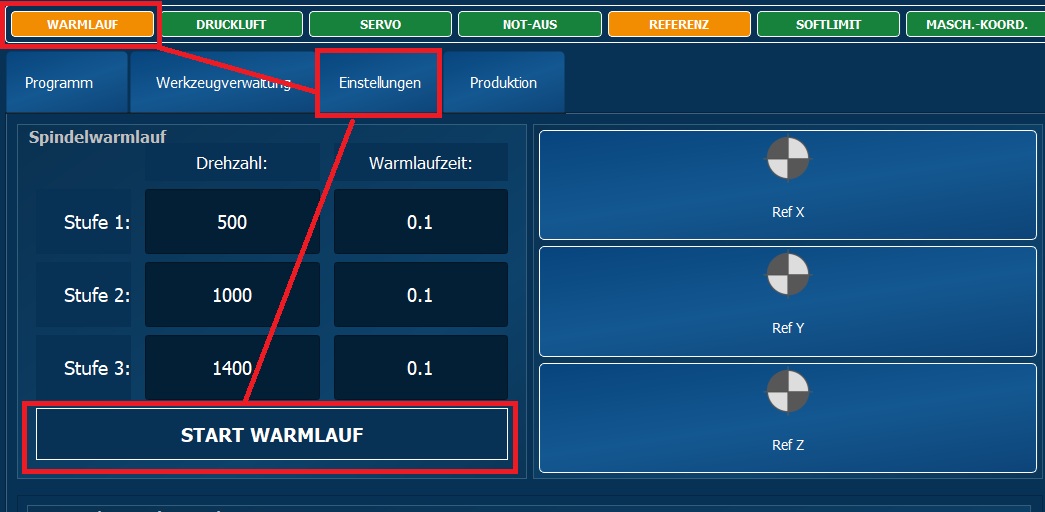
Einstellungen
Hier kann die Oberfläche angepasst werden
Status Leiste
Wir brauchen eine PyAktion für die Statusleiste mit einem Skript dieser muss im Profil Ordner / Skripte liegen
Verwenden Sie am besten unser fertiges Profil und passen Sie Ihre Maschine an. Oder Sie müssen die Skripte in die richtigen Ordner kopieren.
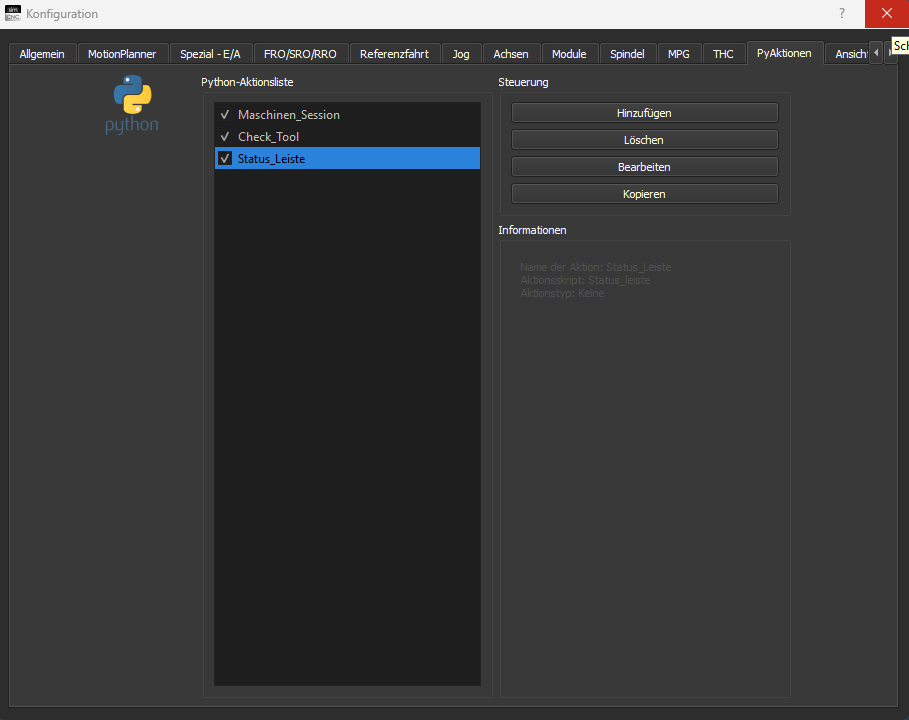
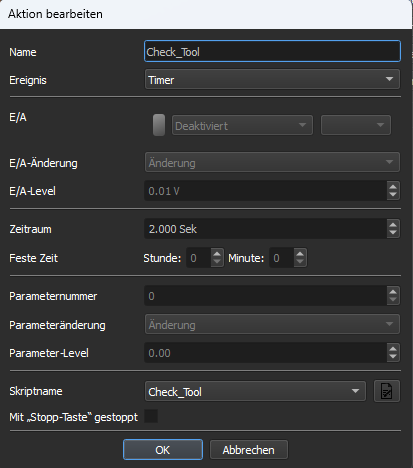
Einstellungen der PyAktion:
Wichtig ist hier der Zeitraum, in unserem Beispiel aktualisiert die Leiste sich alle 2 Sekunden. Schneller Aktualisierungen kann die Rechnenleistung beeinflussen. Langsamere Intervalle verzögern die Leiste.
Hinweis: Dieses ist nur eine Anzeige- die eigentliche Aktivität wie zum Beispiel Not Aus wird nicht verzögert - nur die Anzeige ändert sich entsprechend langsamer.
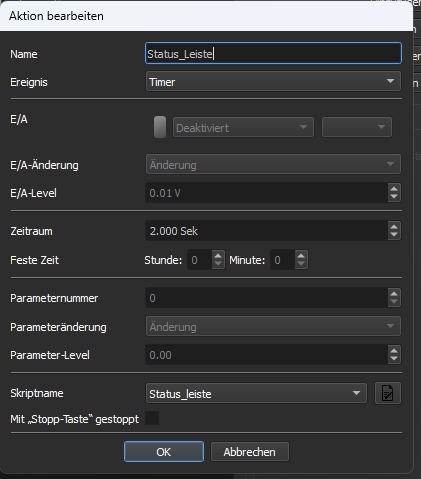
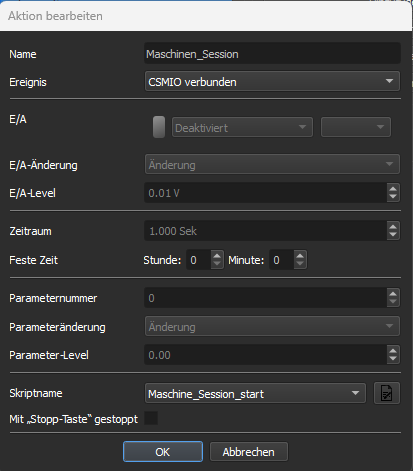
Maschinen_session:
Es wird der Skript Maschine_Session_start benötigt
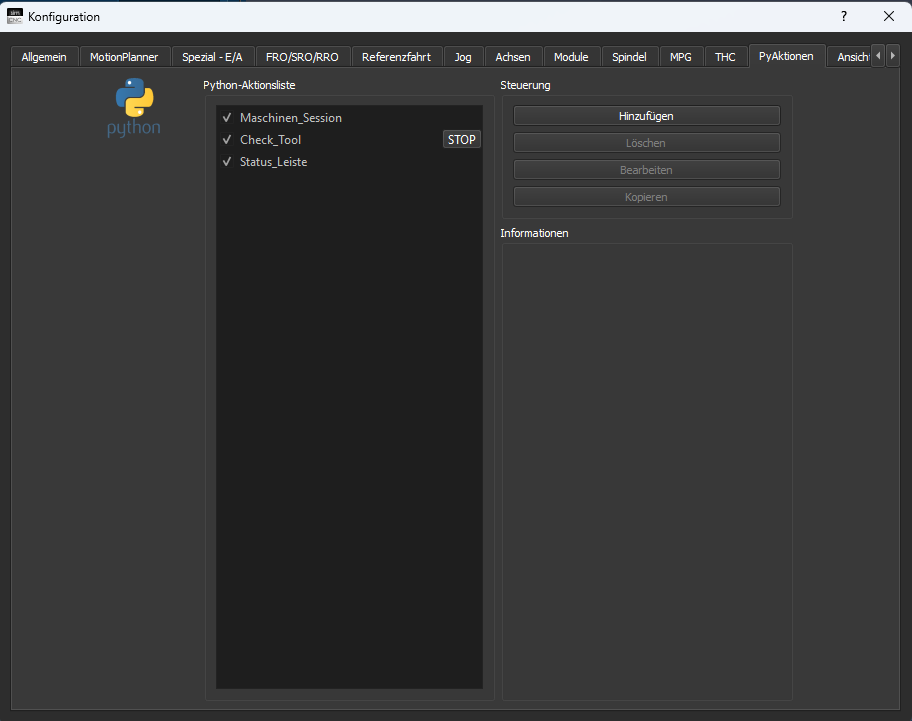
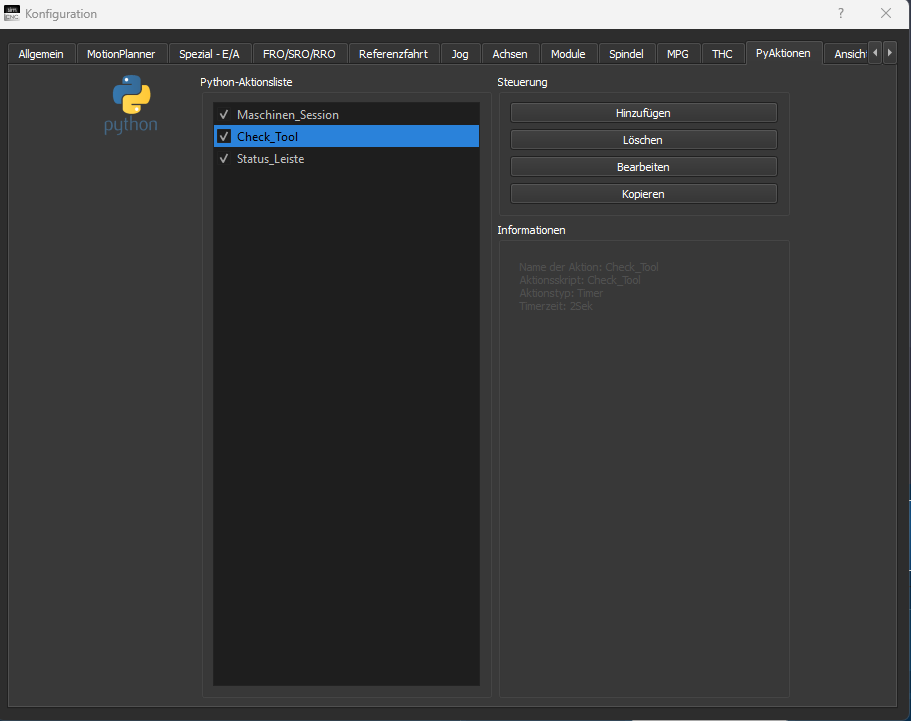
Check Tool
es wird der Skript : Check_tool benötigt
Übersicht Einstellungen
Das ist unserer Einstellseite. Hier erhält der Anwender alle Informationen zu seiner Maschine.
Warum?
Nun auch wenn ein Alarm ausgelöst wird ist es oft nicht offensichtlich was genau ausgelöst wurde. Die Statusleiste gibt Ihnen weitergehende Informationen. Die Aktivierung der Softlimits war zu klein, was zu Fehlbedienungen führen konnte.
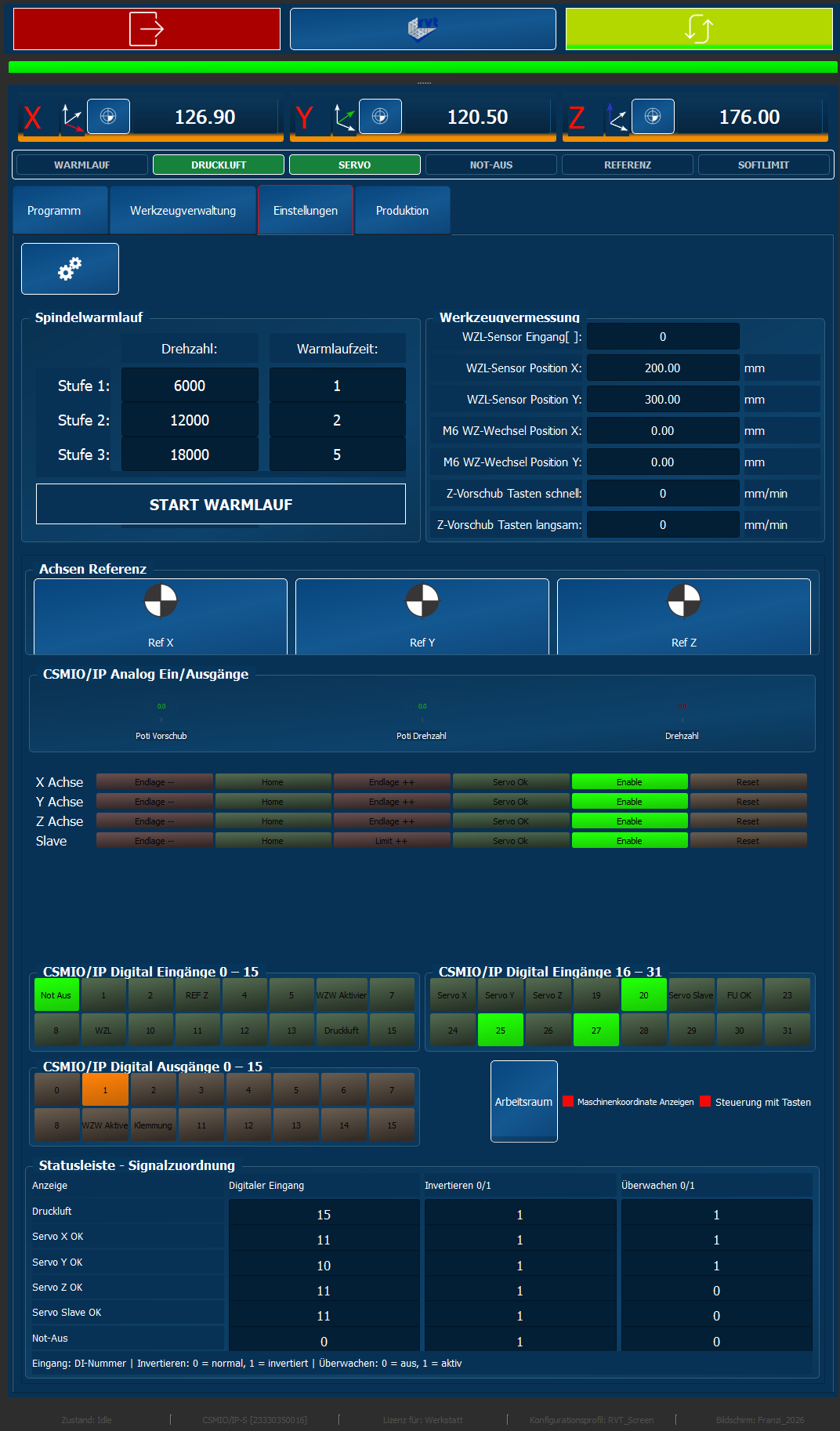 Der Reihe nach:
Statusleiste:

Hier werden Ihnen optisch Informationen angezeigt die schnell alle wichtigen Informationen anzeigen die für den sicheren Betrieb notwendig sind.
Von links nach rechts:
Warmlauf: Die Anzeige ist, wenn kein Warmlauf der Spindel durchgeführt wurde im Normalfall Blau
Druckluft: Zeigt an das die Druckluft vorhanden ist
Servo: Zeigt an ob ein Servo eine Störung hat. Grün = OK - Rot gleich Alarm
Not Aus: Zeigt an ob der Not Aus ausgelöst wurde. Grün = OK - Rot gleich Alarm
Referenz:
Softlimits:
Damit die Anzeige richtig arbeitet müssen Sie hier die Einstellungen vornehmen.
Digitaler Eingang : tragen Sie hier den Eingang ein den Sie überwachen möchten
Invertieren 0/1: Tragen Sie hier ein bei welchen Zustand Sie den Zustand in Grün oder rot anzeigen möchten
Überwachen 0/1: Tragen Sie hier ein ob Sie überhaupt überwachen möchten. 0= Nein 1= Ja
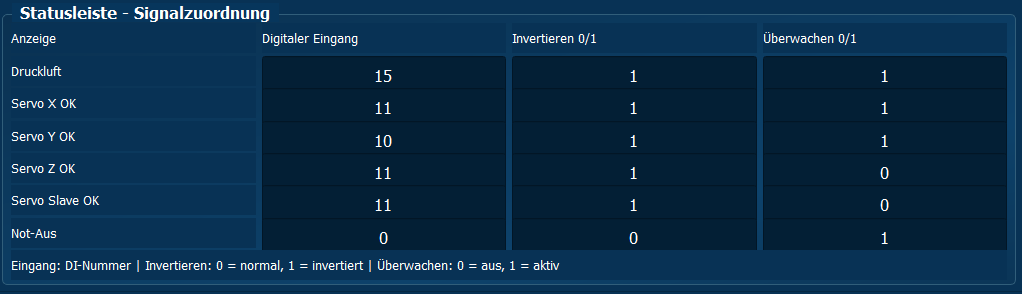
Wenn bei der Überwachung eine 0 eingetragen wurde erscheinen die LED:
- Druckluft
- Servo
- Not Aus
in Blau

Warmlauf:
Druckluft:
Druckluft liegt nicht an: Anzeige Rot

Druckluft liegt an: Anzeige Grün

Servo:
Es liegt ein Servo Fehler vor: Anzeige Rot

Es liegt kein Servo Fehler vor: Anzeige Grün

Not Aus:
Der Not Aus ist Betätigt: Anzeige Rot

Der Not Aus ist nicht Betätigt Anzeige Grün

Referenzfahrt:
Nicht ober Fehlerhaft durchgeführt: Anzeige Orange

Fehlerfrei durchgeführt: Anzeige Grün

Softlimits: Platzhalter / Wird noch ergänzt
Der Ideale Zustand ist
Warmlauf
Die Warmlaufphase einstellen:
Wurde die Maschine / Software neu gestartet zeigt Ihnen die LED Warmlauf an das die Spindel noch nicht warm gelaufen ist

Starten Sie die Warmlaufphase, wechselt die Led von Blau auf Orange

Ist der Warmlauf beendet schaltet die LED auf Grün

Einstellungen:
Es gibt 3 Stufen die Sie einstellen können:
Tragen Sie bei Stufe 1 die Anfangsdrehzahl ein und wie lange die Warmlaufzeit dauern soll in Minuten
Tragen Sie bei Stufe 3 die Anfangsdrehzahl ein und wie lange die Warmlaufzeit dauern soll in Minuten
Tragen Sie bei Stufe 3 die Anfangsdrehzahl ein und wie lange die Warmlaufzeit dauern soll in Minuten
Bestätigen Sie alle Eingaben wie immer mit der Enter Taste
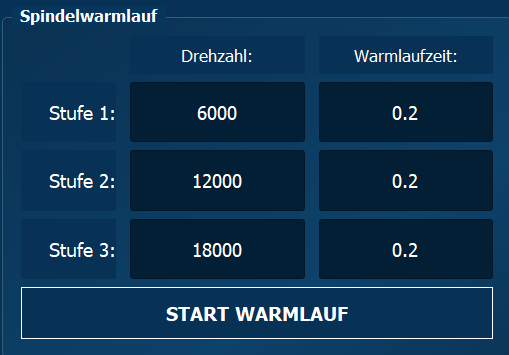
Starten Sie den Warmlauf mit dem klick auf Start Warmlauf. 
Während dieser Zeit keine weiteren Eingaben oder Funktionen ausführen bis alles abgeschlossen ist. Sie oben ( Grüne LED)
Der Ablauf ist dann wie hier abgebildet:
Zeigt Ihnen die Leist Warmlauf Blau an, gehen Sie auf die Seite Einstellungen und klicken Sie auf die Fläche Start Warmlauf. Die LED oben wird von Blau auf Orange und dann auf Grün wechseln.