SIM SOFTWARE INDUSTRIAL
Alles über die Industrial. In dieser Anleitung gehen wir von einer richtig eingestellten Maschine aus.
Hier geht es nur um die Bedienung
Startseite
Startseite der Industrial Version
Startseite in der Übersicht
Die Startseite
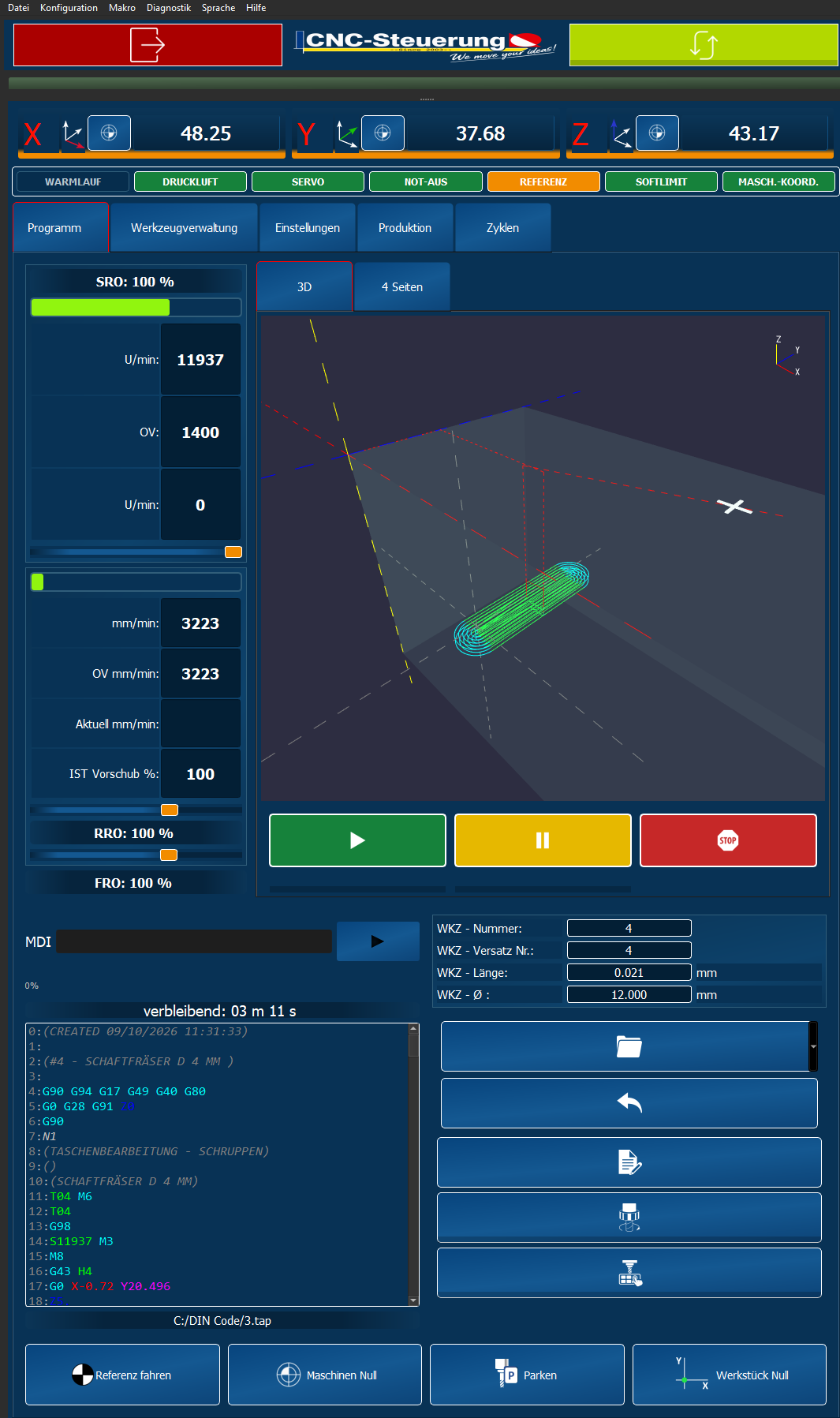
Die Startseite hat folgende Darstellung:
Um die Maschine zu aktivieren klicken Sie oben rechts auf den Button:
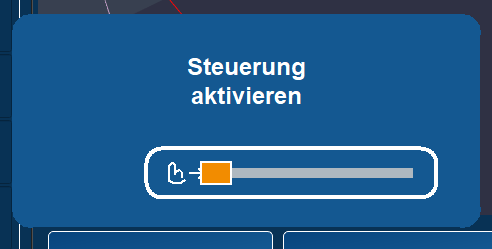
Es öffnet sich ein Bestätigungsfenster. Schieben Sie mit der Maus oder bei einem Touchscreen mit dem Finger den orangen Balken ganz nach rechts
Nach der Bestätigung sieht die Obere Leiste dann so aus.
Es leuchtet der Button und die grüne LED Leiste. Das zeigt Ihnen die Software ist mit dem Controller verbunden. Wie schnell die Aktualisierung der Statusleiste erfolgt können Sie in der PyAktion einstellen.

Am Anfang sehen Sie Orange Balken unter den Digital Achanzeigen.
Orange = nicht Referenz gefahren

Um eine Maschine zu Referenzieren klicken Sie auf diese Schaltfläche unten links
Während die Maschine eine nach der anderen Achsen auf Referenzposition fährt wechseln die Orangen Balken nach und nach auf Grün
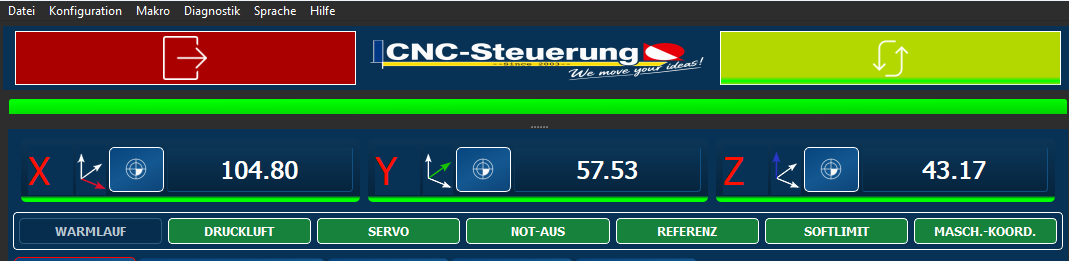
Wenn alle Achsen referenziert wurden leuchten alle Balken Grün

Laden Sie ein Programm, klicken Sie dazu auf die Schaltfläche mit dem Ordner.
Wurden schon Dateien einmal geladen können Sie diese mit einen Klick auf den schwarzen Pfeil erneut laden.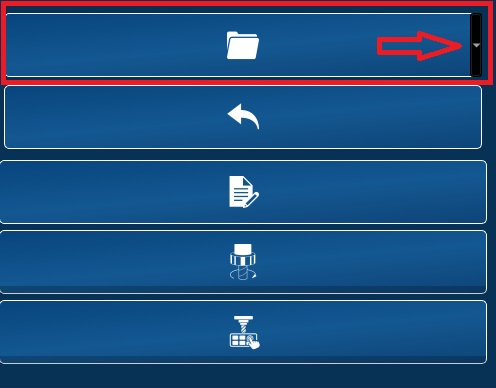
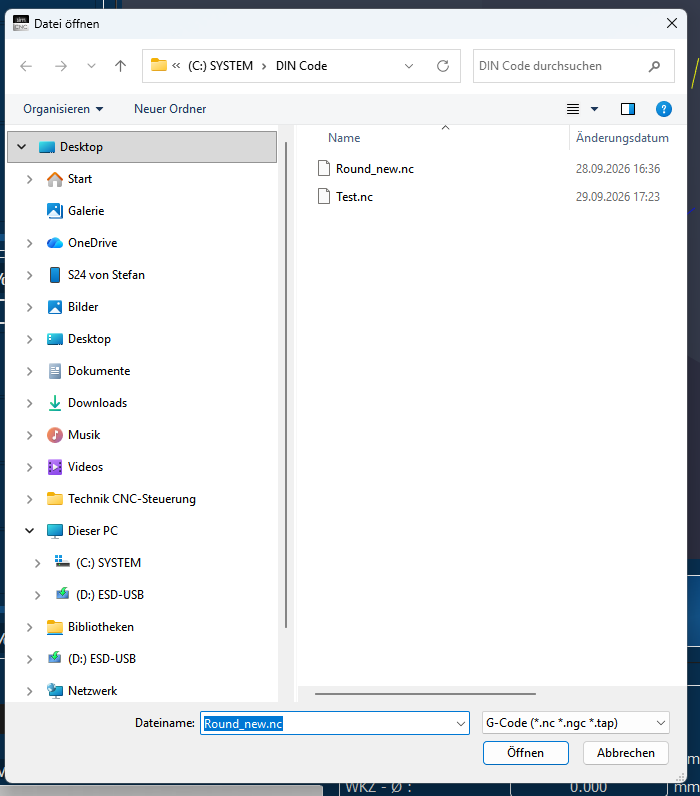
Es öffnet sich der Exploer, wählen Sie Ihre Datei aus
Wurden werte geändert oder Nullpunkte verschoben können Sie sich die Ansicht durch einen klick auf diese Schaltfläche aktualiseren.
Wenn das gewählte Programm ausgesucht wurde erscheint der Din Code unten links. Die Programmlaufzeit steht über dem Din Code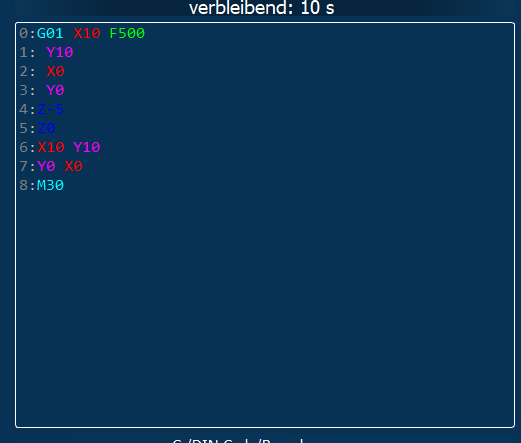
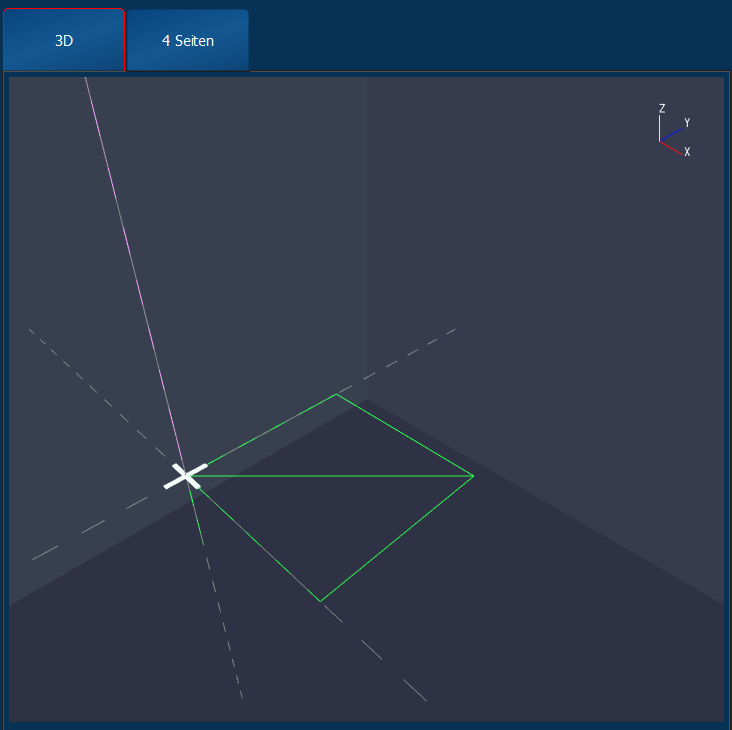
Sie erhalten auch eine Vorschau der Bewegungen
Programmlauf:
Von Links nach rechts:
Programm Start, Programm Pause, Programm Stopp

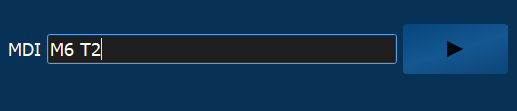
MDI Eingabe:
Sie können hier jeden DIN Code manuell aufrufen. Die Zeile wird entweder mit Enter bestätigt oder durch einen Klick auf den Pfeil rechts neben dem MDI Feld.
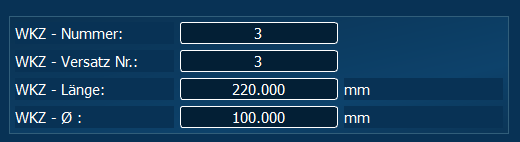
Anzeige des aktiven Werkzeuges
Hier ist nur eine Anzeige, die Werkzeugparameter werden in der Werkzeugtabelle eingepflegt
Achsbewegung über Tastatur:
Aktivieren Sie die Manuelle Bewegung. Es wird eine grüne LED erscheinen,
Wenn Sie die gewünschte Position erreicht haben können Sie über die Schaltflächen die Achsen Nullen


Hinweis:
Wurde die Arbeitsraumüberwachung aktiviert muss erst eine Referenzfahrt vorher durch geführt sein um die Funktion nutzen zu können.


Untere Leiste von Links nach rechts:
Referenz fahren: Hiermit lösen Sie die Referenzfahrt der Maschine aus
Maschinen Null: Fahren Sie auf die Maschinennullposition
Parken; Fahren Sie auf die eingetragene Park Position
Werkstück Null: Fahren Sie auf die Werkstück Null Position

Letzte untere Zeile:
Hier sehen Sie von Links nach Rechts:
Zustand aktuell
Seriennummer des Controllers
Lizenzname
Konfigprofil
Bildschirmname


Programmlauf
Wenn Sie ein Programm geladen haben
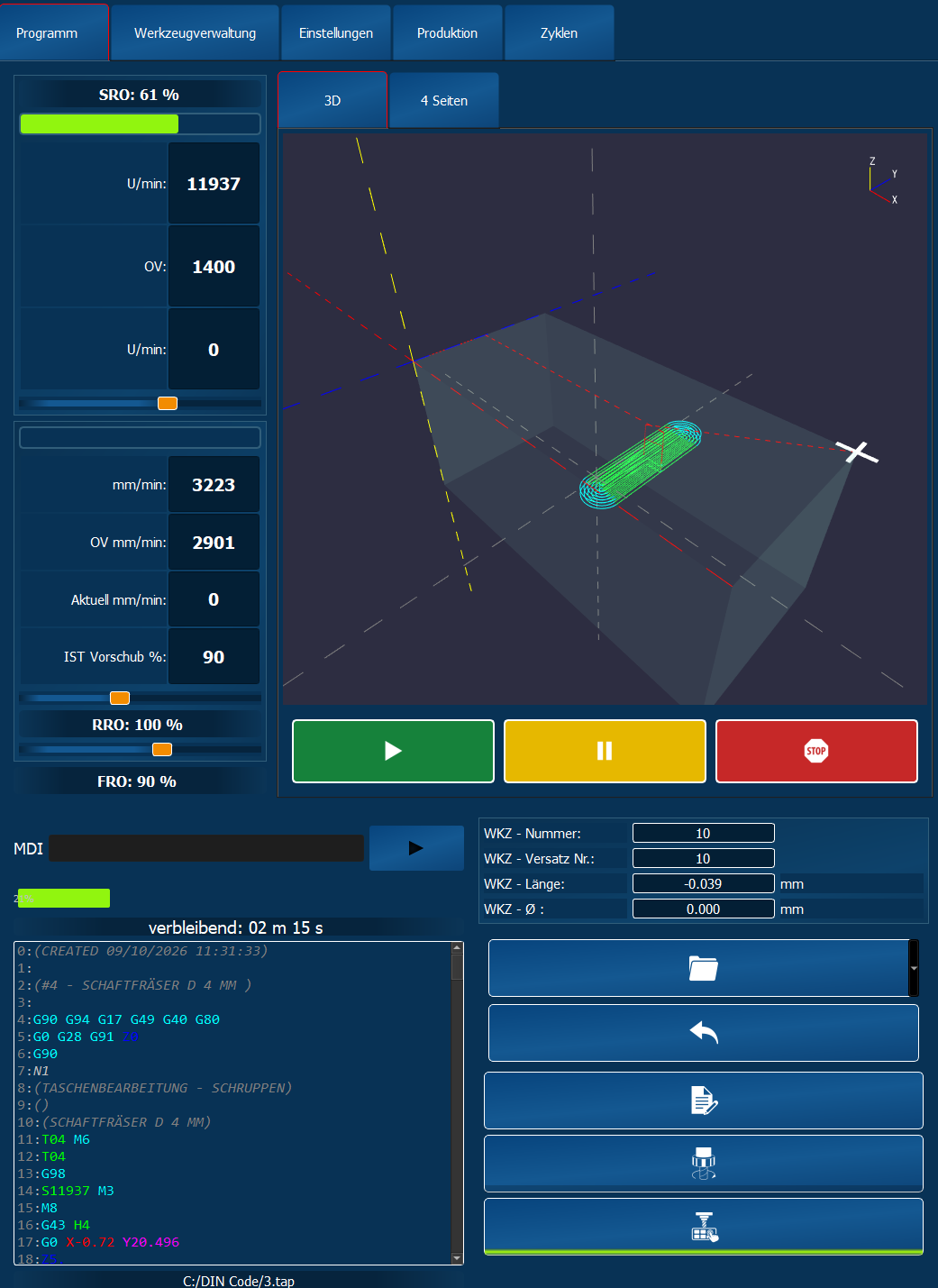
Wird Ihnen der Code angezeigt und eine Vorschau der Bahnen.
Drücken Sie auf Programm Start um das Programm zu starten

Die LED bei Programmstart leuchtet dann:

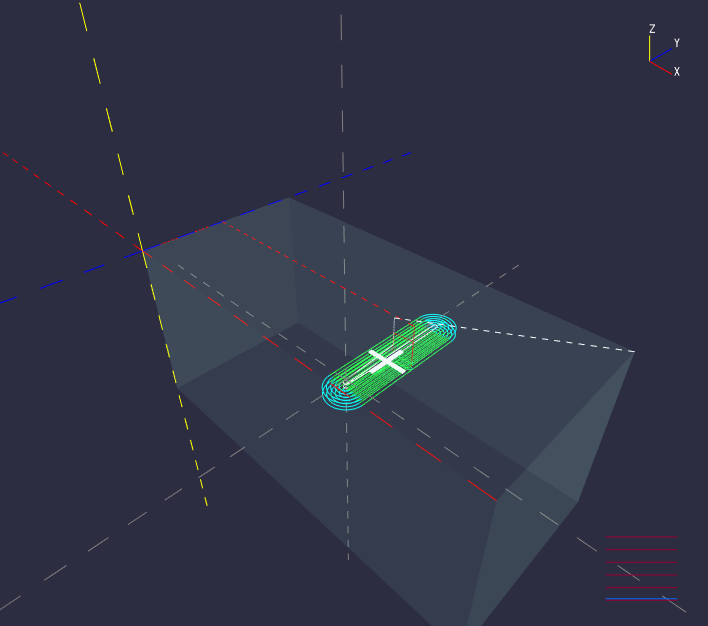
Die Position die gerade aktuell ist wird Ihnen angezeigt und der Code läuft weiter ab
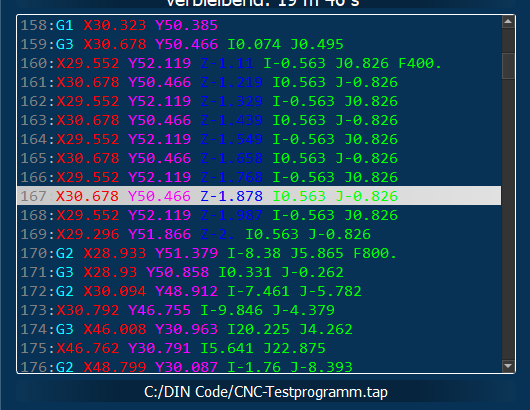
Außerdem wird eine Anzeige des Fortschrittes angezeigt sowie geschätzte Restzeit:

PAUSE:
Um das Programm zu pausieren drücken Sie auf die Pausentaste in der Mitte, wurde die pause aktiviert leuchtet die Orange LED.
Um die Pause zu beenden, klicken Sie erneut auf die Pausentaste.
Hinweis: Bei Pause bleibt die Spindel an.

Um das Programm zu beenden drücken Sie auf Stop
Hinweis: Ist die Paus noch aktive muss diese erst Beendet werden

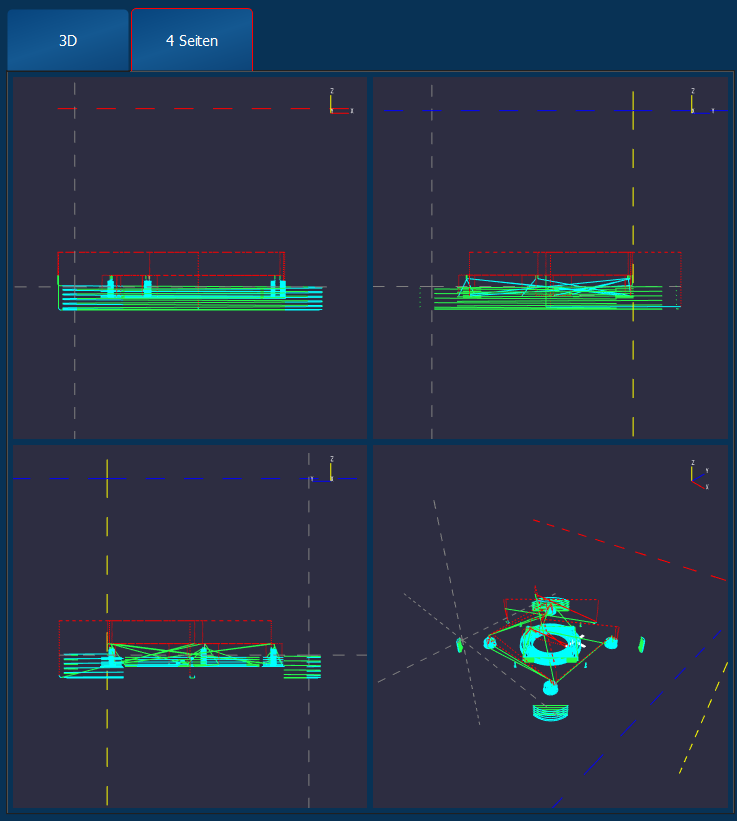
Ist ein Programm geladen können Sie auch von der Start 3D Anzeige auch auf 4 Seiten Ansicht umgeschaltet werden.
Werkzeugverwaltung
Alles über die Werkzeugverwaltung
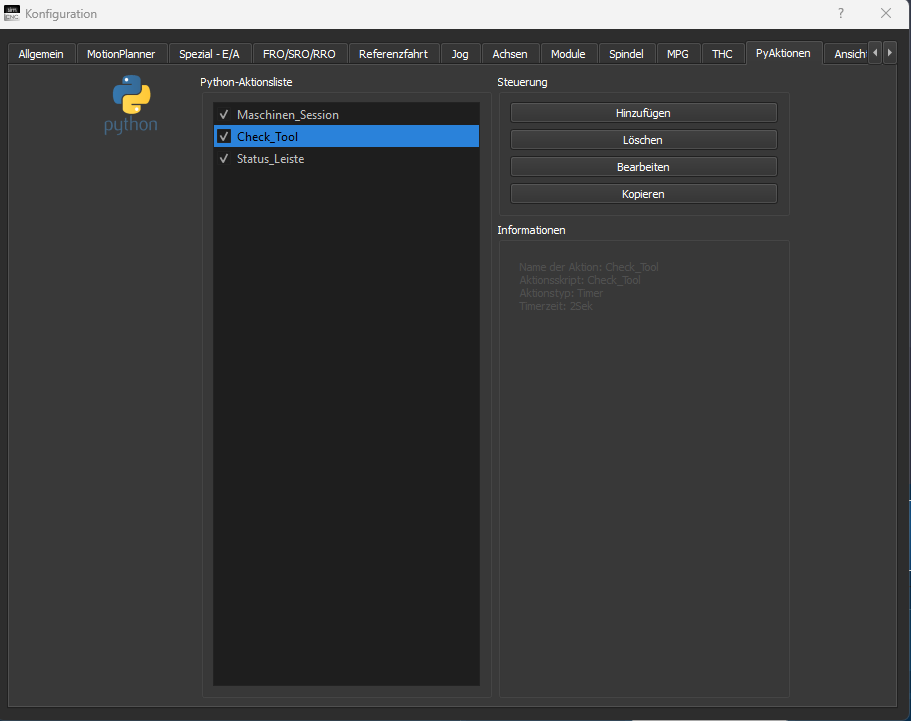
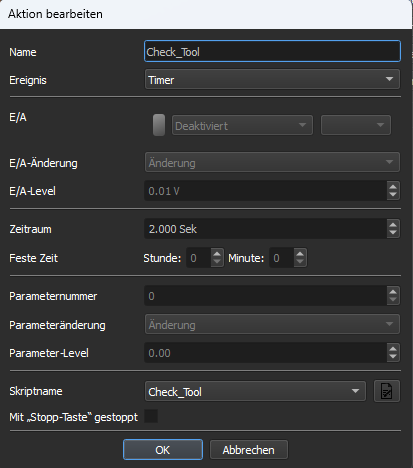
Check Tool
Wichtige Einstellungen zur Toolüberwachung
Überprüfen Sie je nach Rechner ob die Zeiteinstellungen passend sind. Zu kurze Zeiten beeinflussen die Rechnerzyklen.
Gehen Sie in die Pyaktion und dann auf Check__Toll suchen Sie Zeitraum und erhöhen Sie die Abfrage von 2 Sekunden auf Wert X
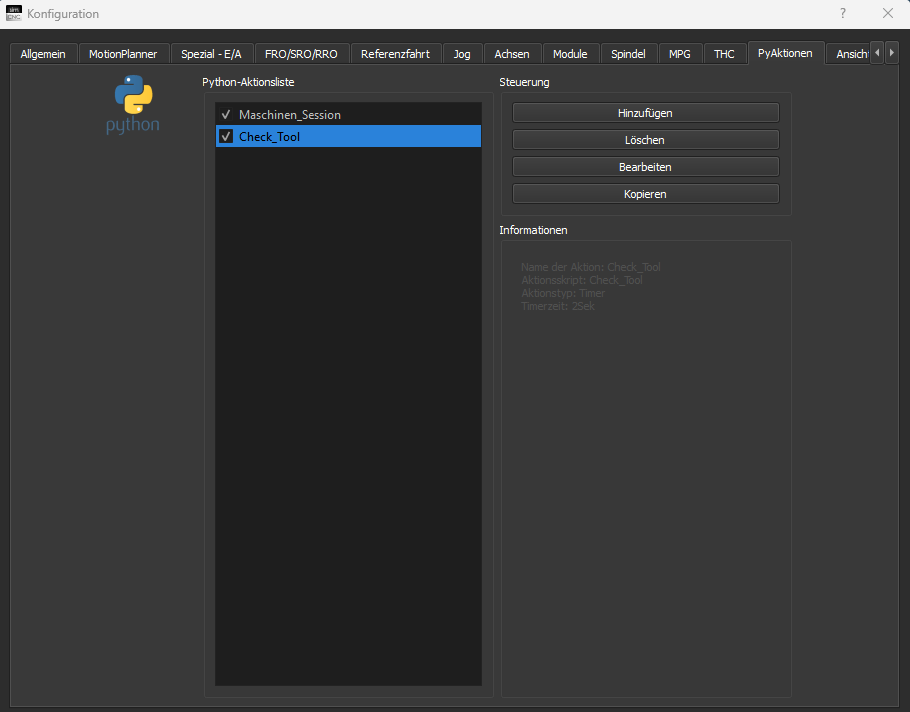
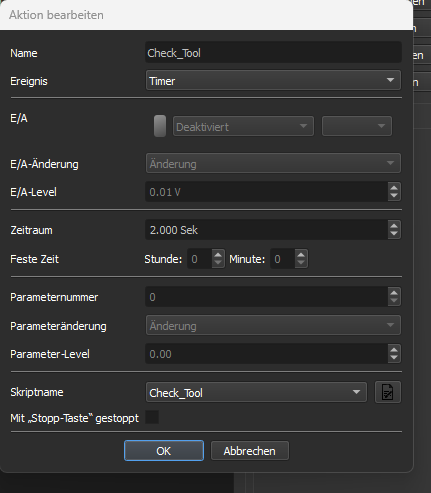
Achtung: Wer Probleme mit der Überwachung bekommt deaktiviert diese Pyaktion und schickt uns ein ticket
Das der Skript im Hintergrund immer wieder die Tabelle abfragt erkennen Sie an der Statusleist
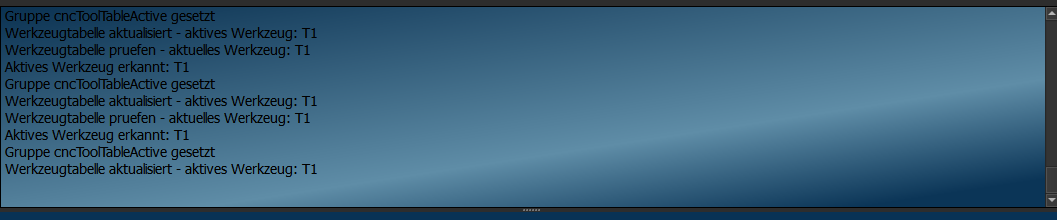
Wenn alles richtig läuft sehen Sie wenn ein Werkzeugwechsel funktioniert bei der Eingabe

das in der Werkzeugverwaltung nun die Parameter Orange unterlegt sind.
Werkzeugparameter werden in der Werkzeugtabelle geändert, die Anzeige dient nur der Darstellung nicht zum Ändern.
Um Werkzeugdaten zu ändern, klicken Sie auf Werkzeugtabelle.
Hinweis: Die Durchmesserangaben werden erst ab Version 3.601 angezeigt.
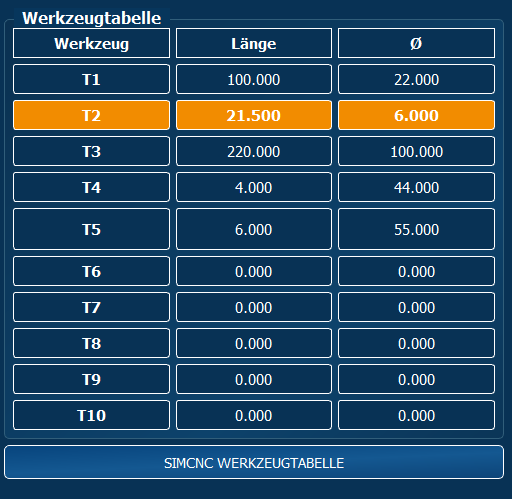
Werkzeugverwaltung
Die Seite sieht sieht so aus:
Es werden benötigt:
M501 im Ordner Skripte vom Profil
tool_measure_selected im Ordner Skripte Screen
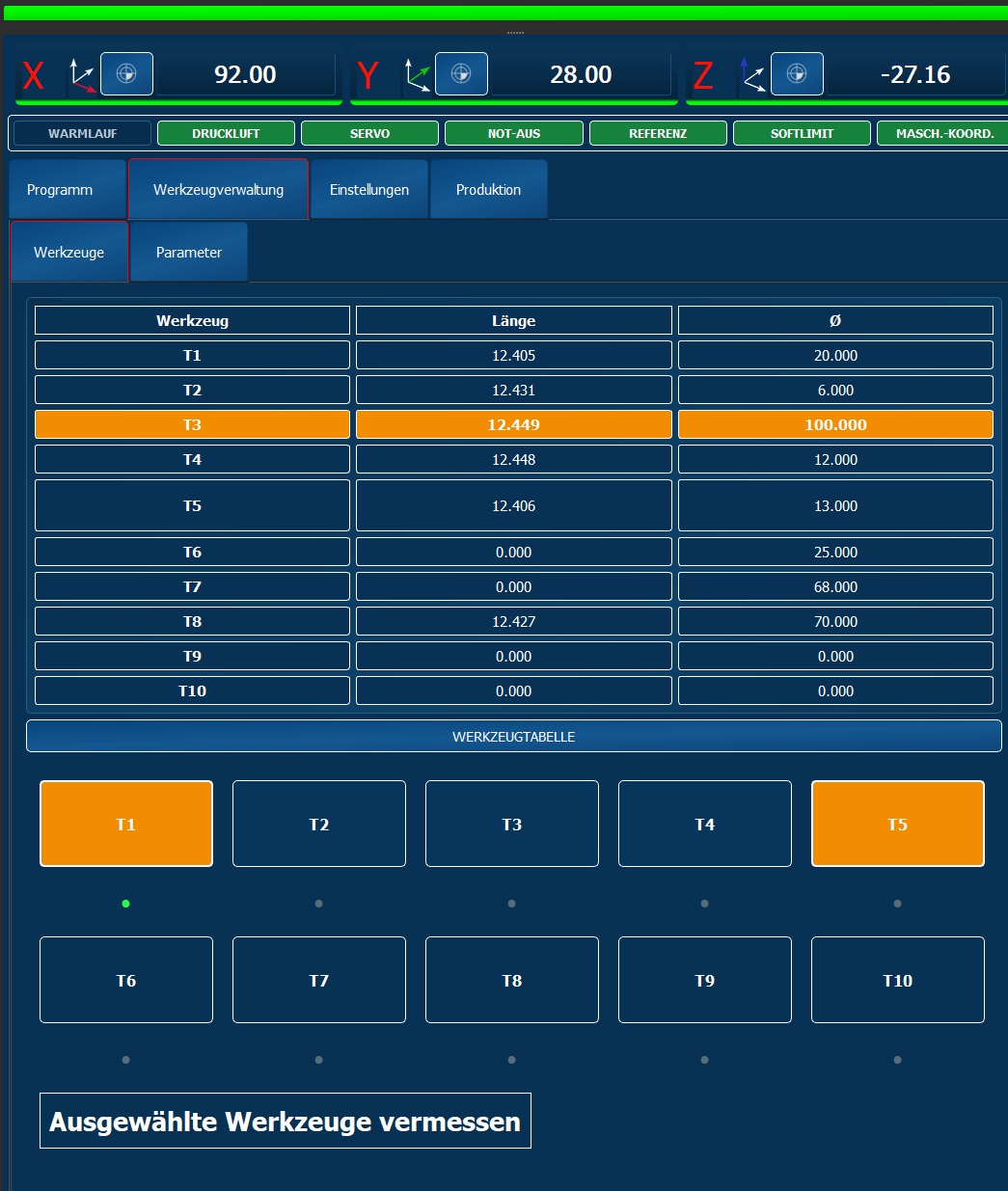
Sie können nun mit dieser neuen Funktion die Werkzeuge auswählen die Vermessen werden sollen.
Wählen Sie die Tools aus 1-10 starten Sie die Vermessungen mit " Ausgewählte Werkzeuge vermessen" welches Werkzeug gerade vermessen wird zeigt Ihnen die kleine grüne LED und auch oben der Orange Balken in der Werkzeugliste.
Ist ein Werkzeug vermessen erlischt der Orange Schalter.
Unten im Bild sehen Sie das auf Werkzeug 3 gewechselt wurde und Schalter 1 aus ist. Die grüne LED leuchtet nun bei Tool 3 da dieses nun Vermessen wird.
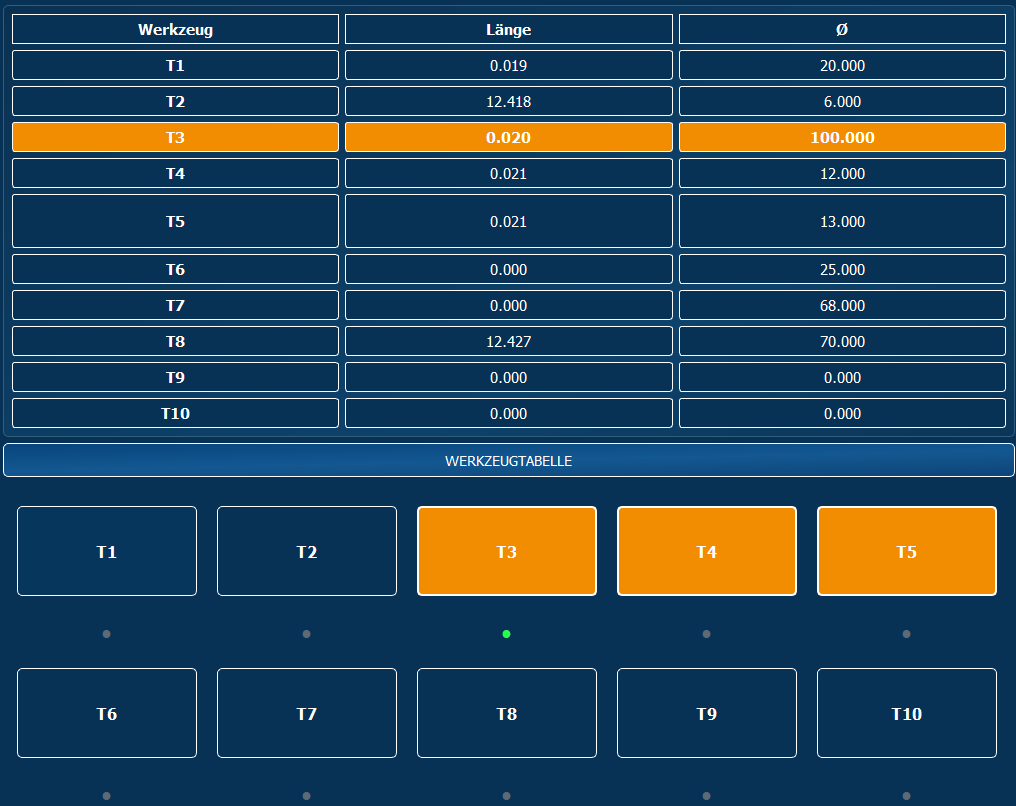
Alle aktive orangen Butten werden gerade oder müssen noch vermessen werden. Die grüne LED zeigt an welches Werkzeug gerade in der Vermessung ist.
Einstellungen
Hier kann die Oberfläche angepasst werden
Status Leiste
Wir brauchen eine PyAktion für die Statusleiste mit einem Skript dieser muss im Profil Ordner / Skripte liegen
Verwenden Sie am besten unser fertiges Profil und passen Sie Ihre Maschine an. Oder Sie müssen die Skripte in die richtigen Ordner kopieren.
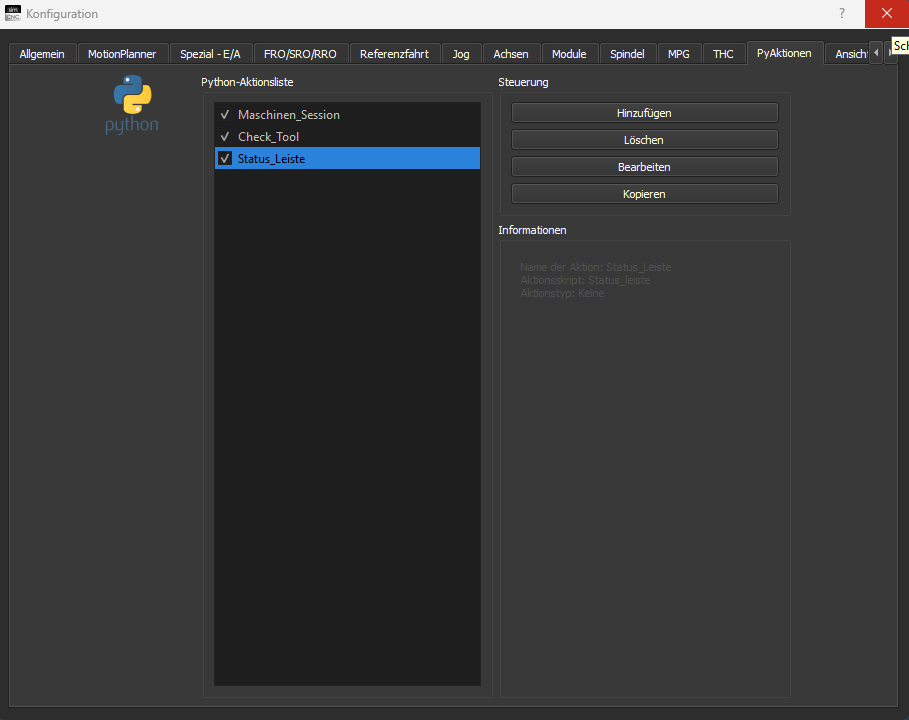
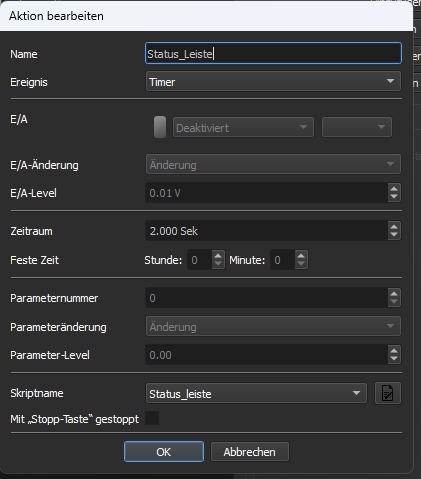
Einstellungen der PyAktion:
Wichtig ist hier der Zeitraum, in unserem Beispiel aktualisiert die Leiste sich alle 2 Sekunden. Schneller Aktualisierungen kann die Rechnenleistung beeinflussen. Langsamere Intervalle verzögern die Leiste.
Hinweis: Dieses ist nur eine Anzeige- die eigentliche Aktivität wie zum Beispiel Not Aus wird nicht verzögert - nur die Anzeige ändert sich entsprechend langsamer.
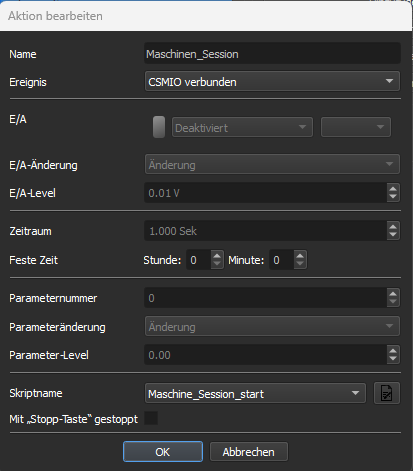
Maschinen_session:
Es wird der Skript Maschine_Session_start benötigt
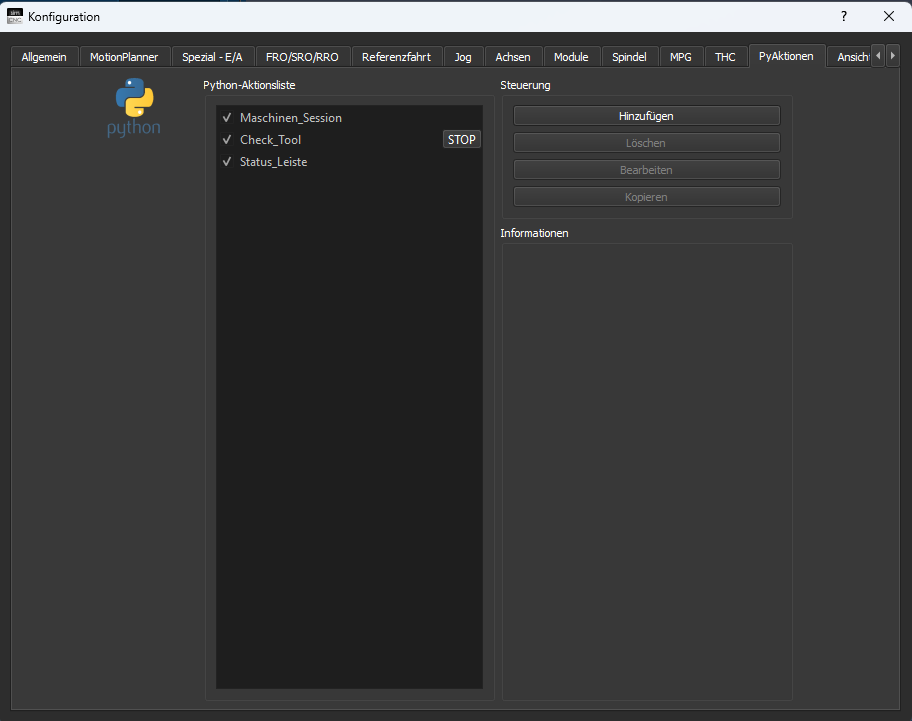
Check Tool
es wird der Skript : Check_tool benötigt
Übersicht Einstellungen
Das ist unserer Einstellseite. Hier erhält der Anwender alle Informationen zu seiner Maschine.
Warum?
Nun auch wenn ein Alarm ausgelöst wird ist es oft nicht offensichtlich was genau ausgelöst wurde. Die Statusleiste gibt Ihnen weitergehende Informationen. Die Aktivierung der Softlimits war zu klein, was zu Fehlbedienungen führen konnte.
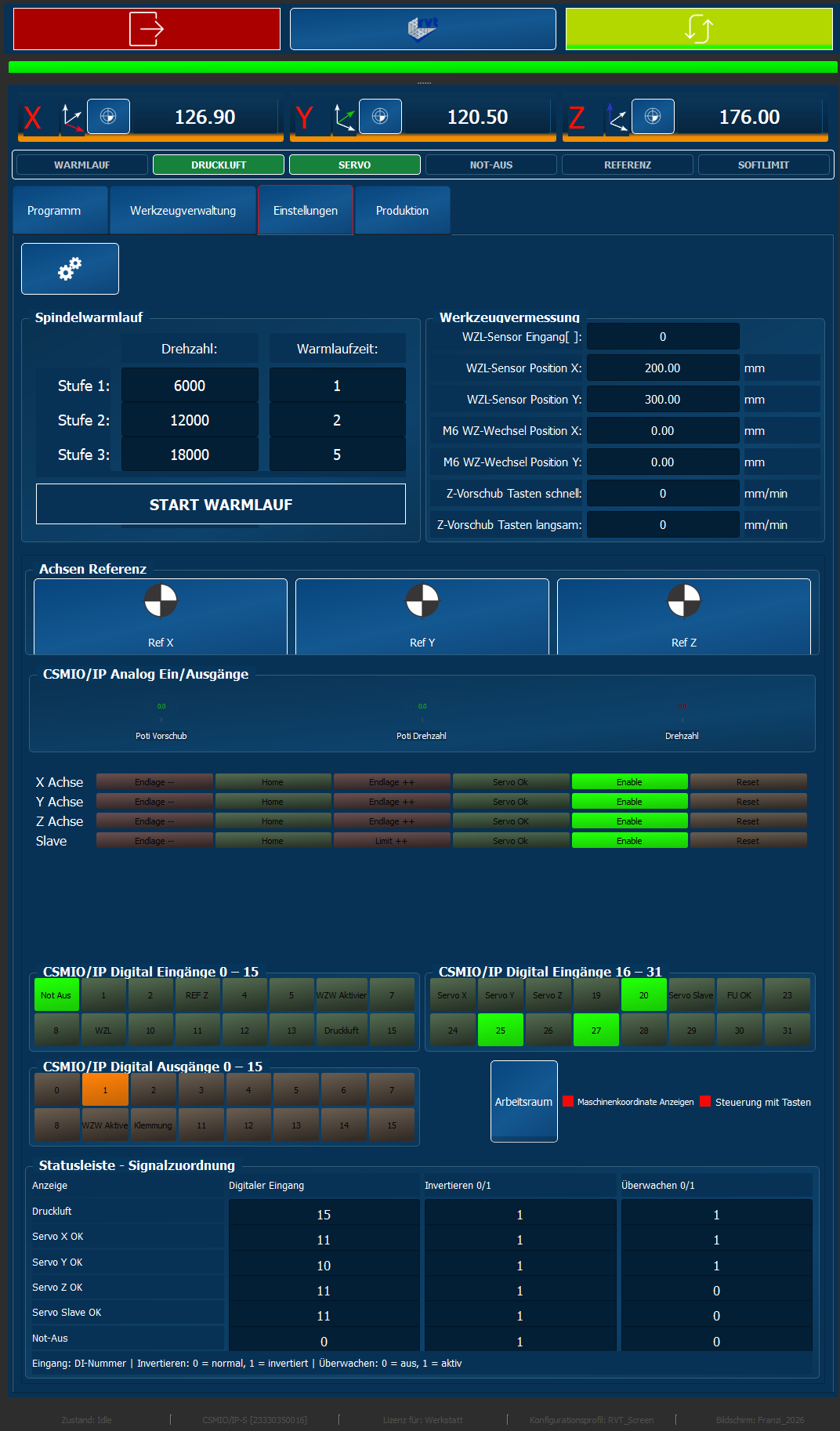 Der Reihe nach:
Statusleiste:

Hier werden Ihnen optisch Informationen angezeigt die schnell alle wichtigen Informationen anzeigen die für den sicheren Betrieb notwendig sind.
Von links nach rechts:
Warmlauf: Die Anzeige ist, wenn kein Warmlauf der Spindel durchgeführt wurde im Normalfall Blau
Druckluft: Zeigt an das die Druckluft vorhanden ist
Servo: Zeigt an ob ein Servo eine Störung hat. Grün = OK - Rot gleich Alarm
Not Aus: Zeigt an ob der Not Aus ausgelöst wurde. Grün = OK - Rot gleich Alarm
Referenz:
Softlimits:
Damit die Anzeige richtig arbeitet müssen Sie hier die Einstellungen vornehmen.
Digitaler Eingang : tragen Sie hier den Eingang ein den Sie überwachen möchten
Invertieren 0/1: Tragen Sie hier ein bei welchen Zustand Sie den Zustand in Grün oder rot anzeigen möchten
Überwachen 0/1: Tragen Sie hier ein ob Sie überhaupt überwachen möchten. 0= Nein 1= Ja
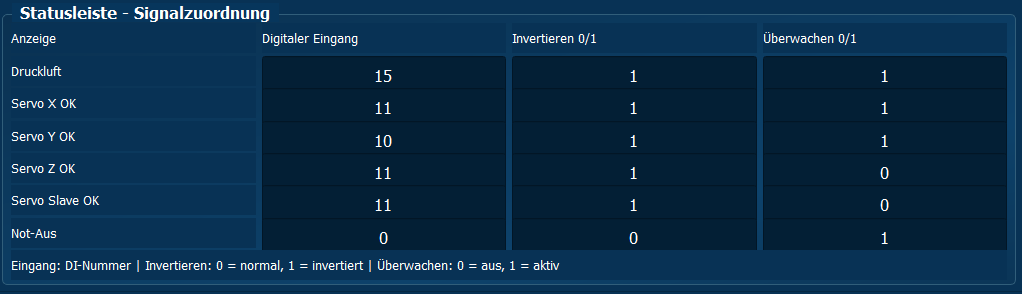
Wenn bei der Überwachung eine 0 eingetragen wurde erscheinen die LED:
- Druckluft
- Servo
- Not Aus
in Blau

Warmlauf:
Druckluft:
Druckluft liegt nicht an: Anzeige Rot

Druckluft liegt an: Anzeige Grün

Servo:
Es liegt ein Servo Fehler vor: Anzeige Rot

Es liegt kein Servo Fehler vor: Anzeige Grün

Not Aus:
Der Not Aus ist Betätigt: Anzeige Rot

Der Not Aus ist nicht Betätigt Anzeige Grün

Referenzfahrt:
Nicht ober Fehlerhaft durchgeführt: Anzeige Orange

Fehlerfrei durchgeführt: Anzeige Grün

Softlimits: Platzhalter / Wird noch ergänzt
Der Ideale Zustand ist
Warmlauf
Die Warmlaufphase einstellen:
Wurde die Maschine / Software neu gestartet zeigt Ihnen die LED Warmlauf an das die Spindel noch nicht warm gelaufen ist

Starten Sie die Warmlaufphase, wechselt die Led von Blau auf Orange

Ist der Warmlauf beendet schaltet die LED auf Grün

Einstellungen:
Es gibt 3 Stufen die Sie einstellen können:
Tragen Sie bei Stufe 1 die Anfangsdrehzahl ein und wie lange die Warmlaufzeit dauern soll in Minuten
Tragen Sie bei Stufe 3 die Anfangsdrehzahl ein und wie lange die Warmlaufzeit dauern soll in Minuten
Tragen Sie bei Stufe 3 die Anfangsdrehzahl ein und wie lange die Warmlaufzeit dauern soll in Minuten
Bestätigen Sie alle Eingaben wie immer mit der Enter Taste
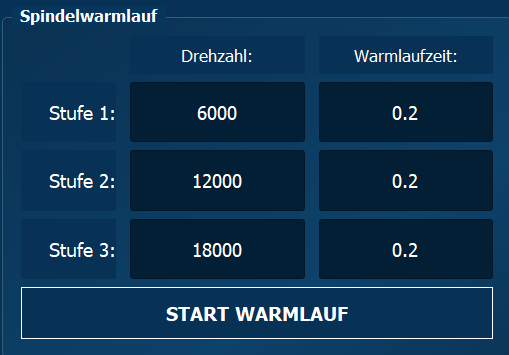
Starten Sie den Warmlauf mit dem klick auf Start Warmlauf. 
Während dieser Zeit keine weiteren Eingaben oder Funktionen ausführen bis alles abgeschlossen ist. Sie oben ( Grüne LED)
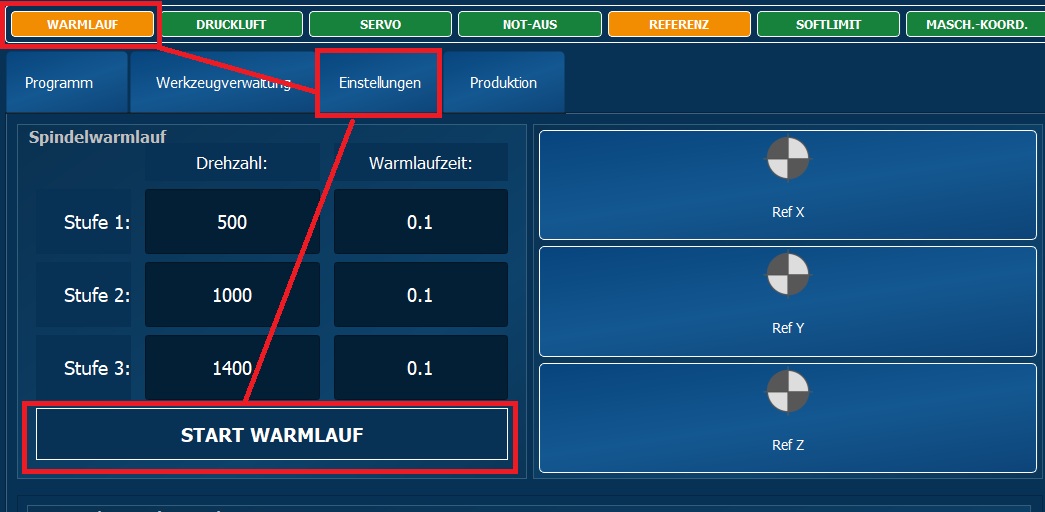
Der Ablauf ist dann wie hier abgebildet:
Zeigt Ihnen die Leist Warmlauf Blau an, gehen Sie auf die Seite Einstellungen und klicken Sie auf die Fläche Start Warmlauf. Die LED oben wird von Blau auf Orange und dann auf Grün wechseln.
Produktion
Alles über Stückzahlen
Produktionsseite
Hinter dem Reiter Produktion finden Sie alles was den Anwender bei Stückzahlen unterstützt.
Achtung diese Seite befindet sich noch in der Testphase !
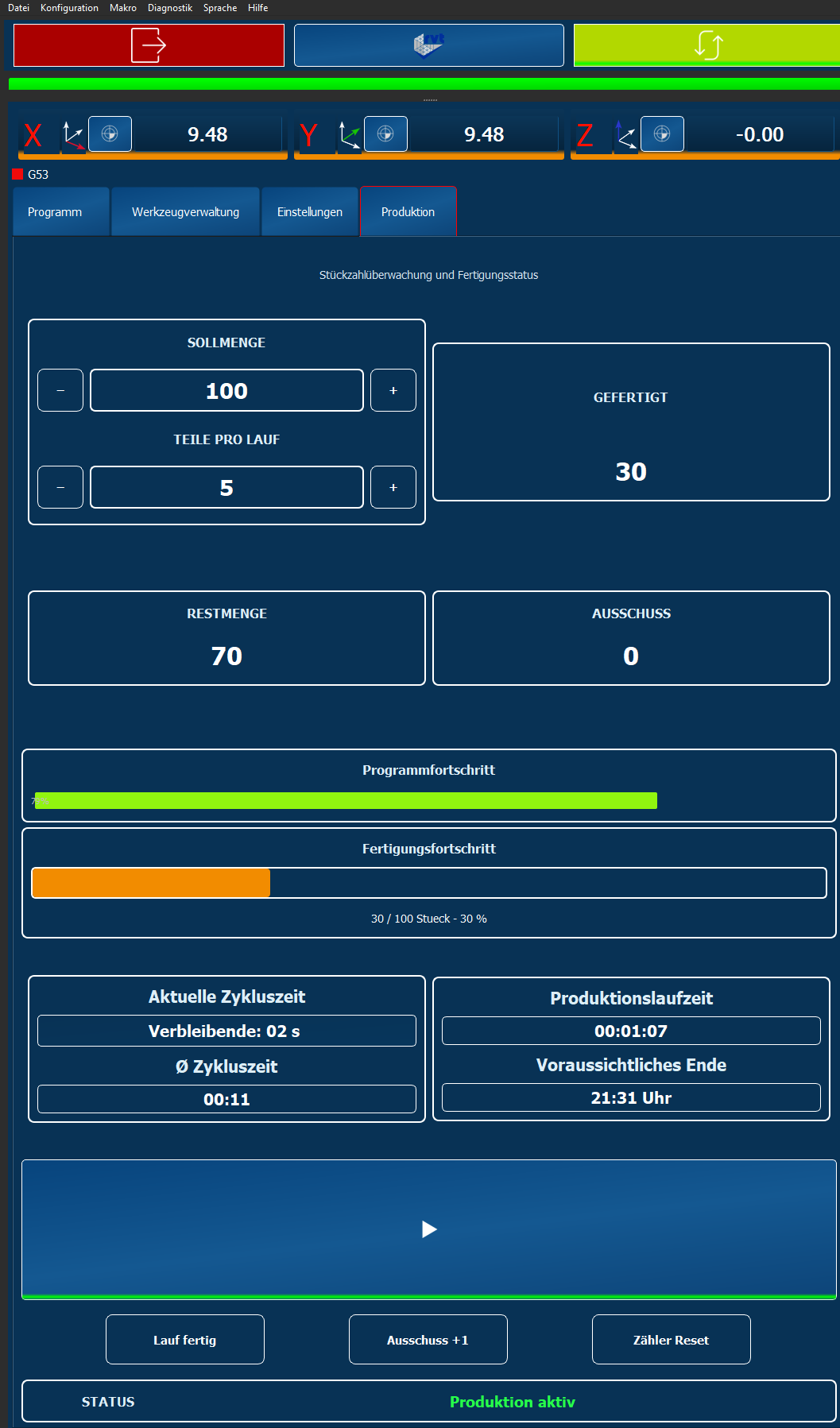
Geben Sie hier die bei Sollmenge die gewünschte Stückzahl ein. Nutzen Sie dazu die + und - Tasten
Bei Teil Pro Lauf geben sie die Menge der Einzelteile ein, die Sie je Din Code erhalten.
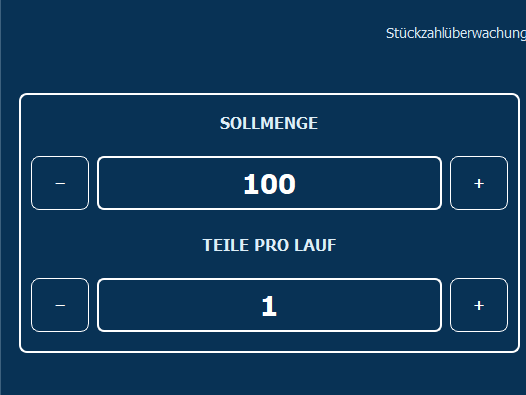
Praktisch heißt das Sie bei dem Beispiel : Sollmenge 100 Stück und 1 Teil pro Lauf = 100 muss das Programm gestartet werden.
Hinweis: Starten Sie das erste Programm immer über die Programm Seite, wenn alles richtig eingestellt ist können Sie hier über die Seite auch die weiteren Programme starten.
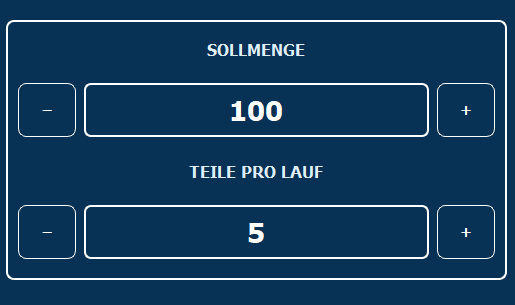
Wenn Sie zumBeispiel 5 Teile je DIN Code bekommen, müsste das Programm 20 x gestartet werden
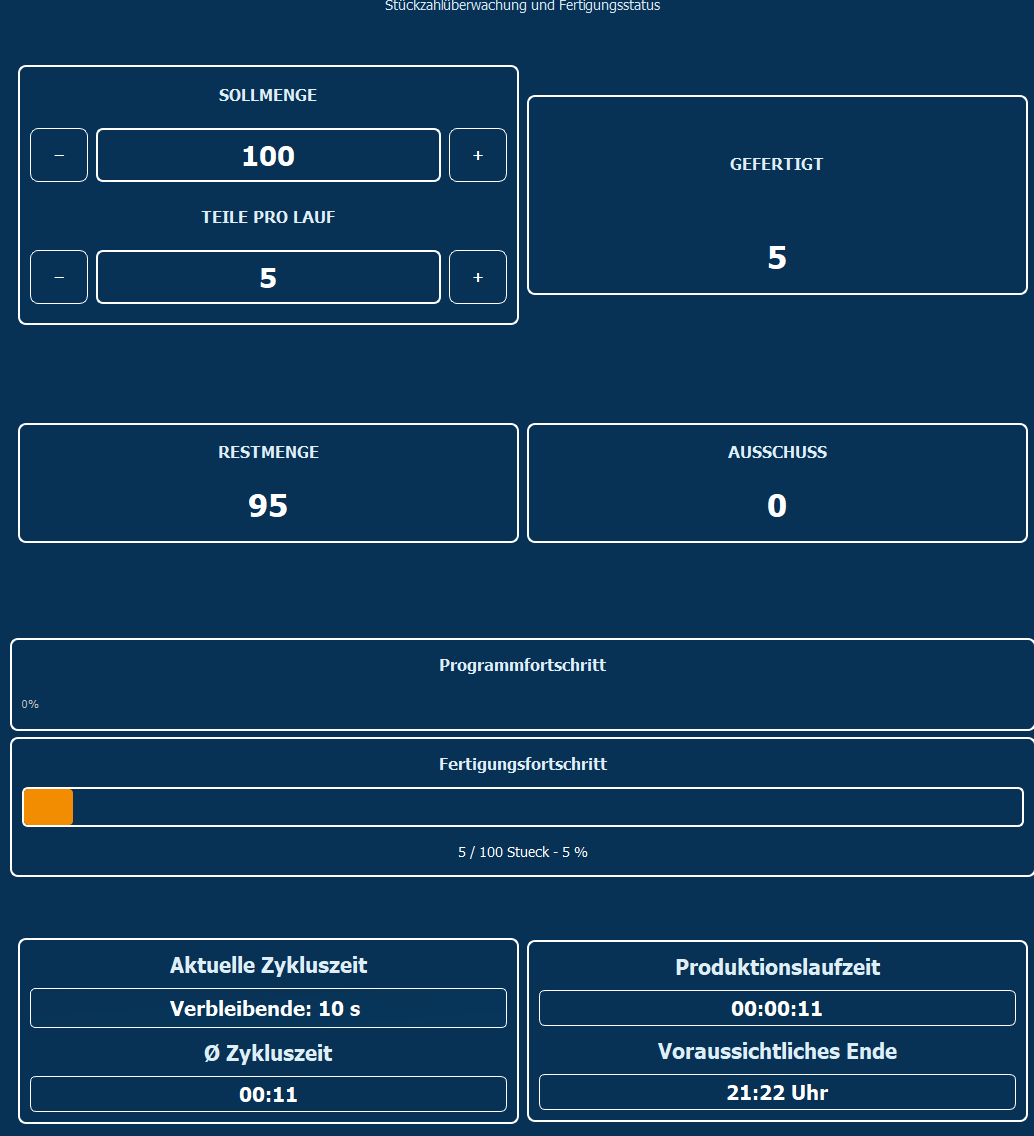
Starten Sie nun das erste Programm, Sie werden auf dieser Seite nun ein Fortschrittbalken des Programmes sehen was gerade abgearbeitet wird.
Nach durchlauf des Programmes, sehen Sie Soll = 100 , 5 Pro Durchlauf , gefertigt 5 = Restmenge noch zu fertigen = 95
Ganz unten geschätzte Fertigstellung aller Bauteile ca. 21:22 Uhr
Sollte ein Teil innerhalb einer Charge defekt sein kann der Anwender die Menge melden.
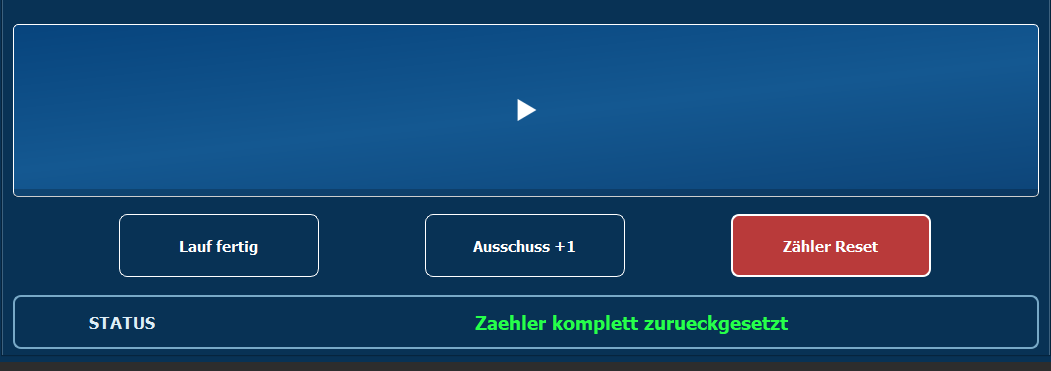
Klinken Sie dazu auf Ausschuss +1. Jeder Klick erhöht die Restmenge. So haben Sie immer aktuell die Menge der noch anzufertigen Teile im Überblick
Wenn Ausschuss +1gedrück wurde, Zeigt der Zähler Ausschuss eine 1 und die Restmenge steigt dann entsprechend um 1.
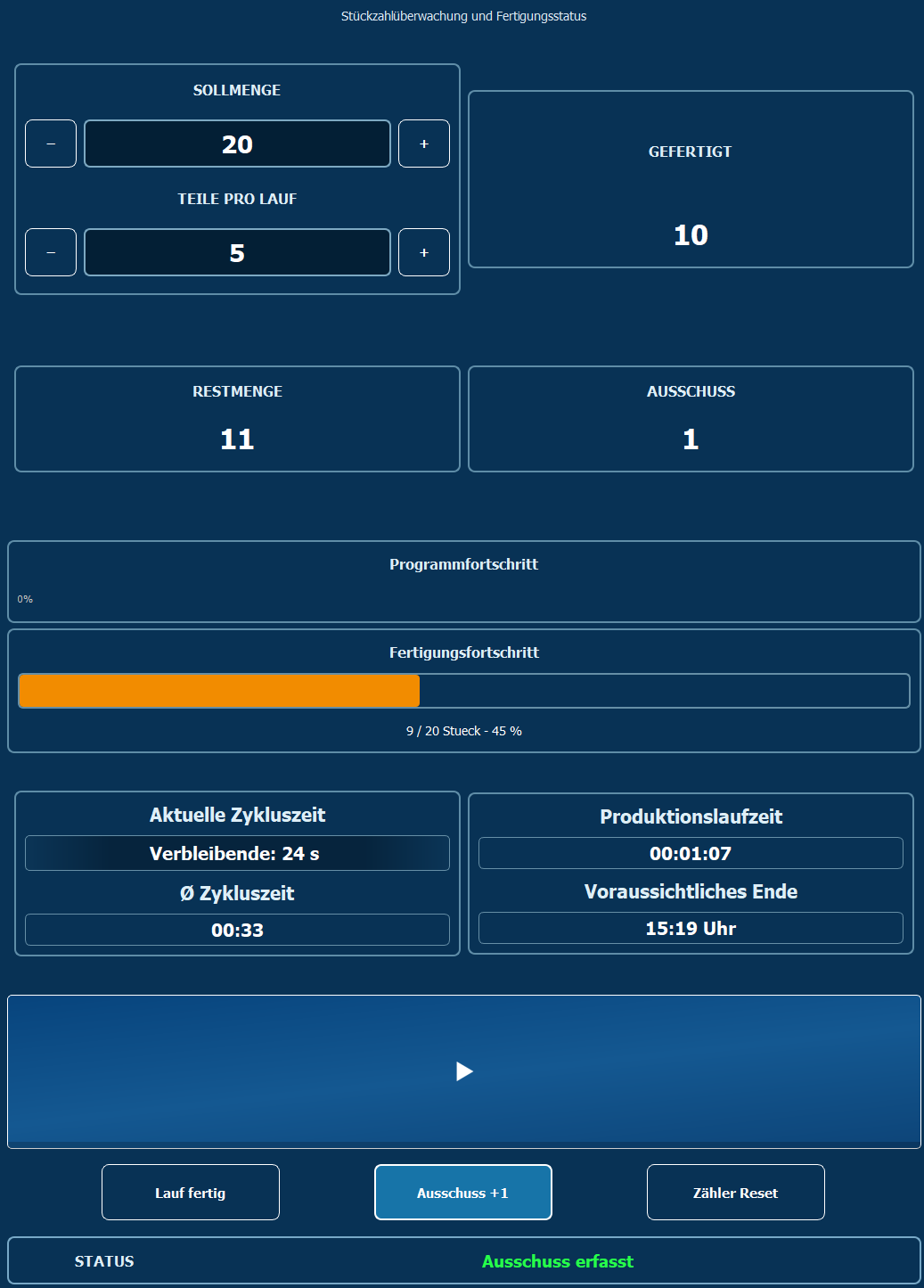
Unten wird Ihnen auch "Ausschuss erfasst " angezeigt

Am Ende müssen Sie sich nun entscheiden ob Sie noch mal 5 Stück je Durchgang anfertigen möchten oder ob Sie dann lieber ein neues Programm starten wo nur 1 Teil gefertigt wird.
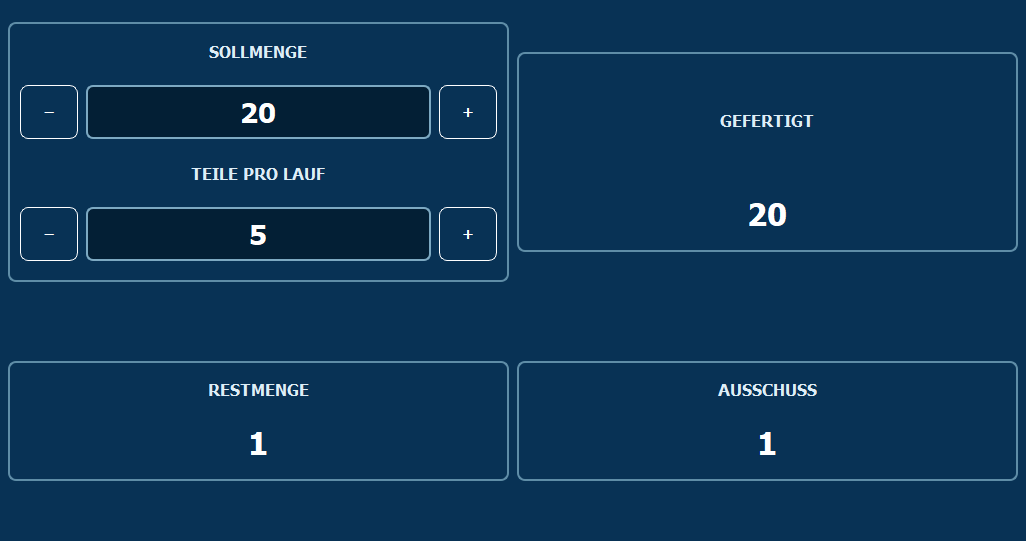
Wenn Sie aber wieder den Durchlauf starten erhalten Sie folgende Anzeige
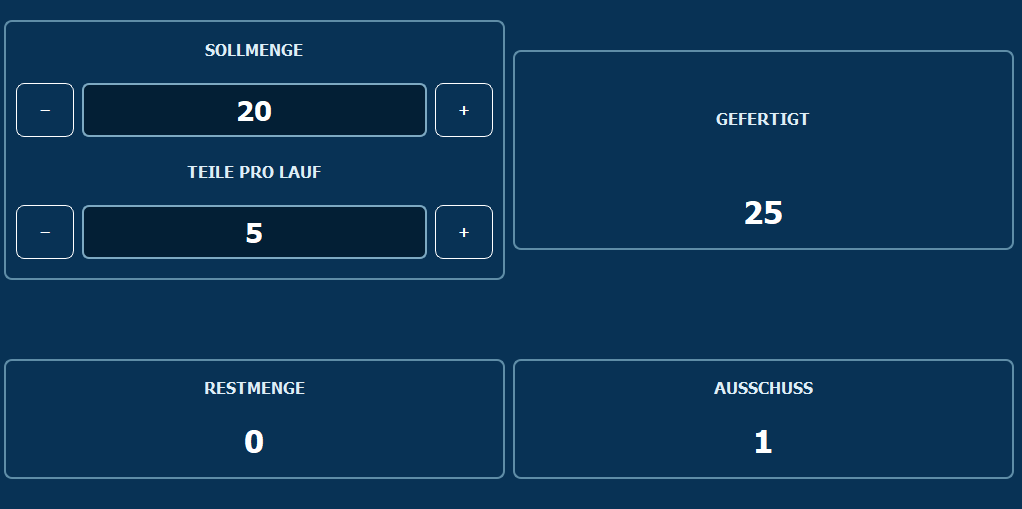
Unten steht dann auch

Um eine neue Charge zu Fertigen klicken Sie unten auf Zähler Reset
Parameter Tabelle
Was wir wohin schreiben
Parameterliste der Industrial Version
Parameter und Funktionen
Beachten Sie wenn Sie selber etwas Programmieren möchten auf diese Belegung!
Spindelwarmlauf:
| Parameter | Funktion |
| 500 | Drehzahl Stufe 1 |
| 501 | Dauer Stufe 1 |
| 502 | Drehzahl Stufe 2 |
| 503 | Dauer Stufe 2 |
| 504 | Drehzahl Stufe 3 |
| 505 | Dauer Stufe 3 |
Überwachungsparameter
| Anzeige | Eingang | Invertieren | Überwachen |
| Druckluft | 510 | 511 |
522 |
| Servo X | 512 | 513 | 523 |
| Servo Y | 516 | 517 | 524 |
| Servo Z | 518 | 519 | 525 |
| Servo Slave | 520 | 521 | 526 |
| Not Aus | 514 | 515 | 527 |
Werkzeuglängenvermessung:
| Parameter: 528 | X Position |
| Parameter: 529 | Y Position |
| Parameter: 530 | Z -Startposition |
| Parameter: 531 | Z-Suchende |
| Parameter: 532 | Taster Referenzposition |
| Parameter: 533 | Fahrgeschwindigkeit |
| Parameter: 534 | Schnelle Antastung |
| Parameter: 535 | Langsame Antastung |
| Parameter: 536 | Rückzugweg |
| Parameter: 537 | Wartezeit zweite Tastung |
Zyklen:
Parameter Bohren
| Parameter | Bezeichnung |
| 538 | X Startposition |
| 539 | Y Startposition |
| 540 | Sicherheitshöhe |
| 541 | Startposition Z |
| 542 | Bohrtiefe |
| 543 | Rückzugshöhe |
| 544 | Vorschub |
| 545 | Drehzahl |
| 546 | Anzahl der Bohrungen |
| 547 | Abstand der Bohrungen |
| 548 | Winkel der Bohrungen |
| 549 |
Spanbruch Zustellung |
| 550 | Rückzug Spanbruch |
| 551 | Durchmesser Kreis |
| 552 | Startwinkel Kreis Bohrung |
| 553 | Länge X |
| 554 | Länge Y |
| 555 | Durchmesser Werkzeug |
| 556 |
Gesamttiefe der Tasche |
| 557 | Zustellung Schritt Z |
|
558 |
Seitliche Zustellung |
| 559 | Schlicht Aufmaß |
| 560 |
Eckenradius |
| 561 | Kreisdurchmesser |
| 562 | Starpunkt X |
| 563 | Startpunkt Y |
Bei weiteren Zyklen werden bereits vorhande Parameter weiterverwendet:
Beachten Sie dieses bei der Dateneimgabe.
Zyklen
Parameterliste der Industrial Version
Parameter und Funktionen
Beachten Sie, wenn Sie selber etwas Programmieren möchten auf diese Belegung! Eine doppelte Belegung kann schwere Schäden verursachen.
Spindelwarmlauf:
| Parameter | Funktion |
| 500 | Drehzahl Stufe 1 |
| 501 | Dauer Stufe 1 |
| 502 | Drehzahl Stufe 2 |
| 503 | Dauer Stufe 2 |
| 504 | Drehzahl Stufe 3 |
| 505 | Dauer Stufe 3 |
Überwachungsparameter
| Anzeige | Eingang | Invertieren | Überwachen |
| Druckluft | 510 | 511 |
522 |
| Servo X | 512 | 513 | 523 |
| Servo Y | 516 | 517 | 524 |
| Servo Z | 518 | 519 | 525 |
| Servo Slave | 520 | 521 | 526 |
| Not Aus | 514 | 515 | 527 |
Werkzeuglängenvermessung:
| Parameter: 528 | X Position |
| Parameter: 529 | Y Position |
| Parameter: 530 | Z -Startposition |
| Parameter: 531 | Z-Suchende |
| Parameter: 532 | Taster Referenzposition |
| Parameter: 533 | Fahrgeschwindigkeit |
| Parameter: 534 | Schnelle Antastung |
| Parameter: 535 | Langsame Antastung |
| Parameter: 536 | Rückzugweg |
| Parameter: 537 | Wartezeit zweite Tastung |
Zyklen:
Parameter Bohren
| Parameter | Bezeichnung |
| 538 | X Startposition |
| 539 | Y Startposition |
| 540 | Sicherheitshöhe |
| 541 | Werkstükoberfläche |
| 542 | Bohrtiefe |
| 543 | Rückzugshöhe |
| 544 | Vorschub |
| 545 | Drehzahl |
| 546 | Anzahl der Bohrungen |
| 547 | Abstand der Bohrungen |
| 548 | Winkel der Bohrungen |
| 549 |
Spanbruch Zustellung |
| 550 | Rückzug Spanbruch |
| 551 | Durchmesser Kreis |
| 552 | Startwinkel Kreis Bohrung |
| 553 | Länge X |
| 554 | Länge Y |
| 555 | Durchmesser Werkzeug |
| 556 |
Gesamttiefe der Tasche |
| 557 | Zustellung Schritt Z |
|
558 |
Seitliche Zustellung |
| 559 | Schlicht Aufmaß |
| 560 |
Eckenradius |
| 561 | Kreisdurchmesser |
| 562 | Starpunkt X |
| 563 | Startpunkt Y |
Bei weiteren Zyklen werden bereits vorhande Parameter weiterverwendet:
Beachten Sie dieses bei der Dateneingabe innerhalb der Zyklen.
Übersicht
Unsere Zylen erreichen Sie über diese Schaltfläche
Achtung: Wir sind gerade in der Entwicklungsphase !
Es können durch aus noch Fehler in den Zyklen sein. Bitte melden Sie uns eventuelle Fehler über das Ticketsystem in unserem Shopsystem in Ihren Benutzerkonto.

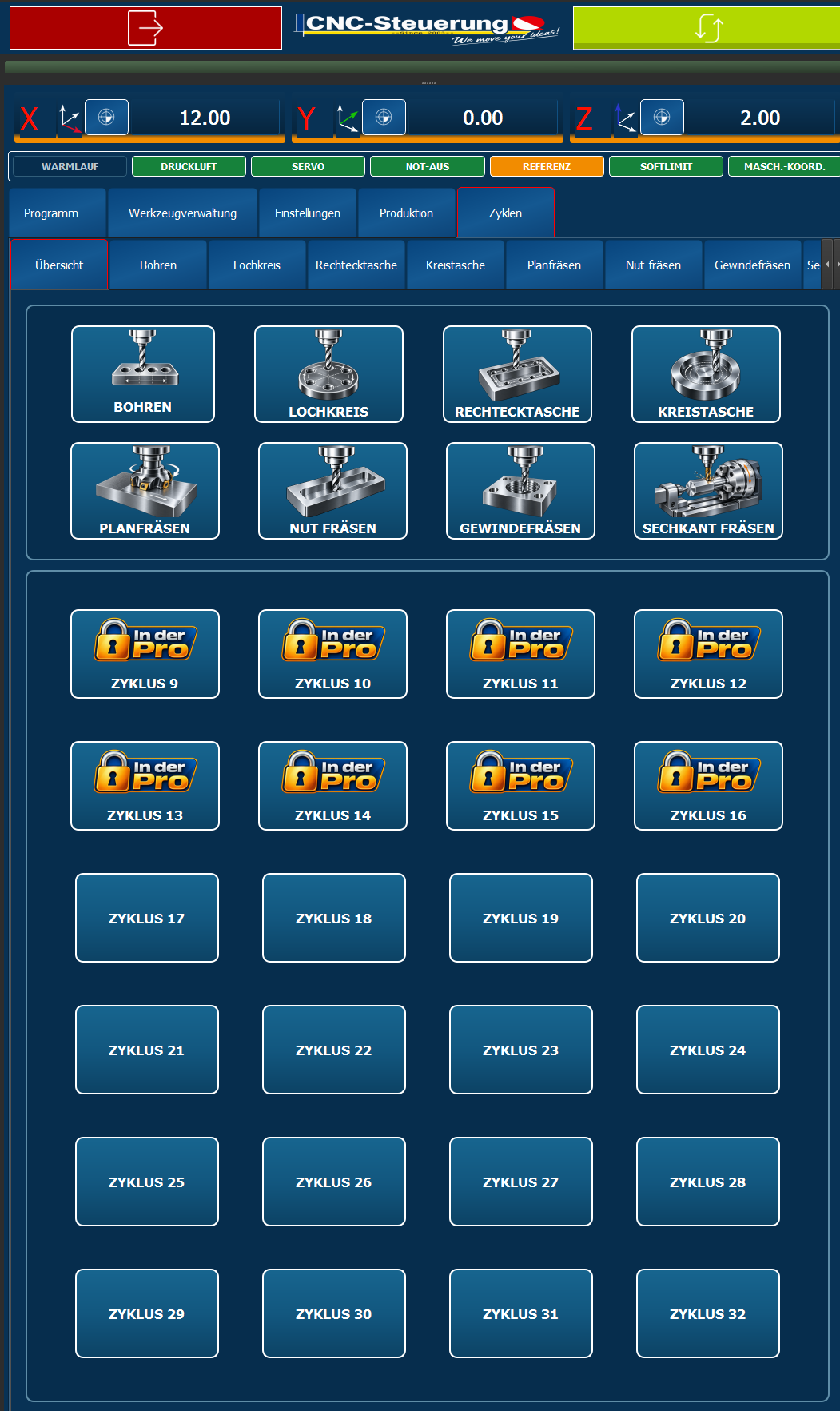
Klicken Sie auf Zyklen öffnet sich ein Fenster mit weiteren Reitern

Es erscheint die Übersicht:
Die ersten 8 Zyklen sind in der Industrial Version enthalten, die weiteren nur in der PRO Version
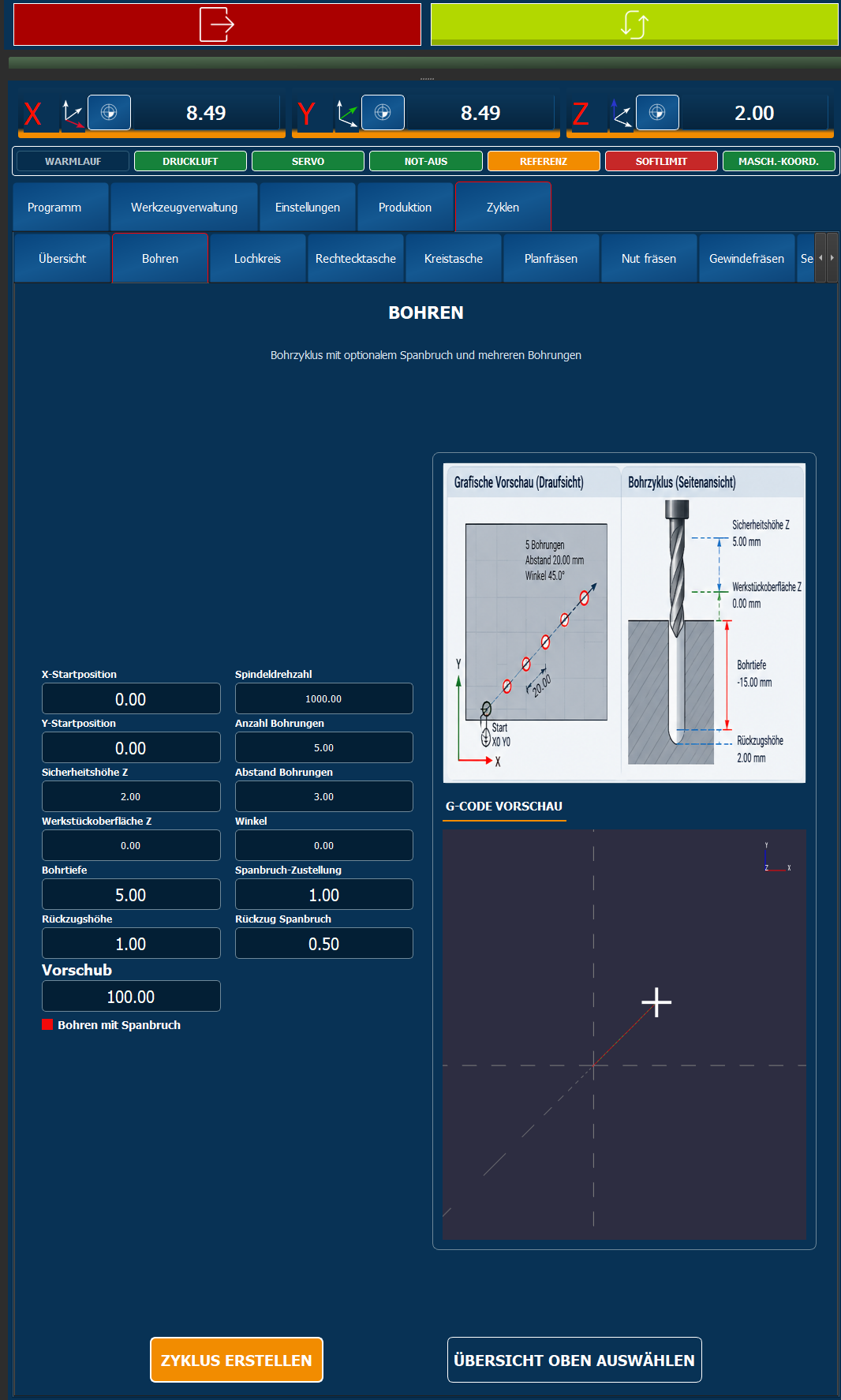
Bohren