Startseite
Die Startseite
Wir setzen voraus !
Um mit der Neo zu arbeiten setzen wir folgendes vorraus:
- einen guten PC
- eine Auflösung von 1920 x 1080 Pixel am Monitor
- eine fertig eingerichtete Maschine
Laden Sie sich ggfs. hier die Anleitungen der Grundversion der SIM Software
Bedenken Sie das die Software neu ist und ggf. Fehler haben kann. Fällt Ihnen ein Fehler auf, gehen Sie in Ihr Benutzkonto des Online Shops und eröffnen Sie ein Ticket.
Unsere Neo wird es in 3 verschiedenen Versionen geben:
- Basis
- Pro
- Advanted
Die Startseite
Die Startseite der NEO ist einfach und klar ausgeführt.
Durch die präzise Anordnung und Auswahl der Schaltflächen sieht der Anwender nur was er zum Bewegen der Achsen sowie setzen des Werkstücknullpunktes benötigt. Keine weitere Schaltflächen die nur ablenken und Fehler provozieren.
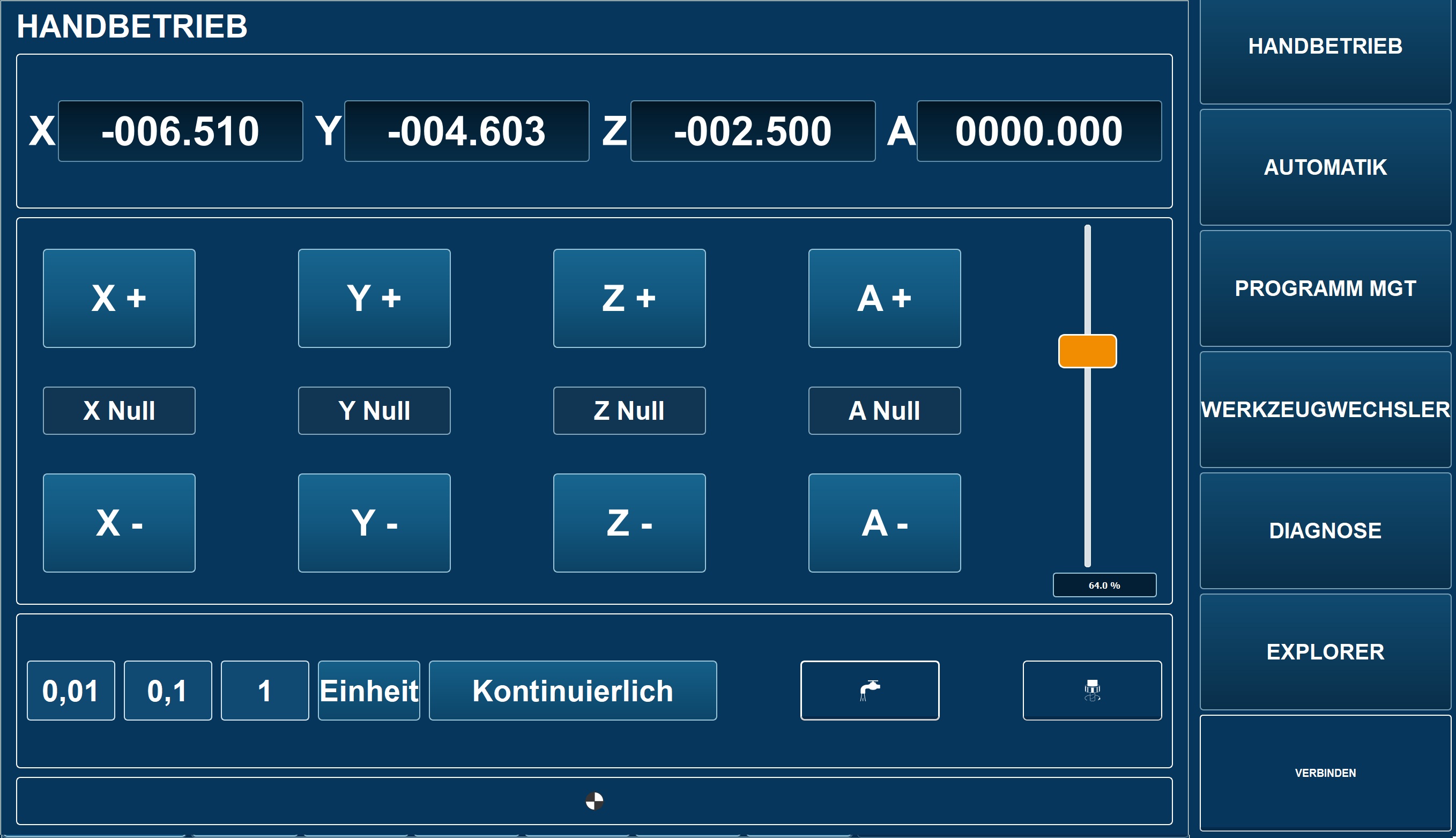
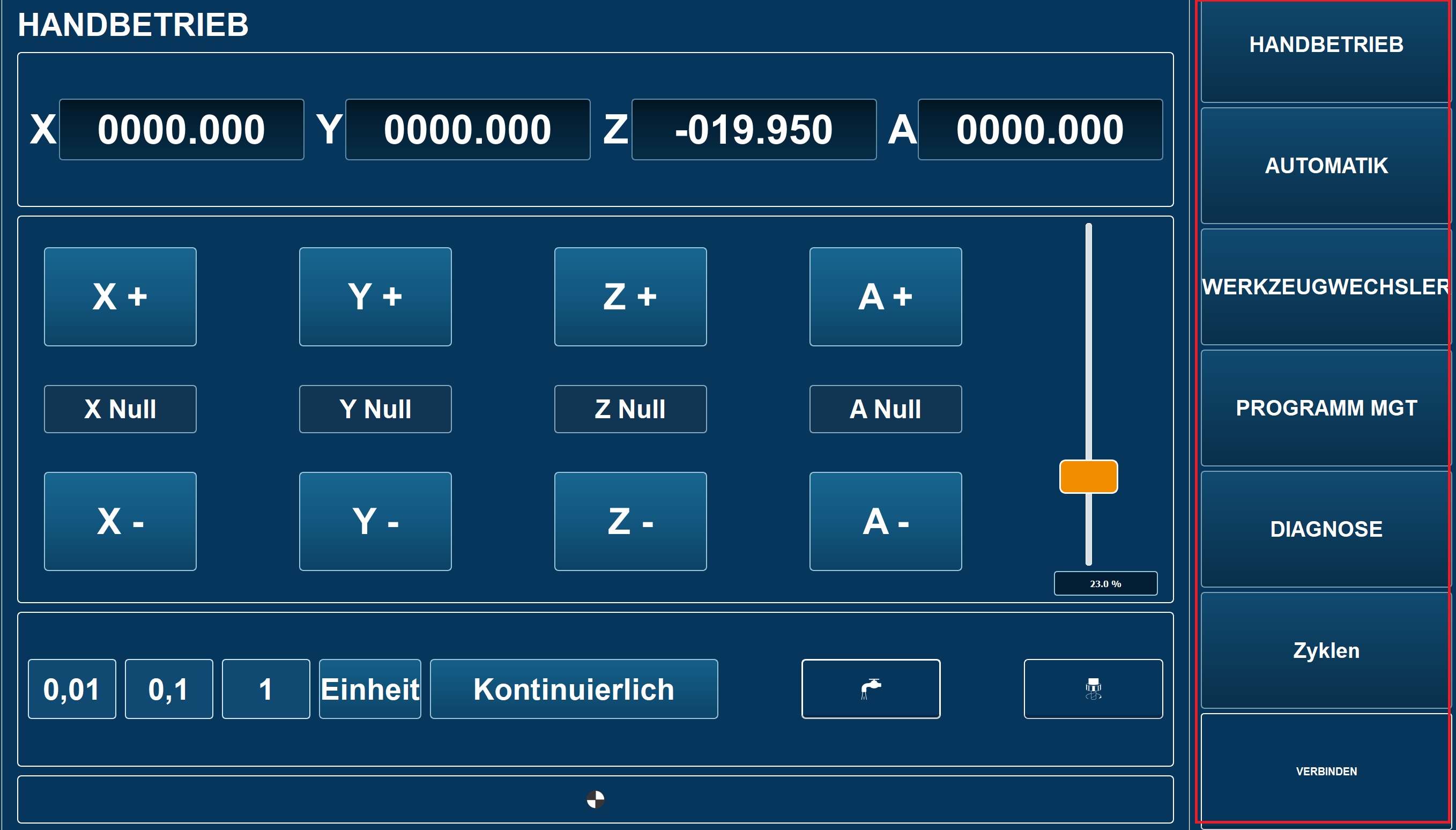
Ganz aussen haben wir auf jeder Seite unsere Navigation.
Hier finden Sie immer egal auf welcher Seite Sie sich befinden Ihre Navigation:
- Handbetrieb
- Automatikbetrieb
- Werkzeugwechsler
-Programm MGT
- Diagnose
- Zyklen
- Verbinden
Ist die Verbindung noch getrennt, leuchtet rechts unten keine Orange LED und unten links steht dort Zustand E-Stop in rot.
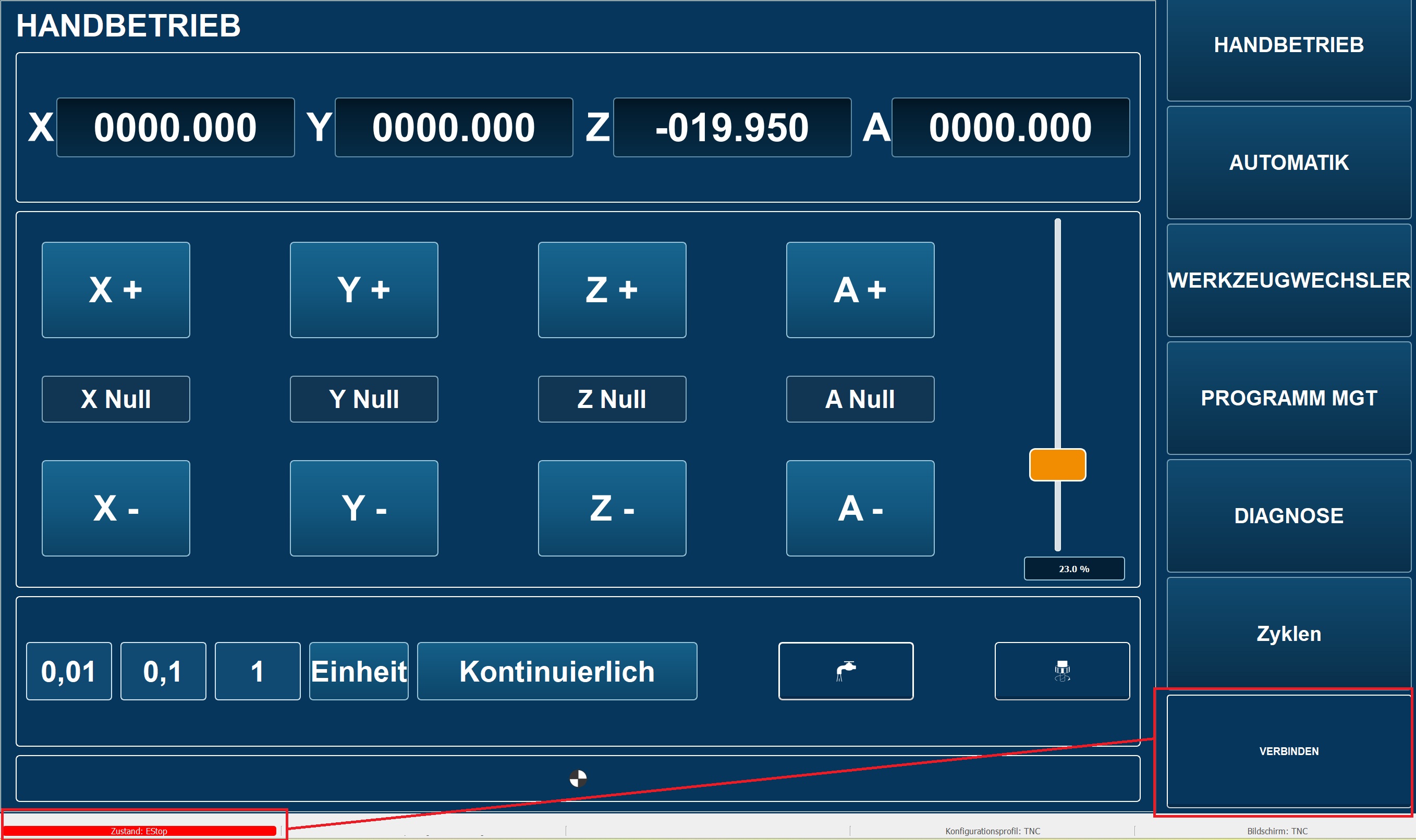
Klicken Sie um die Maschine zu verbinden auf die Schaltfläche Verbinden um die Kontrolle zu übernehmen.
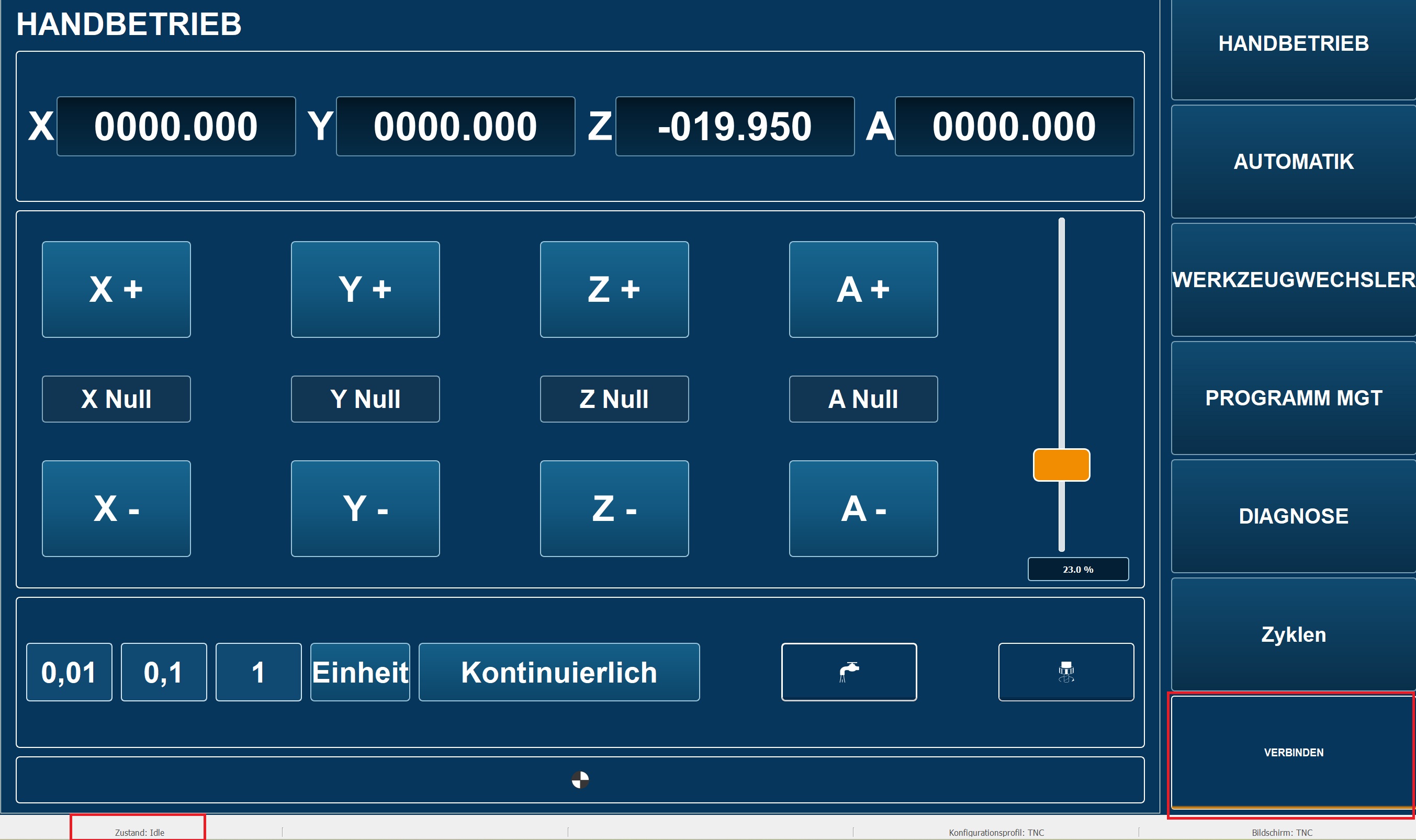
Nun leuchtet die Led der Schaltfläche Verbinden Orange und unten links wechselt die Anzeige von Zustand E-Stop auf Zustand Idle.
Um nun mit der Maschine arbeiten zu können müssen Sie diese Referenz fahren. Klicken Sie dazu unten auf diese Schaltfläche.
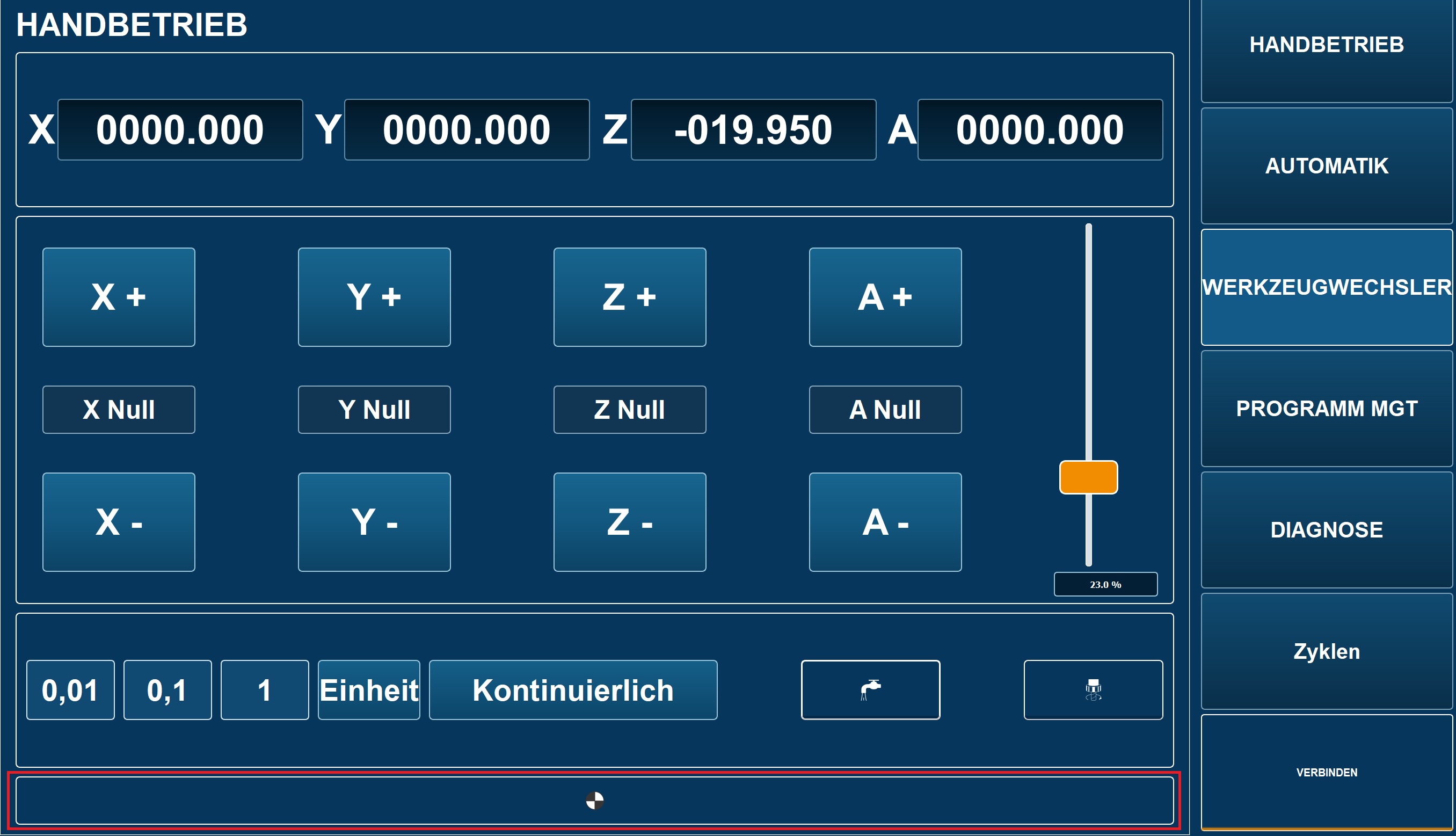
Nun der eigentliche Handbetrieb
Die Achsposition im Handbetrieb zeigt Ihnen immer die aktuelle Werkstückkorrdinate an.

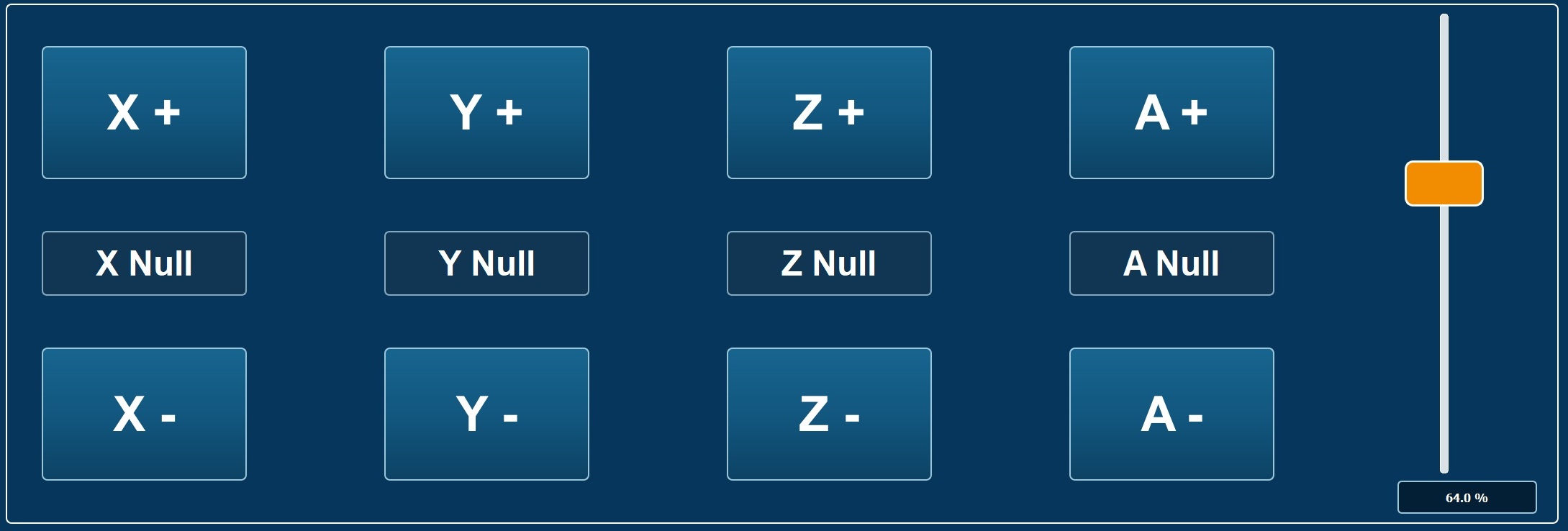
Die Position kann über die Schaltflächen verändert werden. Jede Achse hat eine Schaltfläche für die positive und Negative Achsbewegung.
Achtung: Bei der Bewegung schauen wir immer auf das Werkzeug, nicht auf die Achsen selber.
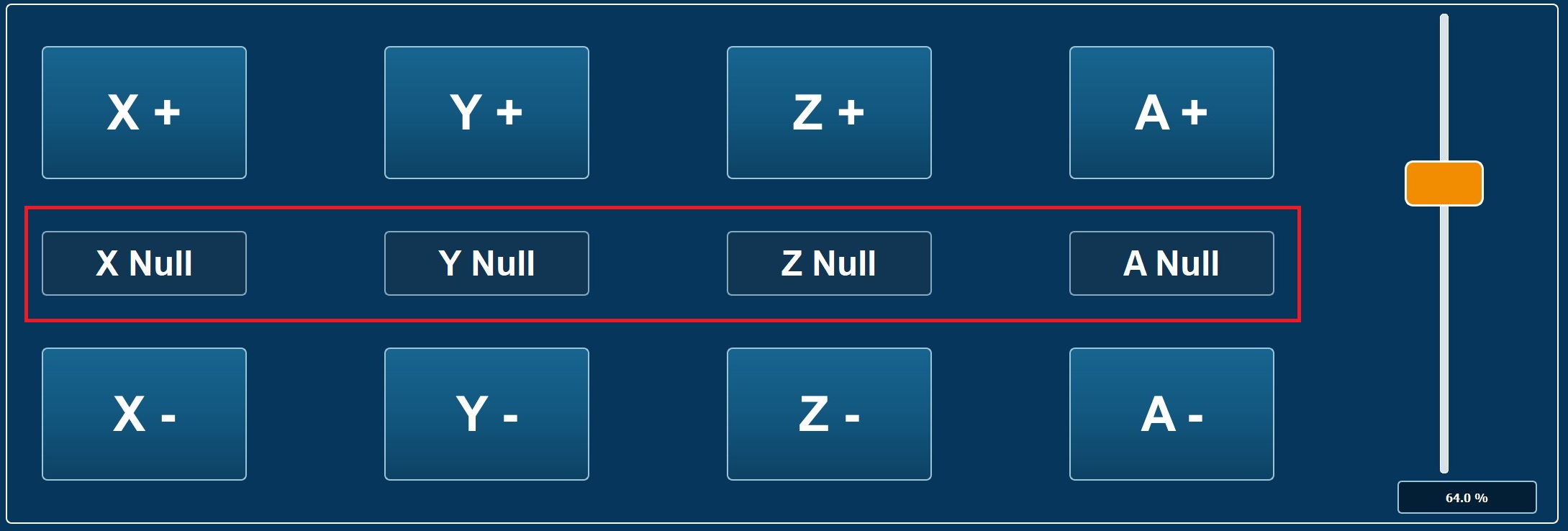
Wenn Sie Ihre Position erreicht haben, können Sie durch ein Klick auf die Schaltfläche Null die Achsen abnullen.
Die Geschwindigkeit kann über den Slider verstellt werden.
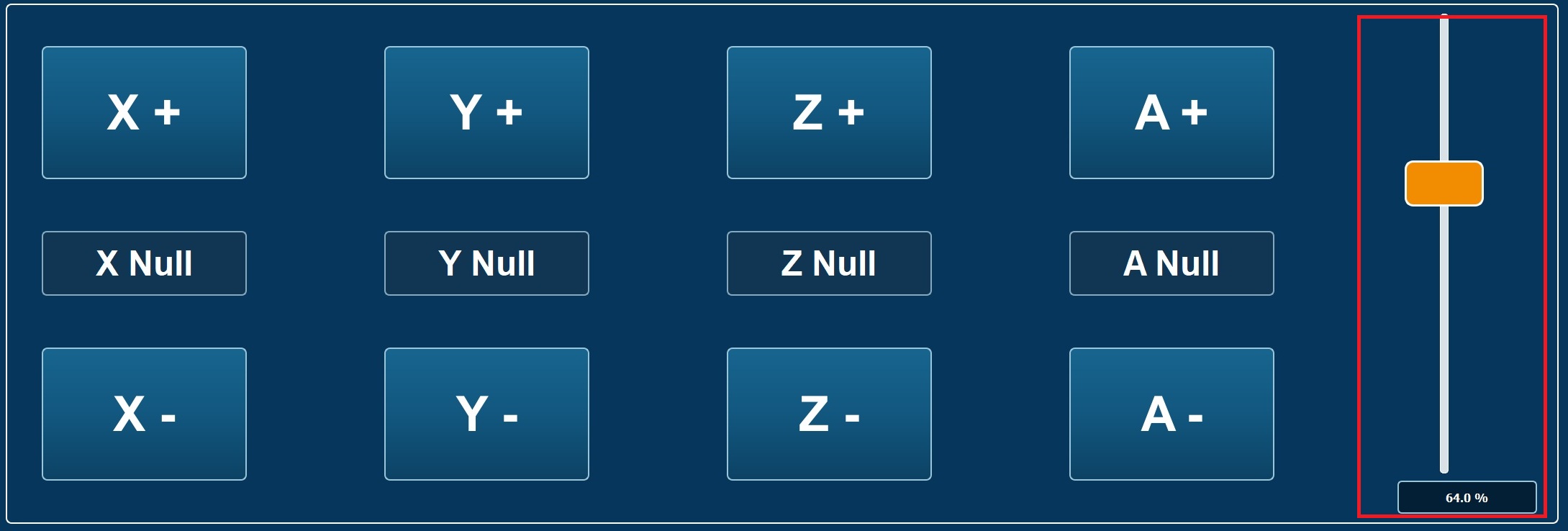
Über die Anzeige unterhalb des Slidern können Sie erkennen wie schnell Sie vom maximal Wert fahren. Hier ist zum Beispiel 64% von Eilgang geählt.
Ob Sie solange fahren wie Sie einen Button drücken oder ob Sie immer nur einen Schritt ausführen können Sie mit dieser Taste beeinflussen. Zeigt Ihnen die Schaltfläche Kontinuierlich bewegen die Achsen solange wie die Taste gedrückt wird.

Klicken Sie hingegen auf die Schaltfläche wechselt diese Ihre Ansicht auf Schritt

nun müssen Sie wenn die Schaltfläche Schritt zeigt einmal auf Einheit drücken. Es erscheint nun eine Einheit, die per Tastendruck auf die Achsenwahlschaltfläche bewegt wird. Ein erneutes Drücken auf Einheit lässt die Schrittweite weiterspringen von 0.01 auf 0.10 und dann auf 1.

In der gleichen Gruppe finden Sie die Schaltflächen Wasser An/ Aus

Ganz außen die Schaltfläche Spindel an

Automatik Seite
Werkzeugwechsler
Programm MGT
Diagnose
Zyklen
Zyklen sind kleine Helfer die sich an die Werkstatt richten.
Mal eben ein Programm erstellen ohne Zeichnung oder aufwendiger Programmierung
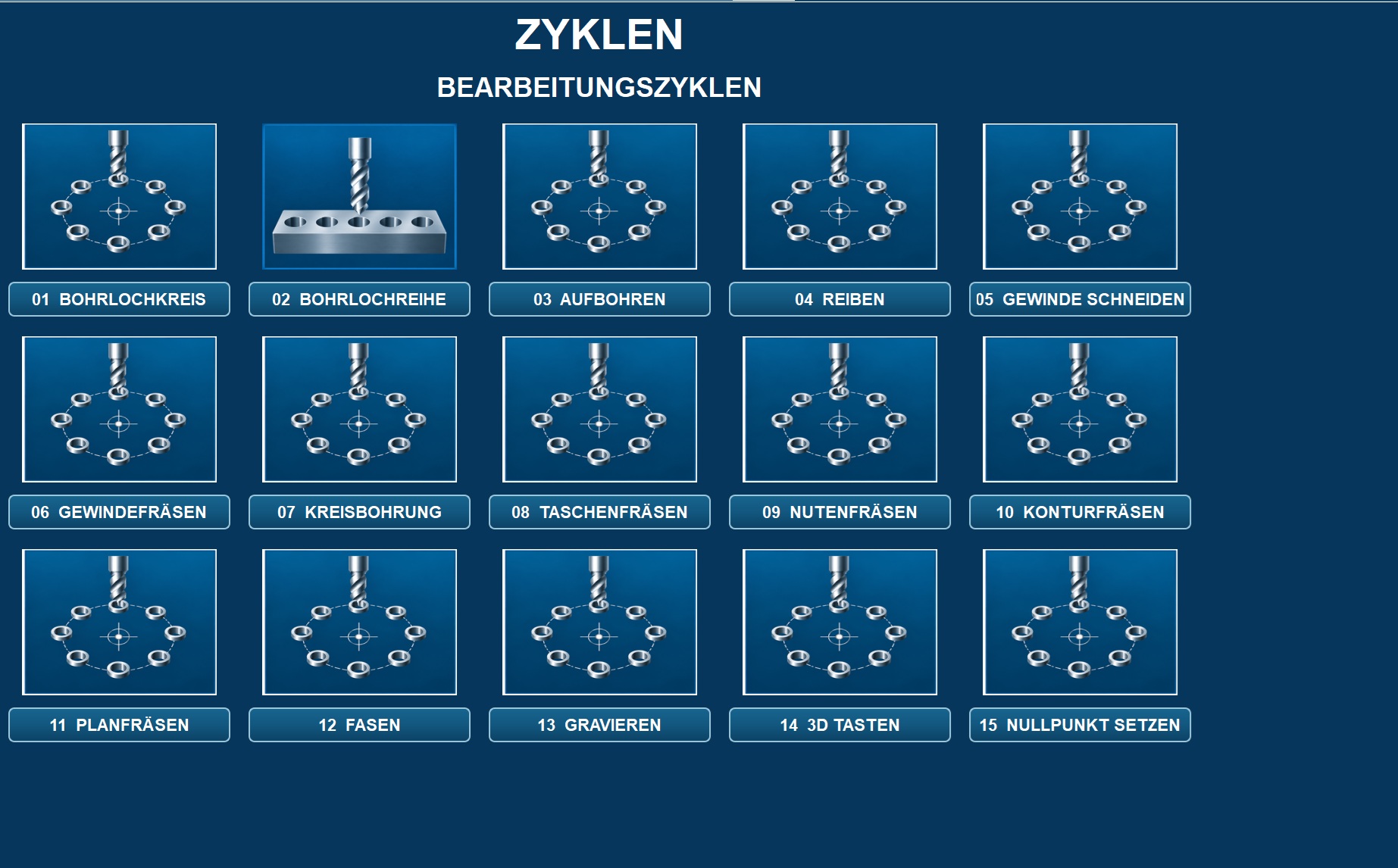
Welche Zyklen es geben wird hängt von der Anfrage der Kunden ab.Wir stellen uns folgenden Ablauf an Hand der Bohrloch Reihe vor:
Klicken Sie auf Bohrloch Reihe, dieser Zyklus ist bereits in der Grundversion enthalten
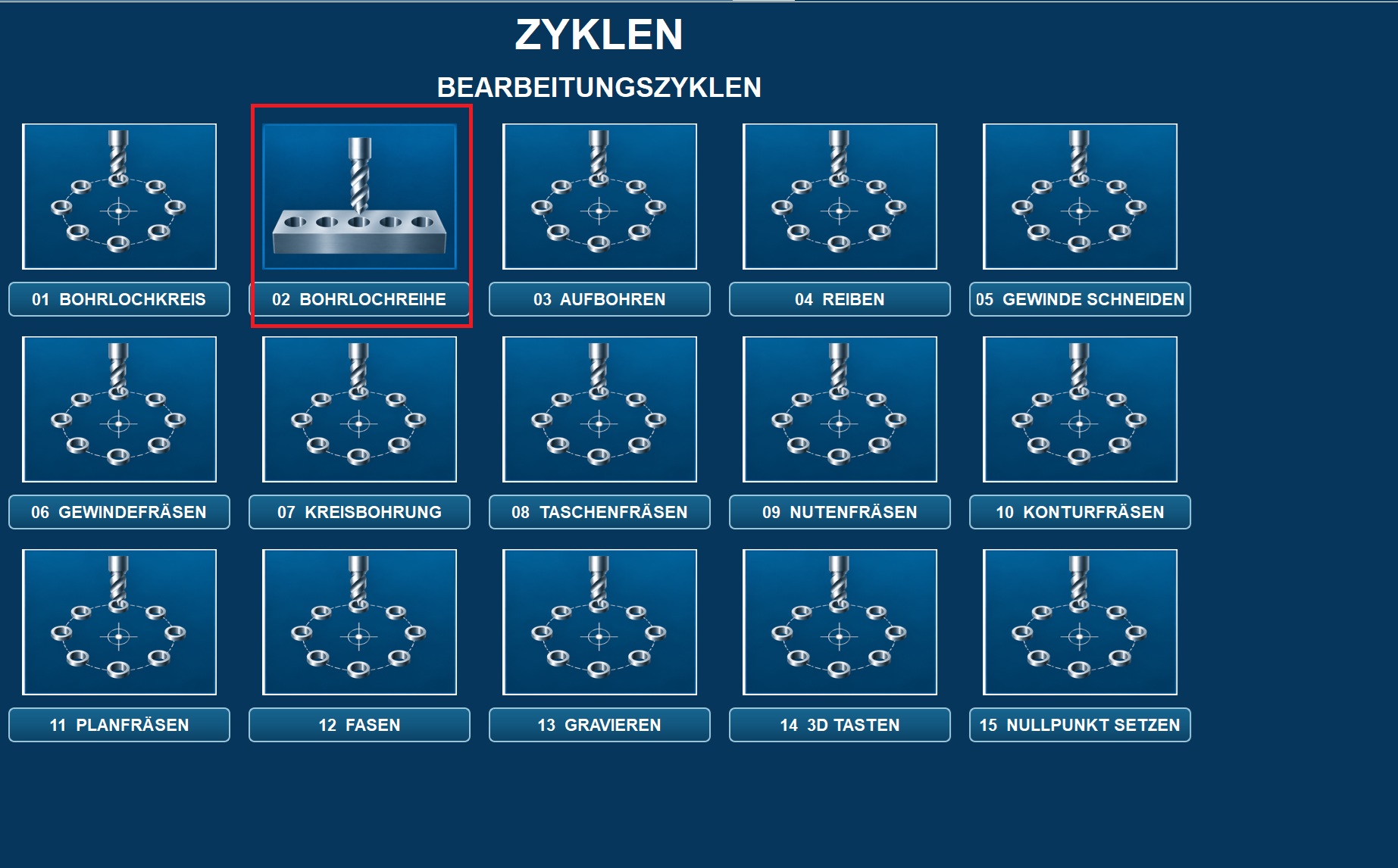
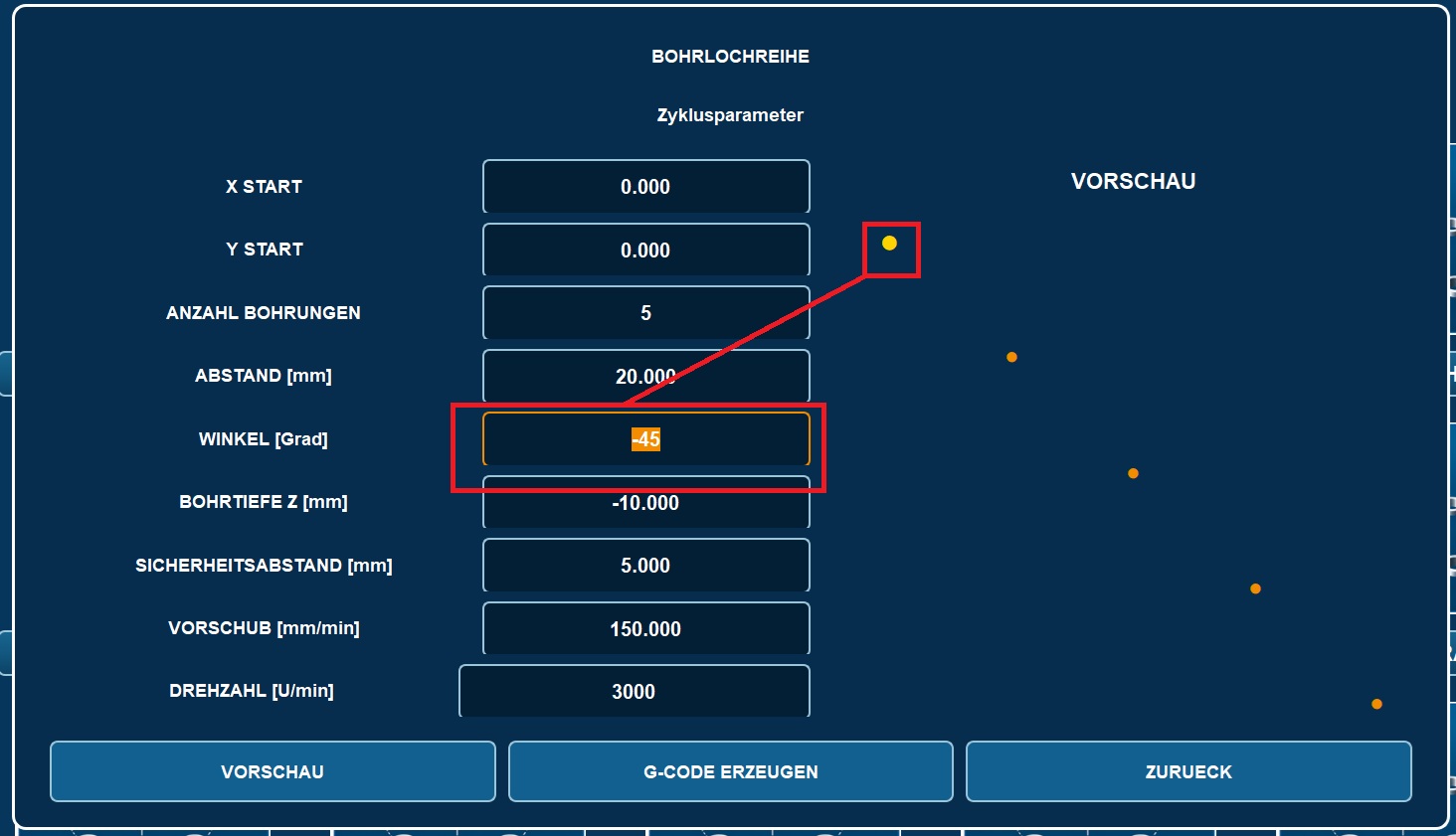
Es öffnet sich der Zyklus Bohrloch Reihe mit seiner Eingabemaske.
Geben Sie alle Parameter ein die Sie benötigen um Ihre Bohrlochreihe zu erstellen und drücken Sie auf Vorschau
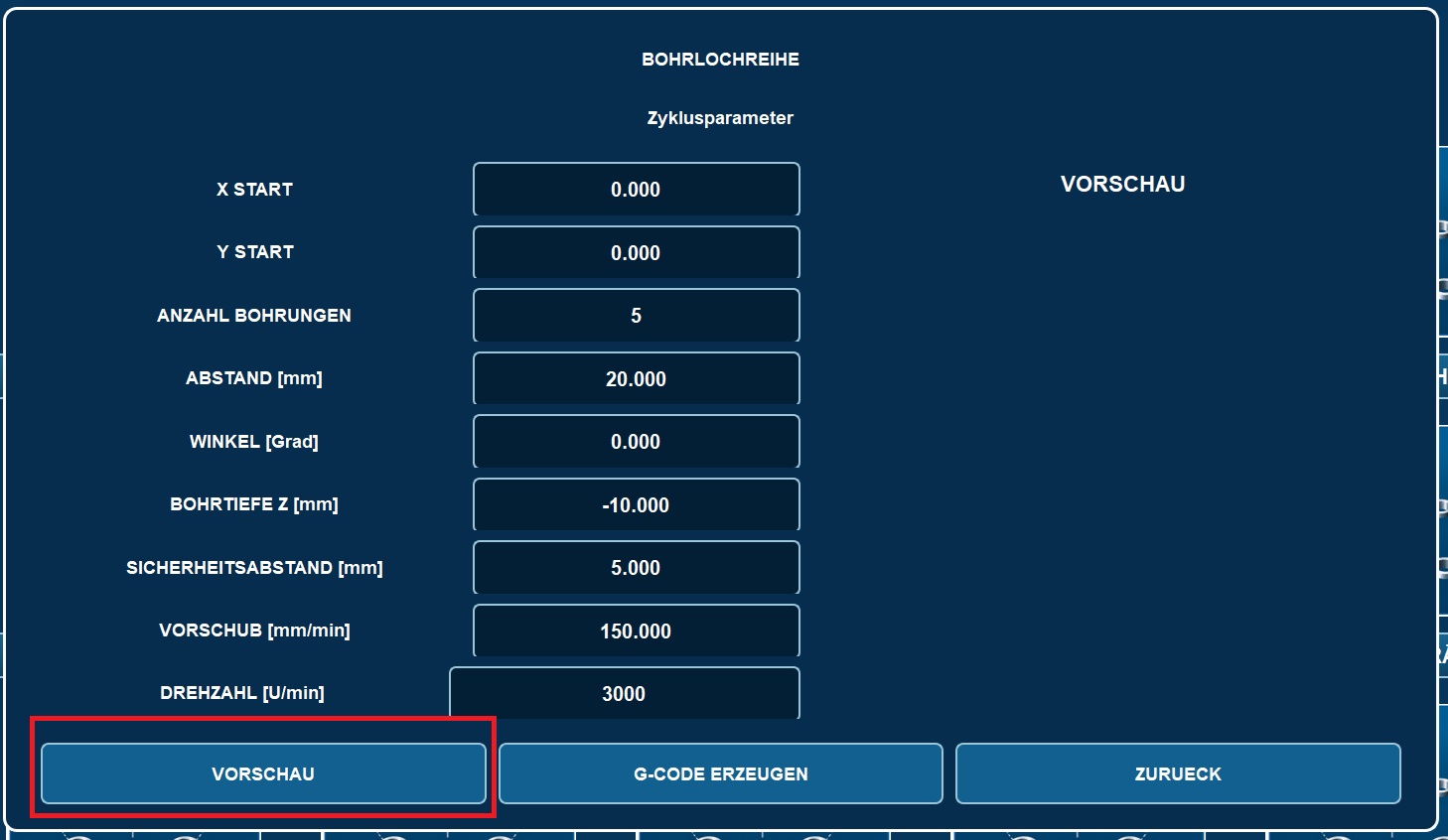
In unserem Beispiel mit 5 Bohrungen sehen Sie ein kleine Vorschau. Das erste Bohrloch wird Gelb dargestellt, alle weiteren in Orange
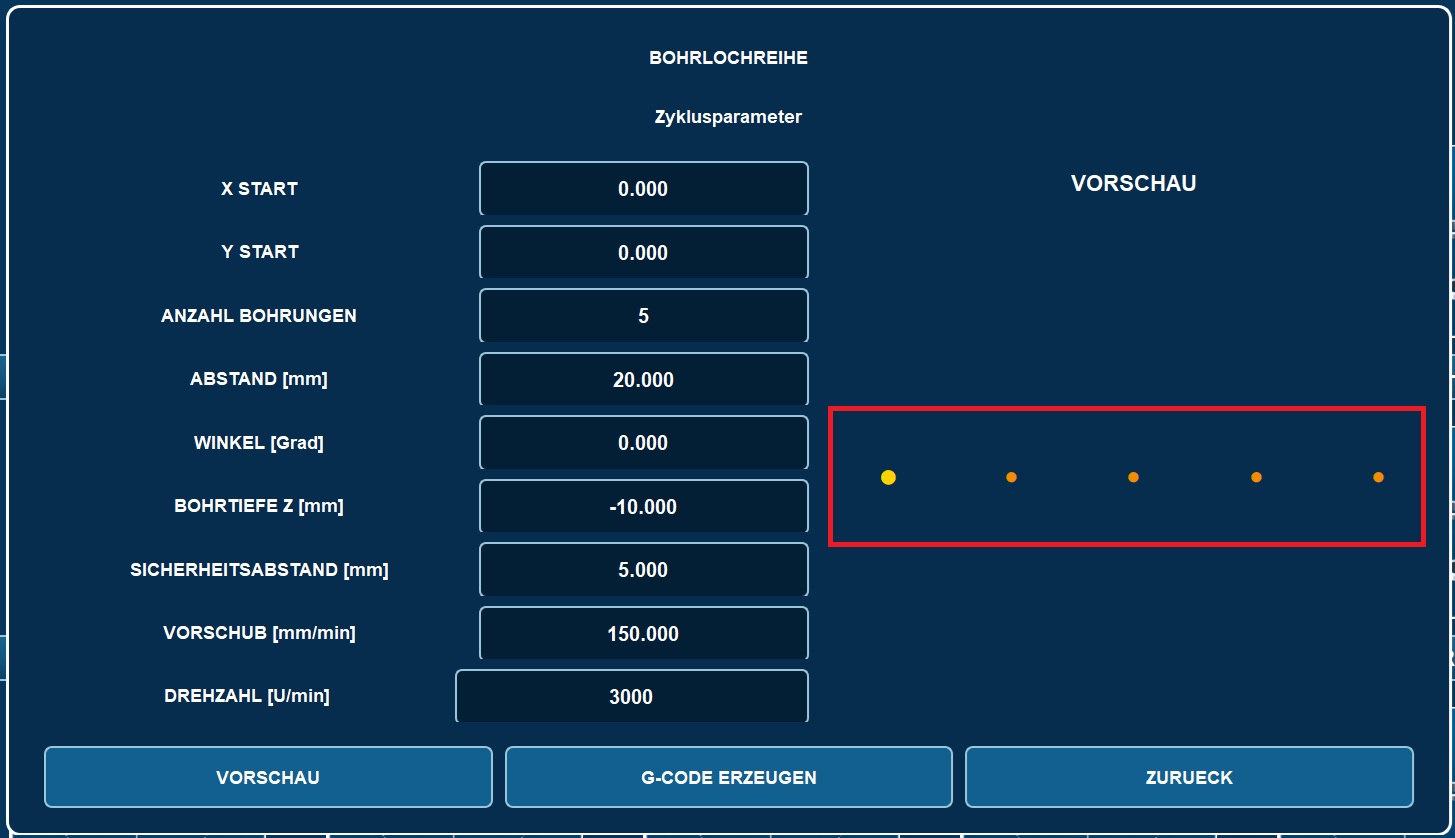
Hier in diesem Beispiel sehen Sie die Anordnung wenn ein negativer Winkel von 45 Grad angenommen wird.
Wieder das erste Bohrloch Gelb die weiteren in Orange.