SIM Software
Alles über unsere angebotene Software
- SIM Software
- Was gehört zur Werkzeuglänge
- Blackline Edition Oberfläche laden
- Update der SIM Software 3.600 Beta 1
- SIM Software und Nullpunkte
- Schaltfläche Werkzeugdurchmesser in der Industrial Oberfläche
- Rechte Handregel
- Welches Betriebssystem?
- Unsere Oberfläche im Detail
- Werkzeugwechsler Skript Wissner
- Bewegung Stoppen und wieder anfahren?
- Werkzeugwechsler für eine Wissner mit Hold and Press
- Warum Updates?
- Die rechte Maustaste im Screen der SIM Software
- Ausgänge ausprobieren? Aber wie
- PyAktion Pfad
- Bohren mit der SIM Software
- Exakter Stopp oder konstante Geschwindigkeit
- Drehzahlvorgabe bei Programmstart
- Bohren mit der SIM Software
- Einstellungsfenster wieder aktivieren
- FRO SRO und RRO
- Achsen mit externen Tasten bewegen
- Vorrausetzungen für die SIM Software
- Meldungen löschen
- Speicherüberlauf
- Position nach der Referenzfahrt
- Makro für die Signalleuchte
- Motortuning mit der IP-A
- Datensicherung meiner Maschinensteuerung
- SIM Software Fräsen
- SIM Software Lizenz
- Fusion 36o Postprozessor für die SIM Software
- SIM Software Lizenz
- Wie erhalte ich meine SIM Software Lizenz
- SIM Software Makros
- Makro M500 mit deaktivieren/aktivieren des Arbeitsraumes
- Makros - wesentliche Merkmale
- Getriebeeinstellungen in der SIM Software
- SIM Software Einstellungen
- Oberfläche anpassen
- M1 Befehl in der SIM Software
- Beta Versionen der SIM Software
- Unsere Matrix zum Flächentasten
- Spindel einrichten
- Grundsätze zum CNC CODE
- Verweilzeiten G04 P
- Meldungen der SIM Software
- USB Kamera
- Ausgang aktivieren
- Spindel Orientierung
- Industrie Version - PyAction deaktivieren
- Fusion 360 Postprozessor SIM Software
- Wie oft kann die Lizenz SIM Software verwendet werden?
- Meldung bei fallender Flanke
- Poti Anschließen und Einbinden
- Teachen
- Rotations Achsen
- Datenüberlauf der SIM Software
- Taster Makros für die SIM Software
- SIM Software Spindeleinstellungen
- Was ist eine Pyaction?
- Industrial Version der SIM Software Übersicht
- Reiter der Industrial Oberfläche
- Maschine verbinden
- SIM Software und das M3-M5 Makro bei Plasma
- Referenz - Arbeitsraumüberwachung
- Updates mit der SIM Software
- Screen der SIM Software laden
- Winkelmessen mit der SIM Software
- Signale der SIM Software Plasma
- Anforderungen für die SIM Software
- Backup der SIM Software
- Alles über Moduls in der SIM Software
- Motortuning in der SIM Software
- Linear oder Rotationsachse
- Autotuning mit der IP-A
- Spindeldrehzahl anpassen
- Schnittdaten der SIM Software
- Plasma Makros für Externe Höhenregelung
- Brennschneiden Makro für die SIM Software
- Achse Einstellungen
- Vorschub und Drehzahl übersteuern bei bei offener Kabinentür
- Nulleinstellgerät
- IJK - Absolut - Inkremental
- Meldung für zum Beispiel Zentralschmierungen
- Störmeldungen der SIM Software
- Start ab Zeile - Wichtige Einstellungen
- Darstellung der SIM Software
- Werkzeugwechsler Advanced für die SIM Software
SIM Software
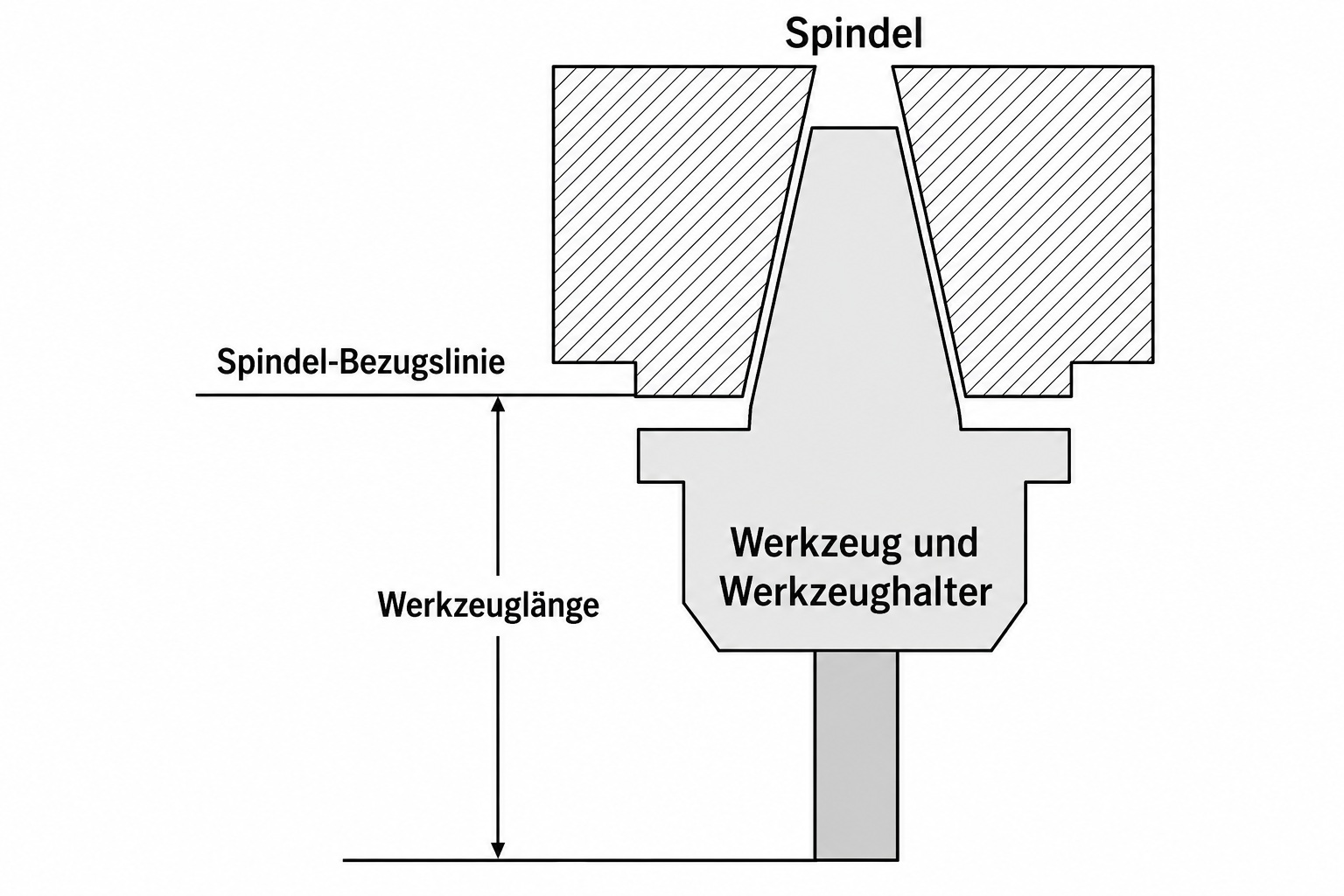
Was gehört zur Werkzeuglänge
Wie beschreibe ich die Werkzeuglänge richtig
Das Bild zeigt was genau zur Werkzeuglänge gehört.
Ermitteln Sie zuerst die Z Strecke auf Ihren Werkzeuglängentaster von Spindelhals (ohne Werkzeug)
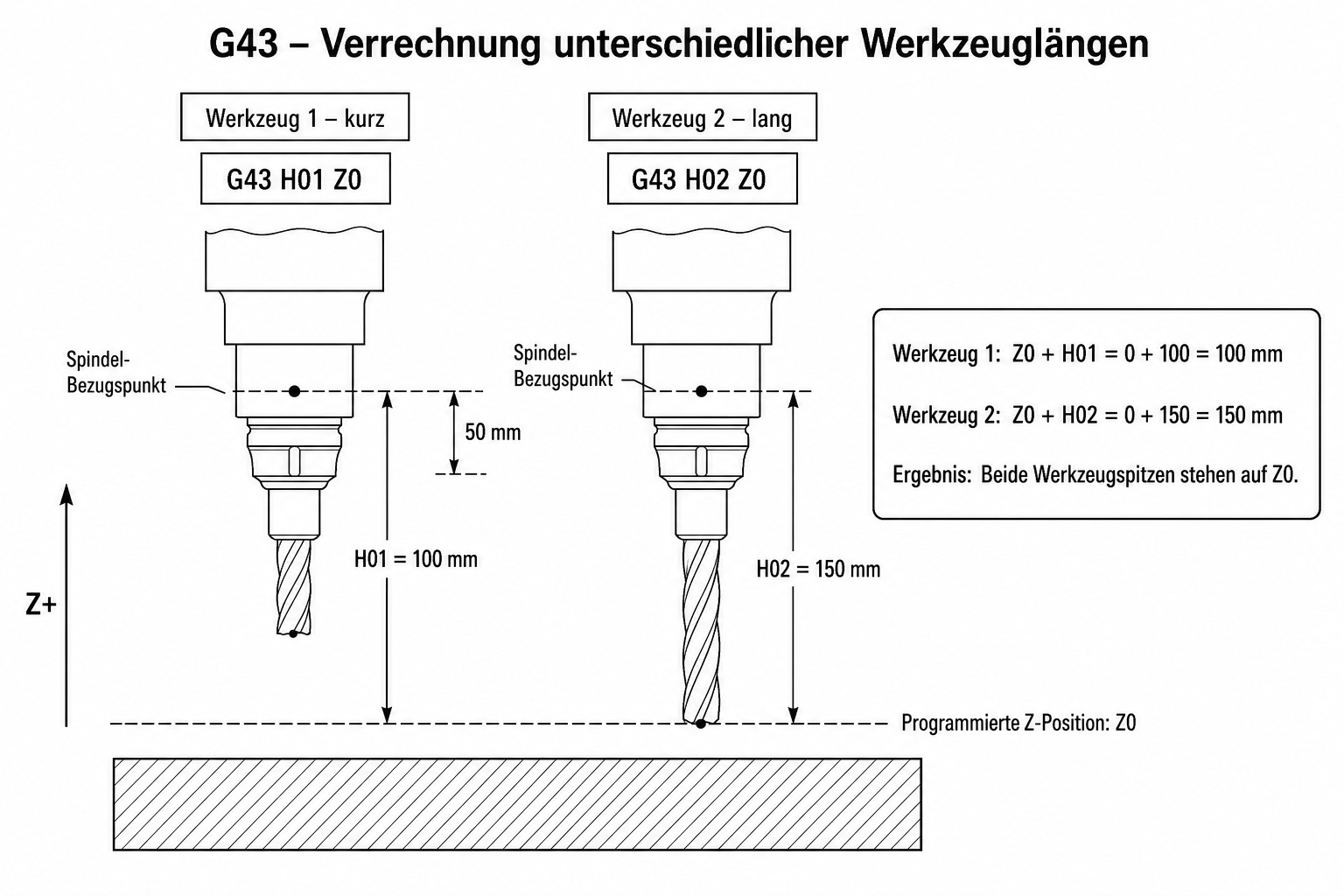
G43 – Werkzeuglängenkorrektur aktivieren
Die CNC-Funktion G43 aktiviert die positive Werkzeuglängenkorrektur. Sie sorgt dafür, dass die Steuerung die tatsächliche Länge des eingesetzten Werkzeugs bei der Positionierung der Z-Achse berücksichtigt.
Da Fräser, Bohrer und andere Werkzeuge unterschiedlich lang sind, würde die Werkzeugspitze nach einem Werkzeugwechsel ohne Korrektur nicht mehr dieselbe Werkstückhöhe erreichen. Die gemessene Werkzeuglänge wird deshalb in der Werkzeugtabelle gespeichert und mit einem Korrekturspeicher, beispielsweise H01, aufgerufen.
Beispiel:
T1 M6
G43 H01 Z50-
T1 M6wechselt auf Werkzeug 1. -
G43aktiviert die Werkzeuglängenkorrektur. -
H01ruft den Werkzeuglängenwert aus Speicherplatz 1 auf. -
Z50fährt die Werkzeugspitze auf die programmierte Z-Position.
G43 wird hauptsächlich beim Fräsen und Bohren eingesetzt. Dadurch können Werkzeuge mit unterschiedlichen Längen verwendet werden, ohne dass das CNC-Programm für jedes Werkzeug angepasst werden muss. Die Bearbeitungstiefe bleibt korrekt und das Risiko von Kollisionen oder fehlerhaften Werkstückmaßen wird reduziert.
Die Werkzeuglängenkorrektur wird mit G49 wieder aufgehoben.
Passende Produkte
Artikelnummer: 014501541.1
Artikelnummer: 014501541.2
Artikelnummer: 014501541.3
Blackline Edition Oberfläche laden
Wie lade ich die Oberfläche
Nach dem Kauf erhalten Sie einen Link zum Cloudserver, öffnen Sie den Link und es wird eine Seite angezeigt.

Cloudserver
Sie sehen hier jetzt 2 Dateien, je nach dem wir wir die Software verändern werden Sie eventuell mehrere Dateien sehen. Nehmen Sie hier im Beispiel die V7.4

Laden Sie sich die die Black Edition V7.4.zip Datei herunter. Diese wird in der Regel unter Download gespeichert.
Klicken Sie dazu auf die 3 Punkte rechts neben der Datei

Herunterladen
Suchen Sie die Zip Datei und Enpacken Sie die Datei vollständig

Entpacken der Datei
Nun kopieren Sie den entpackten Ordner in den Ordner der SIM Software im Ordner Screens

Ordner Screen der SIM Software
Sie müssen dann einen Ordner - keine Zip Datei im Ordner Screen´s sehen.
Starten Sie nun Ihre SIM Software.
Wenn Sie schon ein fertiges Profil haben, müssen Sie keine weiteren Einstellungen vornehmen, nur die Oberfläche laden. Auch eine bereits vorhandene Lizenz muss nicht ersetzt werden.
Gehen Sie dazu wie folgt vor:
Konfiguration - Bildschirm einstellen

Bildschirm einstellen

Oberfläche laden

Weisse Darstellung
Klicken Sie dazu auf den Messchieber. Suchen Sie den Reiter Ansicht und wechseln Sie auf Dark Modus

Umstellen auf schwarz
Führen Sie zwingend einen Neustart durch.
Wichtiger Hinweis zum richtigen Anzeigen.
Schauen Sie sich den Ordner Black Edition einmal genau an. Es dürfen nur folgende Ordner und Dateien vorhanden sein.
Wir haben am 30.05.2026 um 11:30 eine neue Datei hochgeladen. Da in der letzten Datei mehrere Ordner vorhanden waren !

Update der SIM Software 3.600 Beta 1
Das neue Update
SIM Software und Nullpunkte
Alles über Nullpunkte und deren Aufruf
Nullpunkte:
Die SIM Software hat insgesamt 256 Werkstück Nullpunkte und einen Maschinennullpunkt (G53)
Werkstück Nullpunkte von G54 bis G59.250
Die Nullpunkte können im Offset eingetragen werden
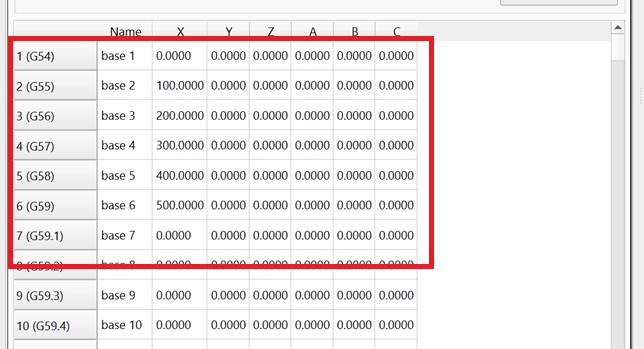
Offset
Entweder tragen Sie die Werte manuell ein oder Sie wählen in der MDI Leiste den gewünschten Nullpunkt und bestätigen Sie den Eingabe durch Enter oder klicken Sie auf den Pfeil.

MDI
Bewegen Sie die Maschine an der Sie den Nullpunkt setzen möchten und klicken Sie dann auf Achse Nullen
.jpg)
Nullen
Die Positionen werden dann vom Programm automatisch in die Offset Tabelle in Bezug auf die Maschinenkoordinate eingetragen.
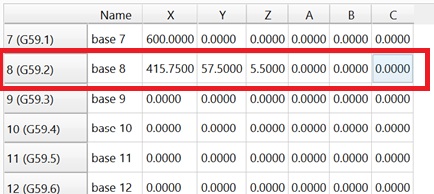
Nullpunkt
So kann ein Programm untereinander kopiert werden, mit entsprechend vielen Nullpunkten.
Im Programm sieht das in etwa so aus.
PS: Selbstverständlich ohne die gelben Zahlen
.jpg)
5 Nullpunkte
Schaltfläche Werkzeugdurchmesser in der Industrial Oberfläche
.jpg)
Werkzeugverwaltung
Anleitung / Ablauf:
Nutzen Sie am besten einen HSS Rohling, spannen Sie diese in die Maschine und nutzen Sie das Tool: Kreis vermessen um die Mitte des Tasters zu ermitteln.
- Schalten Sie auf Maschinenkoordinate um und notieren Sie sich die X und Y Positionen der Mitte vom Taster.
.jpg)
Tool Kreis Mitte

Taster Position
Bedenken Sie das das Anschlusskabel eine länge von 5 Meter hat.
Der Durchmesser der Tastfläche beträgt 12mm.
Da beim seitlichen Antasten vorher die Länge ermittelt wird werden auch die Werte bei Länge eingetragen.
Die Kompensation wird mit G43H... aufgerufen

Längenparameter
Der Durchmesserwert wird in die Tabelle eingetragen.

Durchmesser
Der Durchmesserwert wird durch G41/G42 D.... aufgerufen
Downloads

Mechanischer Ablaufplan
Passende Produkte
1. Zweck der Software:
Die Software „WZ Tasten“ dient dazu, sowohl die Länge, als auch den Durchmesser eines Werkzeugszu ermitteln.
2. Spezifikationen
• Automatischer Betrieb zum Tasten eines Werkzeugs
• Nach Beendigung des Tastvorgangs werden die Länge und der Durchmesser eines Werkzeugs in eine Werkzeugtabelle eingetragen.
Diese Einträge werden zum späteren Zeitpunkt von der CNC-Software benötigt, um den Fräsvorgang korrekt zu steuern.
• Ein Testmodus läßt sich ein- und ausschalten und dient der Sicherheit.
Betrieb im Testmodus:
WICHTIG – bitte nachfolgende Informationen lesen und am Anfang IMMER den Testmodus aktivieren!
Der Testmodus öffnet vor jeder Aktion ein Meldungsfenster, das Ihnen die nun anstehende Bewegung des Werkzeuges anzeigt.
Die Methode hat den Vorteil, daß Sie prüfen können, welche Bewegung Ihre Maschine als nächstes durchführen wird.
Sie können diese Bewegung bestätigen, oder den Vorgang abbrechen.
Damit werden Fehlbewegungen des Werkzeugs minimiert.
Beispiel für eine solche Meldung:
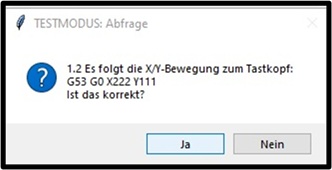
Meldung
Dies können Sie mit „Ja“ oder „Nein“ bestätigen.
Wenn Sie den Button „Ja“ anklicken, führt die Maschine die angegebenen Achsbewegungen aus.
Wenn Sie „Nein“ anklicken, wird der komplette Skript abgebrochen (Unterbrechung des Tastvorgangs).
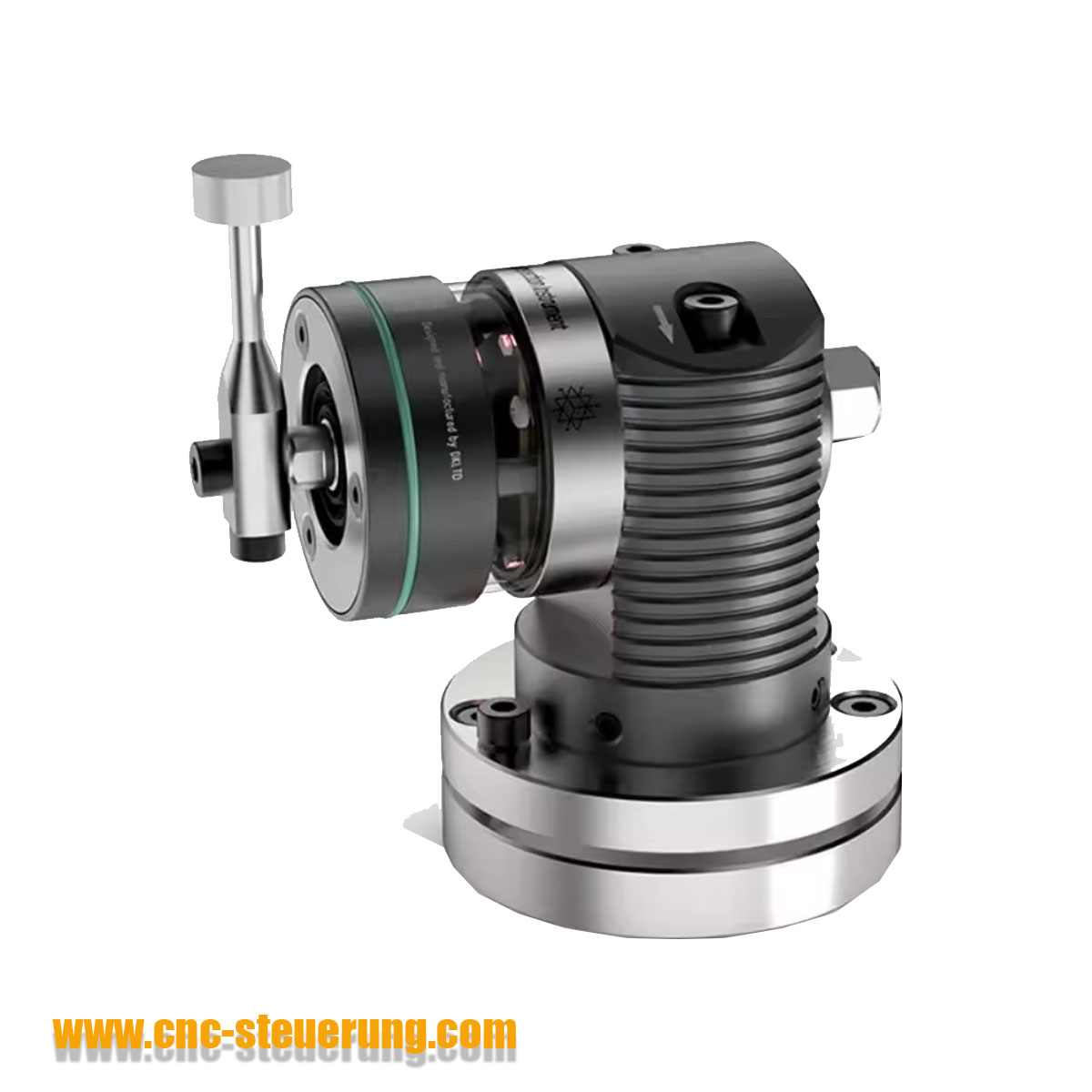
3. Verwendete Hardware Diesbezüglich wird ein Taster des Typs SW10663 verwendet:
Passende Produkte
Hinweis:
Der Tastkopf sollte außerhalb des Arbeitsraumes positioniert sein. Zu beginn setzt das Programm die Softlimits aus, um sie nach Beendigung des Tastvorgangs wieder zu aktivieren.
Schaltfläche
Dies Geschieht im Menü „Konfiguration / Einstellungen“. Je nach freiem Digitaleingang, muß dieser in die Maske „Module“ + „E/A-Signale“ unter Sonde 0 eingetragen werden.
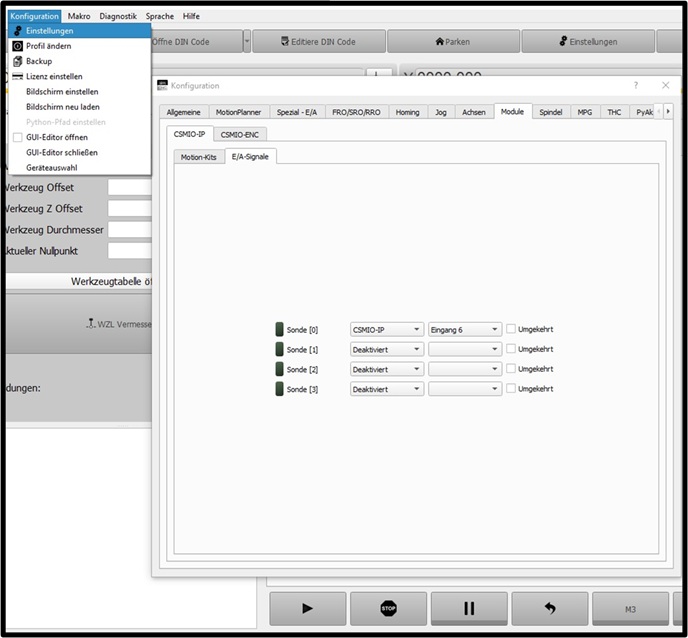
Eingang zuweisen
5. Einstellungen im Python-Skript
Weitere Einstellungen MUSS der Anwender innerhalb des Skriptes vornehmen.
Klinken Sie bitte dazu auf „Makro / Skript-Editor anzeigen“ und es öffnet sich ein Editorfenster.
Via „Datei / Öffnen“ laden Sie den Skript „WZ Tasten“ ins Editorfenster.
Diesen Skript können Sie nun modifizieren.
Alle Variablen, die eingestellt werden müssen, sind mit einem Kommentar versehen, der mit einer Raute beginnt.
Diese Angaben sind weitgehend selbsterklärend.
Im oberen Bereich des Skriptes finden Sie einen Bereich, der mit den Zeilen
########## Kundeneingaben ###########
beginnt.
Direkt danach finden Sie die Definition verschiedener Parameter, die an Ihre Maschine angepasst werden müssen.
Testmodus = Ein
Stellen Sie den Eintrag auf „Ein“ bzw. auf „Aus“ um den Testmodus zu aktivieren oder zu deaktivieren.
Im Testmodus wird eine Meldung vor jeder Aktion angezeigt und die Maschine führt den angezeigten Befehl erst aus, wenn der Anwender mit „Ja“ zugestimmt hat.
Testmodus = Aus bedeutet, daß keine Meldungsfenster erscheinen. Der Tastvorgang wird komplett durchfahren.
Hinweis: Fangen Sie bitte immer im Testmodus an. Dann können Sie jede Bewegung im Vorfeld kontrollieren und beurteilen. Im Zweifelsfall können Sie den weiteren Vorgang der Maschine über des Meldungsfensters beenden.
Taster_Durchmesser = 12
Messen Sie den Durchmesser Ihres Tastkopfes aus und tragen den Wert an dieser Stelle ein.
Taster_Hauptrichtung = "X"
Kann in x- oder y-Richtung getastet werden.
Ersetzen Sie das X durch das Y, falls Sie eine andere Hauptrichtung verwenden möchten.
Hinweis:
Beachten Sie bitte die Syntax bei dieser Variable. Hier muß ein Großbuchstabe zwischen Anführungszeichen stehen. Ansonsten haben die restlichen Variablen Zahlenwerte.
Taster_Durchmesser = 12
Durchmesser des Tastkopfes (Muß gemessen werden)
refToolProbePos = -200
Fahren Sie die Spindel (Ohne Werkzeug und ohne Spindeldrehung / M5 vorher ausführen) per Hand ganz leicht auf den Tastkopf, bis der Tastkopf gerade die Antastung registriert hat.
Dieser Wert der Z-Achse muß hier eingetragen werden. Dies ist die Referenz der Z-Achse ohne Werkzeug in der Spindel.
Z_Sicherheit = -1
Die oberste Position der Z-Achse.
X_Tastermitte = 222 und Y_Tastermitte = 111
Koordinaten X und Y des Mittelpunktes des Tasters. An dies X/Y-Koordinaten fährt später das Werkzeug zur Längenvermessung. Die Koordinaten werden später bei der Ermittlung des Durchmessers des Werkzeuges benötigt.
Z_Ueber_Taster = 11
Entfernung der Werkzeugspitze über dem Taster. Dies ist die Rückfahrstrecke auf der Z-Achse.
Z_Unter_Taster = 13
Z-Werkzeugposition bei der Abtastung des Durchmessers. Seitliche Z-Koordinate bei der Antastung zur Ermittlung des Durchmessers.
X_Neben_Taster = 5
Entfernung (auf der X-Achse) zwischen dem Tastkopf und dem Rand des Werkzeugs. (falls die Tastachse die X-Achse ist) / Seitliche Stellung des Werkzeugs
Y_Neben_Taster = 6
Entfernung (auf der Y-Achse) zwischen dem Tastkopf und dem Rand des Werkzeugs. (falls die Tastachse die Y-Achse ist) / Seitliche Stellung des Werkzeugs
Geschw_Schnell_Tasten = 2000 und Geschw_Langsam_Tasten = 100
Tastgeschwindigkeiten schnell & langsam, fangen Sie mit moderaten Geschwindigkeiten an
Suchstrecke_X = 30
Suchstrecke_Y = 40
Suchstrecke_Z = 120
Suchstrecken für alle 3 Achsen
X_Park_Nach_Tasten = 1200
Y_Park_Nach_Tasten = 500
Gibt an, zu welcher X/Y-Position die Spindel nach dem Tasten fahren soll. Die Z-Koordinate zum „Parken“ ist weiter oben angegeben worden (Z_Sicherheit = -1)
Warten_nach_M4 = 2
Wartezeit in Sekunden, bis die Spindel ihre Drehzahl erreicht hat. Wird benötigt, bevor das Werkzeug (bei rotierender Spindel / CCW) zum seitlichen Tasten (zur Bestimmung des Durchmessers) startet.
Warten_nach_M5 = 3
Nach dem Tastvorgang zur Bestimmung des Durchmessers wird die Spindel gestoppt (M5). Die Wartezeit ist in Sekunden zu verstehen.
Am Ende des Einstellungsfeldes finden Sie die Zeilen:
##########################################
#### ENDE Kundeneingaben ###########
##########################################
Hinweis: Unterhalb dieser Stelle bitte KEINE VERÄDERUNGEN des Skriptes vornehmen!
Wichtig
Hinweis: Unterhalb dieser Stelle bitte KEINE VERÄDERUNGEN des Skriptes vornehmen!
Sobald man die Software startet erscheint ein Eingabefenster:
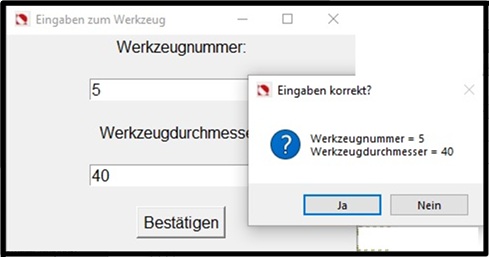
Werkzeugnummer
Es genügt, den Werkzeugdurchmesser als Näherungswert ein zu tragen. Dieser Wert muß nicht exakt sein. Er dient lediglich der Berechnung der X/Y-Koordinaten des Werkzeuges beim Positionieren zwecks Antastung zur Bestimmung des Durchmessers.
Beim Tasten wird später der exakte Durchmesser ermittelt. Diese beiden Werte werden von der Software in die Parametertabelle an die Speicherpositionen 1000 & 1001 eingetragen. Sie werden Später im Programm benötigt.
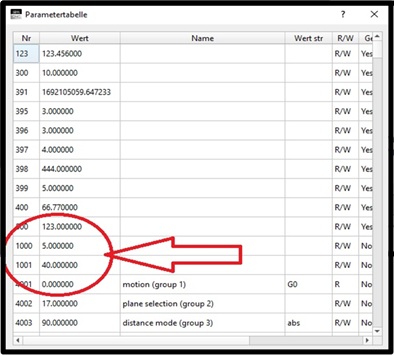
Speicherposition
Zuerst wird die Länge (Abtastung entlang der Z-Achse) ermittelt.
Danach erfolgt die Abtastung in X-Richtung (oder Y-Richtung, je nach Einstellung der Variable „Taster_Hauptrichtung“ (s. Oben).
Schließlich fährt die Spindel an eine gesicherte Position und die Drehung wird gestoppt (M5).
Sie verwenden nicht unsere Oberfläche
Sie können auch das Makro in Ihre Oberfläche einbauen. Gerne helfen wir Ihnen dabei
Rechte Handregel
Grundlagen der MaschinengeometrieHier geht es um Grundsätzliches Ihrer CNC Maschine
Wie stellt man eine Maschine eigentlich richtig ein.
Was ist X+ und was Z-??
Hier werden die meisten Maschinen völlig falsch eingestellt, wir sehen immer wieder das Hersteller einfach nicht Ihr Handwerk verstehen.
Es gibt ein Mythos der besagt die längste Achse ist immer X!
Das ist völliger Blödsinn. Sie können es so machen aber es ist einfach falsch!
Wir richten uns an die rechte Handregel.
Mittelfinger ist die Z Achse
Zeigefinger ist Y und der Daumen dann X.
In der Richtung wie die Finger stehen ist eine positive Richtung.
Nun stellt man sich vor seine Maschine und steckt den Finger Gedanklich in die Fräseraufnahme.
Nun sind die Achsen klar und wir fangen an die Achsbewegungen richtig einzustellen.
Bitte betrachten Sie bei der Bewegung nur das Werkzeug nicht die Bewegung des Tisches.
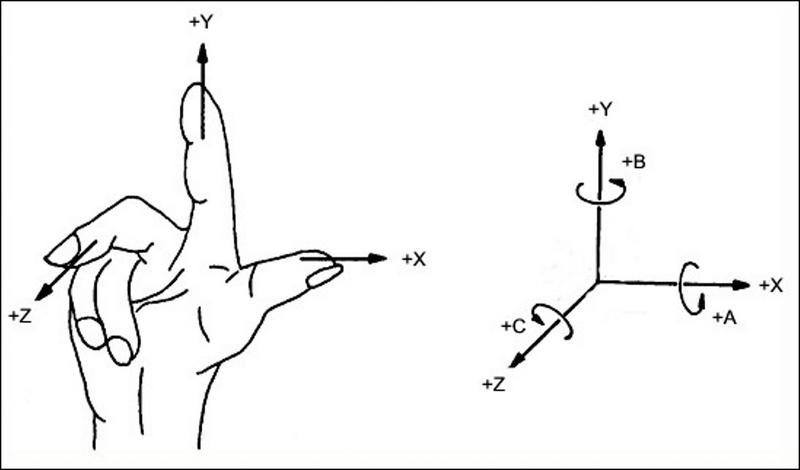
Rechte Handregel
Nun haben wir die Grundkoordinate festgelegt. Jetzt können Sie sich mit dem Mittelfinger und den abgespreizten Mittelfinger und Daumen unsere Position ändern.
Sie sehen dann wie die Achsen sich verdrehen.
In der Regel werden wir eine Maschine mit horizontaler Werkzeugspindelanordnung haben.
So ergeben sich, wenn wir uns vor die Maschine stellen, die Achsen wie unten um Bild gezeigt.
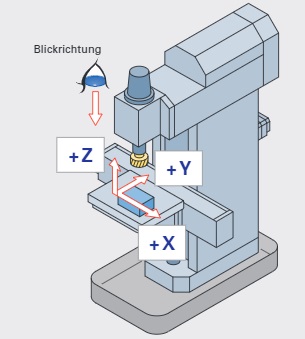
Wenn wir uns die Software anschauen (egal ob Mach oder SIM Software) zeigt der schwarze Vorschaumonitor die Achskoordinaten an.

Monitor
- Referenzpositionen: Diese werden benötigt damit wir uns immer wieder auf eine Position auf der Maschine besinnen können.
Also wer seine Maschine referenziert weis immer wo man gerade ist.
Wer seine Maschine referenziert hat - hat seine Maschinenkoordinaten festgelegt.
Die Koordinaten fangen immer bei Null an. Die X und Y Achse fahren dann in positive Richtung vom Referenzpunkt weg, mit Ausnahme der Z Achse fährt man in Negative.
Das Bedeutet: Wer seinen Referenzpunkt aus welchen Grund auch immer nicht bei X - und Y- liegen hat muss einen Offest Wert in seiner Software setzen.
Das heißt: Wir stehen dann nicht bei X 0.000 sondern zum Beispiel bei X 600.000.
Was dann bedeutet das wir Maschinenkoordinatenseitig bereits auf 600 stehen.
Bei der Z Achse wird dieses nicht gemacht da wir immer die Maschine freifahren um dann eine Bewegung auf X und Y ausführen zu können.
TIP: Da wir den Referenzschalter bei einer Referenzfahrt immer "Blind" suchen ist es nicht gut wenn wir den Schalter in die Mitte legen, denn wenn wir auf der falschen Seite von Referenzschalter stehen suchen wir den Schalter und werden diesen nicht finden.
Welches Betriebssystem?
Welches Betriebssystem soll ich einsetzen?
Welches Betriebssystem für meine CNC Maschine?
Hier geht es nur um Windows, bei den anderen Betriebssystemen fehlt uns der Hintergrund.
Wenn wir uns die verschiedenen Systeme, angefangen von Windows 7 bis 11 (12), einmal genauer anschauen stellen wir fest das sich die Systeme intern immer schlimmer aufbähen.
Das ist in Hinsicht auf den CNC Betrieb nicht wirklich vorteilhaft.
Nun neigen die IT Spezialisten in den Unternehmen immer auf die aktuellsten Systemen zurückzugreifen.
Wir stellen immer mehr fest das PC von Windows 7 nun direkt auf Windows 11 umgestellt werden sollen.
Nun ist es aber so das wir mit der Maschine nicht in das Internet müssen, was dazu führt das auch wenn ein Betriebssystem nicht mehr dem Support unterliegt trotzdem bestens als CNC laufen kann und wird.
Grundsätzlich werden in Updates, man muss es so deutlich sagen, nur Programme hinzugefügt die uns und Ihnen nicht an der Maschine weiterhelfen.
Entweder man entfernt alle Programme die im Hintergrund laufen und nur wertvolle Ressourcen die wir zum sicheren Betrieb brauchen.
Unsere Oberfläche im Detail
Hier gehen wir auf die Spezialoberfläche für eine Wissner / Witec Maschine ein.
Die GUI (Benutzeroberfläche) besteht im Wesentlichen aus 4 Seiten die einzeln aufgerufen werden können.
Start - Werkzeugverwaltung - Diagnose und Optionen
Mit der Startseite können alle Funktionen der Software aufgerufen werden.
Die Werkzeugverwaltung steht dem Anwender zu Verfügung wenn er die Werkzeugparameter manuell ändern möchte, was aber in der Regel nicht benötigt wird.
Unsere Diagnose zeigt dem Anwender die einzelnen Ein und Ausgänge direkt an, das hilft auch im Falle eines Supports unserem Supportmitarbeitern.
Optionen diesen immer dann, wenn auf etwas unvorhergesehenes reagiert werden soll.
Die Startseite:
Wenn Sie die Software über das Icon auf der Oberfläche gestartet haben, müssen Sie als erstes die Software verbinden. Drücken Sie dazu auf den Gelb/Grünen Button (1) rechts oben in der Oberfläche. Möchten Sie hingegen die Software beenden, klicken Sie auf den roten Button (2) um die Software zu schließen.
Ist die Software verbunden leuchtet eine lange grüne LED unterhalb der beiden Schaltflächen.

Verbinden / Trennen
Die Z Achse wird nun den Referenzschalter suchen und anschließen die X und Y Achse anschließen referenzieren.
Sie werden außerdem bemerken das die Orangen LED Balken unterhalb der Digitalanzeige der X-Y und Z Achse nun nach erreichen der Referenzposition Grün leuchten.

Referenz
LED Beachten !
LED unter der Digitalanzeige einer Achse = Orange = nicht Referenz gefahren Grün = Referenziert
Ohne eine Referenzfahrt kann kein Werkzeugwechsel stattfinden.
Klicken Sie auf den Ordner (1) um den Ordnerbereich von Windows zu öffnen
Um ein Programm wieder auf Anfang zu spulen klicken Sie auf die (2).
Sie können ein Programm auch Editieren klicken Sie auf die (3) um den Board eigenen CNC Editor zu öffnen.

Programm
Quittieren Sie die Meldung mit Ok wenn Sie den Nullpunkt auf Null setzen möchten oder auf Nein wenn Sie abbrechen möchten.
Ebenso ist auch möglich den Nullpunkt manuell zu überschreiben. Klicken Sie auf das Achsenfeld und geben Sie den Betrag ein. Achten Sie das hier ein Punkt und kein Komma erwartet wird !
.jpg)
Nullpunkte setzen
Um ein Programm zu starten, klicken Sie auf (1) , um ein Programm zu pausieren klicken Sie auf die (2), die Bewegung wird gestoppt und die Spindel dreht weiter. Wenn Sie ein Programm Stoppen klicken Sie auf die (3). Es wird erst eine Pause eingeleitet und dann die Spindel gestoppt.

DIN Code
Um zwischen den Seiten zu wechseln finden Sie unter den Digitalanzeigen.
Klicken Sie auf (2) um auf die Werkzeugverwaltung zu kommen. Mit einem Klick auf (3) gelangen Sie auf die Diagnoseseite. Um in die Diagnose zu kommen, klicken Sie auf (4). Mit einem Klick auf (1) gelangen Sie zurück auf die Startseite.

Seitenwechsel
Im Feld Spindel (1) finden Sie einen Schieberegler (2) mittel diesem Schieberegler können Sie die Drehzahl im Programmlauf beeinflussen.
Unter (3) wird Ihnen die Gewählte und die Übersteuerte Drehzahl angezeigt. Haben Sie eine Spindel mit Encoder können Sie die echte Drehzahl über das ENC Modul sich anzeigen lassen.
.jpg)
Spindel übersteuern
Hier finden Sie auch einen Schieberegler mit dem Sie die Vorschubgeschwindigkeit im Programm übersteuern können. Die geladenen Werte und die übersteuerten Werte sehen Sie in den rechts Spalten.
.jpg)
Vorschub
Werkzeugansicht:
Schauen Sie sich die Parameter Ihrer Werkzeuge auf der Startseite an.
Im Feld (1) mit der großen Zahl wird mit einem Blick groß das aktuelle Werkzeug in der Spindel angezeigt.
O bedeutet kein Werkzeug in der Spindel.
Dieses Feld und das Werkzeugfeld unten(2) kann nicht geändert werden. Warum erklären wir Ihnen noch gesondert unter Werkzeugwechsler.

Toolanzeige
Unten links finden Sie, wenn Sie ein Programm eingeladen haben, wird Ihnen hier die Bahnvorschau angezeigt.

Am unteren Ende der Seite sehen wir weitere Schaltflächen die Ihnen die Anwendung leichter macht.
(1) - Referenz fahren auf alle 3 Achsen -Reihenfolge Z- X und Y zusammen
(2) - Parken - die Position wird im Makro hinterlegt
(3) - Absaugung An/Aus
(4) - Vakuum An/Aus - bleibt auch an, wenn die Maschine nicht verbunden ist.
(5) - Spindel An - hier wird direkt eine Drehzahl von 10.000 U/min ausgegeben
(6) - Werkstück Null anfahren ( erst die X und Y Achse dann senkt sich die Z Achse ab)
(7) - Minimalschmiermenge An/Aus

Untere Leiste
Zum Schluss finden Sie unten rechts noch die MDI Zeile.
Geben Sie bei (1) einen Code oder M-Befehl ein und bestätigen Sie mit (2) die Eingabe
.jpg)
MDI
Nun einen Reiter weiter zur Werkzeugverwaltung:
Hier sehen Sie rechts die Parameter des gewählten Werkzeuges und die Schaltfläche Werkzeugtabelle.
Besonders ist hier der Wert Toleranz. Dazu aber später unter Werkzeugwechsler mehr.
.jpg)
Werkzeugverwaltung
Hier finden unserer Supporter alle Informationen (1) die wichtig sein könnten.
Für Sie als Anwender benötigen Sie nur den QR Code (2) um direkt zu dieser Seite zu gelangen.

Diagnose
Optionsseite:
Hier sind Schaltflächen die besondere Funktionen ermöglichen.
(1) - Zyklon im Hoover (An/Aus)
(2) - Anschlagbolzen (Auf/Ab)
(3) - Hold and Press (Rauf/Runter)
(4) - Defektes Werkzeug ablegen - später mehr unter Werkzeugwechsler
(5) - Softlimits ausschalten

Optionen
Wer ohne Referenzfahrt die Maschine bedienen muss, kann dieses über das deaktivieren der Softlimits machen. Aber Achtung jetzt sind Sie nicht mehr durch die Software Arbeitsraumüberwachung geschützt.
Die mechanischen Endlagen bleiben aber erhalten.
Werkzeugwechsler Skript Wissner
Erfahren Sie alles über den Werkzeugwechsler der Wissner Maschine.
Schauen Sie sich hier das Video erst einmal an.
Besonders ist an diesem Werkzeugwechsler, das wir vor dem Fräsen und nach dem Fräsen die Werkzeuge vermessen. Beim Ablegen der Werkzeuge wird eine Überprüfung durchgeführt ob das Werkzeug abgebrochen oder ob wir einen Schneidenaufbau haben. Beides würde bei einem erneuten Einsatz die Bearbeitung nicht Ordnungsgemäß durchgeführt.
Die Schwelle ab wann Sie das Werkzeug sich genau anschauen möchten, stellen Sie auf der Startseite ein.

Toleranz
Wird ein Fräser aus " Ausschuss" erkannt, so fährt die Maschine auf eine Position vor dem Werkzeugwechsler.
Wählen Sie die Seite Optionen und drücken Sie auf den Button " defektes Werkzeug ablegen"
und das Werkzeug wird zurück auf den Werkzeugplatz gebracht. Nun kann das Werkzeug getauscht werden.
Eine manuelle Werkzeuglängenvermessung ist nicht nötig da wir Werkzeuge nach dem Werkzeug anfordern eingewechselt werden- automatisch vermessen.
So werden Fehler vermieden.

Defektes Werkzeug ablegen
Wichtiger Hinweis
Das ablegen eines defekten Werkzeuges wird ohne Vermessung durchgeführt.
Da dieser Vorgang durch den Anwender erfolgt, ist es sehr wichtig das Werkzeug von hinten aus dem Wechsler zu nehmen und mit einem neuem Werkzeug zu bestücken.
Werkzeuge im Werkzeugwechsler sind alle in Ordnung und weisen keine Beschädigung auf.
Wird ein defektes Werkzeug wieder durch den Anwender abgelegt muss dieses unverzüglich ersetzt werden.
Bewegung Stoppen und wieder anfahren?
Bewegung Stoppen und wieder anfahren? Wie geht das ?
Während einer Bewegung stoppen und wieder anfahren. Was muss ich beachten ?
Wer in einer Bewegung anhalten möchte um etwas zu kontrollieren, drückt bitte zuerst die Pausen Taste, so bleibt der Fräser an und die Bewegung stoppt nicht so abrupt. Dann kann die Stopp Taste gedrückt werden.
Der Fräser wird gestoppt und die Maschine kann zum Beispiel auf Z bewegt werden.

Wer nun wieder starten möchte kann auf die Programmstartfläche drücken.
Es erscheint ein Fenster, hier kann die Bedingung gewählt werden, wie der Neustart ausgeführt werden soll.
Wichtig ist der Trajektorie Modus. Es gibt zwei Möglichkeiten:
1. Zugangssegment erstellen
2. G-Code genau befolgen
Wer den G-Code genau befolgen wählt startet am dem Punkt wo die Maschine steht, es wird nur in die Zeile geschaut und das abgearbeitet was dort steht.
Wer "Zusatzsegment erstellen" wählt braucht sich um die Z Achse, die eventuell angehoben wurde nicht kümmern. Da automatisch am Anfang des Satzes und auf die letzte Z Position gefahren wird.
Achtung: die Bewegung wird auf X und Y Achsen angewendet. Das bedeutet die Z Achse wird am Schluss wieder abgesenkt wenn Sie diese angehoben haben.
Im Bild zu erkennen -roter Kreis gestoppte Position - Gelber Kreis Anfangsposition bei Programmstart

Grafische Ansicht einstellen:

Wer bereits gefräste Bahnen ausblenden möchte deaktiviert das Häkchen.

Dieses Fenster anzeigen !
Deaktivieren Sie die Funktion nur wenn Sie sicher sind das Sie dieses Fenster nicht wieder angezeigt bekommen wollen.
Die Einstellungen sind nicht mehr änderbar !

Werkzeugwechsler für eine Wissner mit Hold and Press
Beschreibung unseres Werkzeugwechslers für die Wissner /Witec mit Hold an Press System
Voraussetzungen:
1. Unsere Wissner Industrial Oberfläche
2. 1x CSMIO IP-S oder CSMIO IP-A
3. 1 x IO Modul
Alle Eingänge wie:
- Hoover oben - unten
- Anschlagbolzen für Hoover rein -raus
- Spindelklemmungen
werden auf dem IO Modul verdrahtet. Der Tastereingang für die Werkzeuglängenvermessung liegt auf dem Hauptmodul. Diese Zuweisung Hauptmodul und IO Modul dürfen nicht geändert werden.
Alle Ausgänge sind im Skript auf dem Hauptmodul zugewiesen.
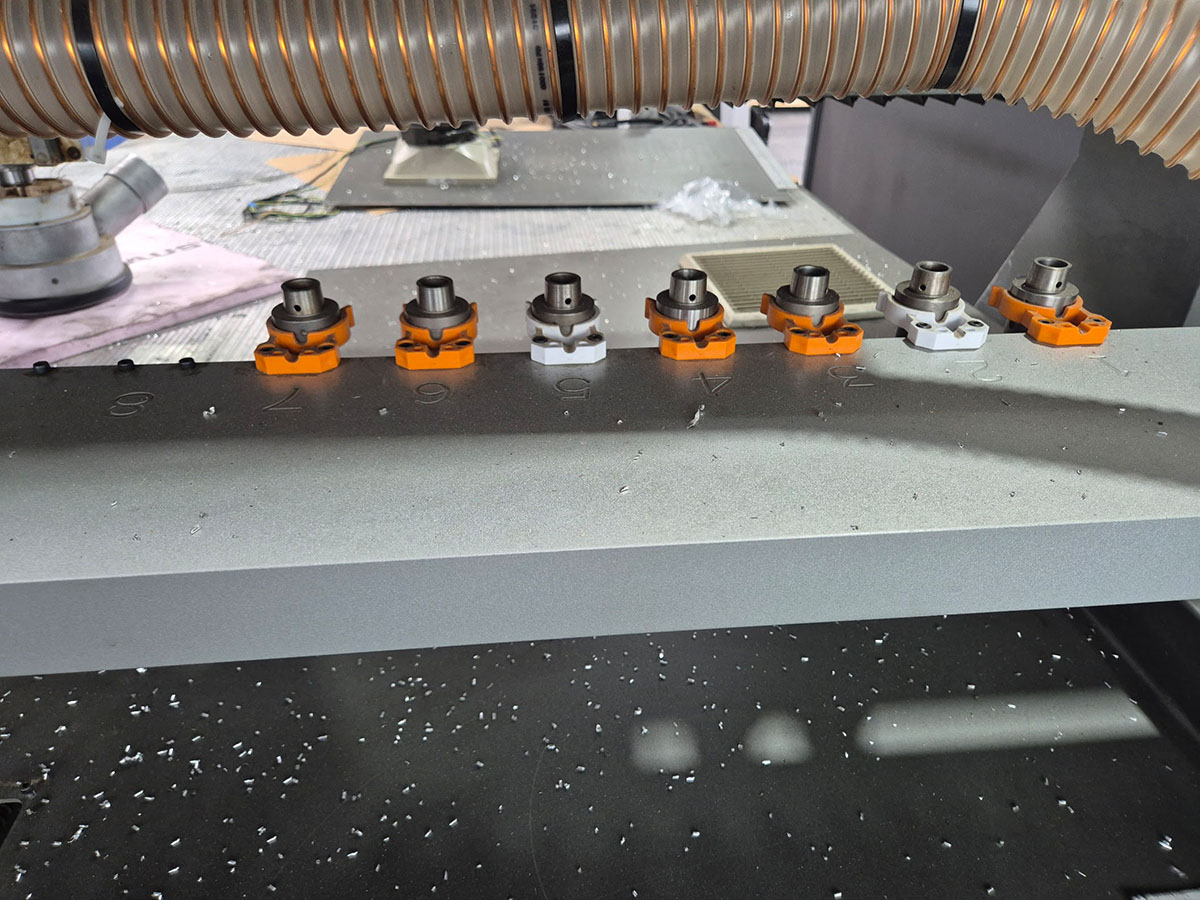
Schauen Sie sich das Video zum Werkzeugwechsel an, um den Ablauf zu erkennen.
Wir verwenden keine Wartezeiten im Skript sondern warten solange bis der Sensor uns meldet das die Position des Hoovers zum Beispiel unten ist.
Der Wechsler selber vermisst die Werkzeuge vor der Arbeit und nach der Arbeit. Eine in der Oberfläche einstellbare Differenzlänge entscheidet darüber ob das Werkzeug abgelegt wird oder ob der Fräsvorgang abgebrochen wird.
Aus diesem Grunde benötigen Sie eine Spezial Oberfläche (Wissner)
Passende Produkte
Warum Updates?
Sie finden bei uns auf der Internetseite auch Updates, was hat es damit auf sich?
Eines vorweg:
Sie brauchen diese Update nicht !
Wenn Sie eine Version bei uns gekauft haben, erhalten Sie einen Zugang zum Cloudserver für ein ganzes Jahr.
Wenn Sie sich eine Datensicherung anlegen, haben Sie alle Daten die Sie benötigen.
Warum dann Updates?
Weiterentwicklung kostet Zeit und somit Geld.
Um weiter entwickeln zu können müssen wir die Kosten umlegen, darum die Updates !
Die rechte Maustaste im Screen der SIM Software
Was kann die rechte Maustaste im Screen der SIM Software
Die rechte Maustaste in der SIM Software
Was kann man mit der rechten Maustaste beeinflussen?
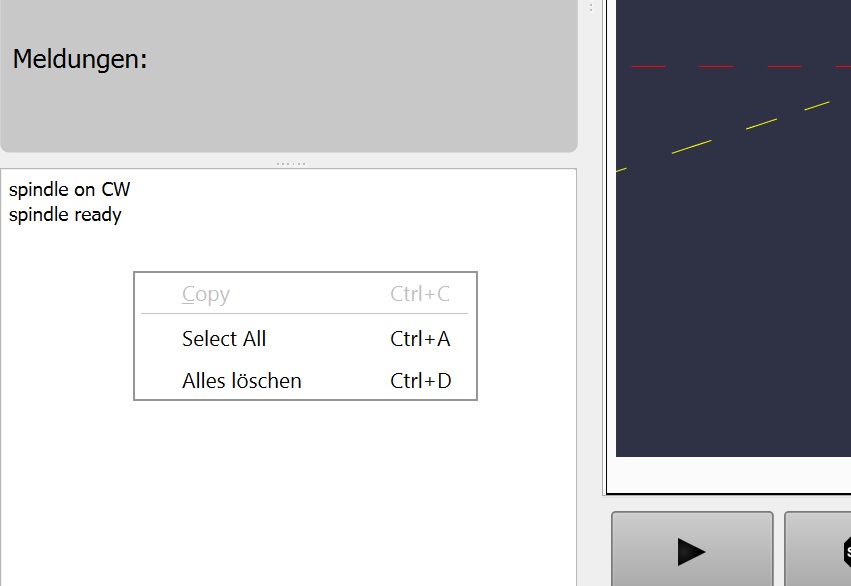
1. Meldungen:
Wer die Meldungen in der SIM Software löschen möchte, kann im Blog Meldungen einen rechtsklick ausführen. Dann erscheint ein Fenster hier können Sie dann entweder die Meldungen kopieren oder aber auch alles löschen.
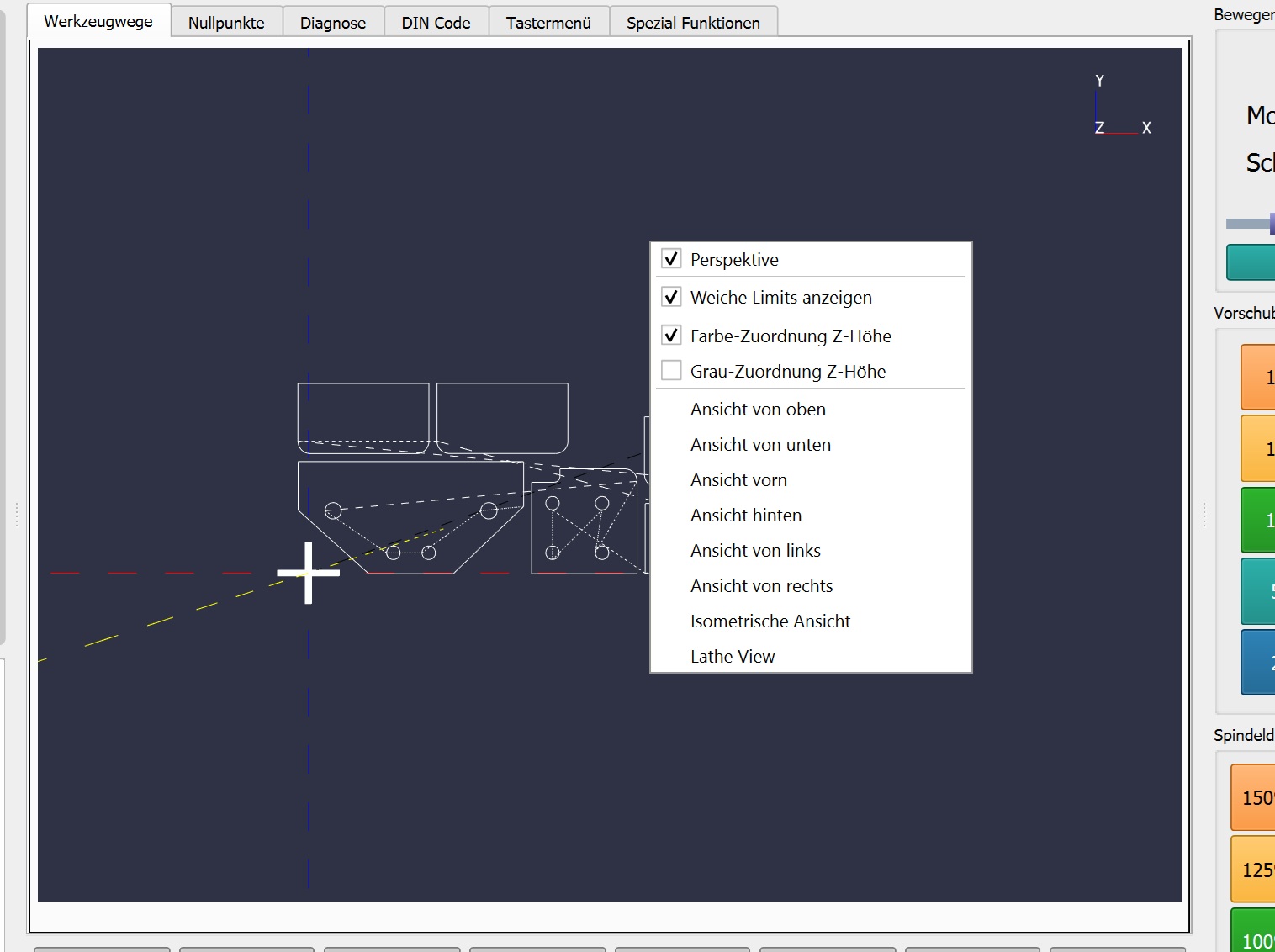
2. Vorschau:
Um die Eigenschaften der Vorschauanzeige zu manipulieren, klicken Sie mit der rechten Maustaste auf den Vorschaumonitor um Farben und Ansichten zu beeinflussen.
Der Betamodus Drehen kann hier auch angezeigt werden.
Ausgänge ausprobieren? Aber wie
Wer kennt das nicht?Einen Ausgang angeschlossen und nun mal eben ausprobieren? Aber wie?
Gehen Sie in die Diagnose und schauen Sie sich unten die Statussignale an.
Klicken Sie auf einen Ausgang den Sie schalten möchten, diese LED geht an und schaltet den Ausgang.
Dieses kann helfen wenn Sie einen Skript schreiben.
.jpg)
PyAktion Pfad
Wie stelle ich den PyAktion Pfad ein
Die Hauptfrage ist, was haben Sie getan, das dieses Problem verursacht hat?
Dieser Fehler tritt auf, wenn:
1. Sie möchten simCNC von einer Kopie des simCNC-Ordners ausführen.
Durch das Erstellen einer Kopie des gesamten simCNC-Ordners verliert simCNC die Zugriffsrechte auf die Dateien.
Um dies zu beheben, müssen Sie manuell Zugriffsrechte vergeben (siehe Video).
2. Sie haben ein simCNC-Profil von einem anderen Computer importiert.
Um dies zu beheben, müssen Sie den Pfad zu Python manuell korrekt festlegen.
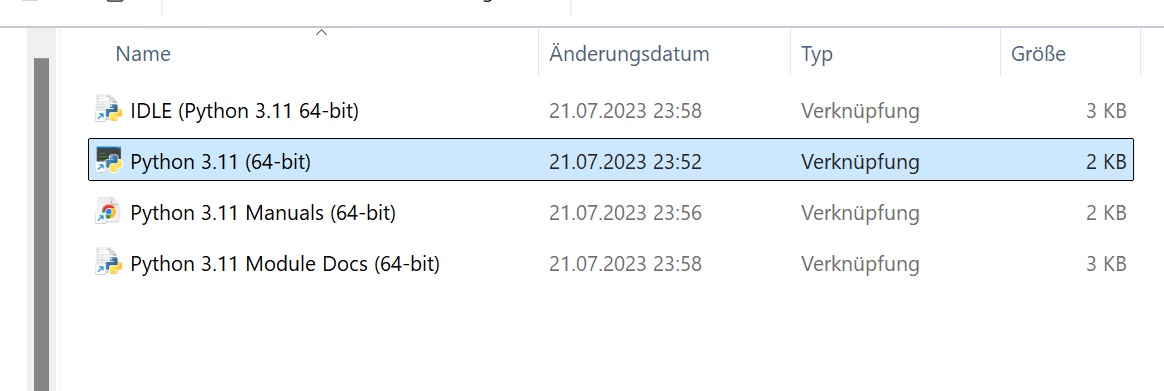
Dies kann in simCNC mit der Funktion „Python-Pfad festlegen“ erfolgen.
Mein Pfad zu Python ist beispielsweise "C:\Users\Surface\AppData\Roaming\Microsoft\Windows\Start Menu\Programs\Python 3.11\Python 3.11 (64-bit).lnk"
3. Python ist nicht installiert oder funktioniert nicht richtig.
Um dies zu beheben, können Sie simCNC neu installieren oder Python neu installieren.
4. Die Datei test.py wurde gelöscht.
Um dies zu beheben, können Sie simCNC neu installieren.
5. Nach dem Start von simCNC wurden Änderungen an den unten gezeigten Dateien vorgenommen:
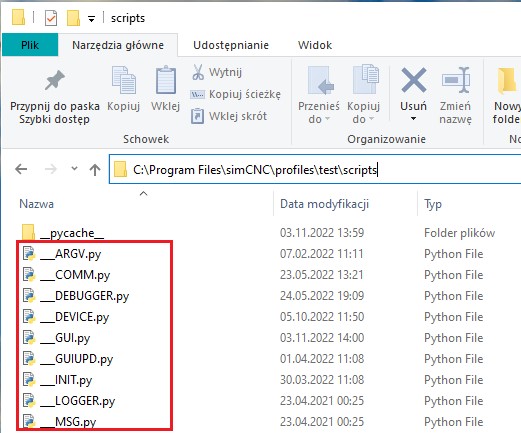
Klicken Sie auf Datei Speicherort öffnen und klicken Sie mit der rechten Maustaste auf die Anwendungsdatei und dann auf als Pfad kopieren
Bohren mit der SIM Software
Hier finden Sie alle Angaben zum Bohren mit der SIM Software
Die SIM Software unterstützt verschiedene Zyklen zum Bohren:
Der Bohrzyklus G81 wird für einfache Bohr-/Anbohrvorgänge verwendet:
Syntax: G81 X... Y... Z... R... K... F...
X, Y – Position of hole in XY plane. - Lochposition in der X und Y-Achse.
Z – End point of hole - Tiefe -- das Werkzeug bewegt sich mit Vorschub ausgehend von der R-Ebene bis zur Z-Tiefe.
R – Retract plane - Position der R-Ebene.
K -- Anzahl der Zykluswiederholungen (falls erforderlich) .
F – Feedrate - Vorschub
Sobald der Bohrzyklus G81 definiert ist, wird der feste Bearbeitungszyklus in aufeinanderfolgenden Sätzen an jeder XY-Position wiederholt. Daher muss der Bohrzyklus G81 mit G80 abgebrochen werden.
Beispiel Code:
N30 G81 X10 Y30 Z-17 R2 F75
N40 Y10
N50 X30
N60 Y30
N70 X90
N80 Y10
N90 G80
Im obigen Beispiel beginnt das Bohren mit dem Bohrzyklus G81 bei X10 Y30, also erfolgt die erste Bohrung bei X10 Y30, dann die zweite bei Y10, die dritte bei X30, die vierte bei Y30, die fünfte bei X90 und die letzte bei Y10, da der nächste Block den Code G80 hat, wird der Bohrzyklus nicht mehr wiederholt.
Arbeiten
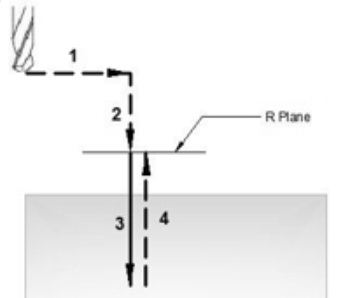
Hier wird kurz beschrieben, wie der G81-Bohrzyklus funktioniert.
1. Eilgang zur angegebenen x-, Y-Achsenposition (Bohrposition).
2. Eilgang zur R-Ebenenposition.
3. Bohren mit angegebenem Vorschub von der R-Ebenenposition zur Z-Tiefenposition.
4. Eilgang zur Anfangsebene oder R-Ebene hängt von den Modi G98 und G99 ab.
G98 G99 Modi
Nach Erreichen der Bohrtiefe erfolgt der Rückzug im Eilgang, die Rückzugshöhe kann über G98 oder G99 gesteuert werden.
G98 Bohren kehrt zur Anfangsebene zurück.
G99 Bohren kehrt zur R-Ebene zurück.
G98, G99 können während des G81-Bohrzyklus mehrmals verwendet werden.
Beispiel:
N30 G81 X10 Y30 Z-17 R2 F75
N40 Y10
N50 G98 X30
N60 G99 Y30
N70 X90
N80 Y10
N90 G80
Wiederholungsbohrungen
Mit dem Bohrzyklus G81 kann der Bohrvorgang mehrfach wiederholt werden. Der Bohrvorgang wird K-mal wiederholt, wenn dieser Parameter im Bohrzyklus G81 angegeben wird.
Wiederholungsbohren wird normalerweise mit dem Inkrementalmodus G91 verwendet und ein gutes Beispiel für Wiederholungsbohren ist das Rasterplattenbohren. Das Beispiel für Wiederholungsbohren ist unten angegeben.
Der G82-Bohrzyklus wird auch G82-Senkbohrzyklus genannt.
G82 ist ein normaler Bohrzyklus. Der einzige Unterschied besteht darin, dass er für eine bestimmte Zeit am Boden des Lochs verweilt und normalerweise für präzises Tiefenbohren verwendet wird.
Syntax: G82 X... Y... Z... R... P... F... K..
X, Y – Position of hole in XY plane. - Lochposition in der X und Y-Achse.
Z – End point of hole - Tiefe -- das Werkzeug bewegt sich mit Vorschub ausgehend von der R-Ebene bis zur Z-Tiefe.
R – Retract plane - Position der R-Ebene.
P – Dwell - Verweilzeit in der Bohrung
L – Number of repetitions - Anzahl der Zykluswiederholungen (falls erforderlich) .
F – Feedrate - Vorschub
Beispiel Code:
N30 G82 X10 Y30 Z-17 R2 P1000 F75
N40 Y10
N50 X30
N60 Y30
N70 G80
So funktioniert der G82-Bohrzyklus:
1. Eilgang zur X-, Y-Position.
2. Eilgang zur R-Ebenenposition.
3. Bohren mit Vorschub von der R-Ebene zur Z-Tiefenposition.
4. Für eine bestimmte Zeit am Lochboden verweilen.
5. Eilgang zur R-Ebene oder Anfangsebene hängt vom G99-, G98-Modus ab.
G98 G99 Modi
Wie sich der G82-Bohrzyklus im G98- oder G99-Modus verhält,
G98 Bohren kehrt zur Anfangsebene zurück.
G99 Bohren kehrt zur R-Ebene zurück.
Ein funktionierendes Beispiel finden Sie im Bohrzyklus G81.
Beispiel:
N30 G82 X10 Y30 Z-17 R2 P2000 F75
N40 Y10
N50 G98 X30
N60 G99 Y30
N70 X90
N80 Y10
N90 G80
Wiederholungsbohrungen:
Wenn der Parameterwert K mit dem Bohrzyklus G82 angegeben wird, wird das Bohren so oft wiederholt wie mit K angegeben.
Wiederholungsbohrungen können effektiv beim Bohren mehrerer Löcher mit gleichem Abstand eingesetzt werden.
Der G82-Zyklus wird dabei im inkrementellen G91-Modus verwendet.
Ein Beispiel für Wiederholungsbohrungen finden Sie im Bohrzyklus G81.
G83 Bohrzyklus:
Der G83-Tiefbohrzyklus führt den Bohrvorgang in mehreren Schritten aus. Diese Technik macht das Tieflochbohren einfach und wirtschaftlich.
Der Schnittvorschub erfolgt intermittierend bis zum Bohrlochgrund, während die Späne abgeführt werden.
Da das Bohren bis zum Boden des Lochs mit Vorschub in mehreren kleinen Schritten durchgeführt wird, wird jedes Mal, wenn eine bestimmte Tiefe erreicht ist, der Bohrer zurückgezogen und der Bohrer macht den nächsten Bohrschritt. Dieser Vorgang wird immer wieder wiederholt, bis die Bohrtiefe erreicht ist.
Syntax:
G83 X... Y... Z ... R... Q... F... K...
X, Y – Position of hole in XY plane. - Lochposition in der X und Y-Achse.
Z – End point of hole - Tiefe -- das Werkzeug bewegt sich mit Vorschub ausgehend von der R-Ebene bis zur Z-Tiefe.
R – Retract plane - Position der R-Ebene.
Q -- Schnitttiefe für jeden Schnittvorschub (Peck).
F – Feedrate - Vorschub
Sobald G83 im Programm angegeben ist, wird der Tiefbohrzyklus bei jeder Achsenbewegung wiederholt, bis G80 im Programm angegeben wird, um den Tiefbohrzyklus zu beenden.
Beispiel Code:
N150 M06 T02
N160 G90 G00 X60 Y28 Z12 S750 M03 '
N170 G99 G83
Arbeitsweise:
Exakter Stopp oder konstante Geschwindigkeit
Welche Bewegungsart ist die richtige?
Exakter Stopp oder konstante Geschwindigkeit
Welche Bewegungsart für welche Anwendung?
Exakter Stopp wird immer dann genommen wenn es um Präzise Bauteile geht. Hier wird jeder Endpunkt einer Strecke genau angefahren und gestoppt, während mit der konstanten Geschwindigkeit eigentlich Bauteile gefertigt werden die mehr optischer Natur sind.
1. Eingabedaten, Segmente aus einer G-Code-Datei:

Im Beispiel sehen wir 6 Segmente linearen Bewegung (G1)
Die „Verrundung“ der Bewegung wurde unter Berücksichtigung der maximal zulässigen Abweichung von den Eingabedaten verbessert.

In den Allgemeinen Einstellungen können Sie die Parameter für den G64 einstellen. Im Fenster selber rechts können Sie sich in einer Simulation die Parameter anzeigen lassen.

Einstellungen
Wir nutzen diese Funktion auch gerne für unser Teachprogramm, so können je nach Anzahl der markierten Punkte die Strecken verrundet werden.
Passende Produkte
Artikelnummer: SW10669.4
Schauen Sie sich das Video an:
Drehzahlvorgabe bei Programmstart
Wieso läuft meine Spindel nicht wenn ich nach dem Starten auf den M3 Button klicke?
Wieso startet die Spindel nicht wenn ich auf den Spindel Button klicke?
Nun wenn die SIM Software neu gestartet wird, werden keine Solldrehzahlen übergeben. Es wird lediglich das Relais geschaltet. Aber der FU erhält keinen analogen Sollwert für die Drehzahl.
Aus diesem Grunde haben wir ein kleinen Skript geschrieben.
1.Kopieren Sie den Skript in den Skript Ordner Ihrer Maschine.
2. Öffnen Sie Einstellungen dann PyActionen
3. Wählen Sie hinzufügen und geben Sie dem Skript einen ordentlichen Namen.
Wichtig: Starten Sie die SIM Software neu.
Wenn Sie nun auf den Spindel Button drücken wird die Spindel starten, wenn alle anderen Parameter richtig eingegeben sind.
.jpg)
Unten bei Skript wählen Sie das Makro -"Drehzahlvorgabe"

Tragen Sie den gewünschten Wert zwischen den " xxx " ein.

Passende Produkte
.jpg)
Bohren mit der SIM Software
Die SIM Software unterstützt Bohrzyklen
Die SIM Software unterstützt zu Zeit (Stand 09.04.2025) 3 Bohrzyklen
G81 – Bohren in einem Durchgang / Drill Cycle
G82 – Bohren in einem Durchgang mit Anschlag unten / Drill Cycle with Dwell
G83 – Späneauswurfbohren / Peck Drill Cycle
G80 – Deaktivierung von Zyklen / Cancel Canned Cycles
Beispiel für den G83:
G0 G49 G40 G17 G80 G50 G90
M6 T0
G21 (mm)
M03 S1000
M08
G90
G00 G43 H0 Z5
G01 G83 X7 Y4 Z-10 Q2 R5 F100
X3
Y-2
X-7
Y0
X3
G80
G01 F1000
X-7 Y-4
M30
Einstellungsfenster wieder aktivieren
Wie bekomme ich mein Konfigfenster wieder angezeigt
Wenn das Fenster stört kann man diese deaktivieren
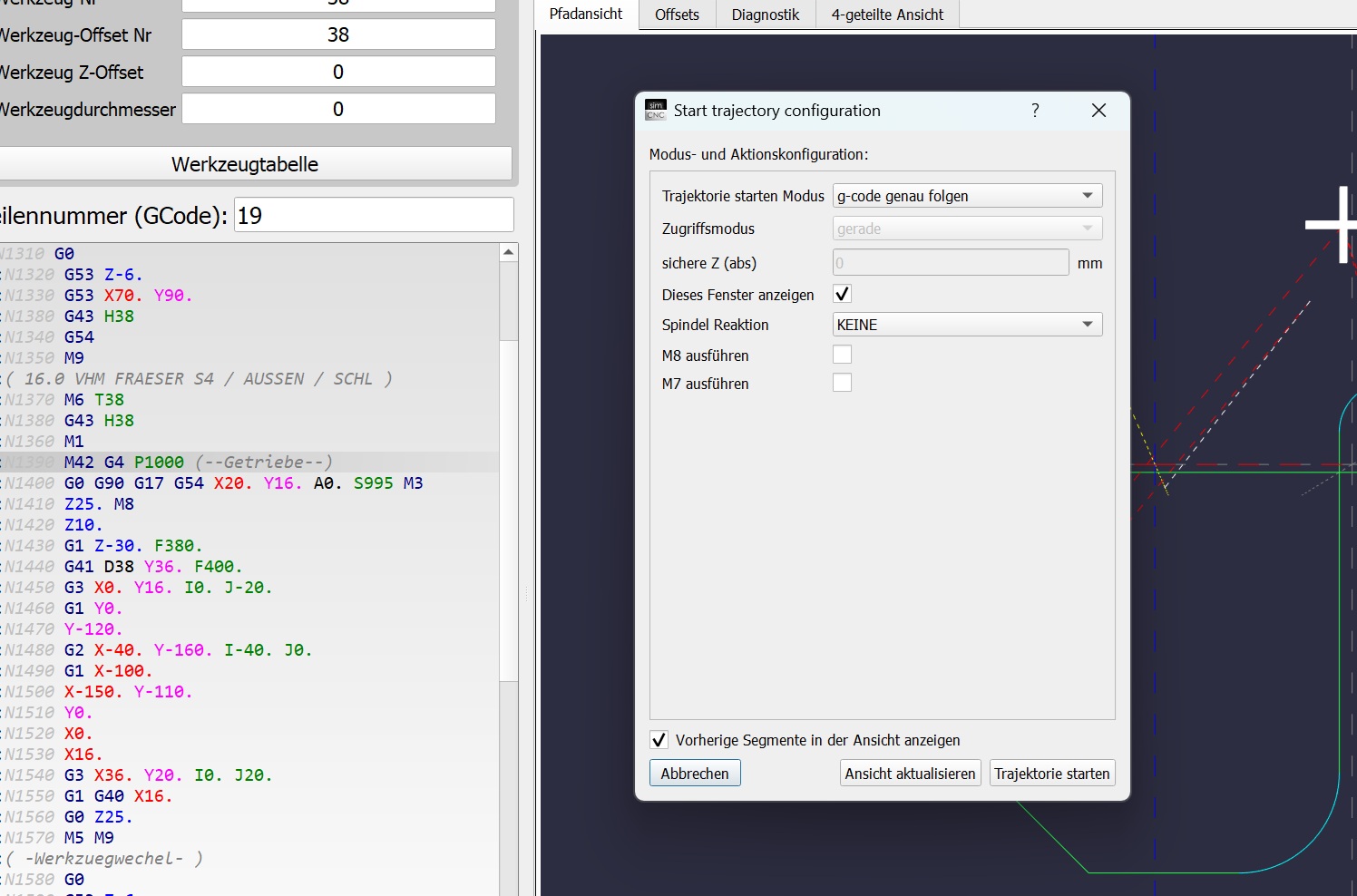
Meldung/ Einstellung deaktivieren
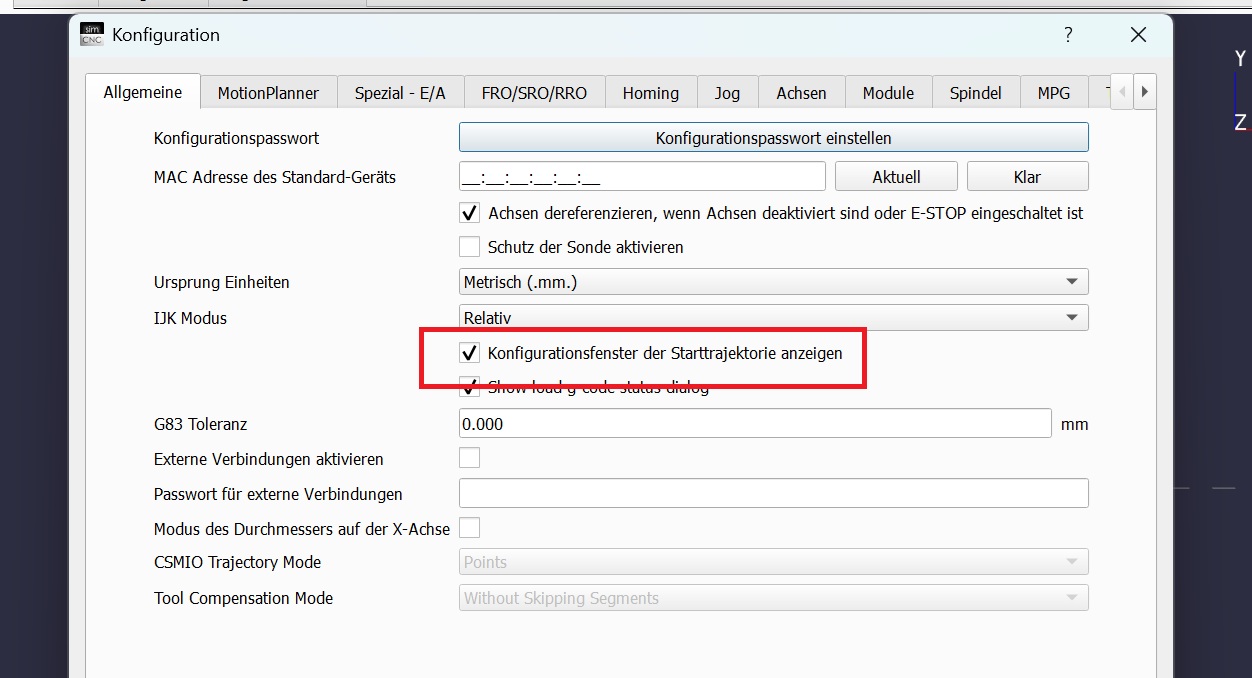
Klicken Sie auf Einstellungen und setzen Sie das Häkchen bei Konfigurationsfenster der Starttrajektorie anzeigen um sich das Fenster wieder anzeigen zu lassen.
FRO SRO und RRO
Übersteuern von Geschwindigkeiten in der SIM Software
Wer seine Geschwindigkeiten mittel Potentiometer übersteuern möchte muss folgende Einstellungen vornehmen.
FRO: Geschwindigkeit des Vorschubes übersteuern
RRO: Geschwindigkeiten des Eilganges übersteuern
SRO: Spindeldrehzahl übersteuern
Grundsätzlich kann unter Allgemeine Einstellungen festgelegt werden was die Standardwerte für FRO-RRO und SRO sind. Es macht natürlich Sinn den FRO und den RRO zu koppeln. Denn wer den den Normalen Vorschub übersteuert möchte auch den Eingang übersteuern. Wer diese Option nicht wünscht lässt das Häkchen weg.
.jpg)
Einstellungen
Wählen Sie den Potentiometer aus der für die gewünschte Funktion aktiviert werden soll. Wenn Sie den Potentiometer mittels Taster freigeben möchten aktivieren Sie hier den Eingang den Sie verwenden.

FRO/SRO/RRO

Achsen mit externen Tasten bewegen
Wie binde ich externe Tasten ein
Wie binde ich externe Tasten ein, um meine Achsen zu bewegen?
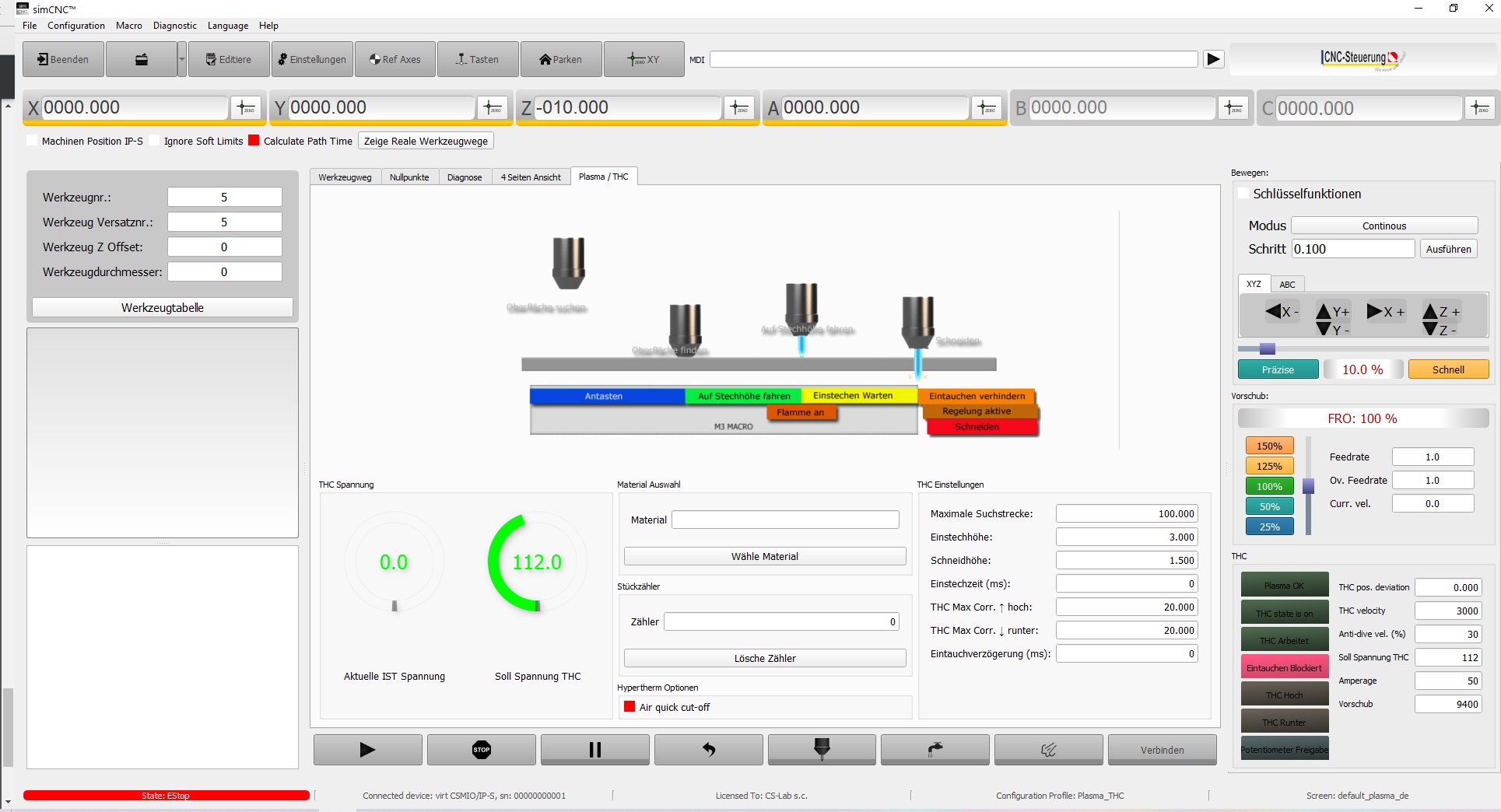
Gehen Sie unter Einstellungen auf den Reiter Jog
Unten sehen Sie die Möglichkeiten Ihre externen Tasten einzutragen. Schließen Sie dazu die Tasten über 24 Volt an die CSMIO an. Wählen Sie nun welcher Eingang für welche Richtung ist.
Möchten Sie eine Sicherheit einbinden, so aktivieren Sie JOG IO und tragen Sie den belegten Eingang für den Taster ein, der als Übergeordnete Einheit zum Aktivieren dienen soll.
Vergessen Sie nicht diese Funktion zu aktivieren.
Jog
Passende Produkte

.jpg)

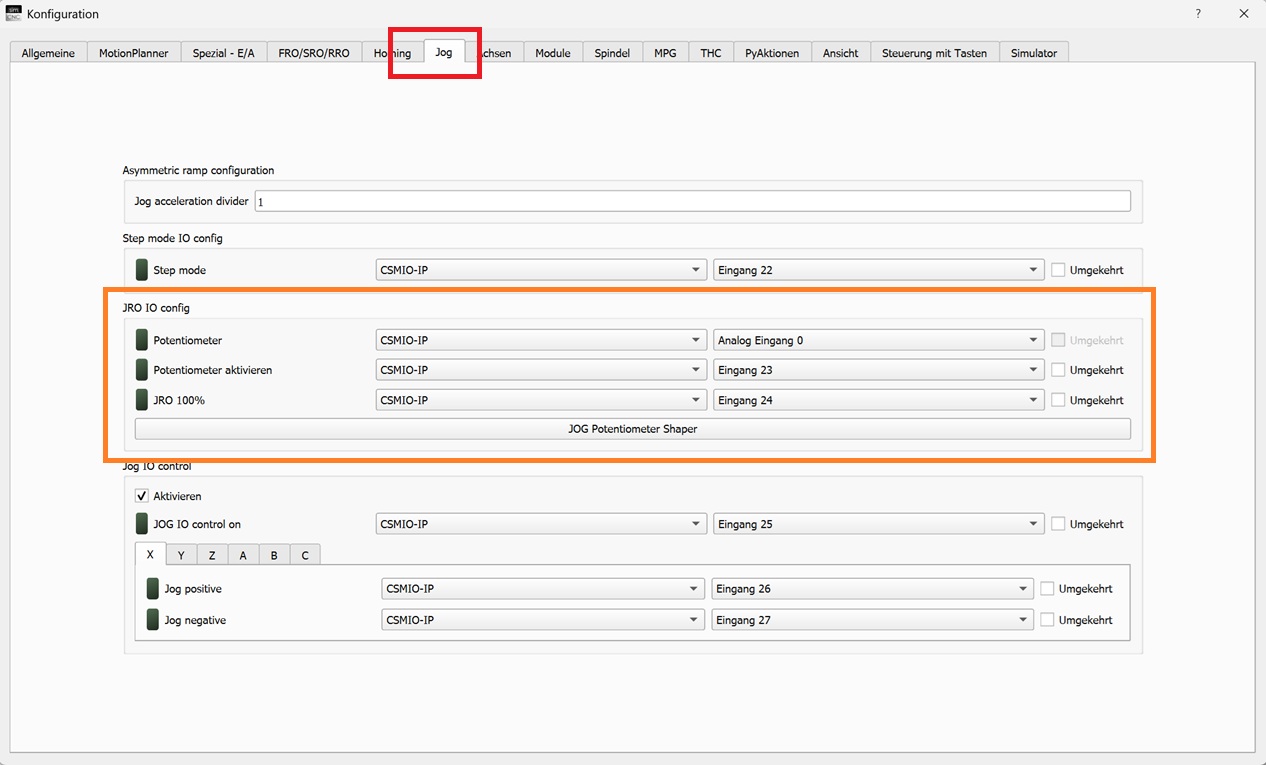
Zusätzlich steht dem Anwender noch folgende Einstellungen zu Verfügung:
1 - Potentiometer:
hier wird der analoge Eingang eingetragen an dem der Poti angeschlossen wurde
2 - Potentiometer aktivieren
Tragen Sie hier den digitalen Eingang ein, der für das aktivieren des Potis zuständig sein soll
3 - JOG FRO
Wenn Sie eine Taste haben die den Eilgang aktivieren soll, tragen Sie hier den digitalen Eingang ein, der verdrahtet wurde.
Passende Produkte
.jpg)
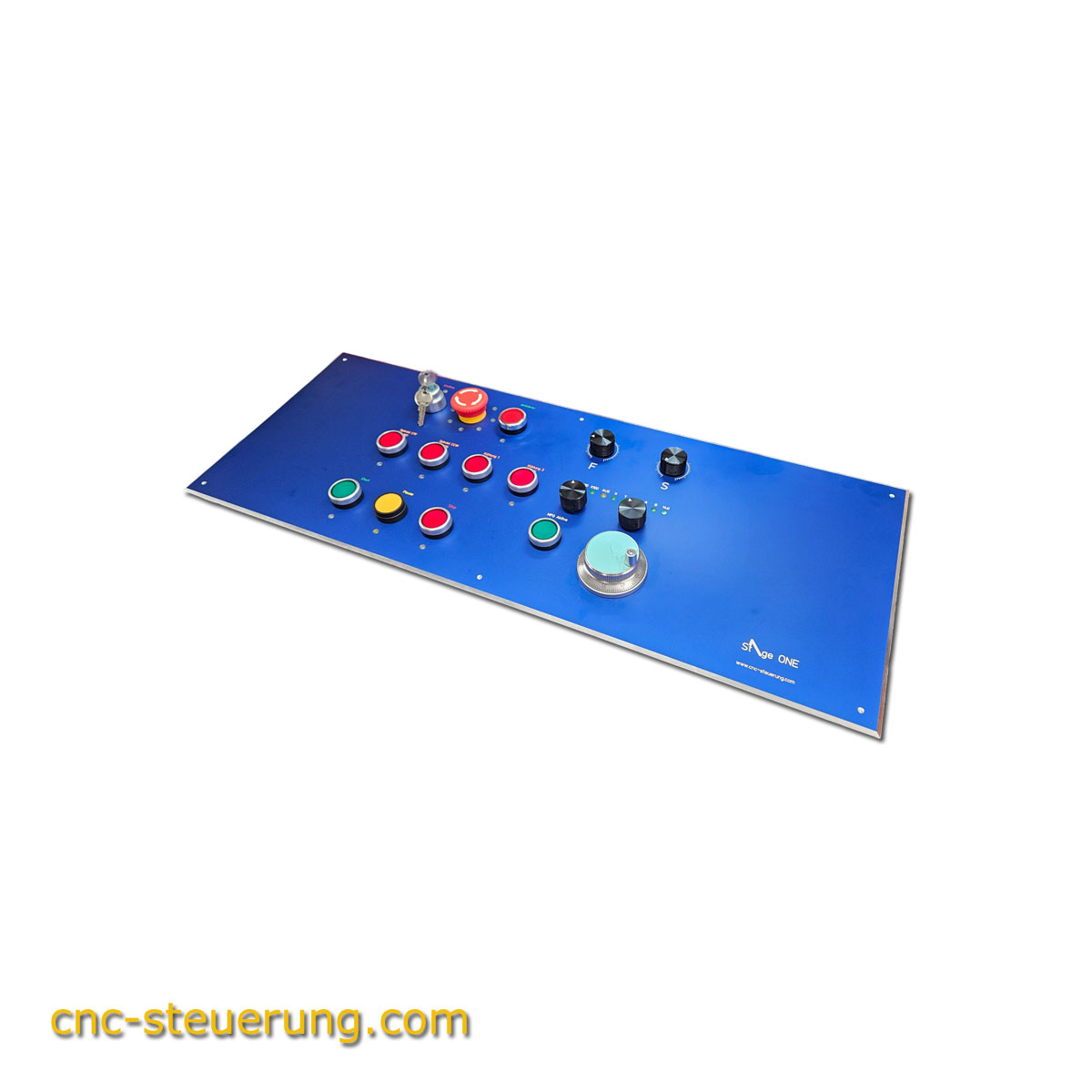
Bedienfeld speziell für die STAGE ONE "schwarz"
Artikelnummer: HW10598.1
Vorrausetzungen für die SIM Software
Was benötigen Sie für die SIM Software
SIM Software
Damit die SIM CNC Software mit einer Hardware zusammenarbeiten kann, benötigt die Software ein Firmware.
Die Firmware arbeitet dann mit dem FPGA-Chip zusammen.
Was ist eine Firmware:
Als Firmware wird die Software bezeichnet die im Hardware Chip eingespielt wurde. Ähnlich wie die Bios Version vom Computer.
Die SIM-Software benötigt wurde das Plugin mit der neue V3.0 neu aufgebaut.
Was ist ein FPGA:
Einfach gesagt handelt es sich bei FPGAs um wiederverwendbare programmierbare Siliziumchips. Mithilfe vorgefertigter Logikblöcke und programmierbarer Routing-Ressourcen können diese Chips so konfiguriert werden, dass sie bestimmte Hardwarefunktionen implementieren, ohne dass Schaltplatinen oder Lötkolben notwendig wären.
Achtung:
CSMIO / IP-Controller ohne FP4-Zeichen (das auf einer Frontplatte eines Controllers aufgedruckte Zeichen) können nicht mit Version 3.0 und neuer verwendet werden.
Alle Controller haben einen Bootloader an Bord, sodass das ein Gerät nach einem Firmware-Update nicht beschädigt werden kann. Die Aktualisierung erfolgt mithilfe des intuitiven Firmware-Aktualisierungsdienstprogramms. Es sind keine Kenntnisse über die Hardware erforderlich.
Ein Upgrade alter Hardware auf die FGPA Version4 ist nicht möglich.
Ob Ihre Hardware für die neue Version geeignet ist sehen Sie am Aufdruck unterhalb vom gelben Logo auf der IP Steuerung !
Mach4:
Zusätzlich zur Firmware benötigt die Mach4 immer ein Plugin.
Nutzen Sie nur die von uns bereitgestellte Mach4 Version.
Meldungen löschen
Wie lösche ich die Meldungen
Wenn Sie die Meldungen löschen möchten gehen Sie mit der Maus auf das Fenster und führen Sie einen Rechtsklick auf dem Fenster aus - Wählen Sie Alles Löschen und schon ist die Box leer.

Speicherüberlauf
Deaktivieren Sie das Debuggen
Bei einigen PC kommt es vor das der interne Speicher sich schnell füllt.
Deaktivieren Sie alle unten gezeigten Einstellungen.
-Einstellungen - Allgemeine dann schauen Sie unten links, hier sollten keine Einstellungen vorgenommen sein.

Position nach der Referenzfahrt
Wenn Null nicht Null ist
Wenn der Referenzschalter nicht an der Position ist wo man eigentlich hinfahren möchte, gehen Sie wie folgt vor:
Tragen Sie wie folgt vor, wir gehen davon aus das wir nach der Referenzfahrt noch 164 mm höher fahren möchten.
Bei Referenz Offset tragen wir dann die 164 mm ein.
-- Der Schalter wird angefahren - die Achse anschließend um 164 mm höher gefahren.
Dann tragen Sie bei Position nach Referenzfahrt auch die 164 mm ein. Die G53 Koordinate wird dann mit 164 mm angezeigt.

Bedenken Sie das Sie immer für eine Referenzfahrt unter 0 mit der Z Achsen sein müssen!
Ggf. für eine Reverenzfahrt die Arbeitsraumüberwachung deaktivieren müssen.
Weiche Limits Plus : 164
Weiche Limits Minus : -300
eingetragen sein.
Die Angaben sind nur Beispiele und müssen Ihrer Maschine entsprechend angepasst werden.
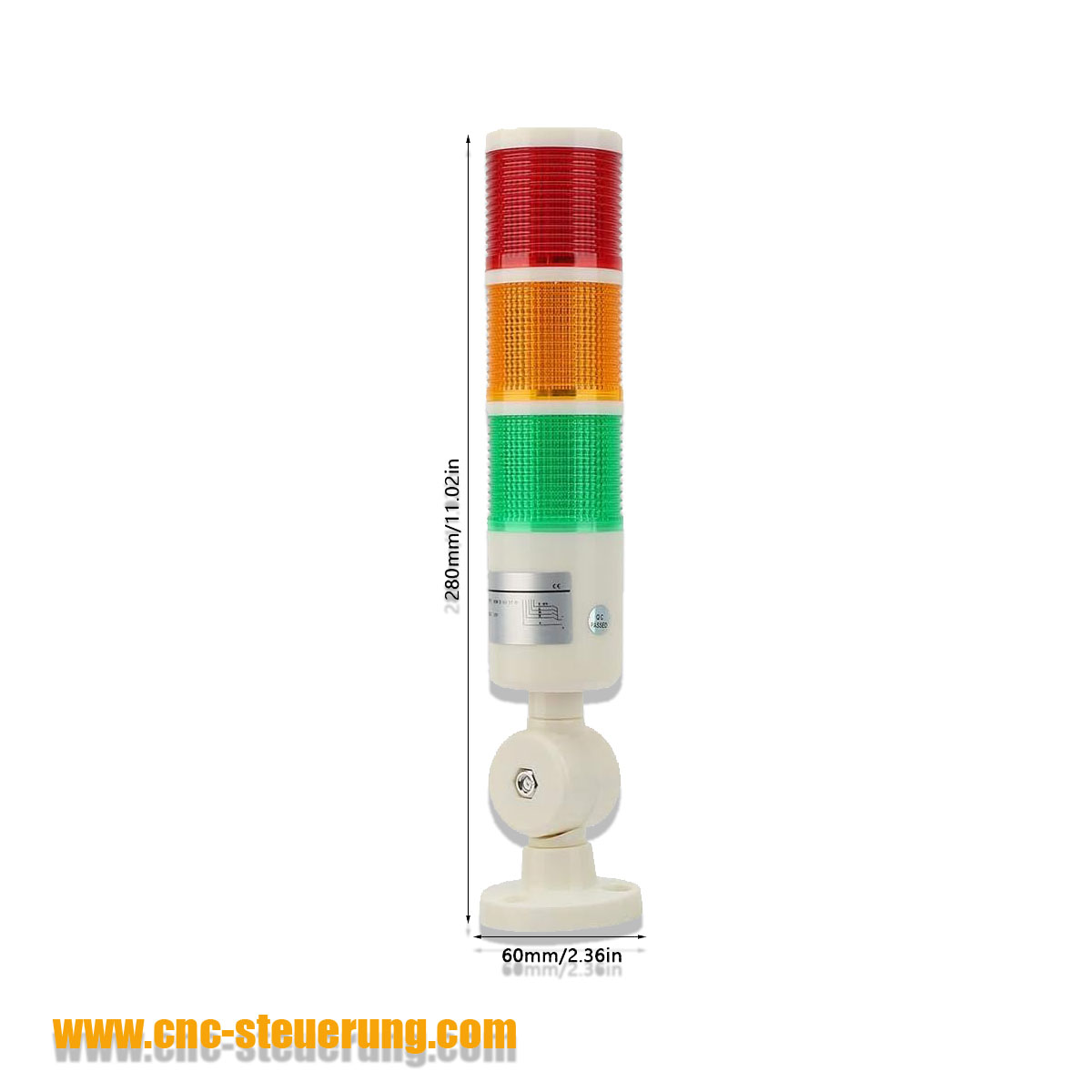
Makro für die Signalleuchte
Steuern Sie mit unserem Makro die Maschinenleuchte
Wir haben zwei Makros geschrieben:
- Verdrahtung auf die CSMIO
- Verdrahtung auf ein IO Modul
kopieren Sie das entsprechende Makro in das Skript Verzeichnis Ihrer Maschine
Nehmen Sie die Einstellungen vor wie im Bild gezeigt. Aktivieren Sie "Mit Stopp Taste gestoppt" nicht !
Das Makro wird durch den Ausgang 1 gestartet, der bei unserem CNC Connect System V1 und V2 immer geschaltet wird wenn wir die SIM Software aktivieren.

Öffnen Sie das Skript wie gewohnt und weisen Sie die richtigen Ausgänge zu die Sie für die Ampel verwenden möchten.
.jpg)
Passende Produkte
.jpg)
Motortuning mit der IP-A
Stellen Sie die Motoren mit dem Autotuning ein: Gehen Sie als nächstes zur Registerkarte Motoren und stellen Sie die Parameter „Motor0” ein.
Motortuning CSMIO - IP-A Stellen Sie die Motoren mit dem Autotuning ein: Gehen Sie als nächstes zur Registerkarte Motoren und stellen Sie die Parameter „Motor0” ein. Wenn mit einer Maschine zuvor unter Mach3 gearbeitet haben, sind die im Bild markierten Parameter gut bekannt und wir müssen sie nur auf Mach4 kopieren.
Wir empfehlen, bei niedrigen Werten (ca. 100 - 200) zu beginnen und den Wert schrittweise zu erhöhen. Nach jeder Änderung der Parameter „Schrite pro Einhait ” und „Geschwindigkeit /Einheiten / (Sec ^ 2)” sollten Sie den Wert eingeben Stimmen Sie eine Achse erneut ab.
Auf die Ein und Ausgänge der Endstufe gehen wir hier nicht ein.
Erstkonfiguration des PID-Regelkreises:
Die anfängliche Konfiguration des PID-Regelkreises hilft Ihnen bei der Beurteilung, ob die Geberrichtung korrekt ist. Um zum Fenster für die manuelle Konfiguration des PID-Regelkreises zu gelangen, drücken Sie im verwendeten Fenster auf „PID Tuning” vorher.
Im Fenster werden nur zwei Parameter eingestellt: • „Error Alarm Threshold” - Ein Parameter mit maximalem Schleppfehler, der von einer Achse ausgeführt werden darf während der Arbeit.
Der Parameter sollte (anfangs) von ¼ bis ½ der Anzahl der Geberimpulse reichen einschließlich aller vier Kanten.
Es wird nicht empfohlen, höhere Werte zu verwenden, da Kollisionsgefahr besteht Bei falscher Geberzählrichtung.
• Der Parameter „KP” ist die PID-Regelkreis-Proportionalregelung.
Wir setzen den Parameter auf einen niedrigen Wert von Vermeiden Sie starkes Ruckeln der Achse bei falscher Geberrichtung.
Wir haben einen Wert von 0,005 verwendet.
Für sehr Bei schweren Achsen kann man einen etwas höheren Wert verwenden.
Der erste Servoantrieb WARNUNG!
Bevor Sie weitere in diesem Punkt beschriebene Schritte ausführen, sollten Sie zuerst Ihre Servoverstärker einstellen.
PID-Strom- und Geschwindigkeitsregelkreis in Servoantrieben müssen abgestimmt werden.
Jetzt das Autotuning:
Hinweis: Wenn wir nach einem Bruchteil einer Sekunde hören, dass die Achse schlägt, und Sie auf dem Mach4-Bildschirm „PID Fault” (PID-Fehler) sehen, dann ist sicher das die Geberrichtung ist falsch eingestellt ist.
Nachdem Sie auf „Axis PID Regulator Autotuning” geklickt haben, sehen Sie Ihr Zielfenster, in dem Sie Auto ausführen Tuning-Funktion.
Bevor Sie die Funktion „Autotuning” starten, sollten Sie Mach4 durch Drücken von Enable on aktivieren der Hauptbildschirm. Danach leuchtet die Schaltfläche „Autotuning starten“.
Nachdem Sie auf „Axis PID Regulator Autotuning” geklickt haben, sehen Sie Ihr Zielfenster, in dem Sie Auto ausführen Tuning-Funktion.
Bevor Sie die Funktion „Autotuning” starten, sollten Sie Mach4 durch Drücken von Enable on aktivieren der Hauptbildschirm. Danach leuchtet die Schaltfläche „Autotuning starten“.
Datensicherung meiner Maschinensteuerung
Wir können es einfach nicht begreifen wie leichtfertig Gewerbetreibende und auch Privatanwender mit Ihrer Maschine umgehen. Eines der zentralen Bauteile eine CNC Maschine ist und bleibt die Maschinen Software.
Datensicherung meiner Maschinensteuerung:
Wir können es einfach nicht begreifen wie leichtfertig Gewerbetreibende und auch Privatanwender mit Ihrer Maschine umgehen. Eines der zentralen Bauteile eine CNC Maschine ist und bleibt die Maschinen Software.
Das Thema Datensicherung wird in 80% aller uns bekannten Kunden nicht wichtig genug eingestuft, dabei kann es so einfach sein.
Was ist eine Datensicherung?
Alle Maschinenparameter - Werkzeuge - DIN Code und so weiter sind gerade in einer Firma ein wichtiger - wesentlicher Bestandteil des Betriebsablaufes.
Eine Datensicherung ist die Sicherung aller notwendigen Dateien - Ordner die ich mir über die Zeit zusammen getragen habe.
Wenn der PC mal ein Problem hat:
Der Anwender sieht in der Regel ein blaues Fenster mit dem Hinweis das der PC ein Problem hat beim hochfahren.
Grundsätzlich ist es unwichtig warum der PC ein Problem hat, wichtig ist wie bekomme ich den PC schnell wieder an laufen und sind meine Daten noch vorhanden!
Wenn ein PC ein Problem hat, sollte man diesen immer sofort tauschen, denn es wird nicht besser. Der Anwender ist in der Regel froh das wenn er wieder hochfährt und alles funktioniert.
Geht aber nicht weiter darauf ein. Spätestens an dieser Stelle sollte der Anwender eine Datensicherung durchführen und sich nach einen neuen PC umsehen.
Die Maschinenparameter sichert man sich am schnellsten in dem Sie auf Konfiguration - Backup klicken. Erstellen Sie sich eine aktuelle Sicherung.
Das Zurückspielen ist sehr einfach.
Im Profilauswahlfenster auf Import gehen und seine Datensicherung aufrufen.

Aber merken Sie sich bitte:
- Eine Datensicherung immer wieder zu erneuern!
- Eine Datensicherung wird niemals auf den eigenen Rechner abgespeichert
Wer keine eigenen Server hat, oder sich das ganze selber nicht zutraut kann hier ein passendes Paket buchen
Passende Produkte


Quicksupport (private Kunden)
Artikelnummer: SW10527
Wir können Ihnen im besten Fall per Fernwartung helfen, sollte dieses aber nicht - aus welchen Grund auch immer - nicht klappen, wird ein Vorort Termin notwendig.
Die Kosten hierfür laufen sehr schnell in einen mittleren 4 stelligen Bereich. Das alles kann und muss verhindert werden.
Also denken Sie an die Datensicherung, sprechen Sie mit unserem Support über eine Lösung für Ihre Datensicherung.
SIM Software Fräsen
Besonderheiten beim Fräsen
SIM Software Lizenz
Alles über Lizenzen in der SIM Software
Fusion 36o Postprozessor für die SIM Software
Laden Sie sich hier denn Postprozessor für die Fusion 360 herunter

SIM Software Lizenz
Jeder Kunde erhält für 1 Jahr eine unbegrenzte Lizenz zur SIM Software. In dieser Zeit können Sie sich unsere Oberflächen und die Software kostenlos updaten
Wieso erhalte ich diese Meldung?
In dieser Zeit können Sie sich unsere Oberflächen und die Software kostenlos updaten.
Wer weiterhin Updates möchte kann diese hier bestellen:
Passende Produkte

Update SIM Plasma Software um ein weiteres Jahr Kopie
Artikelnummer: SW10642
Wie erhalte ich meine SIM Software Lizenz
Wir die Firma CNC Steuerung stellen die Lizenz auf Ihren CSMIO Controller aus. Der Austausch eines PC-System ist somit kein komplizierter Vorgang mehr. Sie können die Lizenz auf so viele PCs kopieren, wie Sie wünschen.
Wir die Firma CNC Steuerung stellen die Lizenz auf Ihren CSMIO Controller aus.
Der Austausch eines PC-System ist somit kein komplizierter Vorgang mehr.
Sie können die Lizenz auf so viele PCs kopieren, wie Sie wünschen. Was aber bedeutet das Sie für jeden Controller eine Software-Lizenz benötigen.
Die SIM CNC-Software ist im DOWNLOAD-Bereich der Software bei uns im Shop verfügbar.
Hier finden Sie die Grundversion der SIM-Software: https://nc-2568507537125052887.nextcloud-ionos.com/index.php/f/5744
Falls Sie von uns keinen Erweiterten Link zu den Dateien erhalten haben.
Für den Download und Installation ist eine Internetverbindung erforderlich. Aktivieren Sie das Kontrollkästchen "Als Administrator ausführen" in Ihrem Betriebssystem, wenn es nicht zuvor ausgewählt wurde.
Wie erhalte ich meine Lizenzdatei? - nach der Shop Bestellung erhalten Sie wenn Sie die Pro Version oder Industrial Version gekauft haben, einen Link zum Cloudserver, laden Sie sich dort alle notwendigen Dateien herunter
- senden Sie uns die Mac Adresse und Serialnummer Ihrer Hardware per Ticketsystem zu.
Schauen Sie sich unten das Video an!
Achten Sie darauf das Sie die Simulation deaktiviert haben, das Häkchen muss raus sein.
Starten Sie die Software unbedingt neu und wählen Sie dann die Hardware aus für die Sie eine Lizenz erhalten wollen.
Für alle die kein Video anschauen möchten, hier noch mal mit Bildern.
1. Starten Sie die SIM Software
2. Wählen Sie das Profil aus
3. Warten Sie bis dieses Bild erscheint
Für alle die kein Video anschauen möchten, hier noch mal mit Bildern.
1. Starten Sie die SIM Software
2. Wählen Sie das Profil aus
3. Warten Sie bis dieses Bild erscheint

Achtung
In diesem Bild sehen Sie die Simulation Hardware, zu erkennen am Zusatz:
virt CSMIO/IP-S, SN: 1, MAC: F8:1A:EC:03:4B:F0
Haben Sie diesen Zusatz dann wurde Ihre Hardware nicht erkannt, oder Sie haben zwei Einträge.
Eine Virt Hardware hat auch keinen Seriennummer !
Markieren Sie bitte Ihre Hardware (nicht die virtuelle Hardware) und klicken Sie dann auf:
Copy Device SN.....
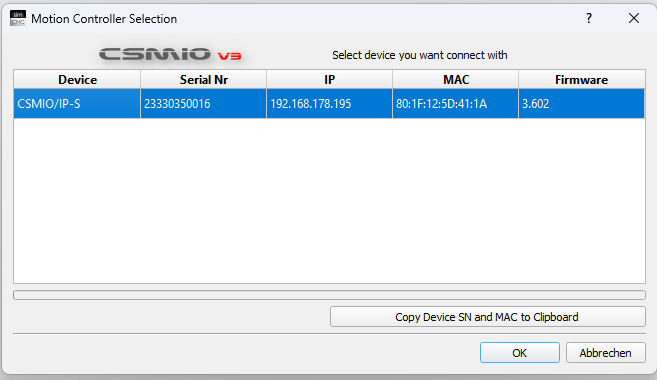
Öffnen Sie dann Notepad oder eine andere geeignete Textsoftware um den Zwischenspeicher zu speichern.
Ab 09.2026 können Sie direkt in Ihrem Benutzerkonto ein ein Ticket öffnen.
Senden Sie Ihre Angaben direkt an das Ticketsystem.
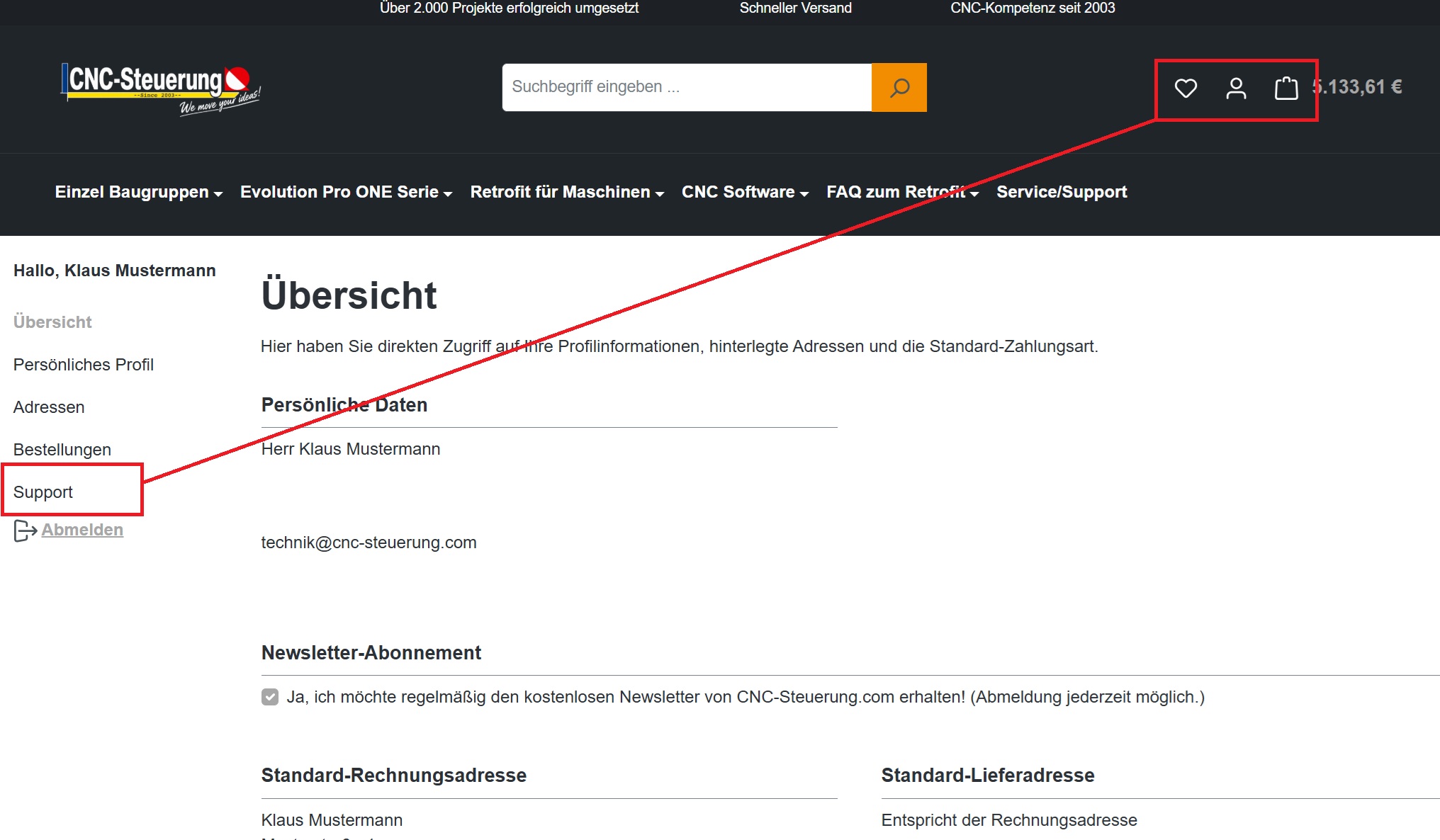
Ganz Wichtig
Wir erwarten keine Bilder sondern die Angaben in Textform so das wir die Daten weiterverwenden können
SIM Software Makros
Makro M500 mit deaktivieren/aktivieren des Arbeitsraumes
Hier finden Sie alles zum Makro M500 wie man es auf seiner Maschine selber anpasst
Stellen Sie das M500 Makro auf Ihre Maschine ein.
Kopieren Sie das M500 Makro in den Skript Ordner Ihres Profils
Starten Sie die SIM Software - Öffnen Sie den Skript Editor
Dazu öffnen Sie Makro - Skript Editor anzeigen
Es öffnet sich der Editor - suchen Sie das Makro und öffnen Sie es.

Öffnen Sie den Editor
Suchen Sie nun die hier rot markierten Stellen (bei Ihnen sind diese nicht Rot) Wir haben hier in Grün die Zeilen beschrieben. Dieses ist in Ihrem Skript auch nicht vorhanden. Öffnen Sie diesen Skript nur mit dem SIM Soft Editor und verändern Sie nur die hier in rot Dargestellten Zahlen
# Welcher Taster wird verwendet
probeIndex = 0 -Stellt den Eingang ein auf dem das Makro reagieren soll - auf 0 lassen
# Position auf [X, Y, Z]
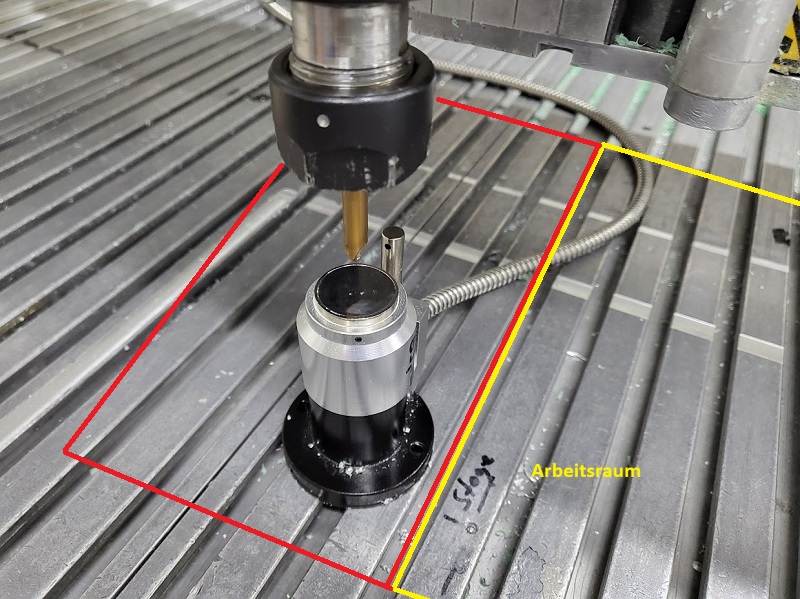
probeStartAbsPos = [3104, -13.5, -1] - hier wird die Absult Positionen eingetragen wo angetastet wird
# Maximale Suchstrecke
zEndPosition = -300 - geben Sie die maximal mögliche Suchlänge ein
#Tasterreferenz Position
refToolProbePos = -164.21 - geben Sie die Taster Position in Z an
# Abfahrgeschwindigkeit (units/min)
vel = 10000 - wie schnell Sie die Positionen anfahren möchten
# Antastgeschwindigkeit Schnell und langsam (units/min)
fastProbeVel = 2000 - Suchgeschwindigkeit 1. Antastung
slowProbeVel = 250 - Suchgeschwindigkeit 2. Antastung
# Rückzugsstrecke
goUpDist = 5 - Strecke wieder hoch nach der 1. Antastung
Ganz unten finden Sie noch:
GCode = "G53 G0 X2800 Y100" #RR - die Position in absult wo nach der Tastung hingefahren werden soll
Passende Produkte
Makros - wesentliche Merkmale
Alles über Makros
Wie werden Makros programmiert und was sind die Unterschiede?
Eines vorweg: Sim Software und Mach4 können nicht vermischt werden !
SIM Software benötigt die Programmiersprache Python, während die Mach4 die Programmiersprache LUA benötigt. Zwei Sprachen - nicht kompatibel.
Makros sind besondere Befehle die immer als M Code bezeichnet werden, wenn diese im DIN Code aufgerufen werden sollen.
Hier werden Abläufe beschrieben die bei der Maschine eine gewisse Funktion aufrufen. Zum Beispiel einen Ausgang setzen, oder einen Eingang auswerten. Diese Befehle können mit unter sehr komplex werden. Was den Programmieraufwand je nach Umfang sehr in die Höhe treiben kann.
Man Unterscheidet zwischen einem Makro was im DIN Code in Zeile xxx steht und einem Makro was im Hintergrund zum Beispiel eine Taste / Eingang überwachen soll. Hier kann man den Füllstand der Zentralschmierung als Beispiel anführen.
Wie werden die Dauerhaften M Befehle (Beispiel Zentralschmierüberwachung) aktiviert?
In der Mach4 muss dieses in der Oberfläche eingetragen werden. Das bedeutet das Änderung
- Wechsel der Oberfläche nur mit sehr großen Aufwand durchgeführt werden können.
Bei der SIM Software werden Befehle über die PyAction aufgerufen und sind losgelöst von der Oberfläche oder dem DIN Code. Auch das Aktivieren oder Deaktivieren kann jeder selber per Mausklick machen. In der Mach4 muss hier in der Oberfläche eingegriffen werden. Der kleinste Fehler hier führt zu einer nicht mehr ausführbaren Maschine.
Ändern Sie nur Makros wenn Sie die Sprache beherrschen! Oder nur nach unseren Anweisungen.
Alles andere wird nicht klappen.
Downloads
- Anleitungen zur Python und Lua Programmierung
- Anleitungen zur Python und Lua Programmierung
Getriebeeinstellungen in der SIM Software
Das zusammenwirken der Sollwertausgabe mit den Getriebestufen möchten wir hier einmal etwas näher erklären.
Die SIM Software kann bis zu 255 Getriebestufen verwalten. Damit nun der richtige Sollwert an den Frequenzumrichter ausgegeben wird, muss in der SIM Software unter Übersetzungsverhältnis ein Wert eingetragen werden.

Öffnen Sie die Konfiguration-gehen Sie auf Spindel und dann auf den Reiter Getriebe.
Nun muss man wissen:
Wir können einen Sollwert von 0-10 Volt ausgeben. Der dann vom Frequenzumrichter ausgewertet wird.
Wenn wir 10 Volt am FU anliegen habe, wird dieser mit maximaler Hz den Motor ansteuern.
Beispiel:
Sie haben einen Motor der bei 50 Hz - 2400 Umdrehungen dreht.
Wenn das Getriebe keine Untersetzung in Stufe 1 hat würde das Werkzeug auch max. mit 2400 Umdrehungen drehen wenn wir in Stufe 1 hier unter max. 2500 Eingetragen und im DIN Code auch S2500 anwählen.
Die Steuerung würde bei dieser Anfrage 10 Volt über die Spannungsausgabe an den FU senden. Der FU wird bei 10 Volt - 50 Hz ausgeben was dann 2400 Umdrehungen entsprechen wird.
So weit so gut.
Wählen wir ohne das Getriebe zu schalten nun die Drehzahl 1200 in Stufe 1 wird die Software nun 5 Volt ausgeben was dann zur Folge hätte das der Fu nur 25 Hz ausgibt was dann 1200 Umdrehungen bedeuten würde. Wählen wir 600 Umdrehungen wären es nur noch 12,5 Hz und so weiter und so weiter.
Aber bei einem “open Loop” Motor würden wir etwas Kraft verloren gehen je weiter wir die normen 50 Hz unterschreiten.
Dazu hat eine Maschine mit Getriebe die maximale Kraft wieder durch eine Untersetzung anzuheben, in dem der Motor im Idealfall ja mit 50 Hz arbeitet wenn wir die richtige Drehzahl
anwählen.

Nun möchten wir weniger Drehzahl fahren und benötigen mehr Kraft. Also schalten wir in
Stufe 2. Auch hier wäre wieder von 1 bis max. 1250 Umdrehungen möglich. Aber die 1250 Umdrehungen wären auch bei 50 Hz vom Motor. Um diese Drehzahl entsprechend zu erreichen benötigt der Motor wieder 50 Hz die wir bei 10 Volt von der Steuerung an den Fu erhalten.
Aber woher weis die Software/Steuerung wann Sie die 10 Volt ausgeben soll?
Ganz einfach durch das Übersetzungsverhältnis.
Würden wir in Stufe 2 eine Drehzahl von 625 Umdrehungen anfordern, wird die Steuerung ja in Stufe 5 Volt ausgeben. Aber in Stufe 1 müsste die Steuerung nur 2,5 Volt ausgeben.
Deshalb muss über den Parameter “Übersetzungsverhältnis” ein Wert eingetragen werden, mit dem Sie Software rechnen kann.
Tipp:
Bei unserem Beispiel erkennen wir das der Motor rein rechnerisch Pro 1Hz 5 Umdrehungen macht. So können Sie an Hand des FU Display erkennen wieviel Hz gerade ausgeben werden und an Hand dieser Werte können Sie errechnen ob alle passt. Ober noch besser Sie nehmen einen Drehzahlmesser um die Spindeldrehzahl auszulesen.
Achtung:
Wir rechnen hier immer mit geraden Zahlen, in der Praxis werden die Drehzahlen abweichen, da wir nie genau 5 Volt sondern auch mal 5,03 Volt ausgeben, oder der Motor in Wirklichkeit keine 2500 sondern nur 2480 U/min. macht.
Getriebe Manuell schalten?
Ja das geht auch mit der SIM Software.
Viele Kunden haben sich eine Mechanik an die Maschine gebaut um die Getriebestufen manuell einzulegen.
Oftmals wird nur das Vorgelege umgeschaltet um zum Beispiel mittels Messerkopf in einem Frequenzubereich zu arbeiten in dem der FU zu stark einbricht.

Die aktuell angewählte Stufe sehen Sie unter: "Current gear" die angezeigte Zahl zeigt die angewählte Stufe. Um die Stufe zu wechseln klicken Sie auf die Zahl in der Tabelle. Achten Sie dann wieder auf "Current gear"

SIM Software Einstellungen
Wie stelle ich was wo ein?
Potentiometer anpassen
Wie kann ich meinen Potentiometer anpassen
Gehen Sie auf Konfiguration - Einstellungen und klicken Sie auf FRO-SRO-RRO
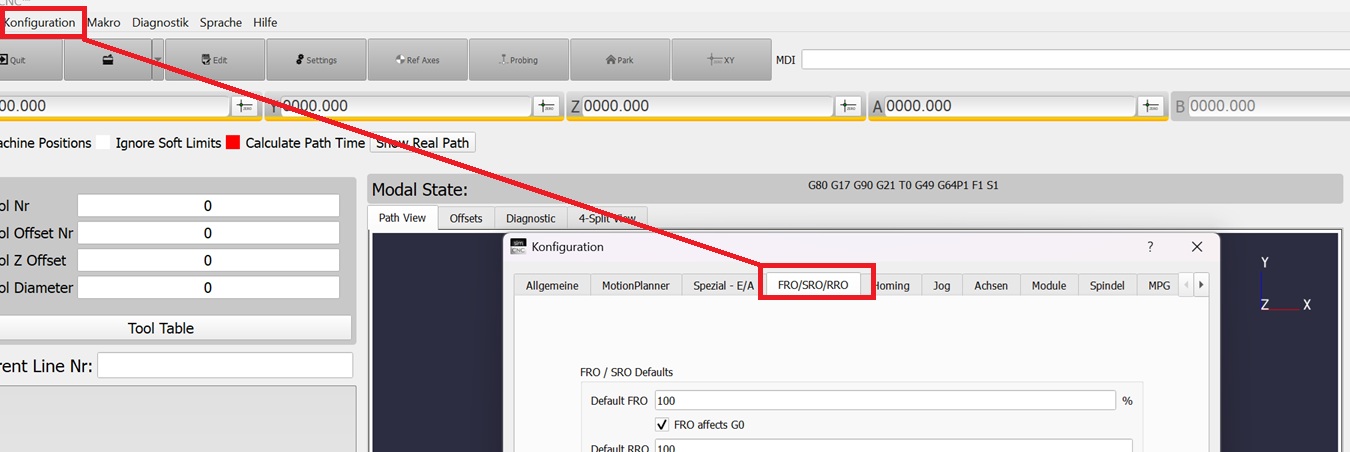
Poti Einstellungen
Es öffnet sich das Fenster für die Potieinstellungen. Unter jedem der 3 möglichen Potis finden Sie jeweils die Shaperfunktion. Um einen Poti anzupassen klicken Sie auf die Schaltfläche für Shaper.
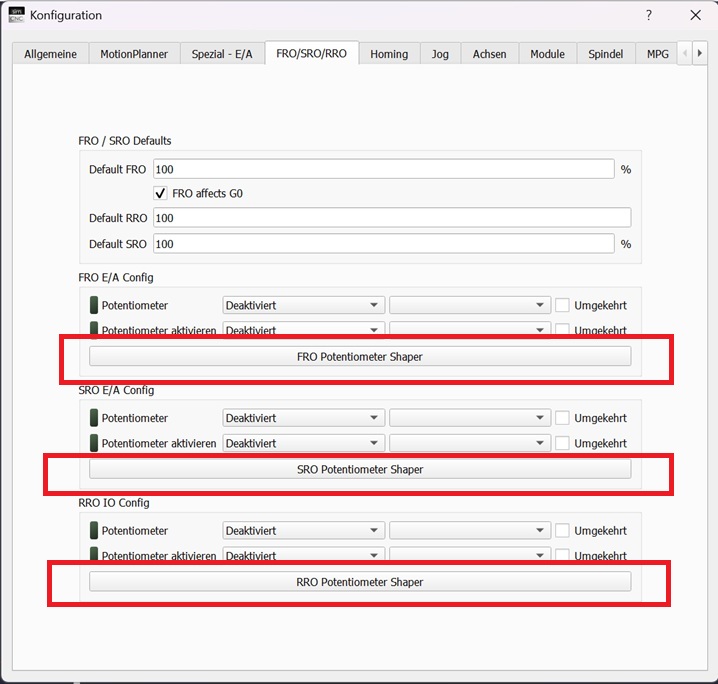
Poti Shaper
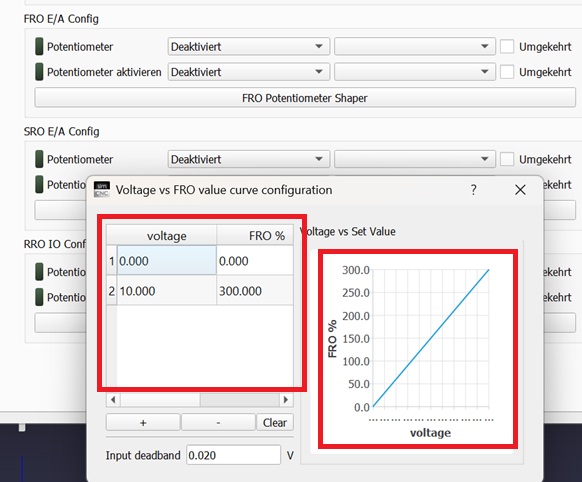
Es öffnet sich das Einstellfenster.
Hier können Sie genau einstellen bei welcher Spannung , welcher Vorschub - Drehzahl ect genutzt werden soll.
Wichtig auch das Deadband kein Eingestellt werden. Ist Ihr Poti sehr nervös, können Sie hier eine Spannung eintragen die nicht zur Änderung führt. Probieren Sie es einfach mal aus.
Passende Produkte
Oberfläche anpassen
Wenn der Monitor zu klein gewählt wurde
Immer wenn der PC / Monitor zu klein gewählt wurde kann die Darstellungen eventuell nicht richtig angezeigt werden.
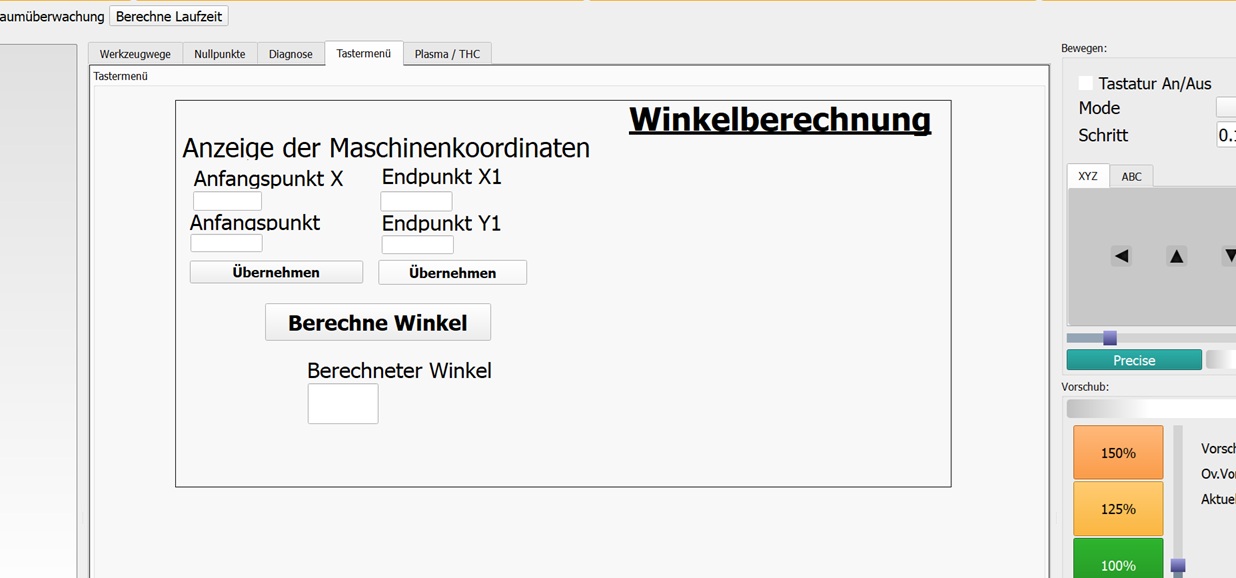
Anpassen
Um die Oberfläche entsprechend zu ändern, gehen Sie wie folgt vor:
Öffnen Sie den GUI Editor in dem Sie auf Konfiguration - GUI Editor klicken.
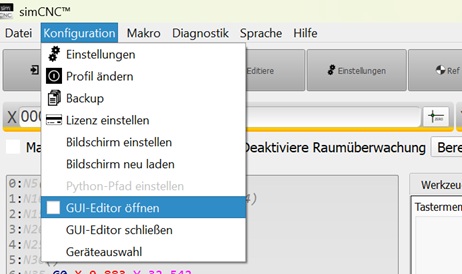
Wählen Sie das gewünschte Textfenster ect.
.jpg)
Auswahl
Wir empfehlen Ihnen eine neue Oberfläche anzulegen!
.jpg)
Speichern
Downloads
M1 Befehl in der SIM Software
Erfahren Sie alles über den M1 Befehl
Wer in einem Programm einfach mal anhalten möchte um eventuell was zu überprüfen oder zu reinigen können Sie einfach einen M1 Befehl einfügen.
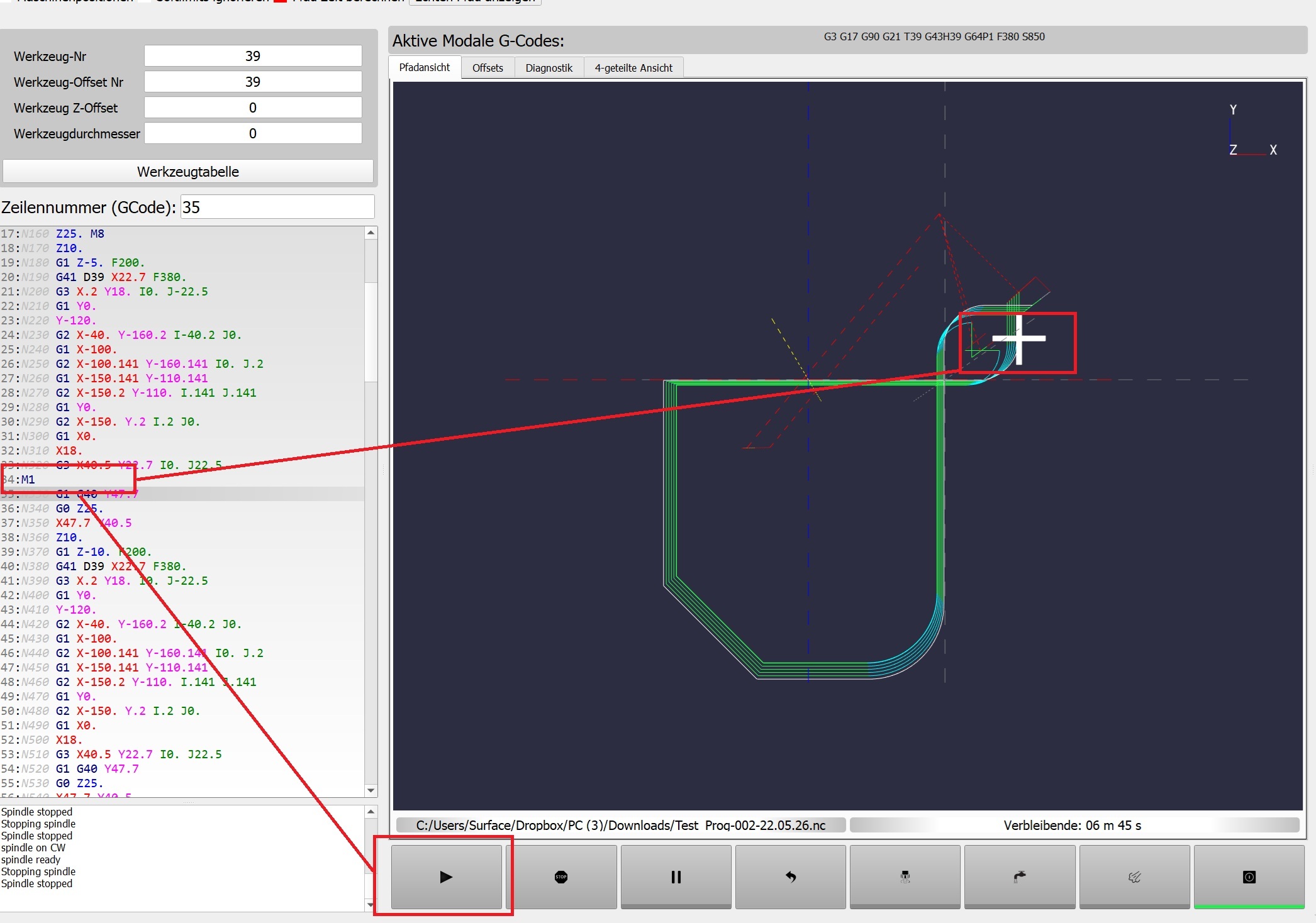
M1 Befehl im Programm
Wenn der Befehl kommt wird vor dem nächsten Satz angehalten.
Die nächste auszuführende Zeile/Satz wird nun leicht grau dargestellt
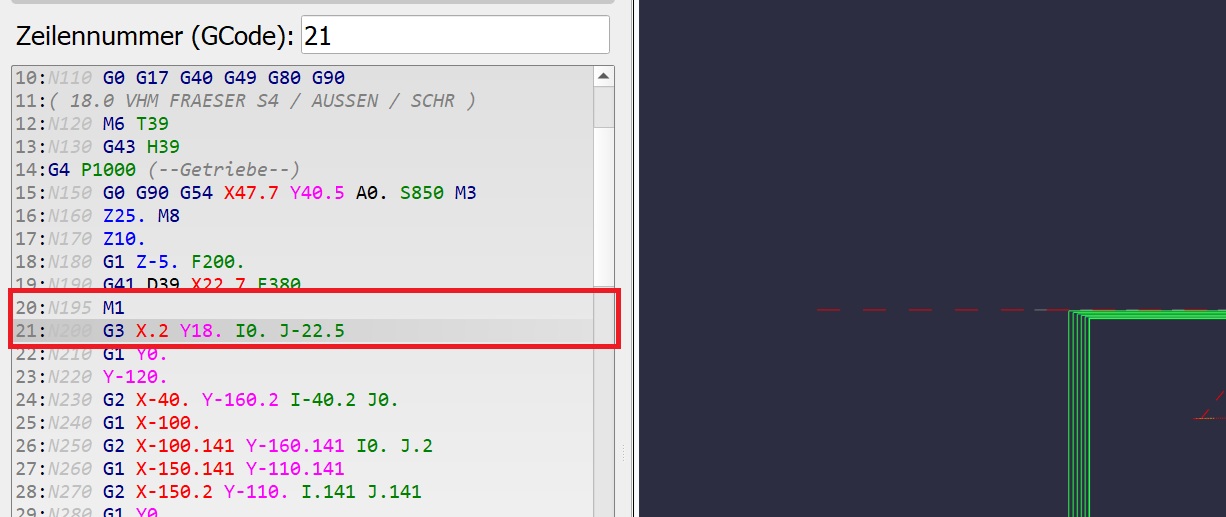
Nächster Satz
Um nun weiter zuarbeiten, klicken Sie auf Programmstart. Es wird je nach Einstellung diese Fenster kommen.
.jpg)
Programm Start
Beta Versionen der SIM Software
Hier erfahren Sie wie Sie die Betaversionen der SIM Software erhalten
Wer neuste Funktionen bereits erhalten möchte, kann sich für die BetaVersionen anmelden.
Für Windows tragen Sie bitte diesen Link ein.
http://soft.cs-lab.eu/win/simcnc/beta
Für Mac tragen Sie bitte diesen Link ein:
http://soft.cs-lab.eu/mac/simcnc/beta
Um diese Einträge vornehmen zu können tragen Sie im Maintenance die Links ein.
Starten Sie das Programm Maintenance und klicken Sie auf Einstellungen
.jpg)
Maintenance
Klicken Sie auf Quellen und dann Hinzufügen.
Tragen Sie dann den Link wie im Bild gezeigt hinzu. Sie können auf Testen drücken um zu prüfen ob Sie den Link richtige eingetragen haben.
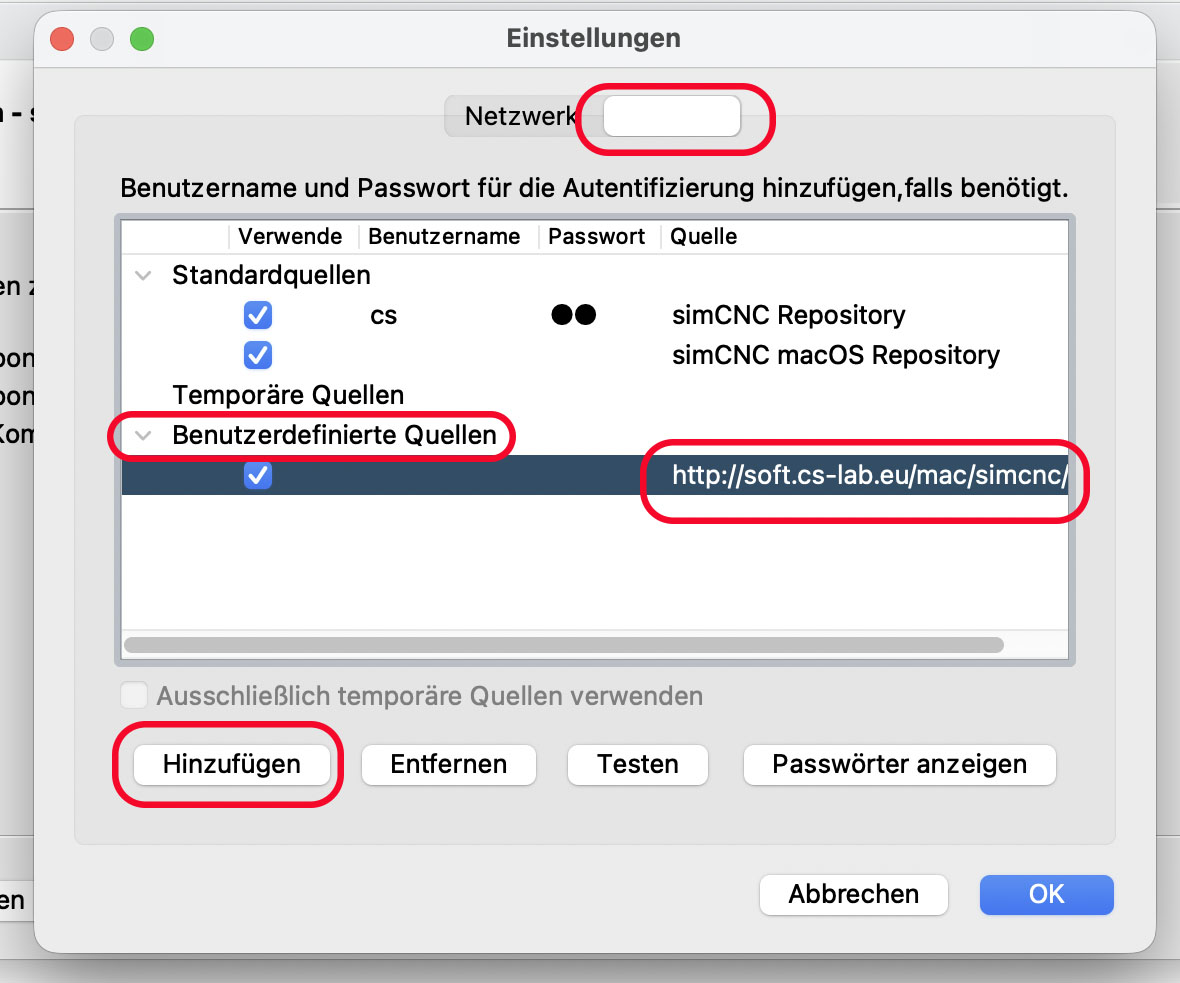
Quellen
Klicken Sie nun auf Aktualisieren
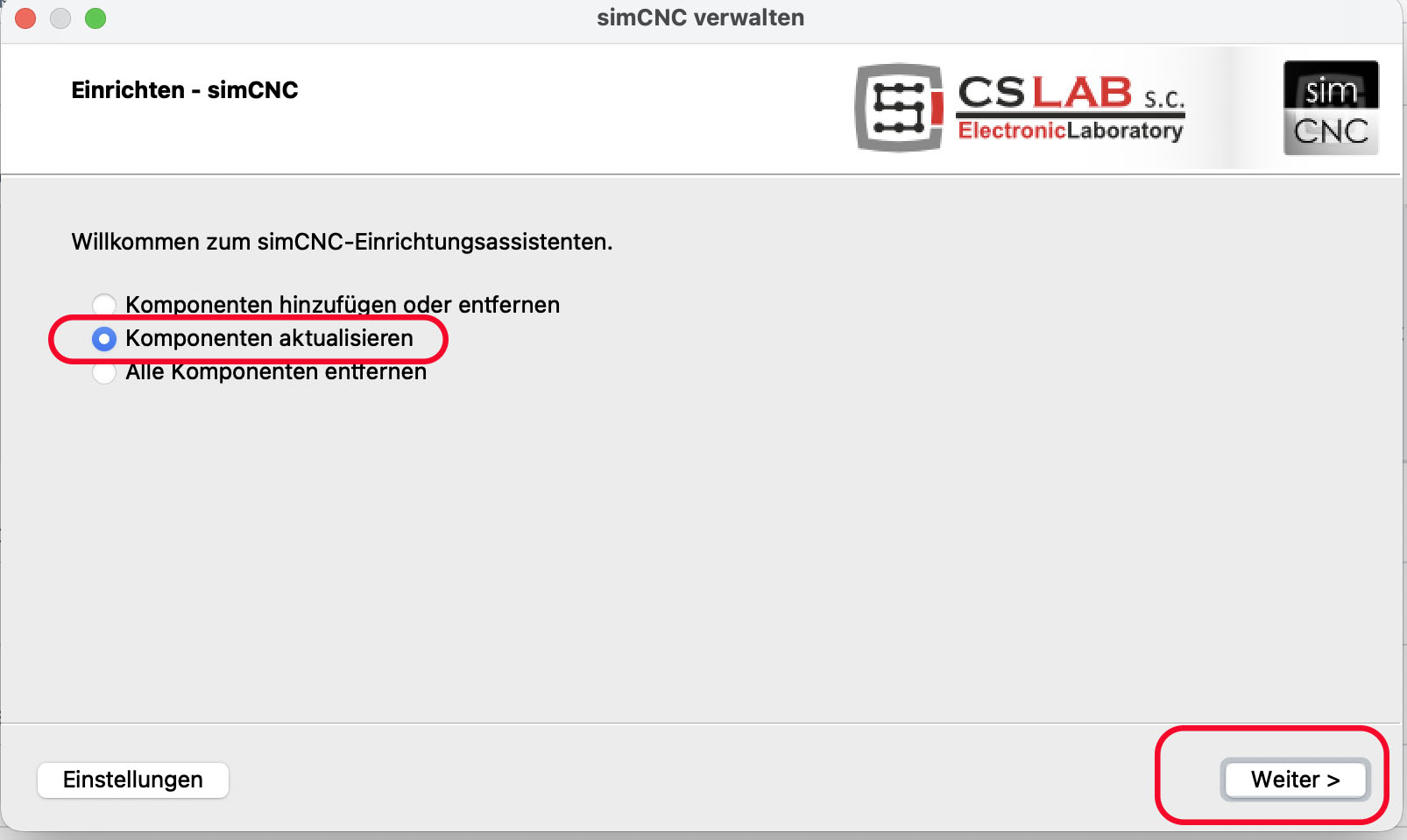
Aktualisieren
Wählen Sie dann wenn Sie diese Version installieren möchten aus
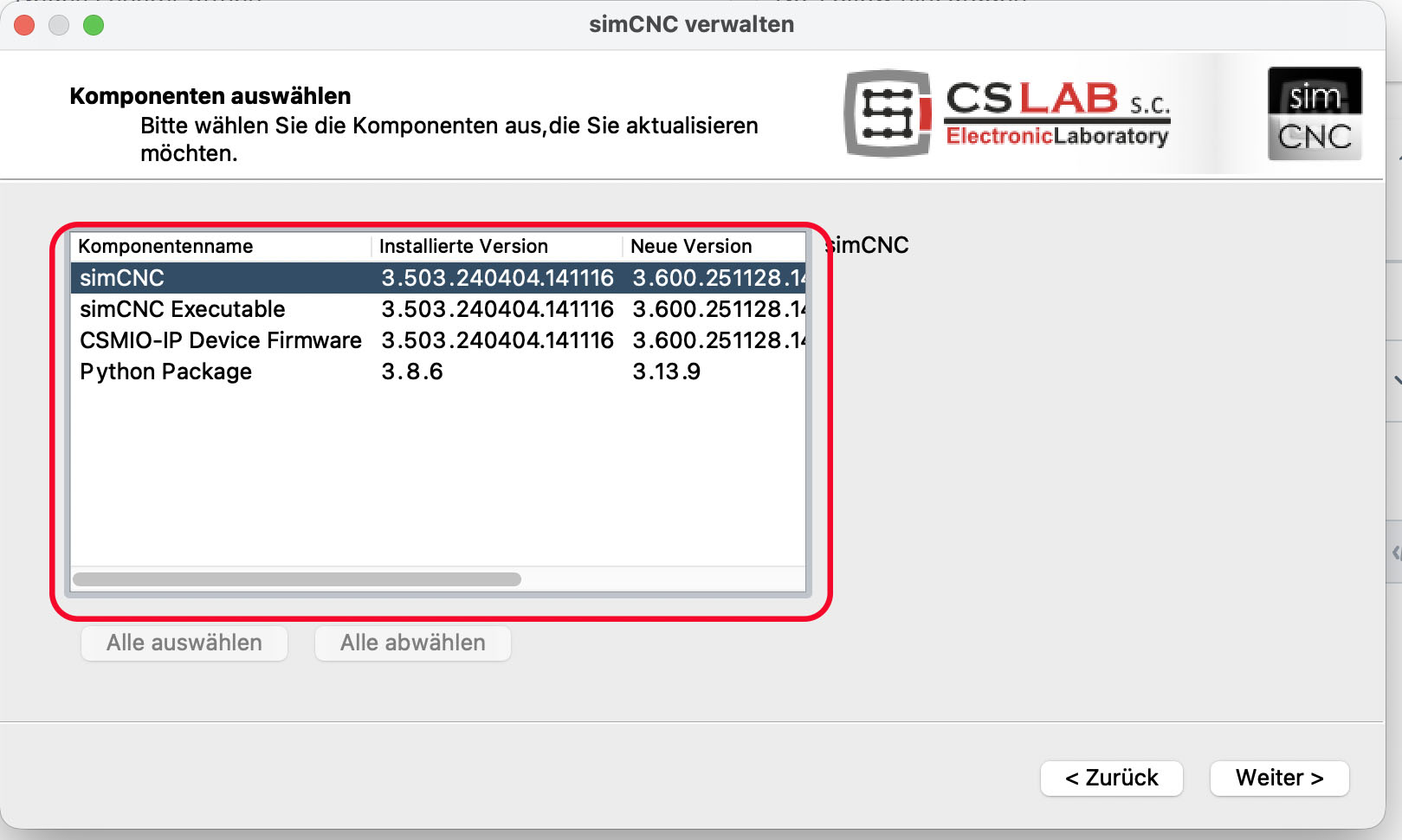
Neue Version
Unsere Matrix zum Flächentasten
Alle über das flächen Tasten eine Oberfläche
Unsere Matrix zum Flächenabtasten:
Grundsätzliches: Das Abtasten der Oberfläche kann dazu genutzt werden die Höhenunterschiede zum Beispiel im Tisch zu verrechnen.
Sie dient nicht zur Flächenrückgewinnung um einen Körper zu erstellen, sondern nur zur Anpassung des Tisches zum Werkstück.
Aber der Reihe nach.
Abtasten eines Maschinentisches:
Sie können die Matrix dazu verwenden Ihren Maschinentisch in Z abzutasten. Bei aktiver Auto Level Funktion wird die Matrix Datei gelesen um die echte Z Höhe automatisch nach zuführen.
Wir führen 10 Tastungen (incl. der 1. Tastung) insgesamt durch.
Das bedeutet bei 40mm Strecke alle 4 mm eine Antastung.
Makro Beschreibung:
M150 = der Höhenverrechnung ausschalten
M191 = Abtastvorgang starten
M192 = Höhenverrechnung anschalten

Matrix
Schauen wir uns einmal einen Tisch von der Seite an.
Das hellblaue, ist der Tisch von der Seite gesehen. Das dunkelblaue ist das Werkstück.
Dieses wäre aber die ideale Ausgangslage.

Tisch mit Werkstück von der Seite
Das Bild unten zeigt Grau das Werkstück - Hellbau den Tisch und dunkelblau die Unebenheiten:

Tischform real
Wenn Sie nun auf Z ins Material fahren, werden Sie nie über die ganze Strecke die gleiche Tiefe im Werkstück erhalten. Noch schlimmer, je nach dem ob Sie am höchsten oder tiefsten Punkt, null gesetzt haben, werden Sie unter Umständen in Ihren Maschinentisch fräsen.
.jpg)
Schnitt

Wir folgen zu Zeit einer Matrix von 10x10.
Wenn Sie einen Millimeter abtasten möchten, würden wir auf X 10 und Y 10 Abtastungen machen
Das bedeutet wir haben bei einer Tischgröße von 1000mm x 1000mm = 100 Abtastungen.
Je größer die Fläche um so größer der Abstand.
Mehr in kürze mehr dazu
Wichtig
Die AutoLevel-Funktion begrenzt die Achsgeschwindigkeit bzw. -beschleunigung nicht. Sie ist grundsätzlich dafür gedacht, kleine Korrekturen für Oberflächenunregelmäßigkeiten vorzunehmen. Das Einrichten eines Punktgitters, in dem große Höhenunterschiede zwischen den Punkten auftreten, kann zu einer Überschreitung der Geschwindigkeits- bzw. Beschleunigungsgrenzen der Z-Achse führen und im Extremfall auch einen PID-Reglerfehler der Z-Achse verursachen. Eine entsprechende Prüfung der Daten, z. B. nach dem Scannen, sollte durch ein Python-Skript erfolgen, bevor d.setAutoLevelingGridData aufgerufen wird.
Makro Beschreibung:
M150 = der Höhenverrechnung ausschalten
M191 = Abtastvorgang starten
M192 = Höhenverrechnung anschalten
Spindel einrichten
Was genau muss ich einstellen für meine HF Spindel
Wir gehen hier von folgenden Parametern aus:
- Frequenzumrichter
- HF Spindel
- max. Drehzahl 18000
.jpg)
Einstellung
- Gehen Sie zuerst (1) in den Einstellungen und suchen Sie den Reiter Spindel (2)
- Wählen Sie das Relais ( Ausgang der CSMIO) aus mit dem Sie den Frequenzumrichter die Richtung vorgeben. (3) In unserem Fall ist das der Digitale Ausgang 0
- Wählen Sie den analogen Ausgang (4) den Sie verdrahtet haben um den Sollwert 0-10 Volt verdrahtet haben.
- Geben Sie die Parameter (5) für Ihre Spindel ein
Nach dem Sie die Einstellungen vorgenommen haben, klicken Sie oben auf Gear

Gears
Klicken Sie auf Gears (2)
Es öffnet sich die Getriebetabelle
Tragen Sie in der Drehzahltabelle (3) die Drehzahl unter maximal (3) ein was Ihre Spindel maximal drehen kann.
In unserem Beispiel also 18000.
Wenn Sie in der Software die Spindel mit M3 S18000 ansteuern wird das Relais (Ausgang0) geschaltet und am analogen Ausgang 0 steht nun 10 Volt an. Ihr Frequenzumrichter sollte nun die maximale Frequenz ausgegeben werden.
Unter ACC RPM/s tragen Sie die Drehzahl pro Sekunde ein, mit der Ihre Spindel auf die gewählte Drehzahl hochlaufen soll. In unserem Beispiel 9000 bedeutet das die Spindel 2 Sekunden Hochlaufzeit hat.
Unter Decel RPM/s tragen Sie die Drehzahl pro Sekunde ein, mit der Spindel bremsen soll. Hier haben wir 6000 eingetragen was dann eine Bremszeit von 3 Sekunden zu folge hat.
Grundsätze zum CNC CODE
Hier erfahren Sie grundsätzliches über den CNC Code
Aufbau eines CNC-Programmblocks
Ein CNC-Programmblock wird normalerweise wie folgt geschrieben:
N50 G01 X100 Y-50.02 F100 M08
Wie Sie im obigen CNC-Programmblock sehen können, handelt es sich um sechs durch Leerzeichen getrennte Wörter.
Jedes Wort besteht aus einer Gruppe alphanumerischer Zeichen.
Jedes Wort wird von einem Buchstaben wie oben N, G, X, Y, F, M eingeleitet.
Der verbleibende Teil besteht aus einem vorzeichenbehafteten/vorzeichenlosen numerischen Wert wie oben: 50, 01, 100, –50.02, 100, 08
CNC-Programmierbefehle
Jedes dieser Wörter hat einen sehr wichtigen Wert in der CNC-Programmierung.
Sie können diese Wörter als Befehle oder Anweisungen betrachten. Es gibt viele Befehle,
einige sind Standardbefehle, die üblicherweise in einem CNC-Programm für jede CNC-Maschinensteuerung zu finden sind.
Einige sind von der CNC-Maschine und der CNC-Steuerung abhängig und variieren von CNC-Steuerung zu Steuerung.
Das Wesentliche ist jedoch, dass ein CNC-Maschinist zumindest einige der weit verbreiteten CNC-Programmbefehle kennen/verstehen muss.
N50 G01 X100 Y-50.02 F100 M08
(dies ist derselbe CNC-Programmcode wie oben angegeben)
Sequenznummern N in CNC-Programmblöcken
N50 – ist die Sequenznummer. In der realen Welt sehen Sie viele Listen, die mit Seriennummern geschrieben sind. Warum werden Seriennummern vergeben? Sie erleichtern das Sortieren und Suchen nach Aufgaben. Auf
die gleiche Weise wird jedem CNC-Programmblock eine Seriennummer zugewiesen, um das Suchen und Anordnen von CNC-Programmblöcken zu erleichtern.
Sie (CNC-Maschinenbediener) müssen diese nicht verwenden. Sie können CNC-Programme auch ohne Sequenznummern (N) schreiben.
Sequenznummern für CNC-Programmblöcke (N) erleichtern Ihnen jedoch das Leben, denn beim Erlernen der CNC-Festzyklus-Programmierung werden Sie feststellen, dass wir überhaupt nicht ohne Sequenznummern programmieren können (oder zumindest müssen wir mindestens einen oder zwei CNC-Programmblöcke G71, G72 nummerieren).
G-Code-Programmierung
Dann kommt das nächste Wort G01.
Jedes CNC-Programmwort, das mit einem führenden G beginnt, wird alsG-Code bezeichnet. Eigentlich nennt man diesen Code auf DIN Code.
G-Codes werden häufig verwendet/verstanden. CNC-Maschinisten können nicht einmal davon träumen, ohne G-Codes zu programmieren (die neuesten CNC-Steuerungen geben uns andere Möglichkeiten zum Programmieren, aber sie bieten immer noch eine Möglichkeit, im herkömmlichen G-Code-Stil zu programmieren).
Jeder G-Code verfügt über eine so umfangreiche Funktionalität und Abfolge von Operationen, dass für jeden G-Code ein ausführliches Tutorial erforderlich sein könnte, um seine Funktionsweise zu erklären.
Viele G-Codes werden hier bereits kurz erläutert, sogar mit Programmbeispielen, die ihre Verwendung in CNC-Programmen veranschaulichen.
G01 ist der G-Code für lineare Interpolation. Dies bedeutet, dass Sie möchten, dass die CNC-Werkzeugmaschine mit einem kontrollierten Vorschub (siehe unten „Werkzeugvorschub“) zu einer bestimmten Position fährt,
da Sie die bestimmte Position und die Vorschubgeschwindigkeit angeben müssen.
Positionierung
N50 G01 X100 Y-50.02 F100 M08
(dies ist der gleiche CNC-Programmcode wie oben angegeben)
Nach G01 sehen Sie X100.
X bezeichnet eine Achse der CNC-Maschine.
CNC-Drehmaschinen haben normalerweise zwei Achsen X und Z
X100 bedeutet beispielsweise, dass das Werkzeug sich 100 (mm oder Zoll können per G-Code eingestellt werden) in Richtung der X-Achse bewegen soll.
Dann kommt Y-50.02,
das der CNC-Maschine mitteilt, dass das Werkzeug in Richtung der Y-Achse auf –50,02 (mm oder Zoll) bewegt werden soll.
Werkzeugvorschub
F100, hier steht F für Vorschub. Jeder Bewegungsbefehl erfordert die Angabe eines Vorschubs, damit das Werkzeug mit dieser Vorschubmenge an eine bestimmte Position bewegt werden kann.
Der Vorschub wird entweder als Vorschub pro Minute oder Vorschub pro Umdrehung angegeben .
M-Code in der CNC-Programmierung
M08 steht hier für M-Code (Miscellaneous Code).
Man könnte meinen, M-Codes seien Maschinencodes, da sie hauptsächlich das Verhalten von CNC-Maschinen steuern.
Es gibt viele M-Codes, einige davon sind in jeder CNC-Maschinensteuerung enthalten, wie Beispielsweise M08. Dies ist der Code, mit dem die CNC-Maschine angewiesen wird, das Kühlmittel zu öffnen (Coolant ON).
Zum Drehen der Spindel verwenden wir M02 oder M03, zum Stoppen der Spindel verwenden wir M05.
Es können auch freie M Befehle programmiert werden. Dazu benötigen Sie aber Programmierkenntnisse in Python.
Verweilzeiten G04 P
Wie wird die Pausenzeit eingegeben?
Während des gesamten Vorgangs werden jedoch nur die Achsenbewegungen der CNC-Maschine gestoppt und die Spindel dreht sich weiter.
Die Wartezeiten werden mit G04 Pxxx eingeleitet.
Hier werden Millisekunden erwartet. Also G04 P1000 würde 1 Sekunde bedeuten
Meldungen der SIM Software
Meldungen der SIM-Software Nicht immer ist von einer Warnmeldung die Rede, oftmals ist es ein Hinweis auf eine falsche Bedienung oder falsche Einstellung. Lesen Sie die Meldung - sorgfältig durch - oftmals kommt man schon selbst zu einem Ergebnis
Hier finden Sie Meldungen und der Fehlerbeschreibung.
Sie werden unterschiedliche Meldungsfenster sehen- einmal aus Windows und einmal aus einem MAC System.
Grundsätzlich kann man keine 100% Anleitung schreiben. Sie müssen sich schon einen Moment Zeit nehmen und sich mit der Software auseinander setzen.

Feedrate / Keine Geschwindigkeit eingetragen
Hier wurde kein Material ausgewählt,

Material Auswahl

Probe Eingang nicht eingetragen
Sie müssen bei dieser Meldung den Eingang für den Taster eintragen.

Spindel An nicht zugewiesen
M4 wird nicht unterstützt.

M3 Meldung

M3 Einstellungen
Nicht Verbunden, diese Meldung kommt wenn Sie einen Code starten und die Steuerung nicht verbunden ist.

Nicht Verbunden
Pierce high muss größer als 0 sein.
Laden Sie die Parameter zum schneiden um die Meldung

Pierce high
Suchstrecke nicht eingetragen, dann kommt diese Meldung

Probing Abstand / Suchstrecke zu klein
Es kann auch oft hilfreich sein wenn Sie in das Meldungsfenster schauen

Meldung Fenster
NOT Aus Signal nicht zugewiesen.
Wer diese Meldung sieht muss noch das Not Aus Signal noch zuweisen
.jpg)
Not Aus Signal fehlt noch
Diese Meldung bedeutet, dass eine zu große Geschwindigkeitsdifferenz zwischen der Sollgeschwindigkeit (über das +/-10-V-Signal) und der Istgeschwindigkeit besteht, die am Encoder-Eingang abgelesen wird. Dieser Fehler tritt in zwei Fällen auf:
- Wenn der Encoder beschädigt wurde.
- Wenn der Servoantrieb nicht schnell genug auf das +-/10-V-Signal reagiert. (Motortuning)
Der CSMIO/IP-A-Controller war ursprünglich mit einem Schutz ausgestattet, der nicht zulässt, dass die Differenz zwischen der Sollposition und der vom Encodereingang abgelesenen Istposition größer als der zulässige Positionsfehler, dessen Wert vom Kunden festgelegt wird, ist. Dieser Schutz dient zum Anhalten der Maschine, wenn die Achse der Sollposition aus folgenden Gründen nicht folgt:
- zu weiche Einstellung des PID-Reglers für Geschwindigkeit oder Strom im Servoantrieb.
- zu weiche Einstellung des PID-Reglers für die Position in CSMIO/IP-A
- Überlastung des Servoantriebs
- Kollision.
Leider hat sich nach einiger Zeit herausgestellt, dass dieser Schutz bestimmte Situationen nicht berücksichtigt, vor allem eine Situation, in der der Encoder beschädigt wird. Eine Beschädigung des Encoders ist eine sehr gefährliche Situation, weil sich die Istposition, wie sie vom CSMIO/IP-A-Controller gesehen wird, nicht ändert. Dieses tritt bei sehr günstigen Servosystemen auf, bei unseren Delta Systeme wird durch die Endstufe ein Alarm ausgelöst der sofort die Anlage stoppen wird.
Wenn die vorgegebene Bewegung lang und schnell ist, wird der zulässige Positionsfehler sehr schnell überschritten und die Maschine kommt zum Stillstand. Aber was passiert, wenn die vorgegebene Bewegung kurz und langsam ist? In dieser Situation wird der zulässige Positionsfehler nicht überschritten und der PID-Regler für die Position in CSMIO/IP-A stellt die maximale Spannung am +/-10-V-Analogausgang ein.
Eine solche Situation führt dazu, dass die Achse auf die maximale Geschwindigkeit beschleunigt und wahrscheinlich den Endschalter und sogar das Ende der Achse erreicht.
Um solche Situationen zu verhindern, wurde ein Schutz hinzugefügt, der verhindert, dass die Differenz zwischen der Sollgeschwindigkeit und der Istgeschwindigkeit nicht zu groß wird (die zulässige Geschwindigkeitsdifferenz wird dynamisch berechnet). In diesem Fall ist die Sollgeschwindigkeit die Spannung des +/-10-V-Analogsignals und die Istgeschwindigkeit ist die am Encodereingang gelesene Geschwindigkeit.
Wenn am +/-10-V-Analogausgang eine erhebliche Spannung anliegt (d. h. eine erhebliche Achsengeschwindigkeit wurde eingestellt) und die Geschwindigkeit am Encodereingang 0 beträgt (weil der Encoder beschädigt wurde) oder zu niedrig ist (weil der Servoantrieb zu weich abgestimmt wurde), wird die Maschine sofort gestoppt.

Geschwindigkeitsfehler

Endlage Fehler
EMG = Achtung Not Aus ausgelöst
Hier stimmt was nicht mit dem Hardware Limitschalter ? Entweder wurde der Schalter angefahren oder das Signal wurde falsch zugewiesen - in der Meldung unten weist die Meldung auf
den Channel 2 hin was normalerweise die Z Achse ist.
HW-Limit, function: Limit-- = bedeutet das der Minus Endlagenschalter anzeigt das dieser angefahren wurde/ein Signal aussendet
mod: CMSIO/IP0 = bedeutet das Signal kommt aus der IP Steuerung - 0 zeigt an das es sich um das Hauptmodul handelt
mk index: 2 axis Z = bedeutet es kommt von der Z Achse
Überprüfen Sie Ihre Einstellungen / Maschine.

Die Software überprüft in "innern der Hardware" ob irgendwelche Stromsparmodis eingestellt sind was zu Störungen führen könnte.
Überprüfen Sie die Hardware Ihres Computers auf Energiesparfunktionen, bitte senden Sie uns keine Fragen wie stelle ich das aus oder was kann ich tun?
Fragen Sie Ihren Computerlieferanten wenn Sie keinen PC von uns erhalten haben. Das ist der richtige Ansprechpartner, denn Teilweise sind die Einstellungen auch im BIOS vorzunehmen.

Netzwerkeinstellungen
USB Kamera
Was steck hinter dem Symbol mit der Kamera
Wer mit unserer Kamera arbeitet kann den Offset einfach mit einem Klick auf das Kameramodul aktivieren

Unsere optischen Systeme können mittels der Windows Kamera Software einfach in eine bestehende CNC Maschine eingebunden werden.
Die Windows Software kann Ihnen ein Kreuz in das Bild einblenden , was Ihnen dann als Orientierung dient.
Bewegen Sie die Maschine an die Stelle die Sie als Null setzen möchten.
.jpg)
Klicken Sie dann auf den Kamerabutton.
Es wird der Offset in X und Y eingetragen.

Aber es geht in erster Linie nur um den Abstand vom Schnittpunkt bis zur Werkzeugmitte um den Nullpunkt zu ermitteln.
Bitte überprüfen Sie die Ausrichtung des Kameramoduls im Gehäuse.
Ausgang aktivieren
Beim aktivieren automatisch einen Ausgang setzen
Gehen Sie in die Einstellungen - auf Module - gehen Sie auf eine Achse die aktive ist.
Unten rechts sehen Sie "Ausgangsignale" Wenn Sie bei "Antrieb Aktivieren" den gewünschten Ausgang zuweisen, wird beim Aktivieren der SIM Software der zugewiesenen Ausgang aktiviert.

Wichtig ist das Sie diese Funktion nur bei aktiven Achsen nutzen können.
Spindel Orientierung
Wer einen C2000 von uns hat kann mittels des Makros die Orientierung per Einschalten starten
Wer von uns einen C2000 hat, kann mittels unserem Makro "Spindel Orientierung" die Suche automatisch starten wenn die SIM Software verbindet.
Voraussetzungen:
Die Spindel benötigt ein Encoder damit die Position auch gefunden wird. Wenn der C2000 bereits eingestellt wurde, brauchen Sie nur noch dieses Makro "Spindel Orientierung" in das Maschinenverzeichnis - Skripte kopieren.
Öffnen Sie die SIM Software und gehen in die Einstellungen - PyAktion
Tragen Sie die Angaben wie folgt ein:
Name: Spindel Orientierung
Event: EA Änderung
E/A: CSMIO Digi Out Ausgang 1
E/A Änderung: Up
Wählen Sie bei Scriptname :suchen Sie den zuvor in das Makroverzeichnis kopierte " Spindel Orientierung.py"

Makro Spindel Orientierung
Wichtig
Das Makro reagiert auf den Ausgang 1
Dieser Ausgang wird bei unseren CNC Connect System für das Enable Signal der Servo Drives automatisch ausgegeben.
Als Ausgang für den C2000 haben wir den Ausgang 7 im Programm zugewiesen.
Da wir keinen Ausgang setzen können der bereist in der SIM Software zugewiesen wurde, muss ein zweites Relais für M3 verwendet werden.
Aber das Relais für Vorwärts am C2000 ist bereits durch die Funktion M3 in der SIM Software belegt.
Sie müssen ein freies Relais parallel zum M3 Relais verdrahten.
Dieses Relais ist im Makro auf Ausgang 5 gelegt.
Das bedeutet wir starten wenn der Ausgang 1 von der SIM Software gesetzt wird, in dem wir den Ausgang 5 schalten dann den Ausgang 7 um dann beide wieder zu deaktivieren.
Die Orientierung startet dann automatisch.
Die Ausgänge (mit Ausnahme Ausgang1) können in Zeit und Zuweisung geändert werden, falls nötig.

Variablen
Industrie Version - PyAction deaktivieren
Warum muss ich alle PyActions deaktivieren?
Gehen Sie in die Einstellungen - Pyaktion - und nehmen Sie ggfs. das Häckchen aus der Pyaktionen heraus.
Wenn alles läuft können Sie nachher schauen was Sie für Ihre Maschine eventuell benötigen können.
Ändern Sie dann aber auch die Ein und Ausgänge die ggfs. eingestellt sein können.

Fusion 360 Postprozessor SIM Software
Wir haben einen PP für die Fusion 360 Software
Wir haben einen PP für die Fusion 360 Software
Sie können Sie sich hier den PP downloaden: https://nc-2568507537125052887.nextcloud-ionos.com/index.php/s/P9mjxwmwDifTQGg
Wir übernehmen keine Verantwortung für diesen Postprozessor.
Kopieren Sie die Dateien in den Ordner "Electronics cam" der Fusion wie auf dem Bild gezeigt.

Wie oft kann die Lizenz SIM Software verwendet werden?
Immer wieder kommen die gleichen Fragen
Da die Lizenz zur SIM Software auf den Controller ausgestellt ist, kann die Lizenz auf so viele PC verwendet werden wie Sie möchten.
Im Gegensatz zur Mach4 Software wo ja die Lizenz auf den PC ausgestellt wird, geht die SIM Software auch hier andere Wege.
Probieren Sie einfach aus, welcher Rechner der beste ist. Sichern Sie sich nur die Lizenz an einem sicheren Ort ab.
Meldung bei fallender Flanke
Was muss ich einstellen?
Schöner und einfacher ist es wenn man dieses über eine Meldung am Monitor sieht.
Gehen Sie dazu wie folgt vor:
Legen Sie eine PyAktion an.
Geben Sie einen Namen und wählen Sie EA Änderung
Wählen Sie die Hardware aus wo das Signal angelegt wurde.
Unten bei Scriptname wählen Sie das Makro : Meldung bei fallender Flanke aus
Vergessen Sie nicht die PyAktion auch zu aktivieren.
Wer mehrere Meldungen haben möchte kann das Makro auch kopieren und umbenennen.
Zum Beispiel:
- Kühlmittelstand
- Ölstand Zentralschmierung

Meldung anlegen
Passende Produkte
Öffnen Sie den Script Editor und ändern Sie die die beiden Zeilen entsprechend.
.jpg)
Poti Anschließen und Einbinden
Wie schließe ich einen Potentiometer an
Potis sind Drehregler die einen analogen Sollwert ausgeben. Dieser Wert liegt zwischen 0 und 10 Volt DC.
Was Sie mit diesem Wert machen hängt von der Zuweisung des Signals ab.
Schauen Sie sich das Beispiel an wie man einen Poti für Drehzahl und Vorschub einbindet.
in der Sim Software unter FRO/SRO/RRO zuweisen.
.jpg)
FRO-SRO
Nutzen Sie den Poti für das THC weisen Sie diesen Eingang unter dem THC Reiter zu
.jpg)
THC
Ein Poti hat immer 3 Anschlüsse:
die beiden Äußeren sind die Spannungsversorgung -10 Volt und das Masse Signal.
Der Mittelabgriff stellt dann den veränderten Sollwert zu Verfügung. Dieser kommt dann an den Analogen Eingang
Teachen
Was muss ich vorbereiten?
Kopieren Sie das Makro in das Verzeichnis Ihrer Maschine und in den Ordner Makros !
Erstellen Sie einen Ordner auf der Festplatte C mit dem Namen Teach (C:/Teach)
Um das Programm nutzen zu können müssen Sie das Makro auf Ihre Bedürfnisse einstellen.
Stellen Sie den Eingang ein den Sie zur Positionsübernahme verwenden möchten.
Erstellen Sie unter Aufruf zum Makro in den Einstellungen.

Vergessen Sie nicht den Aufruf zum Makro auch zu aktivieren.
Sie können der Datei auch einen Namen geben, Standard ist der Name TEACH_FILE_DATE.txt
Wenn Sie den Namen ändern möchten, können Sie zwischen den beiden " " den gewünschten Namen eingeben.
#Save all axis coordinates into a file on the harddisk
#(c) Okt. 2024 / www.cnc-steuerung.com
#Version 1.005
#Dateiname: KUNDENEINGABE filename = "TEACH_File_Data.txt"
#ACHTUNG!!!!!!!!!!!! Die Datei wird ins aktuelle Verzeichnis geschrieben
#ENDE der Kundeneingabe #Definition of functions
Schauen Sie sich das Video an, hier wird alles genau erklärt.
Bitte nur das Makro einsetzen was Sie an der Maschine auch verwenden
- X-Y-Z
- X-Y-Z-A
- X-Y-Z-A-B
- X-Y-Z-A-B-C
Passende Produkte
Artikelnummer: SW10669.1
Artikelnummer: SW10669.2
Artikelnummer: SW10669.3
Artikelnummer: SW10669.4
Rotations Achsen
Wie stelle ich eine Drehachse bei der SIM Software ein?
Wählen Sie dazu unter Achsen in der jeweiligen Achse bei Typ der Achse Drehend aus.

Wurde die Achse auf Rotationsachse eingestellt sind im Motortuning auch alle Parameter auf Grad eingestellt.
Führen Sie das Motortuning entsprechend durch.
Hinweis: Alle Angaben sind nun in Grad anzugeben.

Selbstverständlich können hier auch die Software Limit aktiviert werden.

Richten Sie dann den Schwenkbereich ein.
.jpg)
Datenüberlauf der SIM Software
Wenn Ihre SIM Software einen Datenüberlauf hat.
- Löschen Sie alle Daten aus dem Ordner: C:\Programme\SIMCNC\Profilname\dbg
- Löschen Sie alle Sicherungen aus dem Ordner: C:\Programme\SIMCNC\Backup
Deaktivieren Sie die Diagnosefunktionen in Menü
.png)
Taster Makros für die SIM Software
Taster einbinden in die SIM Software
Wie binde ich einen Taster in die Sim Software ein?
Wir haben bereits einen Blog Beitrag über das Einbinden eines Makros in der SIM Software veröffentlicht.
Lesen Sie dazu hier mehr: https://www.cnc-steuerung.com/blog/Startseite/Was-ist-eine-Pyaction
.jpg)
Damit der Taster überhaupt eine Funktion erhält muss dieser mittels Makro in der Pyaction vorhanden sein. Programmieren Sie sich diese Funktion selber oder kaufen Sie unsere Tastermakros
Passende Produkte

Mittels Taster wird eine Funktion aufgerufen die nach loslassen des Tasters erfolgt. Ein Schalter würde nun bei dauerhafter Betätigung eine Dauerschleife aufrufen.
Bitte verwenden Sie bei Sicherheitsrelevanten Funktionen wie Stopp und so weiter nur NC Kontakte. Hier wird dann bei einem Kabelbruch sofort der Stopp ausgelöst. Während beim Programmstart ein NO verwendet wird. Da wir ja bei einem Kabelbruch keinen Programmstart auslösen möchten.
Wenn Sie die Orignal Anschlussblöcke verwenden liegt es an Ihre Verdrahtung, Es können NPN und PNP Signale verwendet werden. Wenn Sie unsere Anschlussblöcke verwenden können Sie nur PNP Signale auswerten. Das bedeutet das Sie auf den Schalter 24 Volt + anlegen und das Signalkabel dann auf einen Eingang legen. Welchen Eingang Sie verwenden ist egal da dieser ja in der Pyaction zugewiesen wird.
Grundsätzlich muss man wissen wie der Tastvorgang abläuft. Hierbei spielt es keine Rolle ob die Bewegung von aussen nach innen oder von oben nach unten stattfindet.
Wir bewegen den Taster immer mit einer schnellen Bewegung beim ersten Tasten an die Kante die wir suchen (1). Nach dem Kontakt stoppen wir und fahren im Eilgang zurück (2). Dann bewegen wir erneut Richtung Kante (3) allerdings mit einer reduzierten Geschwindigkeit um die Genauigkeit zu erhöhen.
Auch wenn wir die Richtungspfeile nebeneinander gezeichnet haben, tasten wir natürlich in den Bewegungen 1 und 3 die gleiche Stelle an.
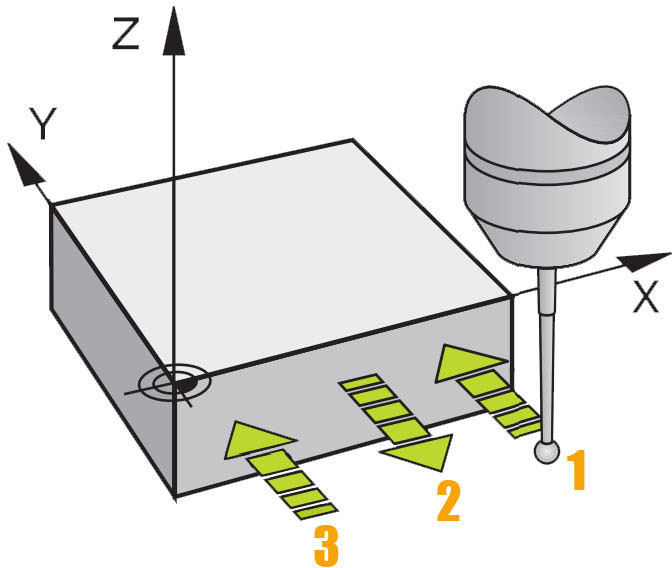
Ablauf
SIM Software Spindeleinstellungen
Lesen Sie hier was Sie einstellen können /müssen bei Ihrer Spindel
Lesen Sie hier was genau eingestellt werden muss.
Öffnen Sie die Einstellungen und gehen Sie auf den Reiter Spindel.
Das Menü unterteil sich, schauen wir uns zuerst einmal die EA Signale an.

- Spindel CW
wählen Sie hier die CSMIO aus die Sie verwenden und wählen Sie den Ausgang den Sie zu aktivieren der Drehrichtung im Uhrzeigersinn verdrahtet haben.
- Spindel CCW
Beachten Sie: Sie müssen auch eine Spindel verwenden die einen 5 V TTL Encoder hat. Es darf keine Untersetzung zwischen Spindel und Encoder verbaut sein. Also Encoder und Spindel immer 1:1 verbinden.
Denn der Encoder verfügt über eine Nullspur, diese wird als Startimpulse verwendet.

Um den Sollwert richtig ausgeben zu können braucht die Software wenige Eingaben die unter Parameter eingetragen werden müssen.

Maxdrehzahl: die maximale Drehzahl Ihrer Spindel
Spindel bereit-Level: Tragen Sie hier 100 ein
Alarmstufe: wenn hier der eingetragene Wert unterschritten wird, erhalten Sie eine Alarmmeldung
Alarmstufe und Spindel bereit-Level:
Wird nur verwendet wenn Sie ein ENC Modul mit Encoder Feedback verwenden
Was ist eine Pyaction?
Was muss ich einstellen für ein Makro?
Was ist eine PyAction und was muss ich einrichten damit ich mit einem Makros arbeiten kann?
Wichtig: Wenn ein Ausgang im Makro geschaltet wird, darf dieser Ausgang für keine andere Funktion zugewiesen sein.
1. Was ist eine PyAction?
Eine PyAction ist der Aufruf eines Makros oder Funktion die während der Ausführung der SIM Software im Hintergrund dauerhaft läuft ohne extra aufgerufen zu werden. Im Gegensatz zu einem M Befehl können mittels der PyAction Ein und Ausgänge überwacht werden um eine Reaktion zu erzwingen.
Selbstverständlich können auch M Befehle in einer Pyaktion ausgeführt werden.
Eine Pyaktion kann im Ordner Screen / Scripte liegen oder auch im Maschinen Ordner / Skripte.
Wer einen M Befehl über den DIN Code aufrufen möchte, muss dieser im Ordner Maschinenprofil - Skripte kopiert werden.
Beispiel:
Sie möchten den Flüssigkeitstand der Zentralschmierung überwachen.
Gehen Sie dazu wie folgt vor:
- Gehen Sie in die Einstellungen und dann auf den Reiter PyAction
- Klicken Sie auf Hinzufügen - es wird in der linken Spalte eine Aktion angelegt.
- Markieren Sie diese neue Aktion - aktivieren Sie die Funktion mit dem Häkchen und klicken Sie auf Bearbeiten


Geben Sie der Aktion einen Namen, so das Sie später auch noch wissen wofür diese Aktion über ist.

In unserem Beispiel wählen wir die EA Änderung.
Es gibt auch noch viele andere aber das wird Ihnen in jedem Makro genau von uns erklärt was Sie einzustellen haben.
Wenn wir EA Änderung ausgewählt haben, bedeutet dieses, wenn sich der zugewiesene Ein oder Ausgang ändert soll reagiert werden.

Wir wählen in diesem Beispiel die CSMIO-IP aus und möchten den Eingang 3 überwachen.

Folgende Auswahl steht zu verfügung
- UP -- wenn das Signal wieder anliegt
- Down -- wenn das Signal abfällt

Das Makro muss zwingend im Ordner Makros im Maschinenverzeichnis liegen.

Passende Produkte

Wichtig:
Es darf der Ausgang im Skript keinerlei Funktion innerhalb der SIM Software zugewiesen sein.
Beispiel: Sie verwenden im Script den Ausgang 5, dann darf dieser zum Beispiel nicht der Kühlmittelpumpe zugewiesen sein. Gehen Sie alle Reiter Schritt für Schritt durch um das zu prüfen.

Industrial Version der SIM Software Übersicht
Unsere neuste Version der SIM Software für alle die eine Hochkant Version möchten
Der Wunsch nach einer modernen Steuerung und das nicht nur in technischer Hinsicht sondern auch das was der Anwender jeden Tag sieht hat uns zur Hochkantversion der SIM Software gebracht.

Start Bildschirm
Alle Seiten sind klar auf Ihrer Funktion hin ausgelegt und haben Schaltflächen die auch mit einem Touchscreen sehr gut arbeiten. Wir empfehlen einen Touchscreenmonitor oder PC ab 21 Zoll Display.

Werkstück einmessen Andere
Die Tastfunktionen werden auf Wunsch angeboten. Hierzu stehen dem Anwender viele verschiedene Auswahlfunktionen zu Verfügung.

Werkstückeinmessen Kreis

Oberfläche Antasten
Oberfläche antasten hat einen ganzen Reiter für sich alleine, da diese Funktion sehr gerne von Anwendern benutzt wird

Werkzeugverwaltung
Hier wird Ihnen alles wichtige zu den Werkzeugen - Vermessungen und Tabellen auf einer Seite angezeigt.

Einstellungen
Wir erstellen Ihnen eine eigene Seite mit Ihren Zuweisungen und Informationen. Nicht universal sondern für Ihre Maschine.
Passende Produkte
.jpg)
SIM Software Industrial Plasma
Artikelnummer: SW10665

Halten Sie selbst bei komplexen Programmen immer die Übersicht. Als Anwender stehen Ihnen die klassische 3D Ansicht oder auch per Mausklick die 4 Seitenansicht zu Verfügung. In jeder Ansicht können Sie sich die Anzeige so drehen wie Sie es benötigen.

Reiter der Industrial Oberfläche
Schnell erkennen wo man ist

Ohne zu stören, geben die dezenten kleinen roten Ränder, jederzeit Informationen wo Sie sich befinden.
Diese kleinen Ränder sind wichtige Marker für den Anwender.
Schauen Sie sich das untere Bild einmal an, wissen Sie welche Seite wir aktiviert haben?
Wir denken schon ;-)
.jpg)
Maschine verbinden
wie verbinde ich meine Maschine mit der Steuerung?
auf den grünen Button oben rechts klicken oder mit dem Finder auftippen. (Touchscreen vorausgesetzt)

Grundsätzliches:
Wir lösen mit dem Verbinden einen Ablauf innerhalb der Steuerung aus. Es werden Fehlermeldungen aus den unterschiedlichen Bereichen abgefragt. Servo-Drive Frequenzumrichter und weitere Einheiten (je nach Maschinentyp) müssen ihre Bereitschaft melden.
Wenn diese kommt, schaltet je nach Maschine die Software die Ausgänge frei die benötigt werden um die Maschine fahren / bedienen zu können.
Wurde alle Bedingungen erfüllt schaltet die Software alle benötigten Ausgänge (je nach Maschine) und schaltet dann im oberen Bildschirmbereich eine grüne Leiste an. Das ist das optische Zeichen dafür das alles für eine Referenzfahrt bereit ist.
.jpg)
Je nach Maschinentyp werden auch Bremsen geschaltet. Die Schaltfunktion wird in der Regel von den Servo- Drives übernommen. Sie als Anwender brauchen nur zu wissen:
Nach dem Erscheinen der grünen Leiste - warten Sie ca. 1 Sekunde bis Sie die Maschine bewegen.
SIM Software und das M3-M5 Makro bei Plasma
Bei der Plasmaversion werden zwei Makros in besonderer Weise benutzt. Das M3
Bei der Plasmaversion werden zwei Makros in besonderer Weise benutzt. Das M3 zum Starten der Schneidquelle und das M5 zu ausmachen der Schneidquelle.
1. das M3 Makro:
hier ist zu sagen das dieses Makro wie ein Spindel An Signal verarbeitet wird, aber mit dem Zusatz, das hier eine Höhenantastung mit eingebaut ist. Wer keine Höhenantastung benötigt, muss das Standart M3 vom Fräsen nehmen.
Diese Makro erhalten Sie
in seiner Gesamtheit hier in Link: Makros Plasma Sim Software
2. das M5 Makro
in den ersten Zeilen wird noch eine Ausblaszeit aktiviert. Diese Makro erhalten Sie
in seiner Gesamtheit hier in Link: Makros Plasma Sim Software
# 29.06.2021 00:44 import time Time_Short_blow = 100 # Typical parameter for Hypertherm. It is the time of short burner activation in order to stop blowing (ms). # Parameter numbers ---------------------------------------------------------------------------------- THC_state_is_on_pn = 4080 # Functions ---------------------------------------------------------------------------------------------- def emergency(string): d.setSpindleState(SpindleState.OFF) d.setThcState( ThcState.Off ) d.simpleStopTrajectory( ) print(" > " + string +" !") msg.err(string + " !") print(" ------------------------------------- 'M5' Stop") sys.exit(0) # Macro START - - - - - - - - - - - - - - - - - - - - - - - - - - - - - - - - - - - - - - - - - - - - - - - - - - - - - - - - - - - - - - - - - - - - - - - - - - - - - - - - - - -
Referenz - Arbeitsraumüberwachung
Wenn Sie die Maschine aktivieren muss bei aktiver Arbeitsraumüberwachung auch zwingend eine
Aktivieren Sie die "Weiche Limits aktivieren" dann werden die erst grau hinterlegten Felder von Weiche Limit Plus und Minus aktive.
Tragen Sie die maximale Strecke ein, die Sie bewegen möchten.
Fahren Sie einmal die Maschine Referenz und bewegen Sie dann die Achse nach einandere vorsichtig auf die maximale Position. Notieren Sie die max. Strecke
und tragen Sie dann wie folgt die Daten ein.
Beispiel Ihre Achse hat einen maximalen Weg von 500 mm dann tragen Sie bei X und Y:
Weiche Limits Plus : 500 ein
Weiche Limits Minus : 0.000
Wer nach der Referenzfahrt eine Strecke verfahren möchte um zum Beispiel weiter weg vom Schalter zu stehen kann diese Strecke hier eintragen, nach dem Finden des Referenzschalter wird die Bewegung ausgeführt und dann auf Null gesetzt.
Weiche Limits Plus: 0.000 eingetragen und bei
Weiche Limits Minus zum Beispiel -400.000 (die maximale Strecke nach unten/oben, je nach Maschinentyp)

Wie schnell die Referenzgeschwindigkeit sein soll tragen Sie hier ein: "Geschwindigkeit der Referenzfahrt"
Fahren Sie immer so schnell das die Achse einen Freiweg hat nach dem Kontakt mit dem Referenzschalter. Dieser muss nach dem die Achse steht auch noch Kontakt mit dem Nocken haben, ansonsten fällt das Signal ab und die Software erkennt den Referenzpunkt nicht mehr.

Wichtiger Hinweis:
Wer mit der Arbeitsraumüberwachung arbeitet muss immer erst eine Referenzfahrt ausführen um die Achsen verfahren zu können.
Ob Sie die Arbeitsraumüberwachung eingeschaltet haben sehen Sie oben am weißen Kästchen.

die Achsen bewegen.
Hinweis: eine rote LED zeigt Ihnen an das die Softlimits deaktiviert wurden. Auch bei Problemen mit der Arbeitsraumüberwachung (gerade beim Einrichten)
kann es hilfreich sein mit diesen Einstellungen zu arbeiten.

Wichtig ist das die Achsen beim Bewegen in die richtige Richtung fahren. Also das eine positive Bewegung auch positive gefahren wird.
Wenn nicht, ändern Sie zuerst die Grundsätzliche Richtung der Achse.
Klicken Sie auf Module - dann die Achse unten bei Richtung - klicken Sie auf Normal oder Umgekehrt damit die Achse Grundsätzlich richtig bewegt.
Erst dann die Richtung der Referenzfahrt ändern. Achsen - Richtung der Referenzfahrt - Negativ - Positive.
Bei normalen Maschine werden die X und Y Achse (siehe oben) in Negative Referenziert die Z Achse hingegen in positiver Richtung.

Hier im Beispiel wurden 5.000 mm eingetragen. Das bedeutet:
Maschine sucht den Referenzschalter - fährt dann wieder 5mm in positiver Richtung - stoppt und setzt die Maschinenkoordinaten auf Null.

Reihenfolge der Referenz festlegen:
Schieben Sie bequem die Achsen in die richtigen Spalten.
Wer zum Beispiel die Z Achse zuerst referenzieren möchte setz diese Achse in Spalte 1
Dann können Sie (müssen aber nicht) die anderen Achsen in Spalte 2 mit der Maus ziehen. Diese werden dann zusammen referenzieren.
Wir empfehlen Ihnen diese Einstellungen erst am Ende der Einrichtung vorzunehmen.
Wer einen externen Taster zum aktivieren nutzen möchte kann hier das Signal zuweisen
Weitere Einstellungen und Parameter schauen Sie sich bitte in der Linken Navigation
Offset nach der Referenzfahrt:
Nach einer Referenzfahrt zeigt Ihnen die Achse dieses durch eine grüne LED an.

Klicken Sie oben links auf G53 Koordinate, dann wird Ihnen die Maschinenposition angezeigt.

Wer einen Referenzschalter auf der Positiven Seite montiert hat , muss einen Offset setzen, nach der Referenzfahrt.
Bei unserer Datron Maschine haben wir den Referenzschalter auf der Positiven Seite der Y Achse verschraubt. Das Bedeutet das nach einer Referenzfahrt bei Maschinenkoordinaten nicht eine Null stehen darf sondern die Position wo die Achse steht. In unseren Fall 670mm
Tragen Sie dazu bei "Position nach Referenzfahrt" die 670.00 ein. Wer nach einer Referenzfahrt nicht am Schalter stehen bleiben möchte, sondern an einer anderen Position die Maschine bewegen möchte trägt die Strecke die gefahren werden soll unter "Referenz Offset" ein.
Wer mit einer Arbeitsraumüberwachung arbeiten möchte, aktiviert zu erst die weichen Limits um dann in den Feldern " Weiche Limits Plus und Weiche Limits Minus " die entsprechenden Werte ein.

Updates mit der SIM Software
Welche Version habe ich? Wie komme ich an eine neue Version mit neuen Funktionen? Klicken Sie auf Hilfe - Über Es öffnet sich ein Popup Fenster mit
Welche Version habe ich?
Wie komme ich an eine neue Version mit neuen Funktionen? Klicken Sie auf Hilfe - Über
Es öffnet sich ein Popup Fenster mit allen Angaben.
Updates:
Über das abgebildete Icon können Sie die Firmware Ihrer CSMIO Steuerung aktualisieren.
Wer die SIM-Software installiert hat, erhält automatisch die SIM CNC Maintenace Software mit folgendem Icon.
Starten Sie mit einem doppelten Klick auf das Icon, es öffnet sich das Fenster.
Normalanwender klicken auf " Komponenten aktualisieren" um eine freigegebene Version zu suchen.
Anwender die auch eine BETA-Software einsetzen möchten klicken vorher auf Einstellungen.
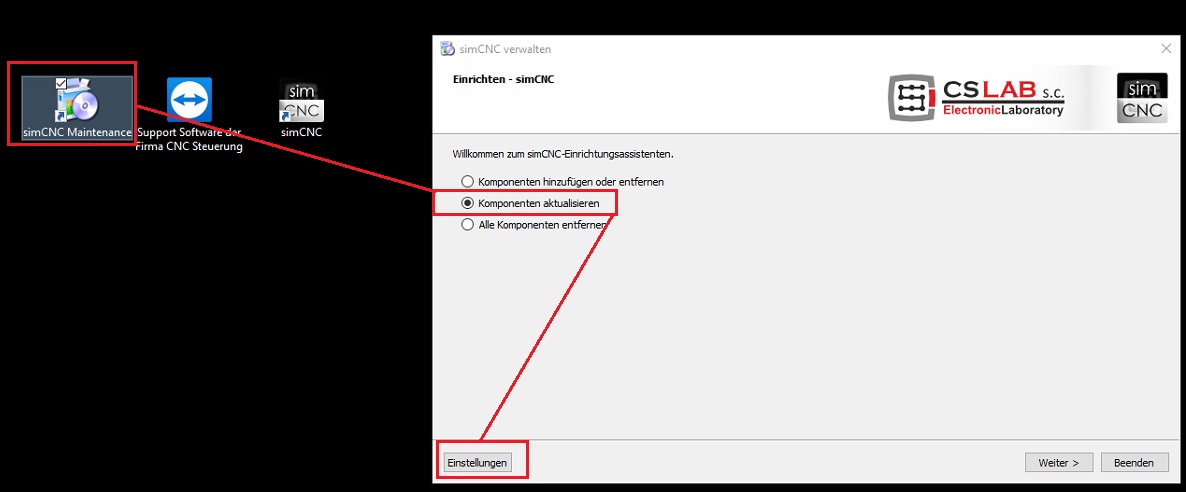
Klicken Sie oben auf Quellen
- dann aktivieren Sie "Benutzerdefinierte Quellen
- tragen Sie bei Quelle dann:
http://soft.cs-lab.eu/win/simcnc/beta
Um die Eingabe zu überprüfen, klicken Sie auf "Testen“. - wenn das Fenster mit einer Erfolgreichen Meldung erscheint können Sie auch nach einer Beta Version suchen.
Passende Produkte
Nun wird falls vorhanden Ihnen die mögliche Version angezeigt. Klicken Sie nun auf "Weiter" um die Dateien herunter zu laden.
Es beginnt der Download der Dateien, je nach Internetgeschwindigkeit kann dieses einen Moment dauern.
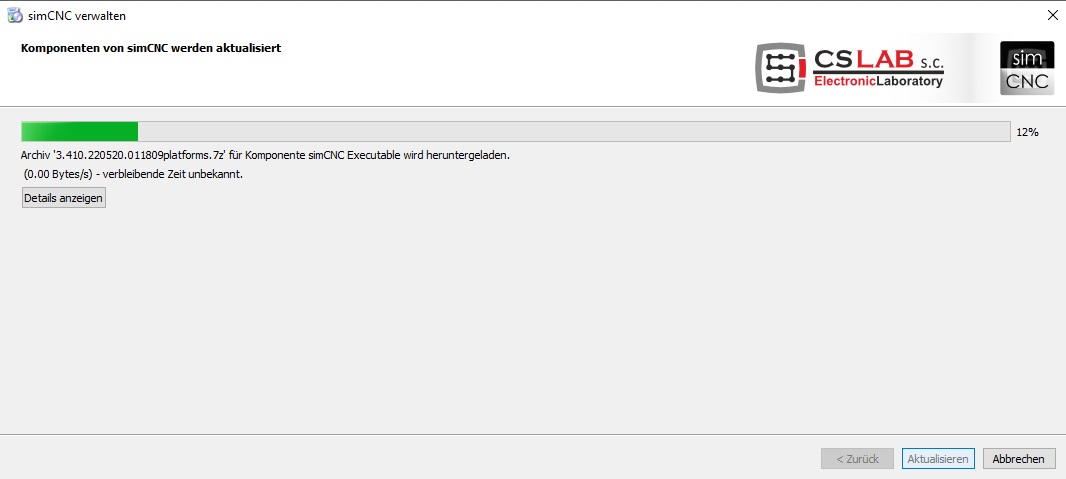
Zum Schluß klicken Sie auf Beenden
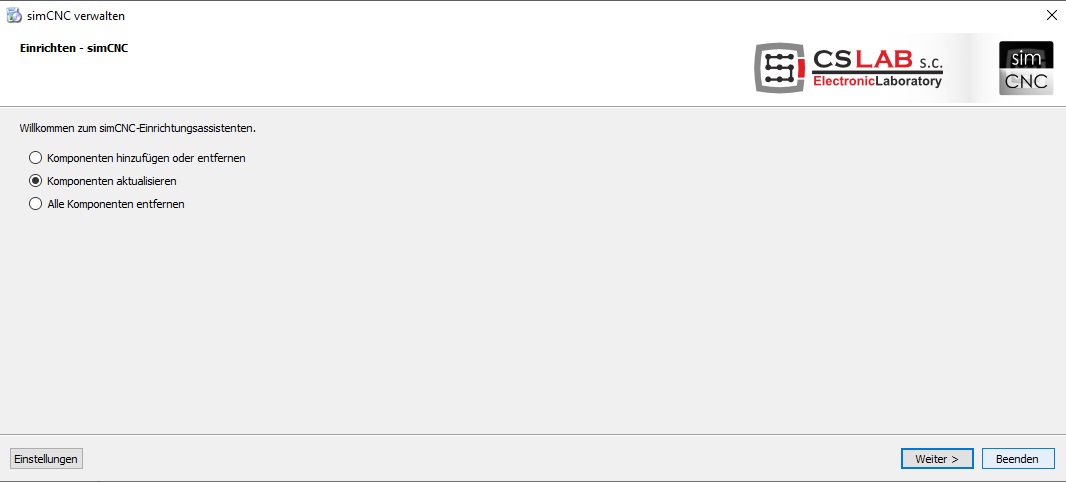
Welche Version ist, denn bei bereits installiert und wie sehe ich dieses?
Klicken Sie auf Diagnostik - CSMIO/IP-Monitor
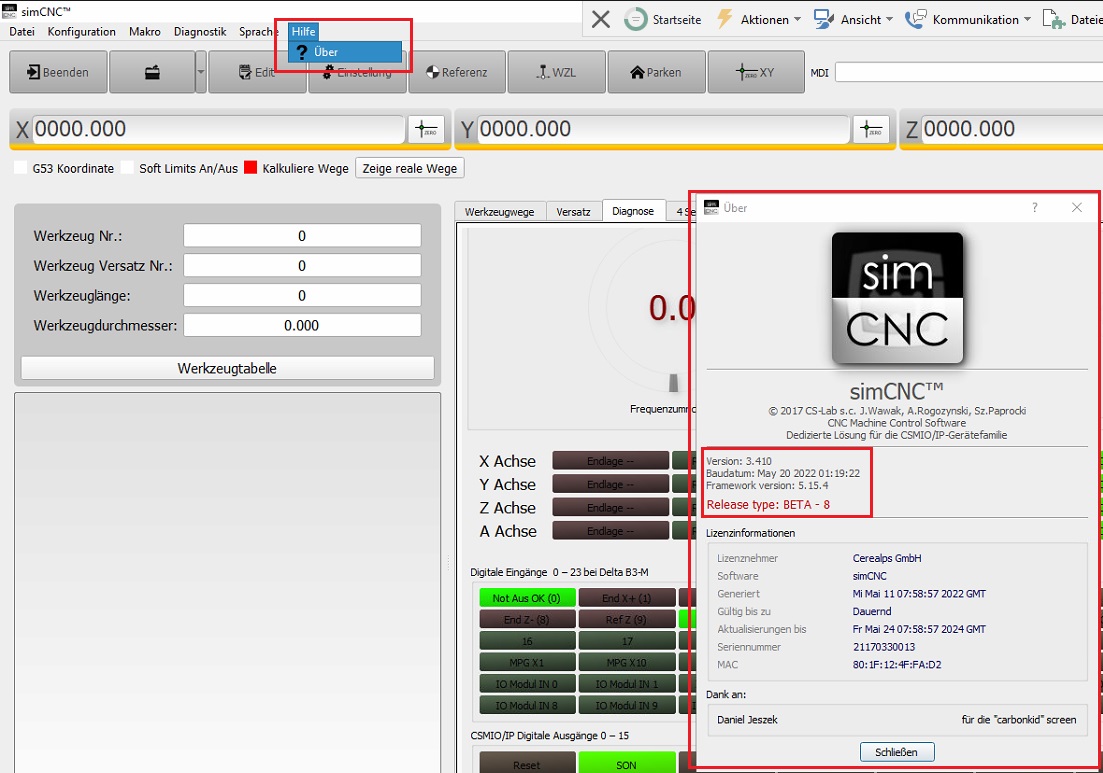
Nun sehen Sie das Menü, klicken Sie auf Module, um sich anzeigen zu lassen welches Plugin gerade verwendet wird.
Relevant ist die CSMIO
Screen der SIM Software laden
Wir stellen eigene Oberflächen zu Verfügung, die unsere Kunden bei uns downloaden können. Jeder Kunde erhält bei uns 12 Monate kostenlosen Zugriff
Wir stellen eigene Oberflächen zu Verfügung, die unsere Kunden bei uns downloaden können. Jeder Kunde erhält bei uns 12 Monate kostenlosen Zugriff auf die Updates der Softwareoberflächen.
Nach den 12 Monaten wird ein kostenpflichtiges Update notwendig. Die Grundversion wird weiterhin kostenfrei zu Verfügung gestellt.
Der Anwender erhält ein Link zu unserem Cloudserver (dieser Link darf keinen dritten zugänglich gemacht werden). In diesem Link stellen wir Ihnen unsere Dateien zu Verfügung.
Um auf eine neue Oberfläche umstellen zu können müssen Sie den Ordner, die wir Ihnen bereitstellen:
- entpacken
- in das Verzeichnis kopieren:
Festplatte C - Programme - SIMCNC-Screens
Hier kopieren Sie den Ordner "Beispiel" Plasma_Deutsch_0031" Wobei der Name nicht relevant ist. Die Nummer sind fortlaufend und steigen mit den Updates.
Dieses ist nur ein Beispiel. Die Datei kann auch Plasma_0032 heißen.
Die Plasmaversionen werden auch anders benannt als die Fräsen Versionen. Ordner, die nicht mehr gebraucht werden können, auch wieder gelöscht werden.
Achtung: Ab März 2023 haben wir auf die Oberfläche mit dem Namen "Fraesen" umgestellt. Die Version finden Sie nun in der Oberfläche selbst.
Alle Skripte müssen unter dem Ordner: Programme - SIM CNC- Screens-Fraesen-Scripts kopiert werden.
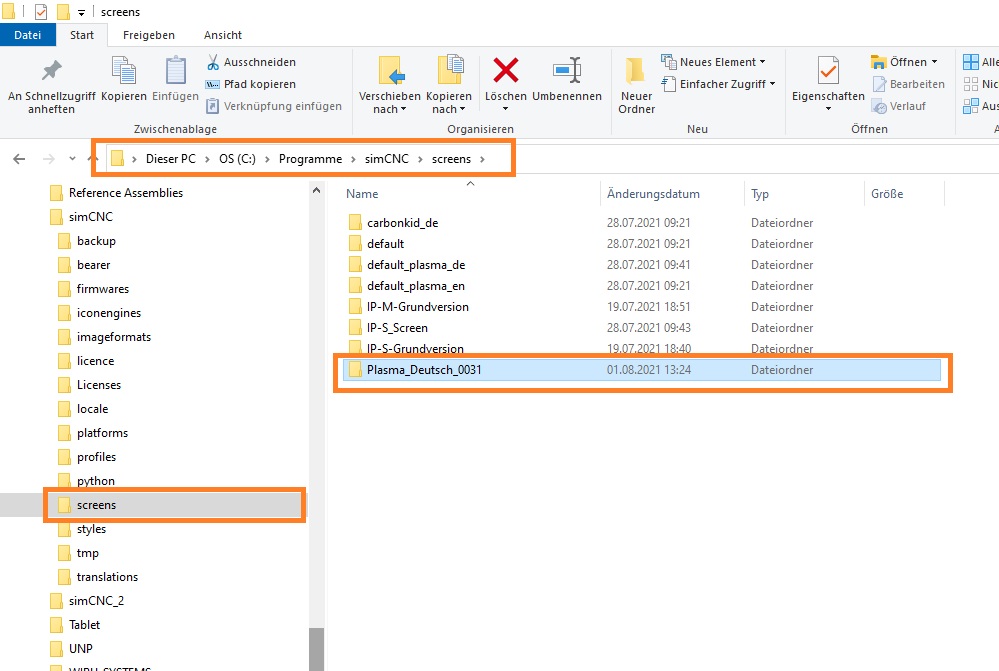
Klicken Sie auf Configuration - Set Screen
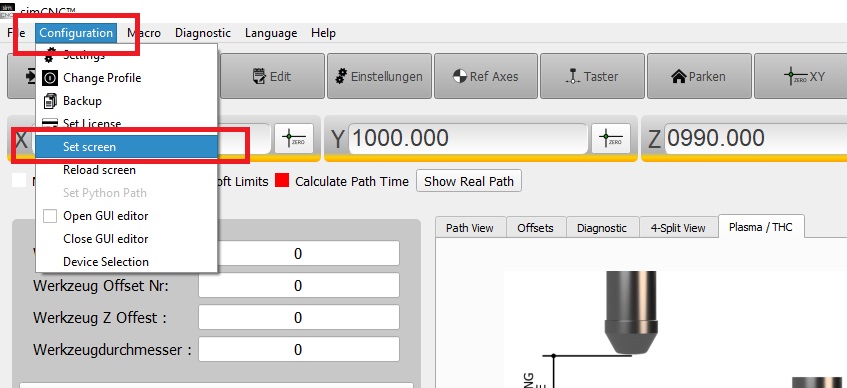
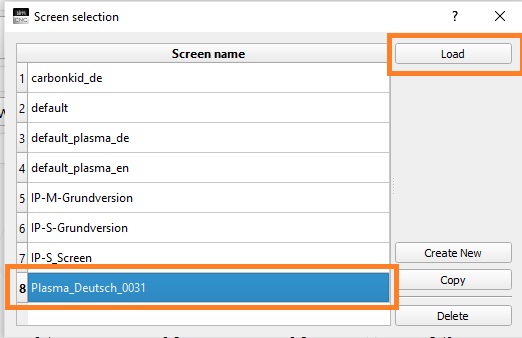
Sie sehen unten rechts nun welche Version geladen wurde
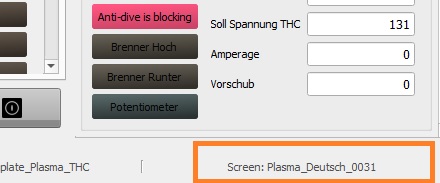
Winkelmessen mit der SIM Software
Ab der Version Plasma_Deutsch_50, haben wir das Antasten des Bleches sowie das ermitteln des Winkel mit aufgenommen.
Ab der Version Plasma_Deutsch_50, haben wir das Antasten des Bleches sowie das ermitteln des Winkel mit aufgenommen. Ziel ist es ein schräg aufgelegtes Blech oder Stahlplatte zu erkennen und den Code entsprechend des errechneten Winkel anzupassen. Damit wir die Stahlplatte erkennen und nicht eine Trägerplatte des Opfertisches müssen wir die Platte antasten und dann von der Platte zur Außenkante hin das Ende der Platte zu finden.

Passende Produkte

In der Regel sollte die Platte so gerade wie möglich liegen, was bei großen und schweren Platten nicht immer so einfach ist. Wir Tasten je nach Parameter (Maschinenursprung aus) die Platte unten links an. Diese wird dann in Ihrer Lager erkannt und der Code entsprechend gedreht.

Das Tastermenü mit seinen Parametern erreichen Sie über den Reiter "Tastermenü"

Zu unserer Oberfläche benötigen Sie Sie von uns den Skript M900
Sie sehen dann das eigentliche Menü.
Hier werden Maschinenparameter benötigt die wir so nicht vorgeben können. Deshalb haben wir Felder angelegt die bei Eingabe des Wertes mit der Enter Taste bestätigt werden müssen.
Das Menü zeigt außerdem auf der rechten Seite die Berechnungen (Ausgaben/Ergebnisse / Anzeigen) diese sind für den Anwender nur zu Info und benötigen keinerlei Eingaben.

Grundsätzlich wird der Tastvorgang mit dem Befehl M900 ausgeführt. Geben Sie hierzu den Befehl oben in der MDI Zeile ein und klicken Sie auf das schwarze Dreieck

Die benötigten Eingaben sollten eigentlich klar sein.

Zum Verständnis: Wir Tasten einmal schnell (Tast Geschwindigkeit schnell) mit einer maximalen
Strecke ( Suchstrecke Z Achse) und finden die Oberfläche, nun fahren wir die Z Achse um (Vertiefung nach unten ) 2mm noch mal tiefer damit wir das Blech nicht verlieren. Wir fahren mit einer Y Bewegung zum Ende/Anfang des Bleches, finden die Kante - Stoppen und suchen mit der Tast Geschwindigkeit langsam wieder zu Kante des Bleches Nun fahren wir zum zweiten Messpunkt entlang der X Achse.
Die Position des zweiten dritten Messpunktes wird vom ersten Messpunkt hier eingetragen:
Der Tastvorgang wird dann am dritten Punkt entlang der Y Achse wiederholt. Schauen Sie sich am besten oben das Demo Video an. Der M 900 wird Ihnen den gemessen Winkel direkt eintragen und das Programm richtig drehen, wenn Sie bereits ein Programm geladen haben. Achtung der Winkelbefehl ist selbsthaltend, was bedeutet Sie müssen idealerweise nach jedem Blechschneiden einen G69 am Ende des Programmes aufrufen um den Winkel nicht mit in andere Programme reinzuholen. Wir planen mit einem Pneumatikzylinder der den Sensor rauf und runter bewegt.
Dazu ist der Ausgang des Pneumatikventil zuzuweisen. Der Digitaleingang wird hier von der Sonder eingetragen.

Was wird benötigt:
Grundsätzliches - Was wird benötigt?
1 . Die Oberfläche ab Plasma_Deutsch_50
2 . Den Skript M900
3 . Einen induktiven Sensor (oder vergleichbares)
Der Tastvorgang erledigt zwei unterschiedliche Tastungen mit 2 Eingänge
- Sonde 0 und Sonde 1 mit einem Signal !
Dazu gehen Sie auf Module und dann auf EA Signale
Weisen Sie der Sonder 0 und Sonde 1 die Signale so zu, daß bei nicht betätigten Eingang das Signal nicht übernommen wird.
Da wir beim tasten zwei verschiedene Zustände bei einem Signal muss der gleiche Eingang zwei mal eingetragen werden. Wir suchen die Oberfläche mit Sonde [0[ und die Seitenkanten mit Sonde [1] Kopieren Sie das M900 in den Profil Ordner Ihrer Maschine. Kopieren Sie die Oberfläche in den Ordner Screen der Software und rufen Sie diese dann auf.
G68 ist ein selbsthaltender Befehl der sich durch alle weiteren Programme zieht. Aus diesem Gunde empfehlen wir den G69 entweder am Ende im Programm aufzurufen:
Beispiel:
N4860 M5
N4865 M9
N4866 G69
N4870 M30
Oder einfach im Programmkopf den G69 hinzufügen.
Das beste ist es oben einzufügen. Denn brechen Sie einmal ein Programm in der Mitte ab, würde ja der G69 nicht ausgeführt im Programmende.Die Kopfzeile könnte dann so aussehen:
N5 % N10(CREATED 03/04/2024 11:04:27)
N15 G90 G54 G17 G69
Hinweis: Der G69 ist Bestandteil der Software und wird nicht extra mitgeliefert
Der Tastvorgang erledigt zwei unterschiedliche Tastungen mit 2 Eingänge - Sonde 0 und Sonde 1 mit einem Signal ! Dazu gehen Sie auf Module und dann auf EA Signale
Weisen Sie der Sonder 0 und Sonde 1 die Signale so zu das bei unbetätigen Eingang das Signal nicht übernommen wird.
Grundsätzliches - Was wird benötigt?
1 . Die Oberfläche ab Plasma_Deutsch_50
2 . Den Script M900
3 . Einen induktiven Sensor (oder vergleichbares)
Der Tastvorgang erledigt zwei unterschiedliche Tastungen mit 2 Eingänge - Sonde 0 und Sonde 1 mit einem Signal ! Dazu gehen Sie auf Module und dann auf EA Signale
Weisen Sie der Sonder 0 und Sonde 1 die Signale so zu das bei unbetätigen Eingang das Signal nicht übernommen wird.

Da wir beim tasten zwei verschiedene Zustände bei einem Signal muss der gleiche Eingang zwei mal eingetragen werden. Wir suchen die Oberfläche mit Sonde [0[ und die Seitenkanten mit Sonde [1]
Kopieren Sie das M900 in den Profil Ordner Ihrer Maschine:

Kopieren Sie die Oberfläche in den Ordner Screen der Software und rufen Sie diese dann auf.
Achtung:
Wer mit einen zusätzlichen Probe die Oberfläche im M3 abtastet - also mit THC muss einen weiteren Eingang zuweisen:
Stellen Sie dann den Probe [2] zum Abtasten im M3 Makro ein. Ändern Sie im Script Sonde Index auf 2

Signale der SIM Software Plasma
Auswahl der Plasma Ok Meldung (dieses Signal ist zwingend notwendig) Klicken Sie auf Einstellungen und dann auf THC.
Klicken Sie auf Einstellungen und dann auf THC.
Wählen Sie bei THC Mode wie Sie arbeiten möchten: - Analog - Digital - Manuell
Wir wählen hier: Analog
Sie können die analoge Spannung nutzen um zu erkennen ob der Plasmabrenner arbeitet.
Wer einen Relaisausgang an seiner Plasmaquelle hat kann hier auch Digital wählen und dann den Eingang zuweisen.

Für Torch on mode wählen Sie aus ob Sie ein digitalen Eingang vom Plasma erhalten oder ob über die Spannung das Signal ausgewertet wird.
Also wenn die Stromquelle entscheidet ob der Plasmastrahl stabil ist oder nicht.
Nächster Schritt:
Nun muss bei THC Torch Voltage der analoge Eingang ausgewählt werden an dem das THC Modul angeschlossen wurde. Standard ist hier eigentlich der Analog Input 0
Es sei denn Sie haben auf einen anderen Eingang verdrahtet. Wir nehmen beim IP-M-Plasma Block den Input 0.
Bei der Light Version nehmen Sie bitte den analogen Eingang 0 oder wählen Sie den verdrahteten Eingang.
Wenn Sie den THC Torch On auf Digitalgestellt haben, muss der Eingang ausgewählt werden, an dem die Plasmaquelle mit dem Plasma OK Signal angeschlossen wurde.
Hier erwarten wir ein 24 Volt Signal, wenn digital ausgewählt wurde.

Torch on mode "Analoge" ist viel einfacher, denn wir kennen die Spannung die kommt und können festlegen ab wann wir eine stabile Stromquelle festlegen.
Wer bei Torch on mode "analog" ausgewählt hat kann bei THC Torch On Digital nichts auswählen da die Einstellung inaktive ist.

Dann wird rechts auch Plasma Ok angezeigt. Ansonsten wird die LED rechts nur Grün wenn der digitale Eingang gekommen ist.
Tastereingang:
Um die Oberfläche antasten zu können benötigen Sie einen Taster und einen zugewiesenen Eingang. Wer im M3 Makro den Eingang zugewiesen hat (in unserem Beispiel Probe 0)
Klicken Sie auf Einstellungen - dann auf den Reiter Modules und dann auf den Unterordner IO Signals. Weisen Sie hier dem Probe (0) den entsprechenden Eingang zu.
Stellen Sie bei Modules - IO Signal - auch unter Probe[0] den Eingang ein an dem der Sensor angeschlossen wurde.
Also der Eingang im Skript fragen nach dem Probe der eingestellt wurde und unter IO Signals fragt der Probe nach dem Eingang der verdrahtet wurde.

Wer keinen Eingang zugewiesen hat erhält diese Meldung
Mehr Signale benötigt die Plasma nicht.
Wir bieten Ihnen unter Downloads eine Schnellstartanleitung zum download an.
Was machen wenn man keinen Taster hat?
Sie können sich das M3 Makro für Fräsmaschinen downloaden und dieses anstelle des M3 vom Plasma einfügen.
Das "alte" M3 Makro finden Sie im Ordner scripte Ihres Profiles.
Achtung hier wird nur ein Ausgang geschaltet , ohne Antasten oder ähnliches. Sichern Sie zuvor das "alte" M3 Makro vielleicht brauchen Sie es ja noch mal !
Die Taster LED wird ab Screen PlasmaDeutsch_0034 unten rechts angezeigt.
Wichtige Einstellungen ist auch der Faktor. Damit die Anzeige in der SIM Software auch mit dem THC übereinstimmt muss hier der Faktor eingegeben werden.
Beispiel: Wenn der Plasmaschneider mit 180 Volt arbeitet - unser THC Modul auf 180 Volt dann 10 Volt macht muss der Faktor 18.
Damit die Software wieder 180 Volt anzeigt.
Wer am Brenner mit 210 Volt arbeitet muss den Faktor 21 eingetragen.
Antidive:
Wird beim Schneiden ein Bogen gefahren, so reduziert sich die Verfahrgeschwindigkeit, da ja die Achsen abbremsen müssen.
Sie können bei Anti.dive velocity eine Prozentzahl eintragen. Wird die geplante Geschwindigkeit um diesen Prozentwert unterschritten wird die THC Regelung deaktiviert. Zusätzlich können Sie noch eine Zusätzliche Wartezeit bei Anti-dive delay in Millisekunden eintragen, die zusätzlich noch gewartet wird.
Unterschiede zur Fräsversion:
Das Grundmenü der Plasmaoberfläche baut auf die SIM Software auf, hier sind keine Unterschiede zu erwarten.
Anders sieht es hier im Detail der Oberfläche aus.
Wesentlichster Unterschied ist der eigene Reiter : Plasma / THC:
Hier sind alle wichtigen Informationen zum eigentlichen : Zünden - Schneiden sowie die Werkstückauswahl enthalten.
Passende Produkte
zum steuern eines Programmes. Hier ist ein anderes Symbol für das Schneiden gewählt worden.
Achtung: Nicht einfach eine Fräsmaschine anlegen und dann die Oberfläche Plasma laden.
Ihnen fehlen dann wichtige Skripte.Wenn Sie nicht weiterkommen, können Sie hier ein Supportpaket buchen
Passende Produkte
Anforderungen für die SIM Software
Da wir für verschiedene Betriebssysteme auch verschiedene Ausführungen haben, können Sie sich die Voraussetzungen durchlesen:
Da wir für verschiedene Betriebssysteme auch verschiedene Ausführungen haben, können Sie sich die Voraussetzungen durchlesen:
SimCNC control software (WindowsOS)*
PC-System : Windows 10, 64bit, i3 Processor, 4GB RAM Dual Channel (die Angaben sind die Mindestvoraussetzungen)
CSMIO/IP Controller – FP4 Version, CSMIO Firmware v3 (inbegriffen).
Die Verbindung zum Controller finden über LAN statt, die Internetverbindung für die Fernwartung kann mittels WLAN hergestellt werden, wenn die Geschwindigkeit
ausreichend ist.
SimCNC control software (MacOS)* (wird nicht von uns unterstützt da wir uns nicht mit MaxOS auskennen)
PC/OS: Apple Macintosh Intel 64bit, MacOS (updated) CSMIO/IP controller: FP4 version CSMIO Firmware v3 (inbegriffen).
SimCNC control software (LinuxOS)* (wird nicht von uns unterstützt da wir uns nicht mit Linus auskennen)
MINDESTANFORDERUNGEN: PC/OS: Ubuntu Linux 20.04 LTS 64bit (andere Versionen nicht getestet oder unterstützt). Internetverbindung erforderlich, der Installer wurde mit einem klaren Standard-LinuxOS getestet, wir garantieren nicht den korrekten Betrieb mit nicht standardmäßigen oder modifizierten Linux-Distributionen. CSMIO/IP-Controller: FP4-Version CSMIO-Firmware v3 (inbegriffen).
Wir empfehlen für den Betrieb in gewerblichen Einrichtungen die IOT Variante von Windows.
Backup der SIM Software
Datensicherung ist wichtig und geht schnell! Erstellen Sie schnell und einfach ein Backup Ihrer Maschine.
Datensicherung ist wichtig und geht schnell!
Erstellen Sie schnell und einfach ein Backup Ihrer Maschine.
Nach dem Sie Ihre Maschine eingestellt haben, klicken Sie auf Konfiguration - Backup
Es öffnet sich ein Menüfenster -klicken Sie hier auf Backup erstellen

Nach einer kurzen Zeit erscheint die Meldung das die Datensicherung erfolgreich war und Sie können diese in Ihrer Liste sehen.
Die erstellte Datei finden Sie im Ordner: Programme - SIM CNC- Backup - Ihr Profil
Kopieren Sie diese Datei auf einen externen Datenträger, um sicher zu gehen. Sie können die Datensicherung aber auch zusätzlich hier im Ordner liegen lassen. Um eine Datensicherung wieder herzustellen, starten Sie die SIM-Software und wählen Sie im Profilauswahlfenster das Menü: Import
Suchen Sie die Datei, die Sie gesichert haben und importieren Sie diese, ist das Profil bereits vorhanden wird eine Abfrage, ob Sie diese überschreiben möchten, gestartet. Wer das Auswahlmenü durch nicht mehr hat, weil er sein Profil als Default gesetzt hat, muss oben auf- Konfiguration - Profil Ändern klicken, um sich das Menü anzeigen zu lassen.

Wenn Sie die SIM Software gestartet haben und dann ein Backup einfahren möchten klicken Sie
“Backup laden”.

Alles über Moduls in der SIM Software
Alles was zu einer Achse gehört wird hier eingestellt. Stellen Sie erst alle Parameter zu den Achsen ein, und gehen Sie dann zum Reiter Achsen. Wichtig sind hier die Zuweisung
Modules
Alles was zu einer Achse gehört wird hier eingestellt.
Stellen Sie erst alle Parameter zu den Achsen ein, und gehen Sie dann zum Reiter Achsen. Wichtig sind hier die Zuweisung der Signale für End und Referenzschalter.
Aber auch das Motortuning ist hier sehr wichtig.
Wichtig: Der Reiter Motion Kit ist wichtig da alle Einstellungen für jede Achse "MotionKit " vorgenommen werden müssen.
Wählen Sie die entsprechende Achse und nehmen Sie alle Einstellungen vor.
End und Referenzschalter
Das sind wichtige Signale die wir immer zu erst einstellen damit wir beim beim Einrichten die Maschine beschädigen.
Tragen Sie die EIngänge entsprechend Ihrer Verdrahtung ein.
TIP: Schließen Sie immer die Schalter als Öffner an, so haben Sie ohne Mehrkosten auch die Kabelbruchüberwachung incl.
Limit ++ steht für Endlage auf der positiven Seite
Limit -- steht für Endlage auf der negativen Seite
Referenzfahrt steht für Referenzschalter
Index - steht für Eingang des Encodernullsignals
Antrieb-Fehler steht für Meldungen aus dem Alarmkontakt der Endstufe wenn Sie diese Funktion an Ihren Endstufen haben.
Umkehrspiel:
Um einen toten Gang auszugleichen kann man unter Module das jeweilige Motion Kit aufrufen:
Motion Kit 0 ist = X Achse 1 = Y Achse 2 = Z Achse 3 = Achse 4 = B Achse und 5= C Achse
In jedem Motion Kit muss die Einstellung zur Achse vorgenommen werden, es sei denn es gibt eine Funktion die für alle Achsen gleich sind.
Achtung: Gilt nicht für die IP-M
Spielausgleich:
haben Sie in der Zahnstange - Kugelgewindespindel oder Getriebe zu viel Spiel kann dieses kompensiert werden. Messen Sie das Spiel aus und tragen Sie den Wert in MM in
das Feld Spielausgleich ein. Ein Neustart der Software kann ggf. Helfen damit die Parameter übernommen werden.
Bitte beachten Sie den Stick-Slip-Effect „Haftgleiteffekt“
Der Stick-Slip-Effekt (von engl. stick „haften“ und slip „gleiten“) bzw. Haftgleiteffekt bezeichnet das Ruckgleiten von gegeneinander bewegten Festkörpern. Dieses Phänomen tritt auf, wenn ein Körper bewegt wird, dessen Haftreibung deutlich größer ist, als die Gleitreibung.
Also nicht alles was Sie auf Ihrer Uhr sehen ist "Umkehrspiel" beachten Sie dieses wenn Sie die Werte ermitteln
Bei unseren Systemen schalten die Servos selbständig die Bremse frei so das wir die Verzögerungszeiten nicht benötigen. Die Resetdauer kann angepasst werden, wenn die Fehlerlöschung nicht ausreichend ist.
Klicken Sie " Alle Motionkits an" Wenn diese Einstellungen für alle Achsen aktiviert werden sollen.
Richtung:
Läuft eine Achse Grundsätzlich falsch kann hier die Richtung geändert werden
Wählen Sie "Richtung" und dann Umgekehrt aus, nun müsste nach einem Neustart der SIM Software auch die Achse gedreht ansteuern.
Nicht zu verwechseln mit Encoder- Richtung oder Schritt- Polarisation

Wer eine IP-A einsetzt kann hier die Richtung der Encoder Signale wechseln oder Umkehren.
Bei Schritt Polarisation müssen Sie Einstellen ob Ihre Drive auf eine fallende oder steigende Flanke reagieren soll.
Ausgangsignale:
Weisen Sie hier einen Ausgang für:
Antrieb Aktivieren - Servo On Signal
Antrieb Reset - Fehler löschen
Wer das CNC Connect System hat:
Antrieb Aktivieren - Ausgang 1
Antrieb Reset - Ausgang 0

Motortuning in der SIM Software
jede Achse muss eingestellt werden. Hier sind besonders die Schritte pro Einheit zu nennen - das sind die Impulse pro mm die ausgegeben werden müssen
jede Achse muss eingestellt werden. Hier sind besonders die Schritte pro Einheit zu nennen - das sind die Impulse pro mm die ausgegeben werden müssen um einen mm zu Bewegen.
Bei der IP-A sind das die Signale die ankommen bei einem Millimeter Bewegung / Feedback
Die Geschwindigkeit wird in der Software in mm/Sekunde erwartet. Wer die Angaben in mm/Minute machten möchte gibt hier dem eingegeben Wert ein M ein : Beispiel :2000m und drück dann die Entertaste. Die Software wird nun die Eingabe in mm/Sekunde umrechnen.
A: Schritte pro Einheit
sind die Anzahl der Impulse die ausgeben werden müssen um einen MM - Zoll - Grad zu bewegen.

B: Geschwindigkeit (Velocity)
Weg, der von der Achse in Zeit zurückgelegt wird. Mit diesem Parameter wird festgelegt, maximal wie viele Einheiten (z.B. mm) die Achse innerhalb einer Sekunde zurücklegt. Es wird in Einheiten pro Sekunde (mm/s, Zoll/s und Grad/s) angegeben. Also die maximale Geschwindigkeit die an dieser Achse gefahren werden soll.
C:Beschleunigung (Acceleration)
Geschwindigkeit (Tempo) der Änderungen der Achsgeschwindigkeit. Mit diesem Parameter wird festgelegt, um wie viele Einheiten pro Sekunde (z.B. mm/s) die Achse ihre Geschwindigkeit innerhalb einer Sekunde erhöht bzw. senkt. Es wird in Einheiten pro Sekunde2 (mm/s2 , Zoll/s2 , Grad/s2 ) angegeben.
Zur Berechnung der Beschleunigung wird folgende Formel verwendet:
Um zu veranschaulichen, worum es bei der Beschleunigung geht, nutzen wir die Geschwindigkeitskurve der Achse, die bis zu einer Geschwindigkeit von 100 mm/s beschleunigt und danach gebremst wurde. Bei der Geschwindigkeitssteigerung und Bremsung betrug die Beschleunigung genau 100 mm/s2 (Absolutwert).
.jpg)

.jpg)
Wie bereits jetzt ersichtlich ist, erreicht die Achse an den rot markierten Stellen der Kurve eine Beschleunigung von 100 mm/s2 und an jenen, die blau markiert sind, eine von -100 mm/s2 .
Wie kann dieser Parameter ermittelt werden? Der endgültige Wert muss aufgrund folgender Kriterien ausgewählt werden:
• Momentaner Antriebsfehler
• Momentane Antriebsbelastung
• Antriebsleistung
• Steifigkeit der Maschine
• Festigkeit des Kraftübertragungssystems (Getriebe und Antriebsschrauben bzw. Zahnstangen)
Ruck / JERK – Geschwindigkeit
der Änderungen der Achsenbeschleunigung.
Mit diesem Parameter wird festgelegt, um wie viele Einheiten pro Sekunde2 (z.B. mm/s2 ) die Achse ihre Geschwindigkeit innerhalb einer Sekunde erhöht bzw. senkt. Es wird in Einheiten pro Sekunde3 (mm/s3 , Zoll/s3 , Grad/s2 ) angegeben. Zur Berechnung des Spurtes wird folgende Formel verwendet:

Um zu veranschaulichen, worum es beim Spurt geht, nutzen wir die Geschwindigkeitskurve der Achse, die bis zu einer Geschwindigkeit von 100 mm/s beschleunigt und danach gebremst wurde.
Bei der Geschwindigkeitssteigerung und Bremsung betrugen die Beschleunigung genau 100 mm/s2 (Absolutwert) und der Spurt 200 mm/s3 (Absolutwert).

Erster Teil der Kurve – die Achse steigert ihre Geschwindigkeit innerhalb von 0,5 Sekunden von 0 mm/s bis 100 mm/s. Dies bedeutet, dass die Achse einen Spurt von 200 mm/s2 erreicht hat.

.jpeg)


Wie bereits jetzt ersichtlich ist, erreicht die Achse an den rot markierten Stellen der Kurve einen Spurt von 200 mm/s3 und an jenen, die blau markiert sind, einen von -200mm/s3
Wenn zu diesem Zeitpunkt noch nicht alles völlig verständlich ist, erklären wir unten noch einmal einfacher, worum es beim Spurt geht und was er beeinflusst.
Links sieht jeder das es rucken muss, während rechts alles weicher verläuft - Ein ganz klarer Vorteil der SIM Software
Wie bereits bekannt, ist die SimCNC-Software mit einem S-Kurve-Geschwindigkeitsprofil versehen. Dies bedeutet, dass die Achsgeschwindigkeitskurve nicht mehr einem Trapez, sondern dem Buchstaben S ähnelt und auch so gerundet ist. Durch die Verwendung des S-Kurvenprofils können sehr hohe Beschleunigungen ohne hör- bzw. fühlbare Stöße im Kraftübertragungssystem der Achse (ohne Kugelrollspindelschnattern) erreicht werden. Dies wiederum übersetzt sich in:
− erhöhte Dynamik der Maschine
− weniger momentanen Antriebsfehler (erhöhte Genauigkeit der Maschine)
− niedrigere Antriebsbelastung
− niedrigeren Verschleiß an Antriebssystem-Komponenten
− kürzere Ausführungszeit des DIN Codes
− geringere Vibrationen der Maschine
Sehr hohe, schnatterlose Achsbeschleunigungen lassen sich durch stufenlose Steigerung bzw. Senkung der Beschleunigung erzielen. Aufgrund der stufenlosen Beschleunigungsänderungen wird die S-förmige Geschwindigkeitskurve eigentümlich gerundet. Je gerundeter die Kurve ist, desto weicher die Maschine arbeitet, aber auch etwas schwerfällig. Je weniger aber gerundet die Kurve ist, desto ein bisschen härter die Maschine arbeitet, aber auch eindeutig rascher und schneller. Die Kurvenrundungen sollten also weder zu groß noch zu klein sein.
Es ist auch zu beachten, dass jede Maschine andere Eigenschaften (wie Geschwindigkeit, Gewicht, Antriebsleistung, Konstruktionssteifigkeit) besitzt, so können die Rundungen der Geschwindigkeitskurve nicht konstant sein. Ideal wäre, wenn man Einfluss auf die Größe der Rundungen nehmen könnte. So könnte das Potenzial der Maschine in einem bisher nicht dagewesenen Ausmaß ausgeschöpft werden. Ausgerechnet solch eine Möglichkeit, die Rundung der Achsgeschwindigkeitskurve zu manipulieren, bietet die SimCNC-Software und der Parameter, der dafür verantwortlich ist, ist nichts anderes als „Jerk“. Damit Sie noch genauer verstehen können, was für Vorteile die Möglichkeit der Spurtregelung bringt, habe ich Geschwindigkeits- und Beschleunigungskurven für das S- und Trapezprofil vorbereitet. Ein Kommentar zu diesen Kurven erübrigt sich und beschränkt sich nur auf eine Beschreibung der Bereiche, in die sie unterteilt sind. Die Schlussfolgerungen liegen auf der Hand.


Die S-Profil-Geschwindigkeitskurve ist in 7 Bereiche eingeteilt:
1. Stufenlose Erhöhung der Beschleunigung
2. Stufenlose Beschleunigung
3. Stufenlose Senkung der Beschleunigung
4. Konstante Geschwindigkeit
5. Stufenlose Senkung der Beschleunigung
6. Gleichförmige Beschleunigung
7. Stufenlose Erhöhung der Beschleunigung
Die Trapezprofil-Geschwindigkeitskurve ist in nur 3 Bereiche eingeteilt:
1. Gleichförmige Beschleunigung
2. Konstante Geschwindigkeit
3. Gleichförmige Beschleunigung
Um zu wissen wie viele Impulse (Schritte) je mm ausgegeben werden müssen, schauen wir uns die Einstellungen der Endstufen an.
Bei Servos wird die Auflösung in der Endstufe meist über 2 Parameter eingestellt. Bei Schrittmotorendstufen wird dieses über die DIP Schalter eingestellt.
Nach den Einstellen der Signale in Software ist die Auflösung das wichtigste, stellen Sie zuerst die Schritte / Impulse richtig ein. Dann können Sie die Geschwindigkeiten / Rampen einstellen
Was sind DIP Schalter? Kleine (meist) weißen Hebel die mit einem kleinen Schraubendreher von ON auf OFF oder umgekehrt eingestellt (umgelegt) werden können. Schauen Sie auf Ihre Endstufe (oder in die Endstufe bei Servos) wie Ihre Auflösung ist.

Dazu müssen wir die Einstellungen unserer Endstufen kennen. Nach der Endstufe muss ein Getriebe oder Riemenuntersetzung eingerechnet werden. Zum Schluss die Steigung einer Spindel.
Gehen wir von einer Auflösung der Motoren von 10.000 Schritte. Wenn wir 10.000 Impulse auf die Endstufen geben, dreht der Motor 1 x .
Wenn wir ein Getriebe mit einer Untersetzung von I:2 haben, benötigen wir schon 20.000 Impulse um die Getriebewelle 1 x zu drehen. Nun möchte aber die Software wissen wie viele Impulse wir ausgeben müssen
pro Einheit (in unserem Fall MM ) Dazu müssen wir die Steigung kennen. Wenn wir von einer Steigung von 5mm ausgehen, teilen wir die 20.000 durch 5 = 4000 Impulse.
Es bedeutet das wir 4000 Impulse ausgeben damit die Achse 1mm weiter fährt.
Wer eine Drehachse hat muss nicht in MM die Angaben ausrechnen, sondern in Grad. Wir teilen dann nicht durch die Steigung sondern durch 360. ( 20.000 : 360 = 55.5555555 )
Besonderheiten der IP-A
Hier die Einstellungen unser B3 Endstufe. Es wurde pro Motorumdrehung 5000 Signale eingestellt
Das Feld Step´s ist eigentlich falsch benannt. Bei der IP-A sollte das Feld nicht Step´s/sec. sondern Signale per mm heißen. Denn hier werden die Feedbacksignale eingetragen.
Das ist einer der wichtigsten Einstellungen die Sie vornehmen müssen. Aber wie kommt aus 5000 Impulse in der B3 nun 4000 Impulse /mm in der SIM Software.
Wenn der Motor 5000 Impulse pro Umdrehung an die SIM Software liefert ,ist das ein Wert den die SIM Software so nicht braucht, die Software möchte wissen wie viele Impulse pro MM.
Da wir eine Steigung von 5 mm haben.
müssen wir die 5000 durch die 5mm Steigung teilen was dann 1000 Impulse je MM macht.
Nun haben wir aber ein A- A/ und ein B - B/ Signal, also 4 Signale für 1 Signal. Dieses bedeutet wenn wir "eigentlich" 1000 Signale senden - erhalten wir aber 4000 Impulse!
Tragen Sie den Wert 4000 nun im Feld Step´s/mm bei der SIM Software ein.
Linear oder Rotationsachse
Sie müssen zum Einstellen der Achsen, festlegen ob es sich um eine Linearachse oder Rotationsachse handelt.
Klicken Sie auf Achsen - X-Y-Z-A-B-C -- Typ der Achse und wählen Sie aus ob Linear oder Drehend

Es stehen zur Auswahl 3 Typen:

Autotuning mit der IP-A
Einstellungen immer zuerst vornehmen wenn die Motoren noch nicht montiert sind! Ansonsten kann es zu Beschädigungen kommen.
Stellen Sie sich sicher das unter: Einstellungen - Moduls - Motortuning die Parameter richtig eingestellt haben. Erst dann starten Sie das Autotuning !
Wichtig in diesem Zusammenhang ist auch die Fehlertolleranz hoch zu setzen.
Gehen Sie dann wie folgt vor:
Klicken Sie auf Autotuning - es öffnet sich das Fenster - schieben Sie dieses soweit wie möglich Richtung Button Verbinden - klicken Sie dann unten auf Verbinden.
Und schnell auf "Start Autotuning"
Die Strecke ist auf 10mm im Ursprung gestellt, Sie können die Strecke größer wählen und auch wie Hard die Achse eingestellt werden soll.
Wir empfehlen Ihnen die Einstellungen so zu lassen. Eventuell je nach Maschine kann auch mit einer weicheren Einstellung begonnen werden.
Einstellungen immer zuerst vornehmen wenn die Motoren noch nicht montiert sind! Ansonsten kann es zu Beschädigungen kommen.
.jpg)
Führen Sie zuerst das Tuning durch ohne den Motor an die Maschine angeschraubt zu haben.
Wenn Ihr Motor bei starten vom Autotuning sofort hochdreht und dann eine Fehlermeldung kommt liegt es an den Encodersignalen.
Gehen Sie aus dem Menü raus und wechseln Sie in den Einstellungen Module.
Suchen Sie unten links die Einstellungen "Encoder-Richtung" und wechseln Sie auf "Umgekehrt"
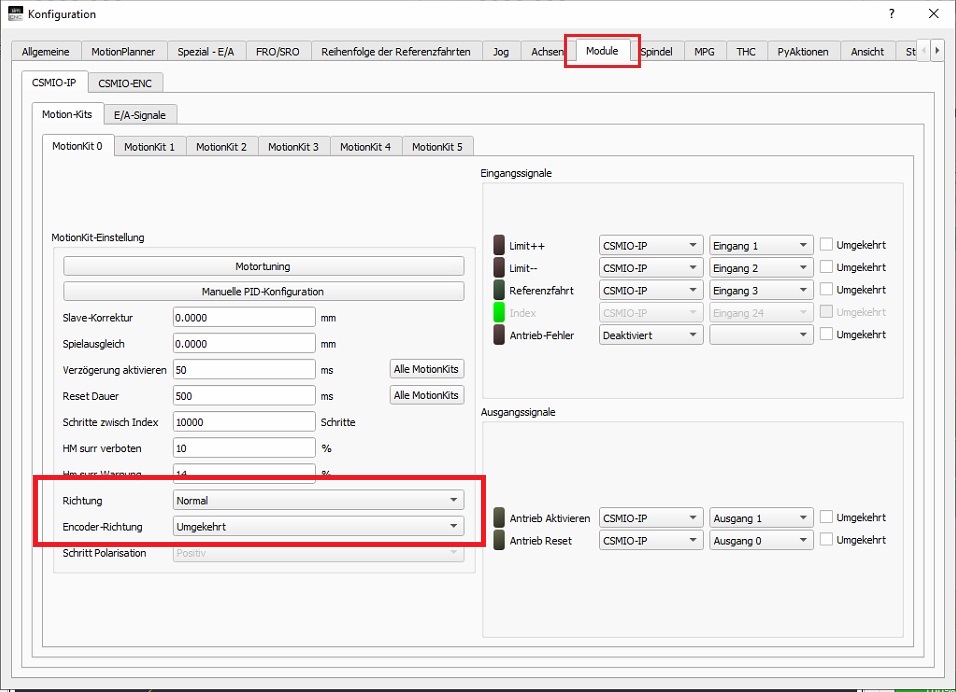
Warum muss ich die Encodersignale "Umkehren" ?
Wenn der Motor ein analoges Signal + 10 Volt oder - 10 Volt bekommt dreht diese dann entweder rechts oder links herum. Wenn die Encoder bei einem erwarteten Rechtslauf nun aber linksherum kommen, versucht die Endstufe
sofort auf die angeforderte Position zu bewegen was Ihr bei falsch ankommenden Signalen nicht geliegen wird. Deshalb kommt dann die Störmeldung. Drehen Sie die Richtung der Encodersignale und schon kann das Autotuning
starten. Kommt es zu einer Störmeldung obwohl das Autotuning schon eine Weile läuft. Starten Sie diese nochmal, es kann sein das Sie mehrmals starten müssen.
PS: Lassen Sie es durchlaufen bis die Meldung " Autotuning erfolgreich abgeschlossen kommt. Achten Sie nicht auf die angezeigte Prozentangabe.
Wenn Sie trotz allem kein Tuning hinbekommen, können Sie hier einen Support buchen.
Hinweis:
Da wir bei der IP-A mit analogen Werten arbeiten kann es durchaus dazu kommen das die Achse die wir einstellen möchten schon nach dem aktivieren sofort losläuft.
Woher kommt das?
Wenn Sie das erstmal die Software ausführt, werden eventuell wenige Volt bereits ausgegeben. Wir gehen wir dann damit um?
Gehen Sie in Moduls bei der jeweiligen Achse auf "Manuelle PID Konfiguration" und stellen Sie alle Werte auf 0, stellen Sie die Fehlertolleranzen auf 10.000 ein.
Achtung: Je nach dem wie hoch Sie die Auflöungen in den Servos eingestellt haben, kann die eingestellte Fehlertoleranz schnell überschritten werden.
Wenn alle Achsen fahren stellen Sie die Härte der Servos ein.
Gehen Sie erneut in das Motortuning und stellen den Schieberegel mehr in Richtung Schwer
Aber Achtung: Stellen Sie das so Schwer ein wie es geht aber übertreiben Sie die Einstellung nicht bei kleinen Maschinen.
Spindeldrehzahl anpassen
Spindeldrehzahl anpassen: Wer mit einem Frequenzumrichter arbeitet muss in seiner Getriebestufe die maximale Drehzahl ermitteln und dann die Ausgabe in der SIM Software anpassen.
Spindeldrehzahl anpassen:
Wer mit einem Frequenzumrichter arbeitet muss in seiner Getriebestufe die maximale Drehzahl ermitteln und dann die Ausgabe in der SIM Software anpassen.
Gehen Sie dazu wie folgt vor:
1. Gehen Sie in die Einstellungen
2. Gehen Sie im Fenster Konfiguration auf den Reiter “ Spindel” (1)
Tragen Sie zuerst die maximale Drehzahl ein Fenster “ Max Motordrehzahl” (2) ein.
Wechseln Sie nun in die Getriebeeinstellungen (3). In unserem Bespiel haben wir eine eine maximale Drehzahl von 18000 U/min.
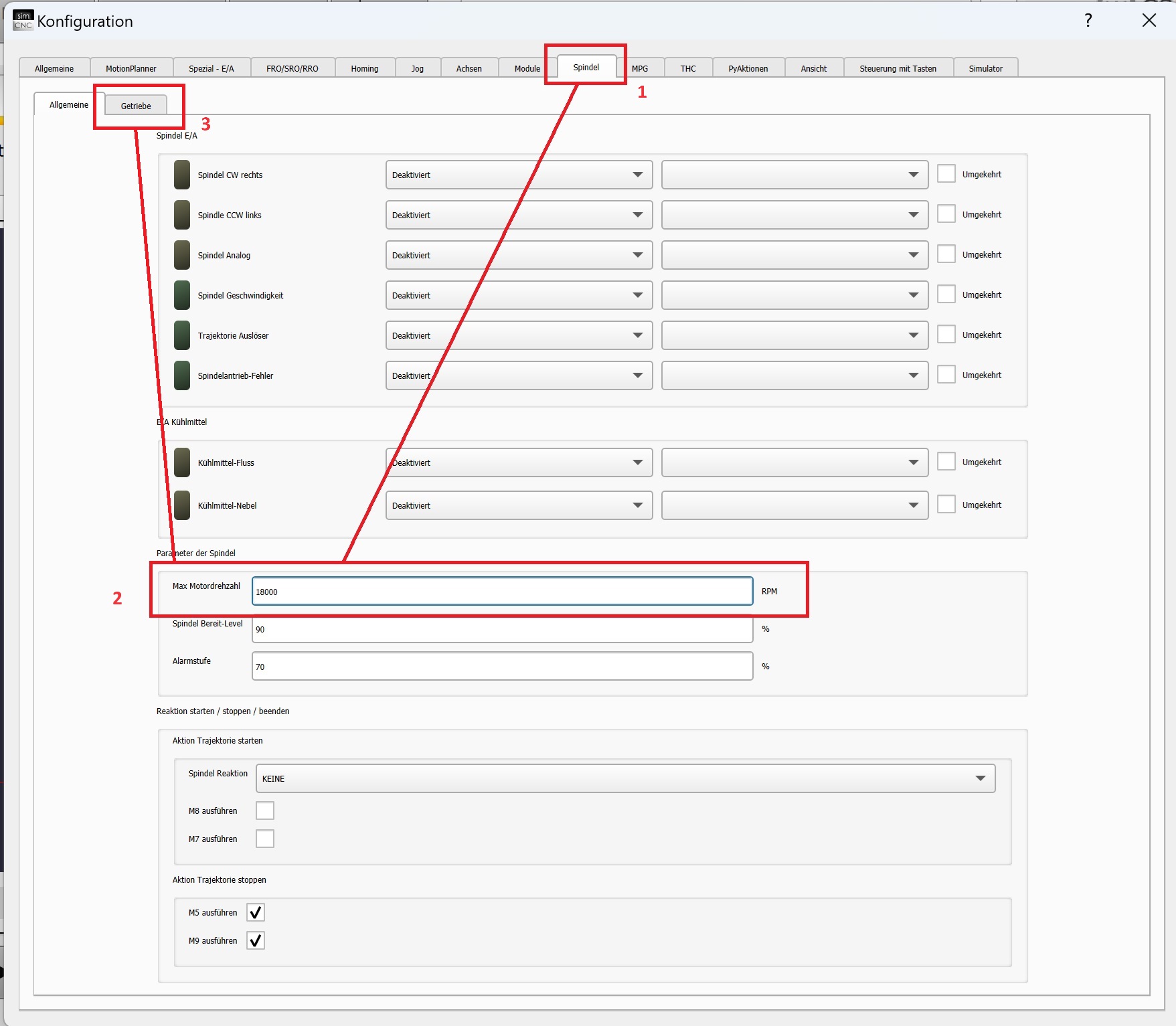
Klicken Sie nun auf “Getriebe” (3)
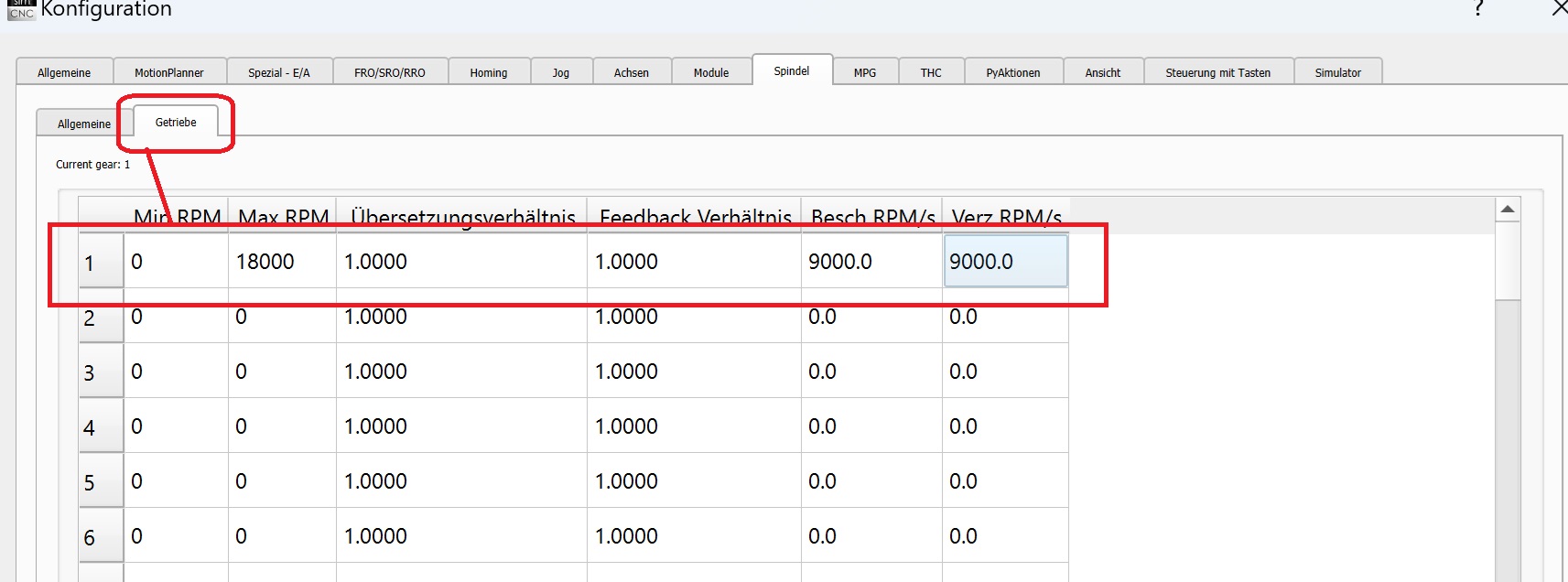
Es sind bis zu maximal 255 Getriebestufen möglich. Wer nur eine Getriebestufe hat, trägt hier bei 1 unter Min. RPM eine 0 ein. Bei Max RPM seine maximal mögliche Drehzahl ein. In unserem Beispiel 18000.
Da mit die Ausgabe des Signals zum Frequenzumrichter passt muss die Beschleunigung und Bremszeit eingetragen werden.
Stoppen Sie die Zeit die Ihre Spindel benötigt um auf maximale Drehzahl zu kommen ab.
In der Spalte Bech. RPM tragen Sie bitte den Wert ein.
Das Feld Besch. RPM/s möchte Drehzahl pro Sekunde haben.
Beispiel: Bei 18000 U/min. benötigt Ihre Spindel 2 Sekunden bis maximale Drehzahl. Dann tragen Sie hier 9000 ein.
Das Feld Verz. RPM/s möchte Drehzahl pro Sekunde haben.
Beispiel: Bei 18000 U/min. benötigt Ihre Spindel 2 Sekunden um abzubremsen. Dann tragen Sie hier 9000 ein.
So wird der Sollwert (0-10V) synchron ausgeben und im Programm wird die Software immer entsprechend warten.
So können Sie alle Getriebestufen eintragen.
Wichtig: Bei einem Frequenzumrichter ist immer Min. Drehzahl eine 0 einzutragen.
Schnittdaten der SIM Software
Die SIM Software arbeitet mit Tabellen, somit benötigt die Software keine Angaben im DIN Code. Mittels dieser Tabellen, die leicht gepflegt werden können, ist es viel leichter auf das benötigte Material zu reagieren.
Schnittdaten der SIM Software:
Die SIM Software arbeitet mit Tabellen, somit benötigt die Software keine Angaben im DIN Code.
Mittels dieser Tabellen, die leicht gepflegt werden können, ist es viel leichter auf das benötigte Material zu reagieren.
Kopieren Sie die Tabellen und den Tabel Editor in den Script Ordner in Ihrem Profil.
Wir haben 3 Tabellen nach der Hyperthermvorgabe erstellt. Sie können beliebig viele Tabellen anlegen und in das Verzeichnis kopieren
Sie können hier die Dateien, falls es ein Problem nach der Installation haben, herunterladen: Materialparameter downloaden: https://nc-2568507537125052887.nextcloud-ionos.com/index.php/s/RiLRZEKK2wcztLx
Grundsätzlich öffnen Sie die Tabellen über:
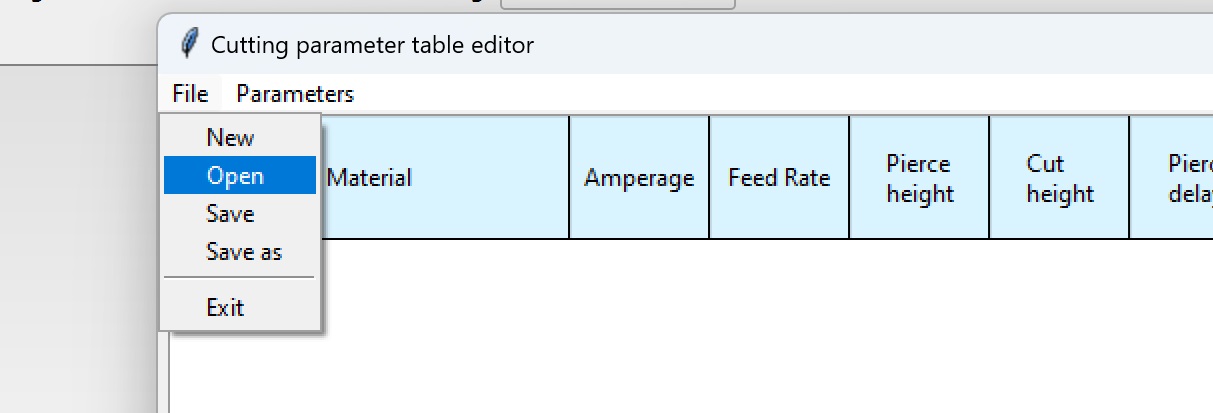
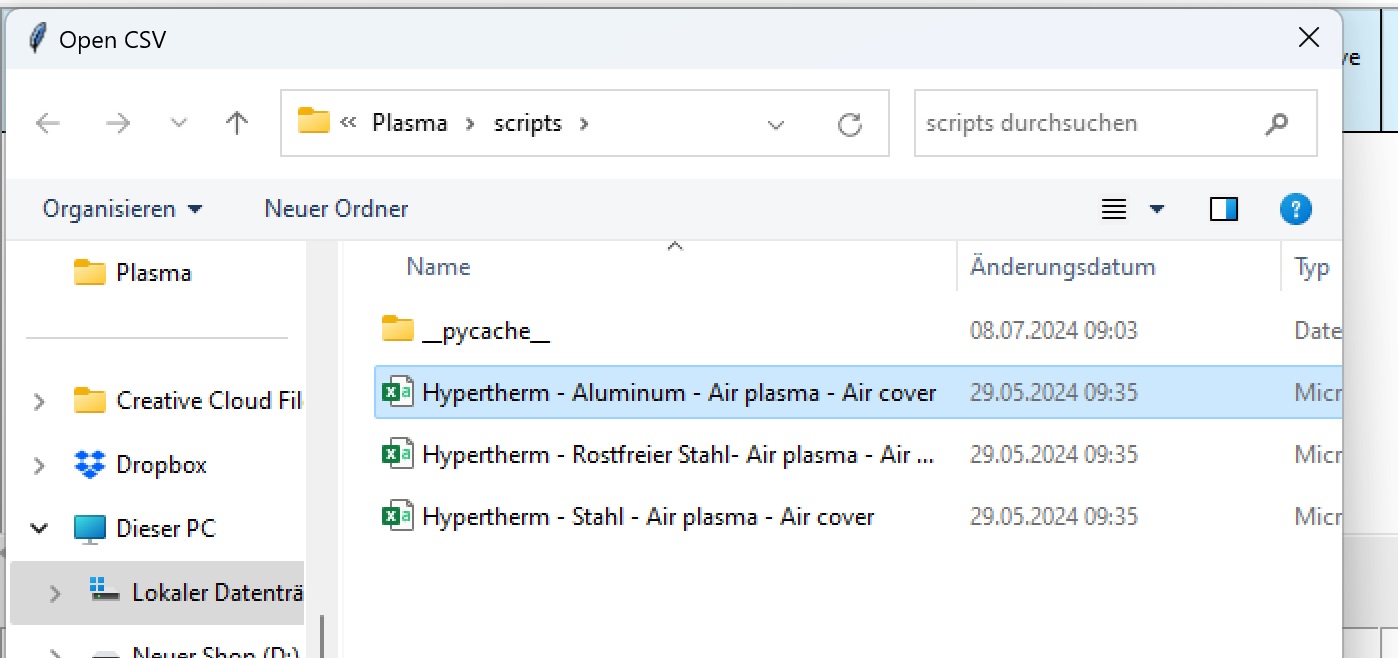
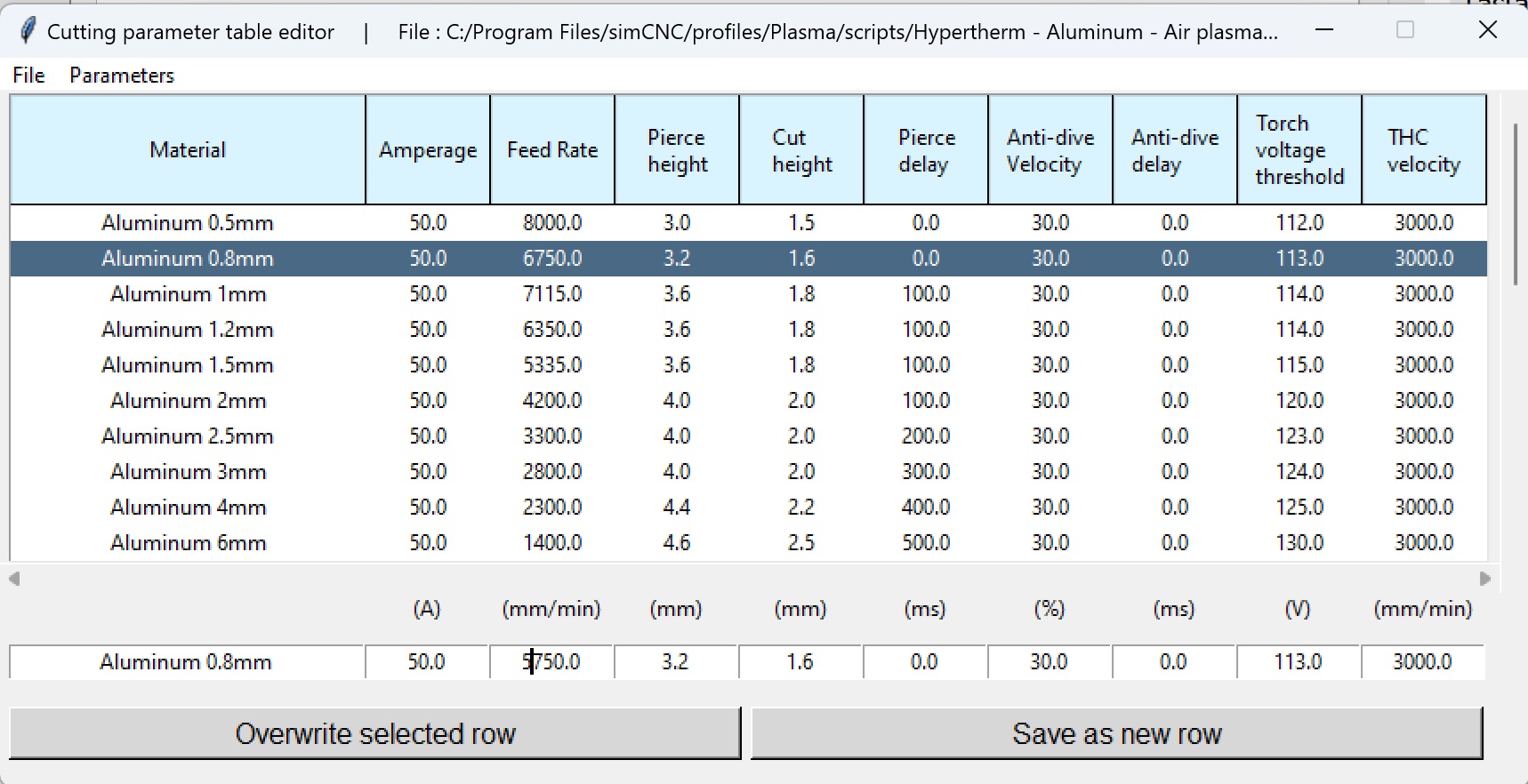
Nun können Sie den Eintrag unten ändern und dann klicken Sie auf “Overwirte selected row” um den Eintrag zu ändern.
Der Eintrag sieht dann so aus
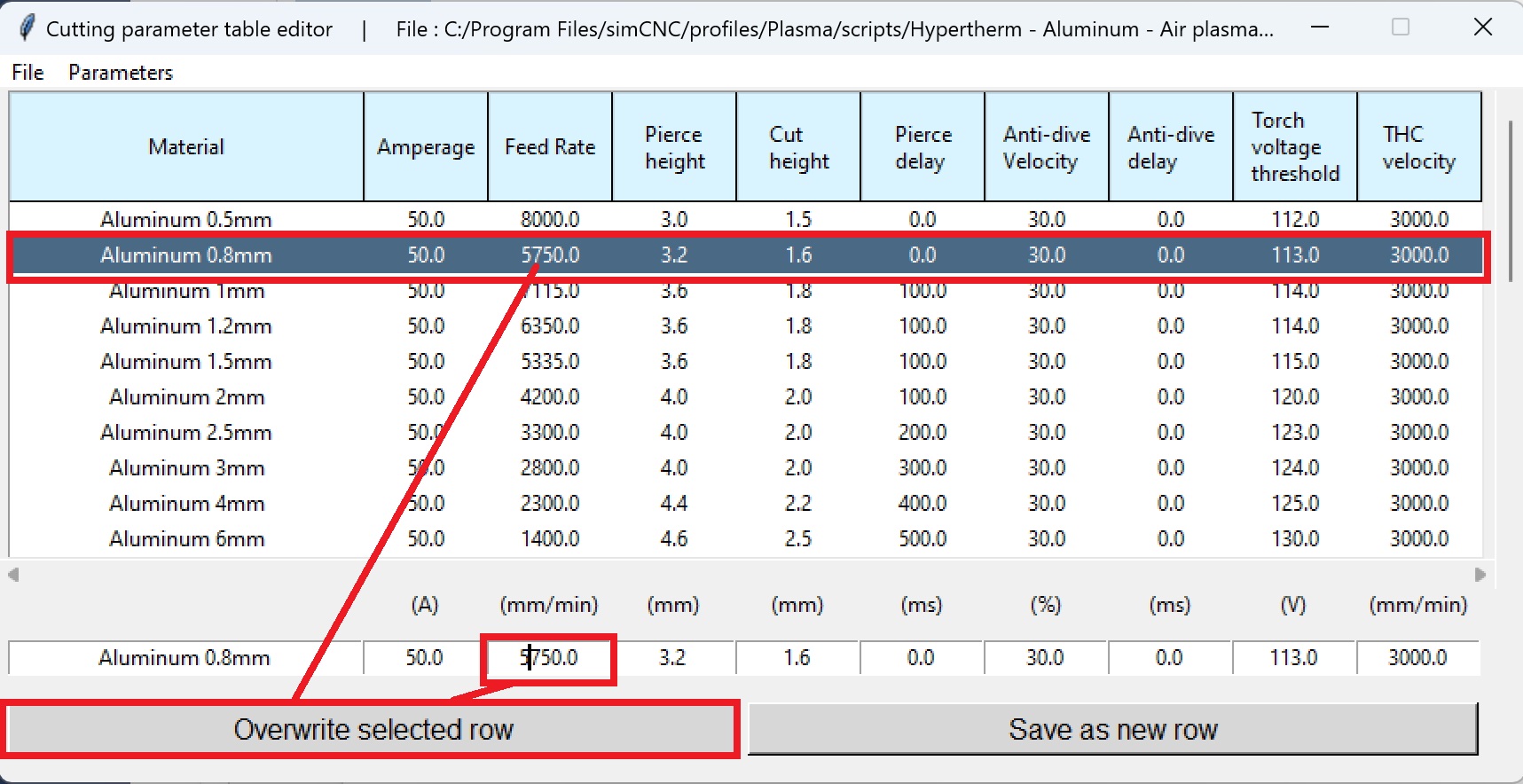
Plasma Makros für Externe Höhenregelung
Wir empfehlen bei Plasmamaschinen mit externer Höhenregelung das M3 und M5 Makro nicht zu verwenden.
Plasma Makros für Externe Höhenregelung:
Wir empfehlen bei Plasmamaschinen mit externer Höhenregelung das M3 und M5 Makro nicht zu verwenden.
Wir setzten für das M3 einen M100 und für das M5 ein M101 Makro ein. Dieses muss in Ihrem Postprozessor entsprechend geändert werden.
Wer bei uns die ECAM verwendet kann unseren Postprozessor nutzen den wir Ihnen bereitstellen wenn Sie bei uns die ECAM gekauft haben.
Wie binden wir nun das Makro ein und was müssen wir einstellen?
Kopieren Sie alle 3 Makros in das Verzeichnis Ihres Maschinen Profiles
- Öffnen Sie das Makro Plasma Check im Betrieb
- Weisen Sie hier die Ausgänge zu die wir unten Rot Markiert haben.
Ausgang Start ist der Ausgang der Ihre Plasma Quelle startet
Hilfsausgang ist der Ausgang der zum eigentlichen Starten des Makros dient.
Achtung beide Ausgänge dürfen noch nicht in der SIM Software für eine andere Anwendung zugewiesen sein. Verändern Sie nir den Ausgang - nicht den Namen oder ähnliches - Tragen Sie den Eingang ein, der für das eigentliche Plasma OK Signal zuständig ist.
Auch hier ändern Sie nur die Nummer - nichts anderes
# (c) www.cnc-steuerung.com am 03.05.2024
# Checken Eingang 1 = Flamme und evtl. Fehlermeldung bei Flammabriss
from time import sleep
import sys
mod_IP = d.getModule(ModuleType.IP, 0)
# Definitionen Ausgänge
Ausgang_start = 2
Hilfsausgang = 3
# Definition Eingänge
Eingang_1 = 1
# Ende der Definitionen
Funktionsweise der Makros:
1. Das Makro Plasma Check im Betrieb wird beim starten der Software automatisch geladen.
2. Wenn im DIN Programm nun der M100 aufgerufen wird, setzen wir einen Ausgang (2) um den Vorgang der Antastung zu starten.
3. Nach dem Zünden des Plasma durch die externe Quelle erhalten wir ein Signal auf “Eingang_1” was dazu führt das der Ausgang “Hilfsausgang gesetzt wird”
4. Das Programm wird nun abgefahren.
5. Zum Ausschalten des Plasmabrenner nutzen wir den M101. Hier werden der Ausgang “ Ausgang_Start und der Ausgang ”Hilfsausgang" ausgeschaltet.
Was passiert wenn der Eingang_1 keine Rückmeldung beim Starten bekommt?
Im Skript M100 steht folgendes:
# Einstellungen des Kunden
Ausgang_start = 2
Hilfsausgang = 3
Eingang_Plasma = 1
Wartezeit_in_Sekunden = 20 # Wartezeit für die Überwachung von Eingang 1 in Sekunden
# ENDE KUNDENEINSTELLUNGEN / Nachfolgende Zeilen NICHT ändern!!!!!!!!!!!
Wir überprüfen wie unter “ Wartezeit_in_Sekunden” wie in diesem Beispiel eingetragen 20 Sekunden lang, ob der Eingang_ Plasma das Signal bekommt.
Wenn nicht brechen wir den Vorgang ab und trennen die SIM Software.
Was passiert wenn der Eingang_1 während des Schnittes deaktiviert wird?
Wenn der Plasmastrahl während der Bewegung im Schnitt abreist, wird das Signal Eingang_1 erlöschen und das Makro “ PlasmaCheck im Betrieb” trennt die SIM Software und die Maschine beleibt stehen.
Warum noch einen zweiten Ausgang zuweisen?
Durch den Ausgang “Hilfsausgang” der ja nur im M100 gesetzt wird, wenn das Signal Plasma OK kommt, läuft die Überwachung während des Schneidens. Nur dann wenn der Hilfsausgang gesetzt wurde läuft die Überwachung. Wenn der Hilfsausgang nicht gesetzt wird läuft auch keine Überwachung während des Schneidens.
PyAction einrichten:
Um die Übersicht zu behalten, können Sie der Aktion einen eigenen Namen geben.
Brennschneiden Makro für die SIM Software
Beim autogenen Brennschneiden muss der Anwender auf das richtige Erwärmen des Materials warten, erst dann kann der Bewegungsablauf stattfinden.
Brennschneiden Makro für die SIM Software:
Mit unserem Artikel: SW10625 kann der Anwender den Bewegungsablauf durch das Drücken einer Taste starten.
Beim autogenen Brennschneiden muss der Anwender auf das richtige Erwärmen des Materials warten, erst dann kann der Bewegungsablauf stattfinden. Über eine Wartezeit kann dieses erfolgen oder manuell über unser Makro per Taster.
Passende Produkte

Sie benötigen 2 Makros:
- M100 Ersatz für das M3 Makro
- M101 Ersatz für das M5 Makro
Das M100 kann flexibel auf die Steuerung angepasst werden:
# m100: Schalten eines Ausgangs und warten auf ein Ereignis (BRENNERSTEUERUNG)
# (c) www.cnc-steuerung.com am 12.04.2024
################# Kundeneinstellungen
# Eingänge
Eingang_Taster = 11
# Ausgänge
Ausgang_Sauerstoff = 7
Ausgang_aktivieren = 1 # 1 = Ausgang_Sauerstoff wird angesteuert / 0 = Ausgang_Sauerstoff wird nicht geschaltet
# Zeiteinstellungen
Wartezeit_in_Sekunden = 300 #300 Sekunden = 5 Minuten
########### ENDE Kundeneinstellungen
######### Systemeinstellungen
import time
import sys
mod_IP = d.getModule(ModuleType.IP, 0)
time_step = 0 # auxiliary variable
time_ms = Wartezeit_in_Sekunden * 1000
Stellen Sie dazu den Eingang des Zustimmtasters (Eingang_Taster = 11) auf Ihre Steuerung ein.
Wenn Sie den Sauerstoff schalten möchten kann dieses über den Ausgang zuweisen.
(Ausgang_Sauerstoff = 7 ) tragen Sie auch hier den richtigen Ausgang ein.
Damit die Maschine nicht unendlich lange auf Ihren Taster Eingang warten muss haben wir eine maximale Wartezeit (time_ms = Wartezeit_in_Sekunden * 1000) vorgesehen. Stellen Sie hier die richtige Wartezeit ein. 1000 Sekunden wären zum Beispiel 5 Minuten.
Nach Ablauf der Zeit wird die Software aus Sicherheitsgründen von der Steuerung getrennt.
Für unsere ECAM stellen wir bei diesem Produkt auch einen passenden Postprozessor bereit der dann das M3 und M5 Makro ersetzt.
Diese Postprozessor arbeitet aber weiterhin mit einer Z Sicherheitshöhe.
Wenn Sie diese nicht wünschen setzen Sie bitte auf einen kleinen Wert wie zum Beispiel 0.1mm oder so. Dann wird zwar eine Bewegung ausgeführt die aber nicht ins Gewicht fällt.
wie im Bild gezeigt.
Achse Einstellungen
Wichtig: Der Reiter Motion Kit ist wichtig da alle Einstellungen für jede Achse "MotionKit " vorgenommen werden müssen. Wählen Sie die entsprechende
Wichtig: Der Reiter Motion Kit ist wichtig da alle Einstellungen für jede Achse "MotionKit " vorgenommen werden müssen.
Wählen Sie die entsprechende Achse und nehmen Sie alle Einstellungen vor.
End und Referenzschalter
Das sind wichtige Signale die wir immer zu erst einstellen damit wir beim beim Einrichten die Maschine beschädigen.
Tragen Sie die Eingänge entsprechend Ihrer Verdrahtung ein.
TIP: Schließen Sie immer die Schalter als Öffner an, so haben Sie ohne Mehrkosten auch die Kabelbruchüberwachung incl.
Limit -- steht für Endlage auf der negativen Seite des ausgewählten Motion Kit
Referenzfahrt steht für Referenzschalter
Index - steht für Eingang des Encodernullsignals
Antrieb-Fehler steht für Meldungen aus dem Alarmkontakt der Endstufe wenn Sie diese Funktion an Ihren Endstufen haben.

Signale
Umkehrspiel:
Um einen toten Gang auszugleichen kann man unter Module das jeweilige Motion Kit aufrufen:
Motion Kit 0 ist = X Achse 1 = Y Achse 2 = Z Achse 3 = Achse 4 = B Achse und 5= C Achse
In jedem Motion Kit muss die Einstellung zur Achse vorgenommen werden, es sei denn es gibt eine Funktion die für alle Achsen gleich sind.
Spielausgleich:
haben Sie in der Zahnstange - Kugelgewindespindel oder Getriebe zu viel Spiel kann dieses kompensiert werden. Messen Sie das Spiel aus und tragen Sie den Wert in MM in
das Feld Spielausgleich ein. Ein Neustart der Software kann ggf. Helfen damit die Parameter übernommen werden.
Bitte beachten Sie den Stick-Slip-Effect „Haftgleiteffekt“
Der Stick-Slip-Effekt (von engl. stick „haften“ und slip „gleiten“) bzw. Haftgleiteffekt bezeichnet das Ruckgleiten von gegeneinander bewegten Festkörpern. Dieses Phänomen tritt auf, wenn ein Körper bewegt wird, dessen Haftreibung deutlich größer ist, als die Gleitreibung.
Also nicht alles was Sie auf Ihrer Uhr sehen ist "Umkehrspiel" beachten Sie dieses wenn Sie die Werte ermitteln
Bei unseren Systemen schalten die Servos selbständig die Bremse frei so das wir die Verzögerungszeiten nicht benötigen. Die Resetdauer kann angepasst werden, wenn die Fehlerlöschung nicht ausreichend ist.
Klicken Sie " Alle Motionkits an" Wenn diese Einstellungen für alle Achsen aktiviert werden sollen.

Verzögerung
Läuft eine Achse Grundsätzlich falsch kann hier die Richtung geändert werden
Wählen Sie "Richtung" und dann Umgekehrt aus, nun müsste nach einem Neustart der SIM Software auch die Achse gedreht ansteuern.
Nicht zu verwechseln mit Encoder- Richtung oder Schritt- Polarisation

Richtung
Wer eine IP-A einsetzt kann hier die Richtung der Encoder Signale wechseln oder Umkehren.
Bei Schritt Polarisation müssen Sie Einstellen ob Ihre Drive auf eine fallende oder steigende Flanke reagieren soll.
Ausgangsignale:
Weisen Sie hier einen Ausgang für:
Antrieb Aktivieren - Servo On Signal
Antrieb Reset - Fehler löschen
Wer das CNC Connectsystem hat:
Antrieb Aktivieren - Ausgang 1
Antrieb Reset - Ausgang 0

Ausgänge
Achse Auflösung
Hier stellen Sie die Achsauflösung ein. Also wie viele Impulse gebe ich aus (bei IP-M und IP-S) oder wie viele Signale erhalte ich pro mm.
Die Angaben sind immer pro Einheit ( in der Regel mm ) anzugeben.
Wenn wie im dem Bild 1000 "Signale" im Motortuning eingestellt haben. Sie mit der Maschine 100 mm fahren wollten und die Maschine wirklich nur 50 mm gefahren ist müssen Sie die Anzahl auf 2000 erhöhen.
Sie können auch den 3 Satz anwenden.
1000 / durch gefahrene Strecke x gewünschte Strecke also 1000/50x100 ergibt in unserem Beispiel: 2000
Wird bei der Berechnung eine Dezimalzahl ausgegeben, können Sie die Nachkommastellen auch in den Einstellungen eintragen. Beachten Sie aber das Sie einen Punkt und kein Komma eintragen:
1428,571428571429 = Falsch
1428.571428571429 = Richtig
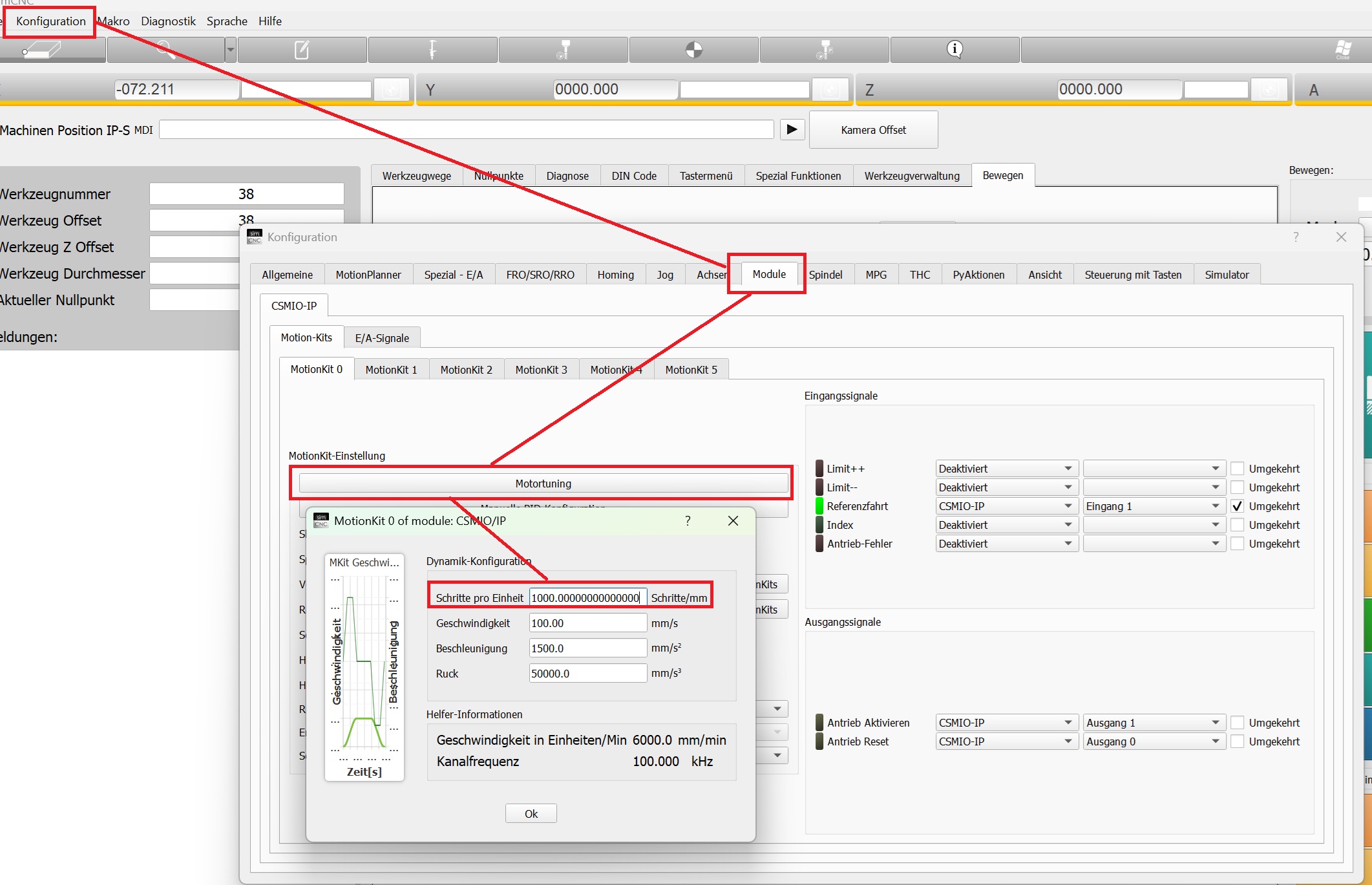
Auflösung
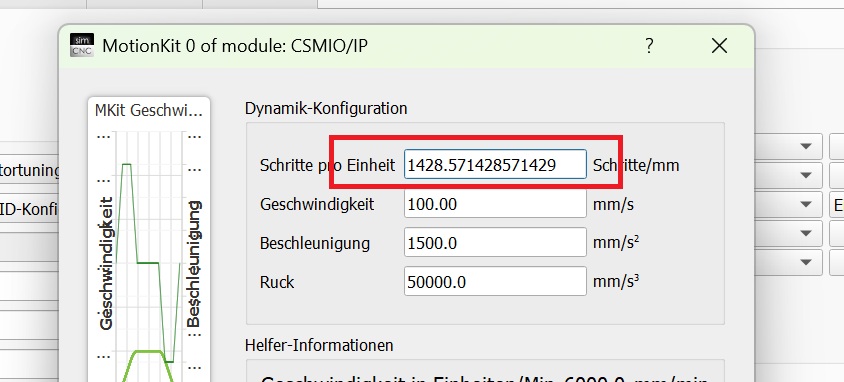
Dezimalzahl
Vorschub und Drehzahl übersteuern bei bei offener Kabinentür
Wir können mittels eines Makros die Drehzahl und Vorschub (einstellbar) bei offener Kabinentür übersteuern. Weisen Sie bei FRO E/A Config einen
Vorschub und Drehzahl übersteuern bei bei offener Kabinentür.
Wir können mittels eines Makros den Vorschub aus dem Programm und die manuelle Bewegungsgeschwindigkeit (einstellbar) bei offener Kabinentür / Trittschutzmatte übersteuern.
Wichtiger Hinweis
Achtung:
Diese Funktion ist nicht nach der Maschinensicherheit konform, hierfür benötigen Sie noch zusätzliches externe Baugruppen.
Weisen Sie bei FRO E/A Config einen Eingang der CSMIO zu wo der Kabinenschalter aufgelegt ist. Das Signal muss abfallen wenn die Kabinentür geöffnet wurde.
FRO ist die Geschwindigkeit aus dem Programm, die JRO ist die Geschwindigkeit der manuellen Bewegung.
Nun öffnen Sie die Einstellungen
und weisen dem Skript eine Funktion zu.
Öffnen Sie den Skript:
ändern Sie die Angaben im Skript nach Ihren Wünschen.
Button_Dig_In = ist der Eingang an dem die Kabinentür angeschlossen ist
New_FRO = ist die Angabe in % wie schnell die Maschine nur noch fahren soll
New_JRO = Ist die Angabe in % wie schnell die Spindel nur noch drehen soll
Funktionsweise:
Sobald Kontakt der Kabinentür / Trittschutzmatte geöffnet wird, fällt der Eingang ab und das Makro reagiert auf diesen Zustand.
Das Makro wird die gewählte Geschwindigkeit NEW_FRO und
Passende Produkte
Nulleinstellgerät
Unser Nulleinstellgerät - Einstellungen - Installation und mehr
Laden Sie sich hier die Anleitung zum Nulleinstellgerät herunter:
Downloads
Alle Scripte in unserer Oberfläche müssen unter:
C:\Programme\simCNC\Screens\Fraesen\script kopiert werden.

M500
Für die Werkzeuglängenvermessungen haben wir in der Oberfläche ein Tastenfeld eingebunden
Makro - Script anzeigen.

Nun öffnet sich der Editor, klicken Sie auf Datei - Öffnen

Suchen Sie im Ordner Screens - Freasen - Scripts die Datei M500
Geschwindigkeit
Achtung: Fangen Sie langsam an um sich an das maximum heran zu Tasten
Nehmen Sie folgende Einstellungen vor:
In Zeile 24 geben Sie die Position an, wo der Startvorgang starten soll. Hier im Beispiel
auf X = 0 Y =0 und Z -10
Zeile 23 # Position auf [X, Y, Z]
Zeile 24 probeStartAbsPos = [0, 0, -10]
Tragen Sie in Zeile 26 die Position wie weit die Z Achse bewegen soll um den Taster zu finden.
Hier im Beispiel -150 was 150 mm abwärts bedeutet. Der Vorgang wird aber vorher bereits gestoppt wenn der Taster ein Signal sendet.
Zeile 25# Maximale Suchstrecke
Zeile 26 zEndPosition = -150
Tragen Sie in Zeile 30 ein wie schnell nach einem erfolgreichen Tasten hochgezogen werden soll. In Beispiel 1000 (mm/min.)
Zeile 29 # Abfahrgeschwindigkeit (units/min)
Zeile 30 vel = 1000
Tragen Sie die Geschwindigkeit (in mm/min.) ein mit der schnell und langsam angetastet werden soll. 1. Antastvorgang = schnell 2. Antastvorgang = langsam
# Antastgeschwindigkeit Schnell und langsam (units/min)
Zeile 32 fastProbeVel = 500
Teile 33 slowProbeVel = 250
In Zeile 35 tragen Sie die Rückzugsstrecke ein, die nach dem 1. Antasten hochgezogen werden soll.
goUpDist = 5
In Zeile 27 haben wir eine Verweilzeit eingetragen, lassen Sie diese Zeit oder erhöhen Sie diese Zeit wenn Sie einen langsamen Rechner verwenden.
fineProbingDelay = 0.2
Um eine Werkzeugvermessung starten zu können müssen Sie eine Werkzeugnummer eintragen die vermessen werden soll.

und es müssen alle Achsen referenziert worden sein.
Weisen Sie dem Taster einen Eingang zu.
Gehen Sie in die Konfig - wählen Sie Module - E/A Signale und tragen Sie den Eingang unter Sonde (0) ein. Leuchte die LED beim Eingang setzen Sie das Häkchen bei Umgekehrt.


Nach dem Sie das Makro unter Screens eingebunden haben, nehmen Sie im Script Editor folgende Einstellungen vor. Zeile20: Tast_quick = 8000 Tragen Sie hier die Geschwindigkeit als Ersatz für G00 ein. In der Oberfläche sind dann noch folgende Einstellungen notwendig. Tragen Sie die ermittelte Höhe des Tasters ein. Wählen Sie den Ausgang für die Druckluft (auch wenn Sie diese nicht verwenden) diese Eintragen ist Pflicht für den Script.

Passende Produkte
IJK - Absolut - Inkremental
IJK - Absolut - Inkremental Wer ein Programm erstellt sollte sich Gedanken machen wie die Ausgabe erfolgt. Ein Programm kann Absolut oder Relative geschrieben werden.
IJK - Absolut - Inkremental (Relativ)
Wer ein Programm erstellt sollte sich Gedanken machen wie die Ausgabe erfolgt.
Ein Programm kann Absolut oder Relative geschrieben werden.
Ein Kreis zum Beispiel, hat immer einen Mittelpunkt - Start und Ende. Liegen Start und Ende zusammen, sprechen wir von einem Kreis. Liegen Start und Ende auseinander sprechen wir von einem Bogen.
Wie nun die Strecke die gefahren werden muss berechnet wird kann man in zwei Modi machen.
Absolut und Inkremental.
Der DIN Code lautet für Absolut G90 und Inkremental (Relativ)G91
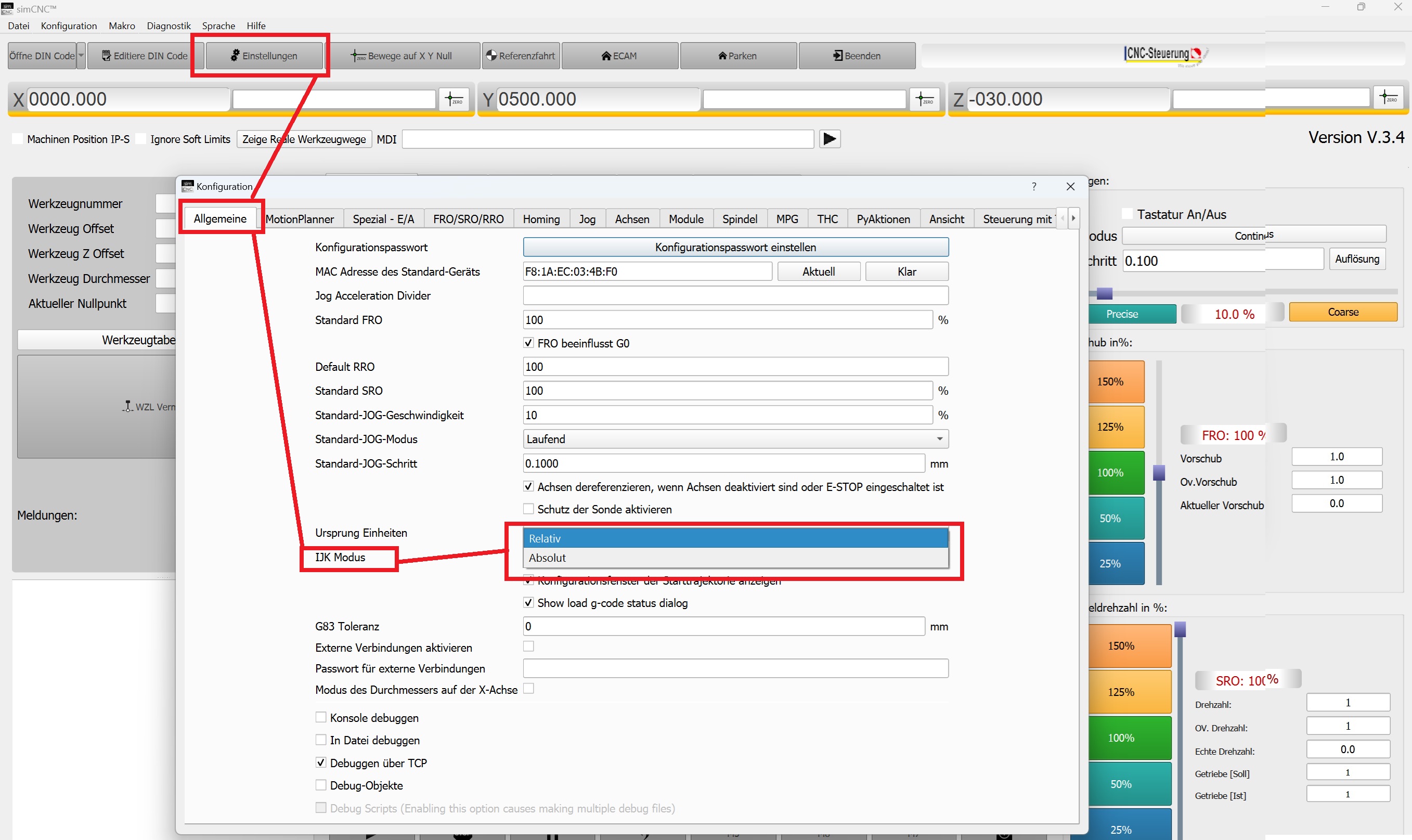
Hier ein Beispiel DIN Code für Inkremental (Relativ)
N5 %
N10(CREATED 08/16/2024 09:37:17)
N15 G91
N20
N25(PROFILE - SCHNEIDEN)
N30()
N35 S15915 M3
N40 M8
N45 G0 X-29.3570 Y0.0000
N50 Z2.0000
N55 G1 Z0.5000 F2000.
N60 Z-1.6667 F1289.
N65 G3 X29.3570 I0.0000 J0.0000 F3820.
N70 X-29.3570 I0.0000 J0.0000
N75 G0 Z2.0000
N80 G1 Z-1.1667 F2000.
N85 Z-3.3333 F1289.
N90 G3 X29.3570 I0.0000 J0.0000 F3820.
N95 X-29.3570 I0.0000 J0.0000
N100 G0 Z2.0000
N105 G1 Z-2.8333 F2000.
N110 Z-5.0000 F1289.
N115 G3 X29.3570 I0.0000 J0.0000 F3820.
N120 X-29.3570 I0.0000 J0.0000
N125 G0 Z2.0000
N130 M5
N135 M9
N140 M30
Hier ein Beispiel DIN Code für Absolut
N5 %
N10(CREATED 08/16/2024 09:33:26)
N15 G90
N20
N25(PROFILE - SCHNEIDEN)
N30()
N35 S15915 M3
N40 M8
N45 G0 X-29.3570 Y0.0000
N50 Z2.0000
N55 G1 Z0.5000 F2000.
N60 Z-1.6667 F1289.
N65 G3 X29.3570 I0.0000 J0.0000 F3820.
N70 X-29.3570 I0.0000 J0.0000
N75 G0 Z2.0000
N80 G1 Z-1.1667 F2000.
N85 Z-3.3333 F1289.
N90 G3 X29.3570 I0.0000 J0.0000 F3820.
N95 X-29.3570 I0.0000 J0.0000
N100 G0 Z2.0000
N105 G1 Z-2.8333 F2000.
N110 Z-5.0000 F1289.
N115 G3 X29.3570 I0.0000 J0.0000 F3820.
N120 X-29.3570 I0.0000 J0.0000
N125 G0 Z2.0000
N130 M5
N135 M9
N140 M30
IJK - Absolut - Inkremental
Wer ein Programm das erste mal mit einer CAM Software erstellt, erhält eventuell eine Fehlermeldung aus seiner SIM Software.
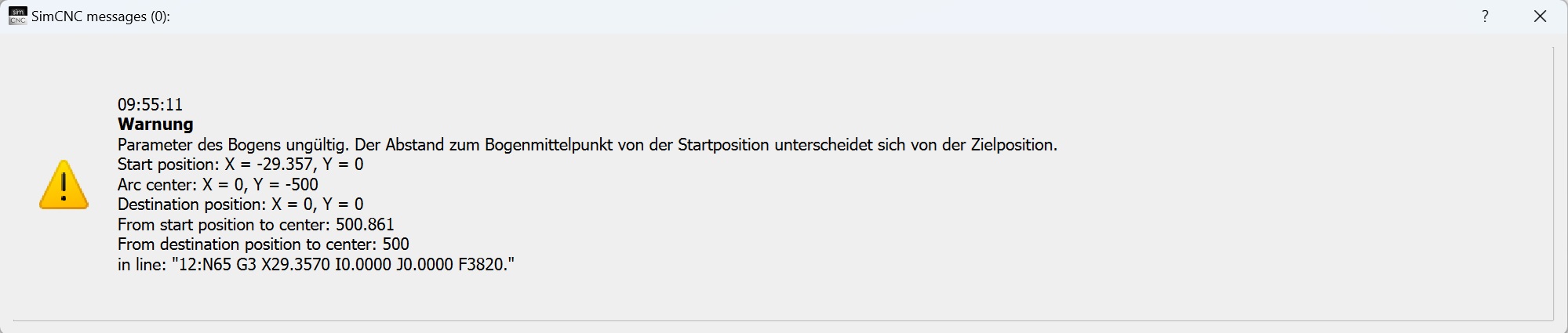
1. Sie stellen Ihre CAM Software um
2. Sie stellen die SIM Software um
1. Die ECAM:
Gehen Sie in den Postprozessor und ändern Sie den Programmkopf auf die notwendigen Einstellungen die benötigt werden für Ihre Maschinensteuerung.

Gehen Sie unter Einstellungen auf den Reiter Allgemeine. Suchen Sie die Stelle an der man IJK umstellen kann. Wenn Sie die obengenannte Meldung erhalten haben, stellen Sie diese um.
Wenn Sie im IJK Modus auf Absolut stehen, stellen Sie auf Relativ um oder von Relativ auf Absolut.
Meldung für zum Beispiel Zentralschmierungen
Kopieren Sie den Skript in den Skriptordner Ihres SIM Software Profiles. Nun müssen Sie unter PyAktion dem Skript einen Eingang zuweisen.
Meldung für zum Beispiel Zentralschmierungen
Kopieren Sie den Skript in den Skriptordner Ihres SIM Software Profiles.
Nun müssen Sie unter PyAktion dem Skript einen Eingang zuweisen.
Wer den Eingang 11 für den Füllstand der Zentralschmierung aufgelegt hat, weist hier den Eingang 11 zu.
Gehen Sie wie folgt vor:
1.Makro kopieren Sie das Makro in den Ordner Scripte in Ihrem Profil
2. Erstellen Sie ein Pyaktion
Klicken Sie auf Einstellungen - PyAktion - Hinzufügen
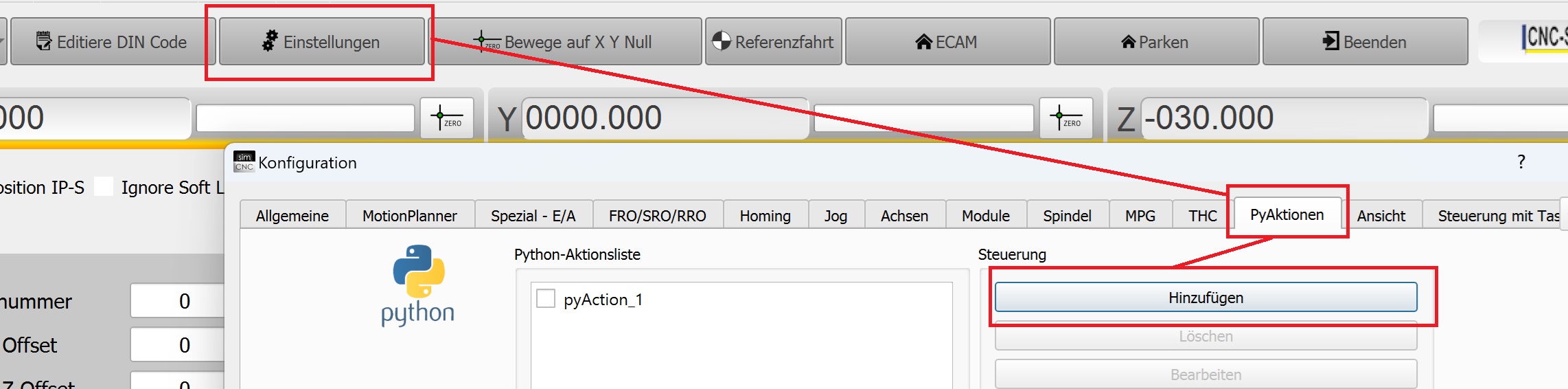
3. Wählen Sie den Skript aus und klicken Sie auf Bearbeiten

- Geben Sie dem Skript einen Namen, so das Sie auch später noch erkennen was dieser Skript überhaupt für eine Funktion hat.
- Wählen Sie E/A-Änderung
- Wählen Sie das Modul und den Eingang den Sie belegt haben
- Wählen Sie bei E/A Änderung Down aus
- Unten bei Skriptname wählen Sie den Skript “Meldung bei fallender Flanke”
Tipp: Sie können den Skript auch umbenennen und mehrfach verwenden.
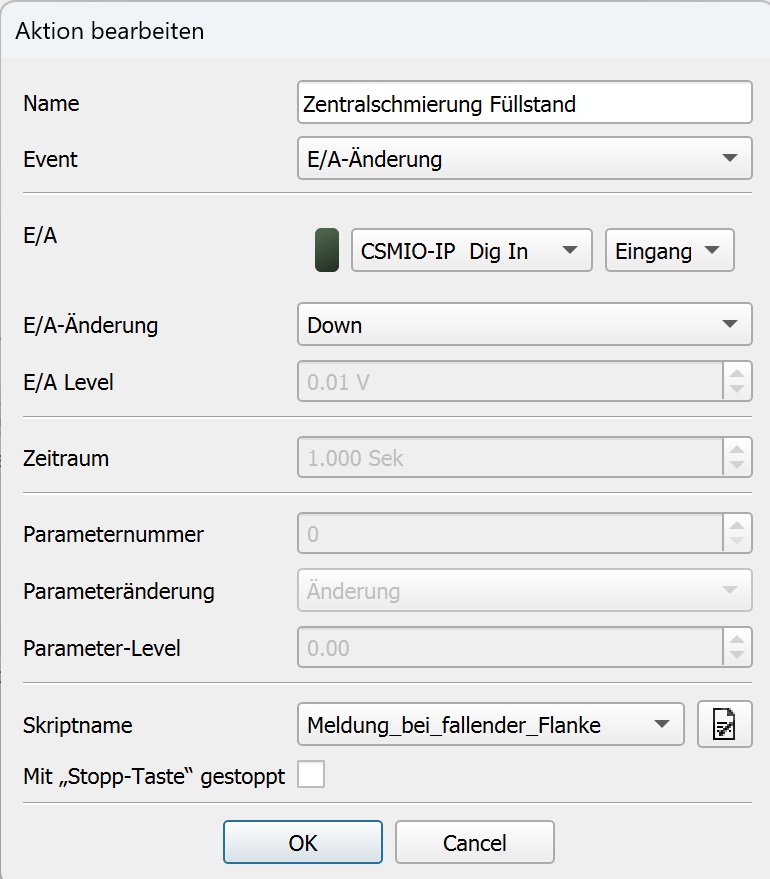
4. Zum Schluss müssen Sie noch die Aktion aktivieren
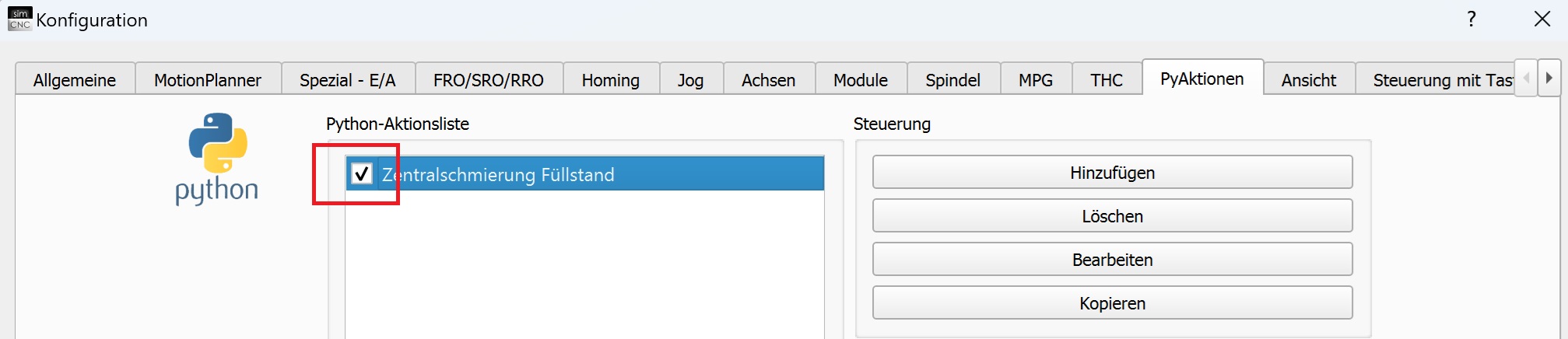
5. Ändern Sie den Text der Meldung
Öffnen Sie Makro - Skript-Editor anzeigen
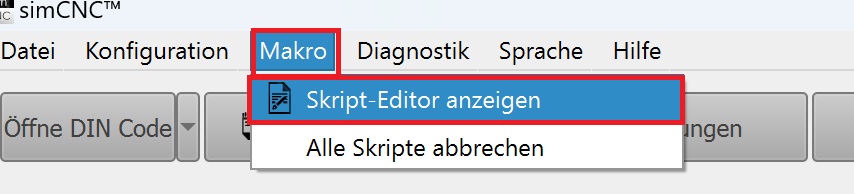
5. Öffnen Sie - Datei -Öffnen - den Skript
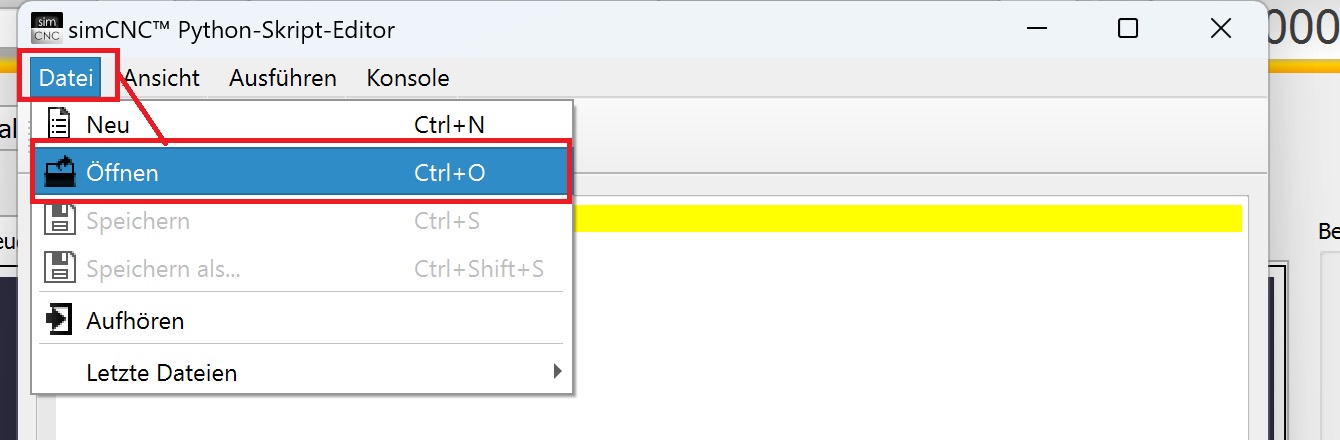
6. Wählen Sie den Skript aus
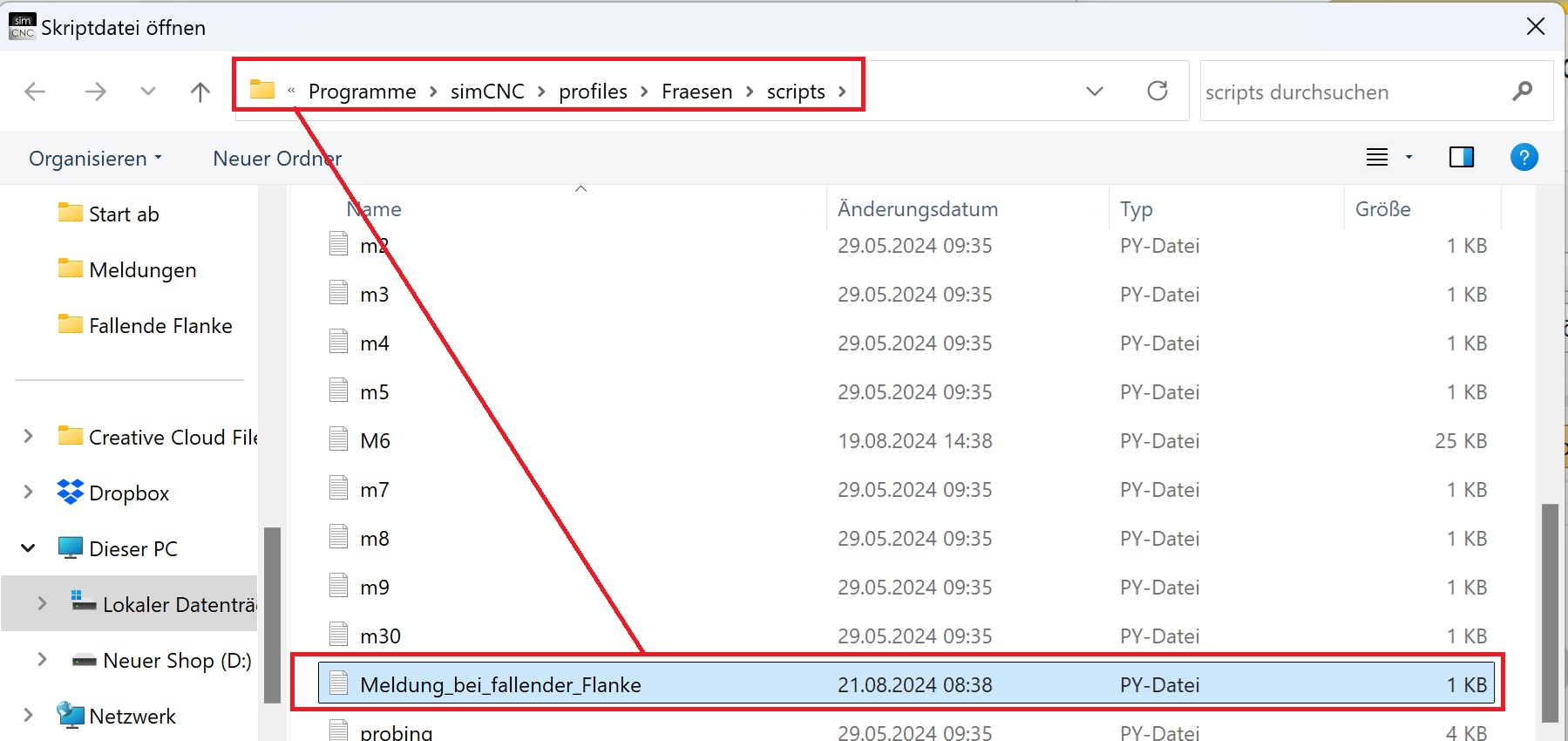
7. Ändern Sie die Meldung die Erscheinen soll.
Wichtig: Die Meldung steht zwischen “ vorne und hinten ” diese müssen bleiben.
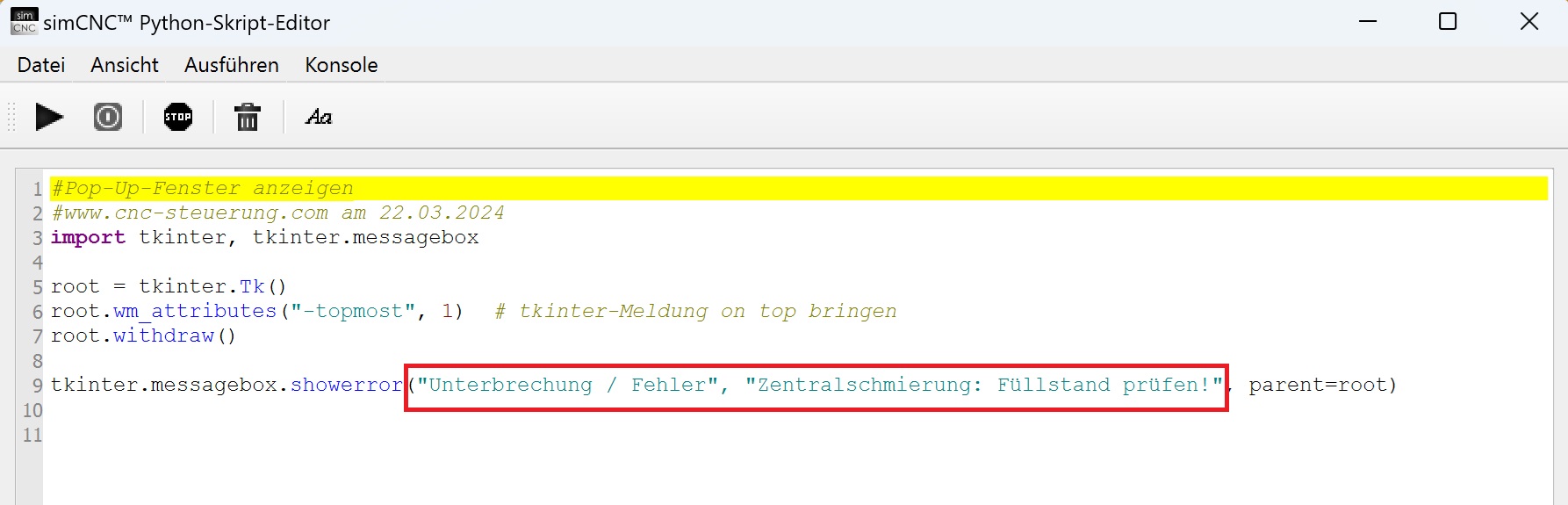
8. Speichern Sie die Änderung ab
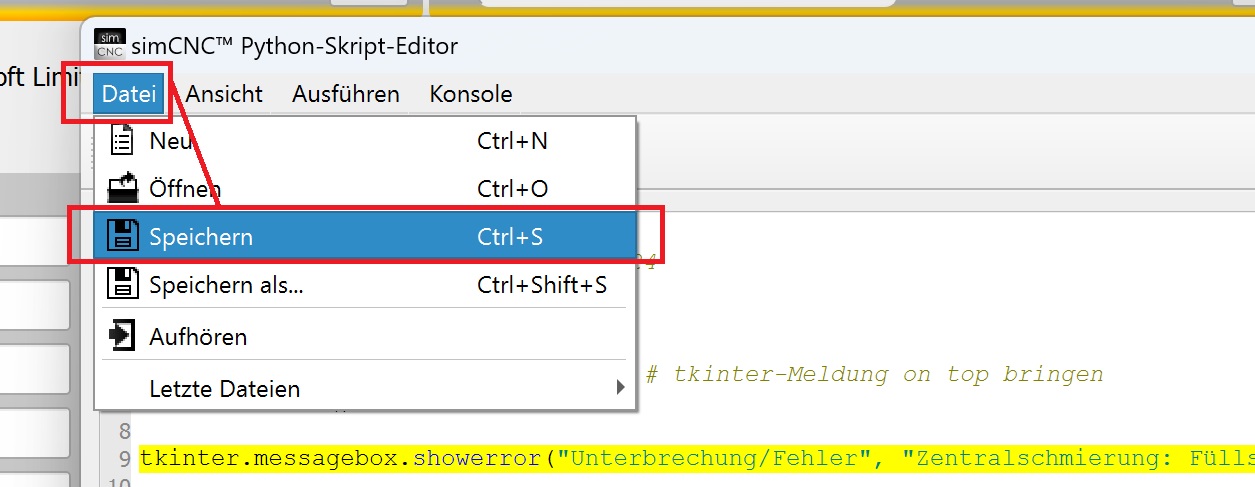
Passende Produkte
Störmeldungen der SIM Software
Wenn Sie eine Meldung erhalten haben, die hier nicht aufgeführt ist senden Sie diese bitte an unseren Support.
Wenn Sie eine Meldung erhalten haben, die hier nicht aufgeführt ist senden Sie diese bitte an unseren Support.
Wir erweitern diese Seite nach und nach, je nach eintreffenden Anfragen, die Meldungen sind nicht sortiert.
Sie haben die SIM Software nicht verbunden.
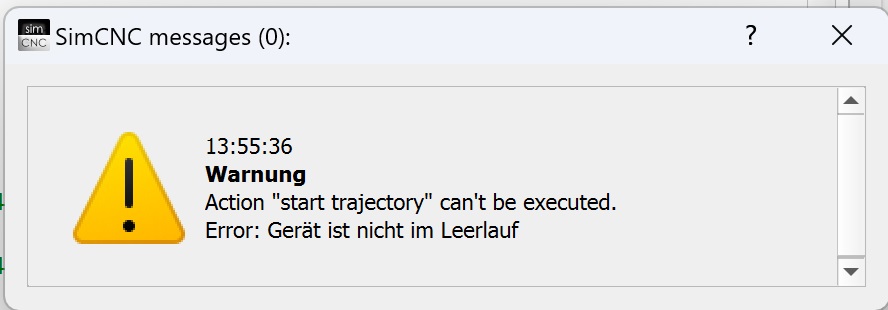
Lösung:
Klicken Sie auf den Button:
erst wenn die grüne LED leuchtet ist die SIM Software mit der Steuerung verbunden
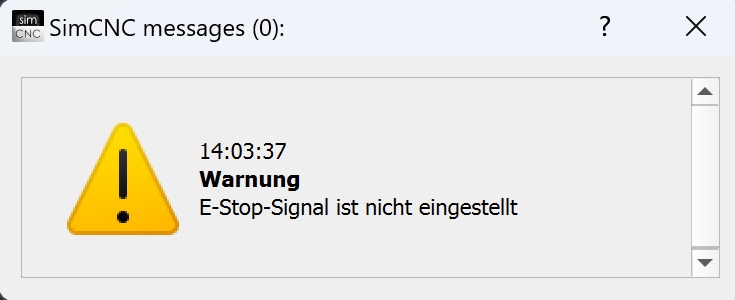
Überprüfen Sie die Einstellungen des Not Aus Signales. Nehmen Sie die Einstellungen vor, so wie Sie Ihre Maschine / Steuerung verdrahtet haben.
- Wir nehmen immer bei unseren Steuerungen immer den Eingang 0 und das Häkchen bei Umgekehrt setzen.
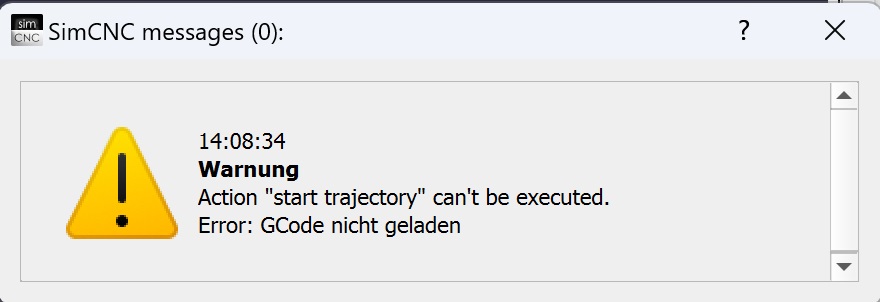
Laden Sie einen Din Code
4. Kann nicht in dieser Zeile beginnen
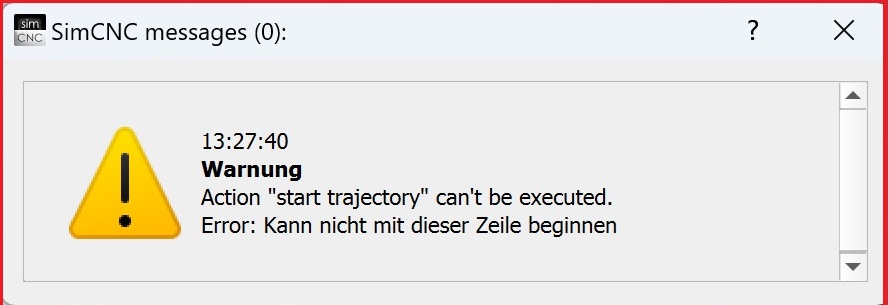
Value “Max Find Distance!” must be > 0!
Diese Meldung tritt bei Plasma Anwendungen auf.
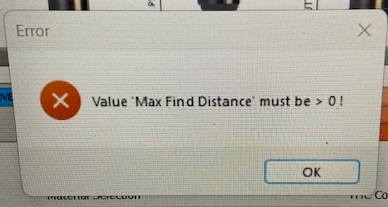
Tragen Sie unter Max.Taster Abstand - die maximale Suchstrecke ein, die Sie benötigen um die Oberfläche des zu schneidenen Materials zu finden.
"Homing can´t be executed. Error E/A Signal nicht zugewiesen
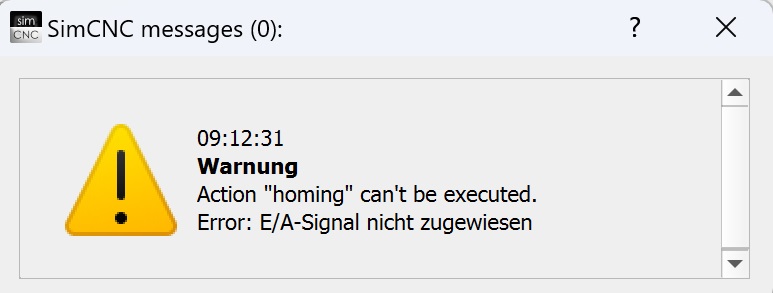
Lösung:
Weisen Sie jeder aktivierten Achse auch einen Referenzschalter zu. Achten Sie auf Achsen die Sie nicht verwenden. Ist eine Achse aktiviert muss auch ein Referenzschalter aktiviert und zugewiesen sein.
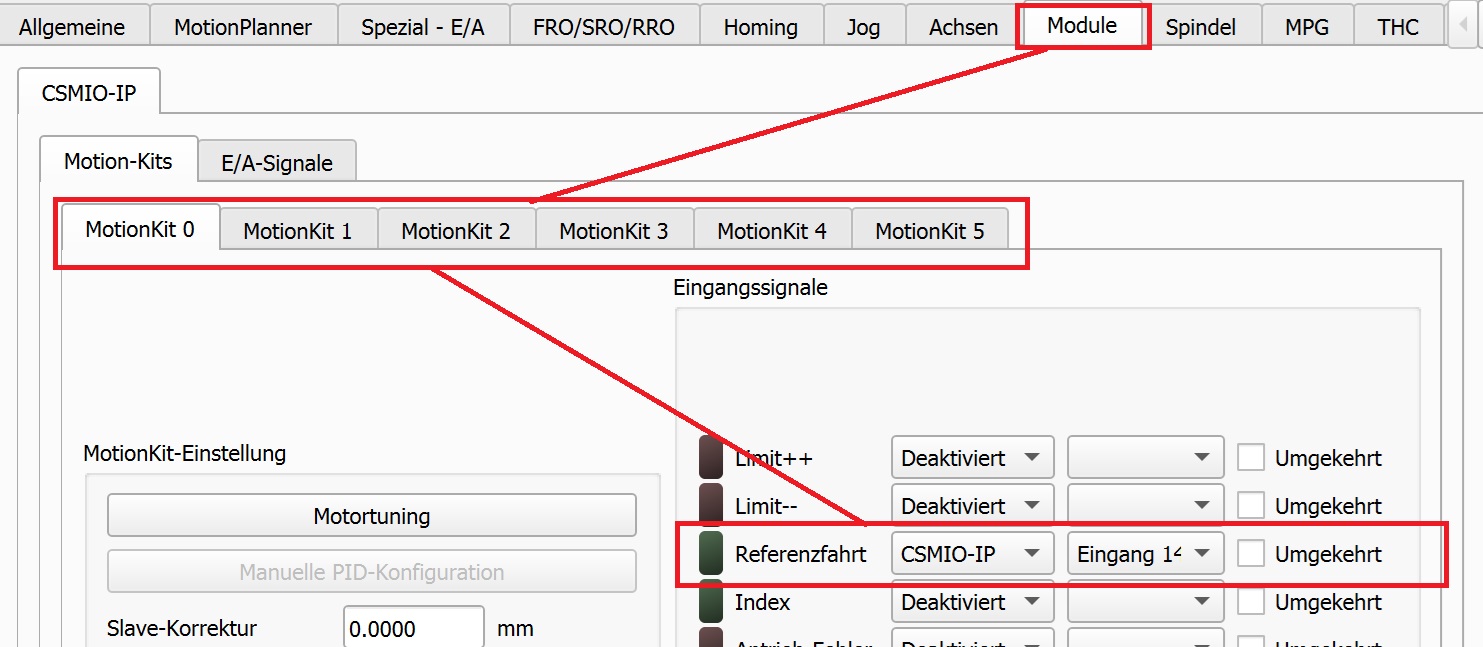
Sie möchten in den Geräte Einstellungen der SIM Software und erhalten diese Meldung
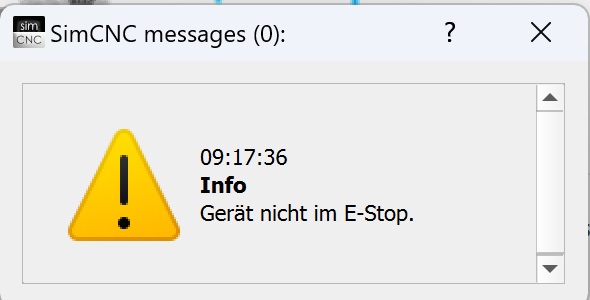
Deaktivieren Sie die SIM Software
Denn wenn Sie die Software aktiviert haben können keine wesentlichen Einstellungen geändert werden. Wir raten auch bei großen Änderungen die SIM Software einmal neu zu starten.
Start ab Zeile - Wichtige Einstellungen
Wer ein Programm gestoppt hat und nun wieder im Programm starten möchte, sollte immer erst Pause wählen - dann stoppen. Innerhalb eines Kreises erhält der Anwender dann aber eine Warnung angezeigt.
Start ab Zeile - Wichtige Einstellungen:
Wer ein Programm gestoppt hat und nun wieder im Programm starten möchte, sollte immer erst Pause wählen - dann stoppen.
Innerhalb eines Kreises erhält der Anwender dann aber eine Warnung angezeigt.
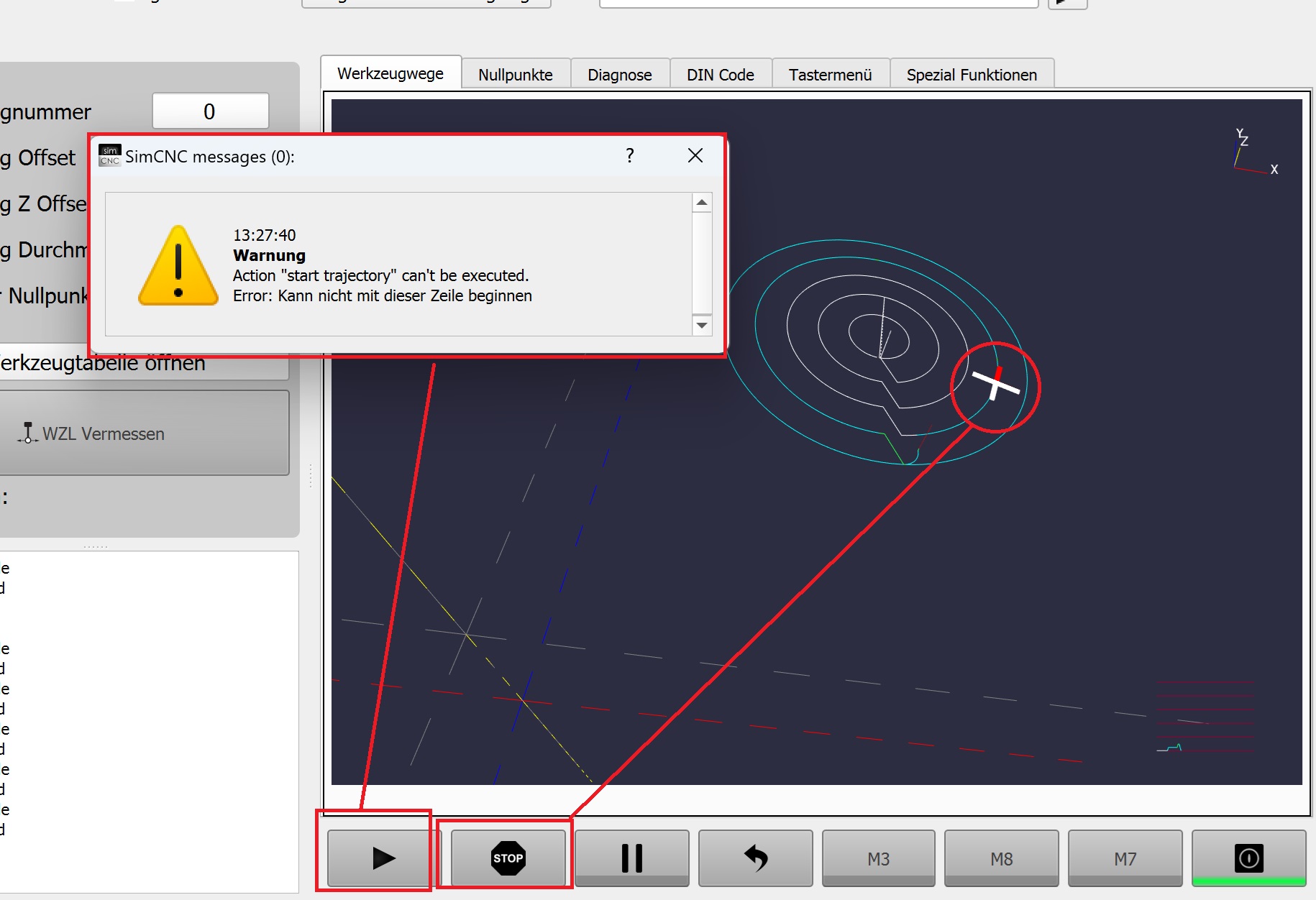
Klicken Sie dazu oben auf DIN Code um sich den DIN Code anzeigen zulassen.
Wählen Sie eine gerade Zeile aus und drücken Sie dann Start.
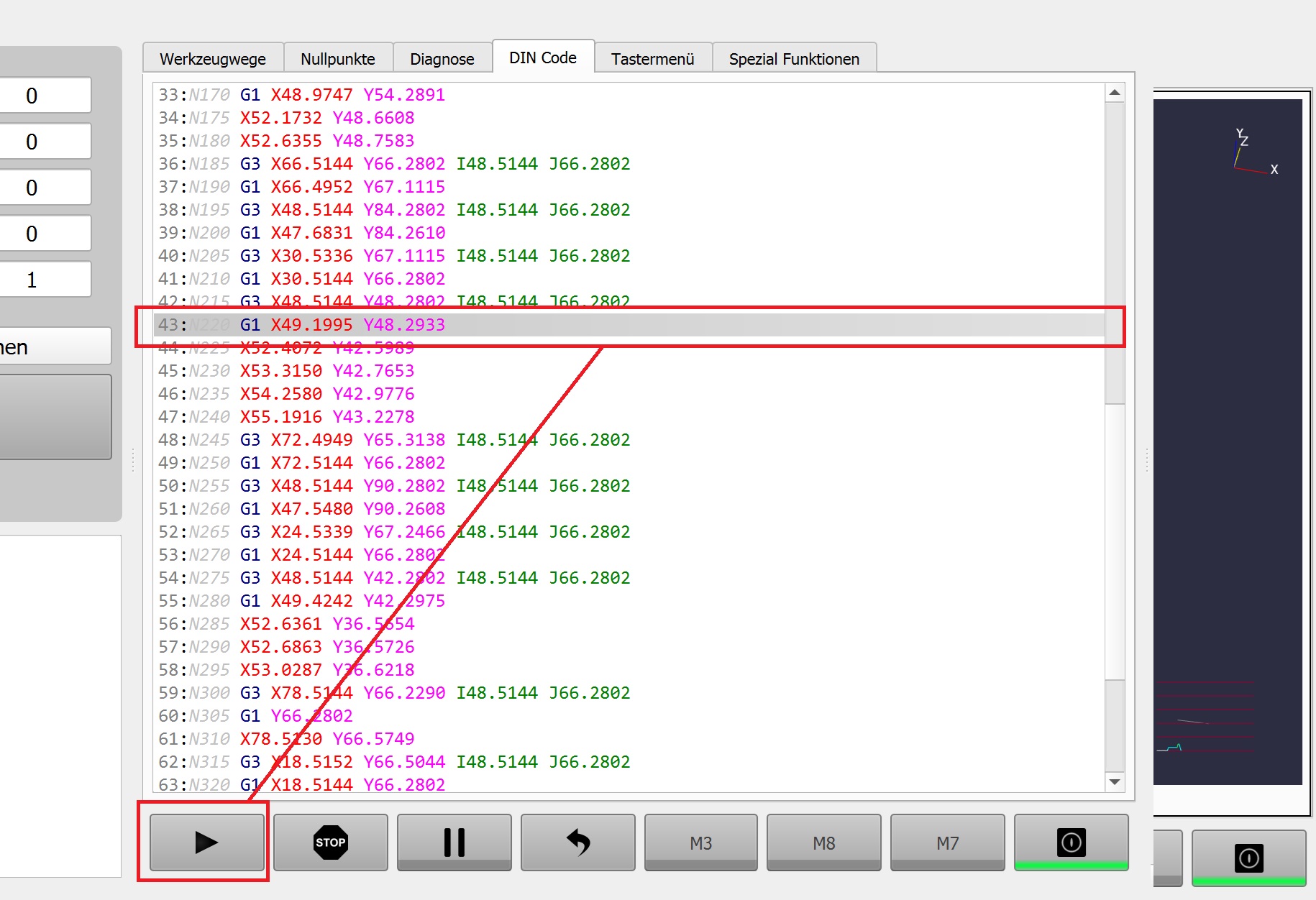
ABER ACHTUNG:
Die Maschine wird die ausgewählte Position auf direkten Wege anfahren. Da der Fräser ja im Eingriff steht, ist diese Bewegung nicht gewollt.
Gehen Sie dazu wie folgt vor:Überprüfen Sie ob Sie die Option “ Konfigurationsfenster der Starttrajektorie anzeigen” unter Einstellungen - Allgemeine aktiviert haben.
.jpg)
Wenn Sie nun im DIN Code Fenster eine Zeile ausgesucht haben und Start drücken öffnet sich ein Abfrage Fenster.
Wählen Sie nun bei:
Trajektorie starten Modus: Zugangselemente erstellen
Wählen Sie dann bei Zugriffmodus: sichere Z-Position aus
Unter sichere Z (abs) geben Sie die Z Koordinate (-1) ein, dann fährt die Z Achse bis 1mm unter dem Referenzschalter.
Dieses Fenster Anzeigen bitte aktivieren.
Bei Spindel Reaktion: Wählen Sie M3 ausführen.
Klicken Sie dann auf Trajektorie starten.
.jpg)
Wer hingegen nur die Pause betätigt hat das Problem mit dem Bogen/Kreis nicht.
Allerdings wird aber die Spindel nicht gestoppt.
.jpg)
Darstellung der SIM Software
Wir erhalten immer öfter die Nachricht das nicht alles in der SIM Software angezeigt wird. Gerade wenn man älter wird ;-) wird die Anzeige sehr klein.
Wir erhalten immer öfter die Nachricht das nicht alles in der SIM Software angezeigt wird.
Gerade wenn man älter wird ;-) wird die Anzeige sehr klein.
Oder wenn man einen kleinen Monitor verwendet verschwinden die Parameterfenster wie zum Beispiel die Suchstrecke.
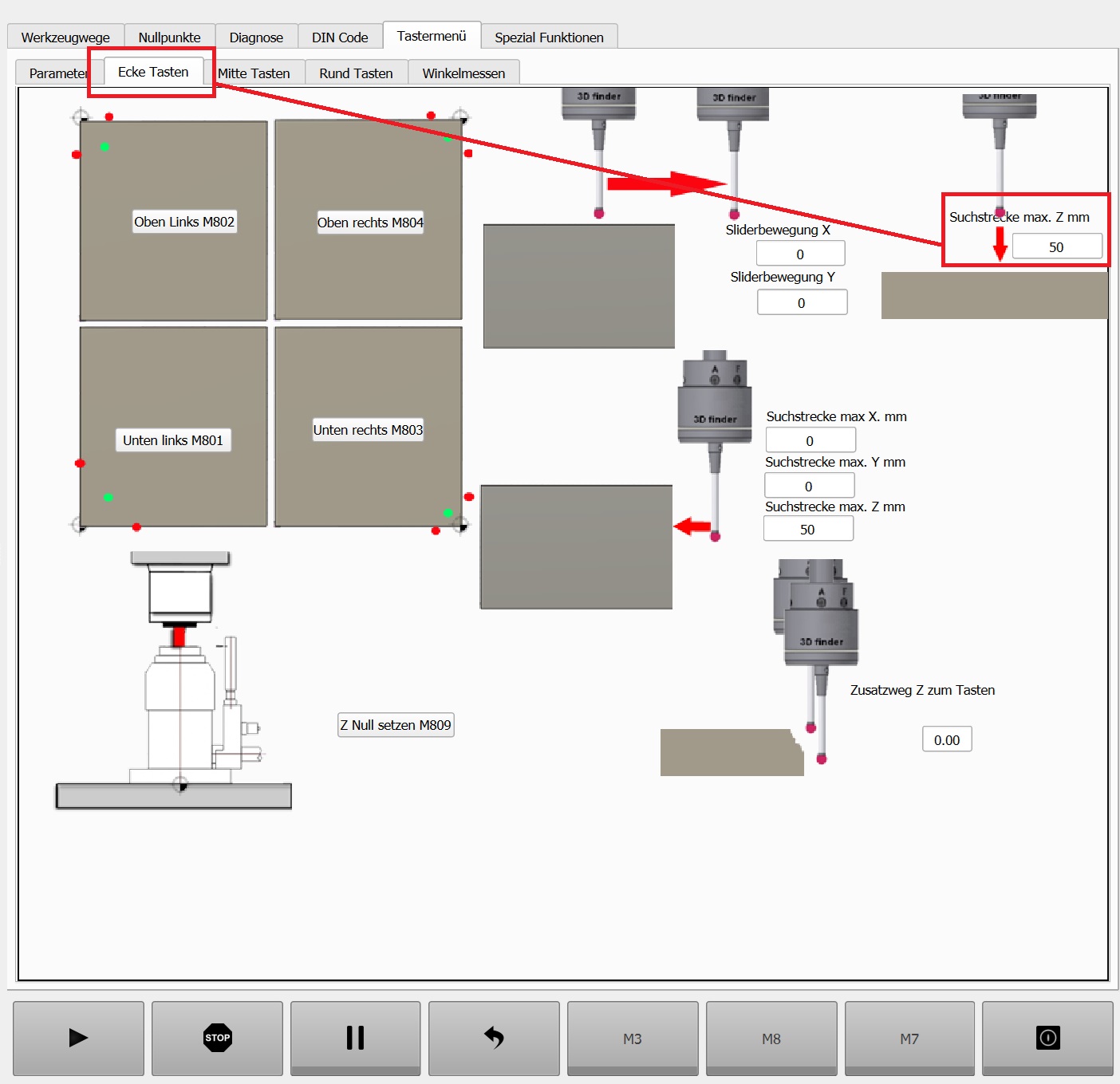
Wenn Ihre Auflösung zu hoch eingestellt ist gehen Sie wie folgt vor:
Machen Sie einen rechtsklick auf Ihren Desktop - und wählen Sie Anzeigen Einstellungen
.jpg)
Windows Einstellungen
Unter dem Menüpunkt Skalierung können Sie einstellen wie das Bild dargestellt wird. Hier im Beispiel werden 200% vorgeschlagen, was aber dann die Anzeige stark vergrößert. Wählen Sie eine Einstellung zum Beispiel 150% und versuchen Sie es erneut mit der SIM Software.
Oder holen Sie sich einen größeren Monitor.
Werkzeugwechsler Advanced für die SIM Software
Unsere Advanced Werkzeugwechsler besteht aus einem M6 Makro. Dieses Makro kann mit einem kostenlosen Tool wie Notepad++ geöffnet werden oder Sie
Anleitung zum Werkzeugwechsler Advanced für die SIM Software
Unsere Advanced Werkzeugwechsler besteht aus einem M6 Makro.
Dieses Makro kann mit einem kostenlosen Tool wie Notepad++ geöffnet werden oder Sie nutzen das Skripting innerhalb der SIM Software.
Hier können Sie Notepad++ kostenlos herunterladen
(wir übernehmen keine Verantwortung für externe Link´s)
Der Skript selber hat ca. 540 Zeilen und wurde von uns sehr gut beschrieben.
Alles was Grün geschrieben wurde fängt mit einer Raute an (#) und ist eine Beschreibung.
Wir empfehlen Ihnen den Skript in seiner Originalform zu sichern und dann mit der Änderung/ Anpassung an Ihrer Maschine zu beginnen.
Achtung: Der Ausgang 1 der CSMIO muss als Enable zugewiesen
Bearbeiten Sie maximal nur bis Zeile 92
Wer ohne den Ausgang 1 arbeiten möchte kann die Abfrage in Zeile 184 bis incl. 189 mit # auskommentieren.
Passende Produkte

Testmodus = Ein
# Im Testmodus wird zu jeder Aktion ein Meldungsfenster angezeigt. Sonst auf Aus stellen
# VORTEIL: Man hat genügend Zeit, die Maschine zu stoppen, falls der Ablauf an der Stelle falsch ist.
# Im Normalbetrieb muß die Variable Testmodus auf Aus gesetzt werden. Dann wird kein Meldungsfenster angezeigt
Der Testmodus gibt Ihnen zu jeder Zeit die Sicherheit über den Ablauf - sehr zu Empfehlen

Wenn alles gut läuft ändern Sie dann Ein auf Aus

Nach den Einstellungen kommt in Zeile 92 der Hinweis das ab hier nun der Skript nicht mehr verändert werden darf. Achtung halten Sie sich bitte daran.

Lesen Sie sich die Hinweise genau durch ! Gehen Sie mit Sorgfalt und Vorsicht an die Programmierung heran. Haben Sie den Not Aus immer Griffbereit.
Es dürfen nur die rot markierten Stellen geändert werden
Begrifflichkeiten:
### Parametereinstellungen des Kunden / Anpassung an die eigene Maschine
Hauptrichtung = "X" # Richtung der Hauptbewegung: Hauptrichtung ist diejenige Richtung, in der die Werkzeuge aufgebaut sind.
Langsam_G01 = 250 # Geschwindigkeit für langsame Fahrt (G01)
Out_Klemmung = 7 # Digitalausgang für die Klemmung // ACHTUNG: negative Logik: 0 = Klemmung zu, 1 = Klemmung offen!!!!!
Out_Druckluft = 5 # Digitalausgang für Druckluft // positive Logik: 0 = Druckluft aus, 1 = Druckluft an
Druckluft_Zyklen = 0 # Anzahl der Ab und Auf-Bewegung mit offener Klemmung, über dem Werkzeug mit Druckluft an
Testmodus = An # Im Testmodus wird zu jeder Aktion ein Meldungsfenster angezeigt. Sonst auf Aus stellen
# VORTEIL: Man hat genügend Zeit, die Maschine zu stoppen, falls der Ablauf an der Stelle falsch ist
# Im Normalbetrieb muß die Variable Testmodus auf Aus gesetzt werden. Dann wird kein Meldungsfenster angezeigt
# Definition der Digitaleingänge (DI) und weiterer notwendiger Parameter zu den Digitaleingängen
In_Klemmung = 13 # DI für Klemmung ist auf (Logisch 1 = Klemmung auf / Logisch 0 = Klemmung geschlossen)
In_Werkzeug = 5 # Digitaleingang für Tool inside (Logisch 1 = Werkzeug in Spindel vorhanden)
In_SpindelSteht = 7 # Digitaleingang für stehende Spindel (Logisch 1 = Spindel dreht / Logisch 0 = Spindel steht)
# Zeiteinstellungen für die Digitaleingänge
Zeit_Klemmung = 3 # Zeit [Sekunden] bis Klemmung auf ist
Zeit_Werkzeug = 2 # Zeit [Sekunden] bis Werkzeug in Spindel ist (Tool is inside)
Zeit_SpindelStop = 10 # Zeit [Sekunden] bis Spindel steht
# Überwachung der Digitaleingänge Ein / Aus
Check_Klemmung_Auf = Ein # Soll Digitaleingang 'Klemmung auf' überwacht werden? Wenn nicht, dann auf 'Aus' stellen
Check_Werkzeug_In_Spindel = Ein # Soll Digitaleingang 'Wer
kzeug ist in Spindel' überwacht werden? Wenn nicht, dann auf 'Aus' stellen
Check_Spindel_Steht = Ein # Soll Digitaleingang 'Spindel steht' überwacht werden? Wenn nicht, dann auf 'Aus' stellen
# Überwachung der Digitaleingänge Ein / Aus
# Parameter zur Hauben- & Schlittensteuerung (Der Werkzeughalter ist außerhalb der Arbeitsfläche
# und wird -mittels Magnetventil oder Pneumatik - beim WZW vor und zurück gefahren)
# Ausgänge
Out_Haube = 6 # Digitalausgang für die Haubensteuerung
Out_Schlitten = 6 # Digitalausgang für die Schlittenhalterung für die Werkzeuge
# Eingänge
In_Haube_Unten = 9 # Digitaleingang für Haubenschalter unten
In_Haube_Oben = 13 # Digitaleingang für Haubenschalter oben
In_Schlitten_Ausgefahren = 12 # Digitaleingang für Werkzeugschlitten ist ausgefahren (bereit zum WZW)
In_Schlitten_Eingefahren = 9 # Digitaleingang für Werkzeugschlitten ist eingefahren (zurück zur Parkposition)
# Nachfolgende Varieblen: Hauben- & Schlittensteuerungen ein- oder ausschalten
Check_Haubensteuerung = Ein # Wenn Haubensteuerung vorhanden, dann 'Ein', sonst 'Aus'
Check_Schlittensteuerung = Ein # Wenn Schlittensteuerung vorhanden, dann 'Ein', sonst 'Aus'
# Wartezeiten für Hauben- & Schlittensteuerungen
Zeit_Haube = 5 #Wartezeit für die Haubenbewegung, bis Haube hoch bzw. heruntergefahren ist
Zeit_Schlitten = 7 #Wartezeit für die Schlittenbewegung, bis Schlitten ein- oder ausgefahren ist.
### ENDE Parametereinstellungen des Kunden / Anpassung an die eigene Maschine