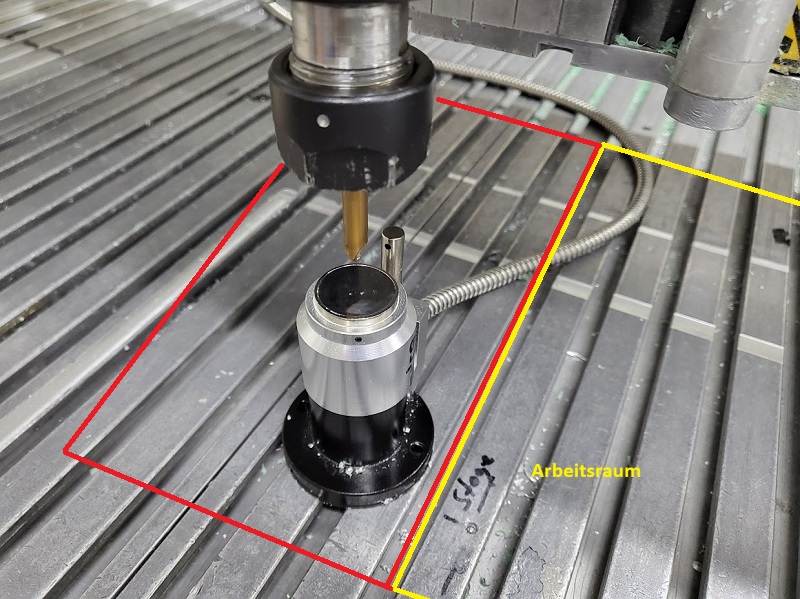
# Makro M500 mit deaktivieren/aktivieren des Arbeitsraumes

**Hier finden Sie alles zum Makro M500 wie man es auf seiner Maschine selber anpasst**

<div id="bkmrk-stellen-sie-das-m500">Stellen Sie das M500 Makro auf Ihre Maschine ein.

Kopieren Sie das M500 Makro in den Skript Ordner Ihres Profils

Starten Sie die SIM Software - Öffnen Sie den Skript Editor

Dazu öffnen Sie Makro - Skript Editor anzeigen  
Es öffnet sich der Editor - suchen Sie das Makro und öffnen Sie es.

</div>![Editor](https://www.cnc-steuerung.com/media/bc/05/5b/1752245537/Editor.jpg)

*Öffnen Sie den Editor*

<div id="bkmrk-suchen-sie-nun-die-h">Suchen Sie nun die hier rot markierten Stellen (**bei Ihnen sind diese nicht Rot**) Wir haben hier in Grün die Zeilen beschrieben. Dieses ist in Ihrem Skript auch nicht vorhanden. Öffnen Sie diesen Skript nur mit dem SIM Soft Editor und verändern Sie nur die hier in rot Dargestellten Zahlen

\# Welcher Taster wird verwendet  
<span style="letter-spacing: 0px;">probeIndex = </span><font color="#fd4c4c" style="letter-spacing: 0px;">0 </font><font style="letter-spacing: 0px;"><font color="#2d9d65">-Stellt den Eingang ein auf dem das Makro reagieren soll - auf 0 lassen</font>  
</font><span style="letter-spacing: 0px;">\# Position auf \[X, Y, Z\]  
</span><span style="letter-spacing: 0px;">probeStartAbsPos = \[</span><font color="#f92b2b" style="letter-spacing: 0px;">3104</font><span style="letter-spacing: 0px;">, </span><font color="#fd5454" style="letter-spacing: 0px;">-13.5</font><span style="letter-spacing: 0px;">, </span><font color="#fb4141" style="letter-spacing: 0px;">-1</font><span style="letter-spacing: 0px;">\] <font color="#2b9f65">- hier wird die Absult Positionen eingetragen wo angetastet wird</font>  
</span><span style="letter-spacing: 0px;">\# Maximale Suchstrecke  
</span><span style="letter-spacing: 0px;">zEndPosition = </span><font color="#fa3838" style="letter-spacing: 0px;">-300 </font><font style="letter-spacing: 0px;"><font color="#36a13a">- geben Sie die maximal mögliche Suchlänge ein</font>  
</font><span style="letter-spacing: 0px;">\#Tasterreferenz Position  
</span><span style="letter-spacing: 0px;">refToolProbePos = </span><font color="#fc2f2f" style="letter-spacing: 0px;">-164.21 </font><font style="letter-spacing: 0px;"><font color="#1ebd1e">- geben Sie die Taster Position in Z an</font>  
</font><span style="letter-spacing: 0px;">\# Abfahrgeschwindigkeit (units/min)  
</span><span style="letter-spacing: 0px;">vel = </span><font color="#fb3434" style="letter-spacing: 0px;">10000 </font><font style="letter-spacing: 0px;"><font color="#36c138">- wie schnell Sie die Positionen anfahren möchten</font>  
</font><span style="letter-spacing: 0px;">\# Antastgeschwindigkeit Schnell und langsam (units/min)  
</span><span style="letter-spacing: 0px;">fastProbeVel = </span><font color="#fd4646" style="letter-spacing: 0px;">2000 </font><font style="letter-spacing: 0px;"><font color="#41a846">- Suchgeschwindigkeit 1. Antastung</font>  
</font><span style="letter-spacing: 0px;">slowProbeVel = </span><font color="#fd3f3f" style="letter-spacing: 0px;">250 </font><font style="letter-spacing: 0px;"><font color="#36c03d">- Suchgeschwindigkeit 2. Antastung</font>  
</font><span style="letter-spacing: 0px;">\# Rückzugsstrecke  
</span><span style="letter-spacing: 0px;">goUpDist = </span><font color="#fd3434" style="letter-spacing: 0px;">5 </font><font style="letter-spacing: 0px;"><font color="#2d8f4c">- Strecke wieder hoch nach der 1. Antastung</font>  
</font><span style="letter-spacing: 0px;">  
</span>

<font color="#fc6c6c" style="letter-spacing: 0px;">  
</font>

<font color="#fc6c6c">Ganz unten finden Sie noch:</font>

<font color="#0d0d0d">GCode = "G53 G0 X</font><font color="#fc1e1e">2800</font><font color="#0d0d0d"> Y</font><font color="#fc2121">100</font><font color="#0d0d0d">" #RR </font><font color="#399c53">- die Position in absult wo nach der Tastung hingefahren werden soll</font>

  
</div>## Passende Produkte

<div id="bkmrk-software-makro-zur-w" style="display:flex;flex-wrap:wrap;gap:18px;margin:15px 0;"><div style="width:220px;border:1px solid #ddd;border-radius:8px;padding:12px;text-align:center;">[![Software Makro zur Werkzeuglängenvermessung mit Arbeitsraumüberwachung](https://www.cnc-steuerung.com/media/d9/26/e8/1752244959/WZL_Arbeitsraum.jpg)](https://www.cnc-steuerung.com/detail/0197f9eaac237c6ab827696fbd409a28)**[Software Makro zur Werkzeuglängenvermessung mit Arbeitsraumüberwachung](https://www.cnc-steuerung.com/detail/0197f9eaac237c6ab827696fbd409a28)**

Artikelnummer: M500mitSoftlim

[Zum Produkt →](https://www.cnc-steuerung.com/detail/0197f9eaac237c6ab827696fbd409a28)

</div></div>