# Meldung für zum Beispiel Zentralschmierungen
**Kopieren Sie den Skript in den Skriptordner Ihres SIM Software Profiles. Nun müssen Sie unter PyAktion dem Skript einen Eingang zuweisen.**
Meldung für zum Beispiel Zentralschmierungen
Kopieren Sie den Skript in den Skriptordner Ihres SIM Software Profiles.
Nun müssen Sie unter PyAktion dem Skript einen Eingang zuweisen.
Wer den Eingang 11 für den Füllstand der Zentralschmierung aufgelegt hat, weist hier den Eingang 11 zu.
Gehen Sie wie folgt vor:
1.Makro kopieren Sie das Makro in den Ordner Scripte in Ihrem Profil
2\. Erstellen Sie ein Pyaktion
Klicken Sie auf Einstellungen - PyAktion - Hinzufügen
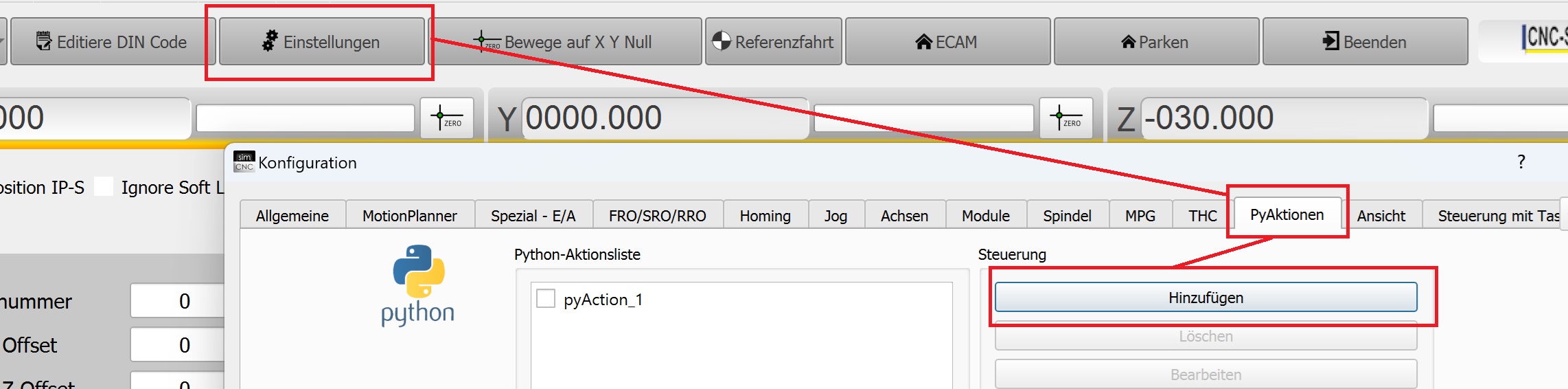
3\. Wählen Sie den Skript aus und klicken Sie auf Bearbeiten

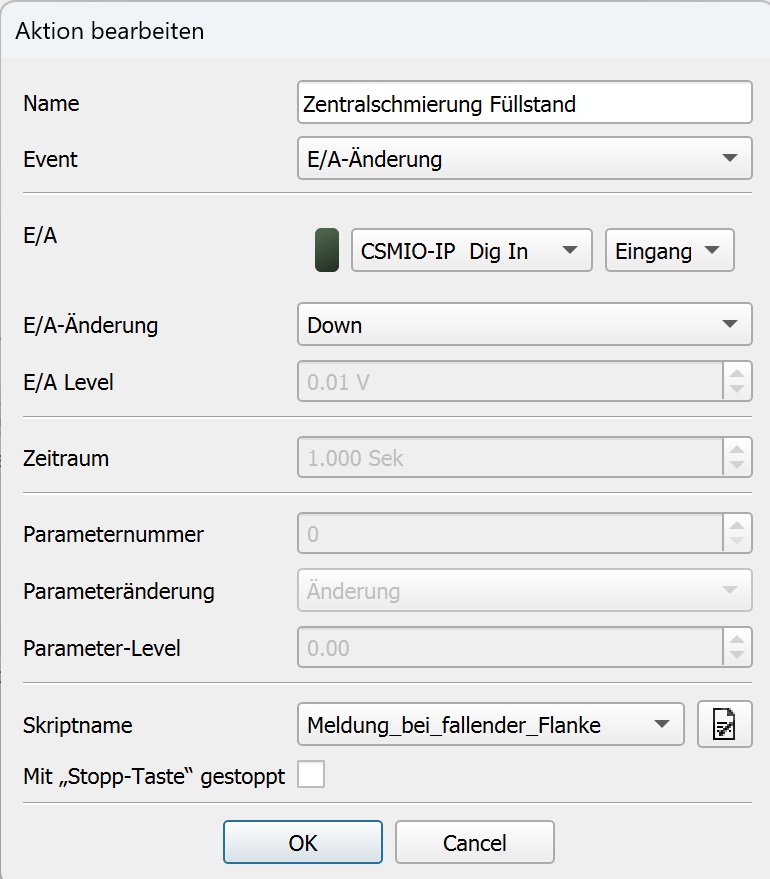
3. Wählen Sie den Skript aus und klicken Sie auf Bearbeiten
- Geben Sie dem Skript einen Namen, so das Sie auch später noch erkennen was dieser Skript überhaupt für eine Funktion hat.
- Wählen Sie E/A-Änderung
- Wählen Sie das Modul und den Eingang den Sie belegt haben
- Wählen Sie bei E/A Änderung Down aus
- Unten bei Skriptname wählen Sie den Skript “Meldung bei fallender Flanke”
**Tipp: Sie können den Skript auch umbenennen und mehrfach verwenden.**
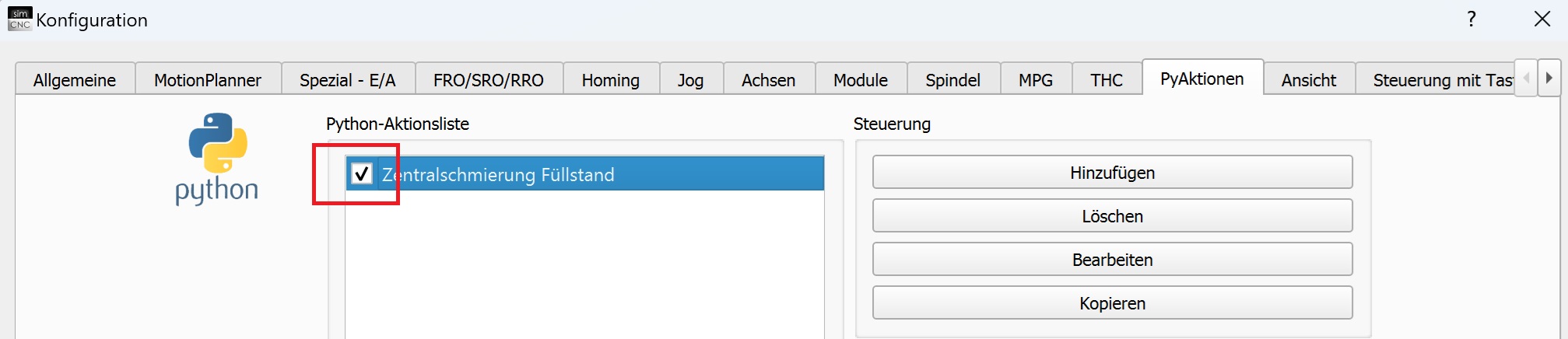
4\. Zum Schluss müssen Sie noch die Aktion aktivieren
5\. Ändern Sie den Text der Meldung
Öffnen Sie Makro - Skript-Editor anzeigen
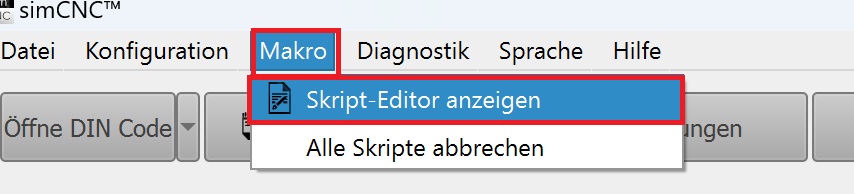
5\. Öffnen Sie - Datei -Öffnen - den Skript
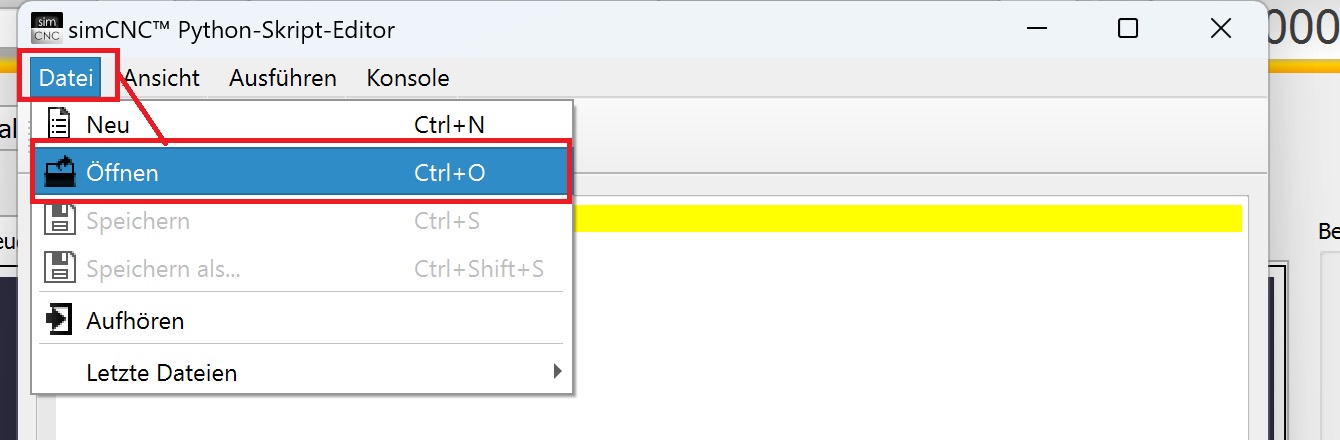
6\. Wählen Sie den Skript aus
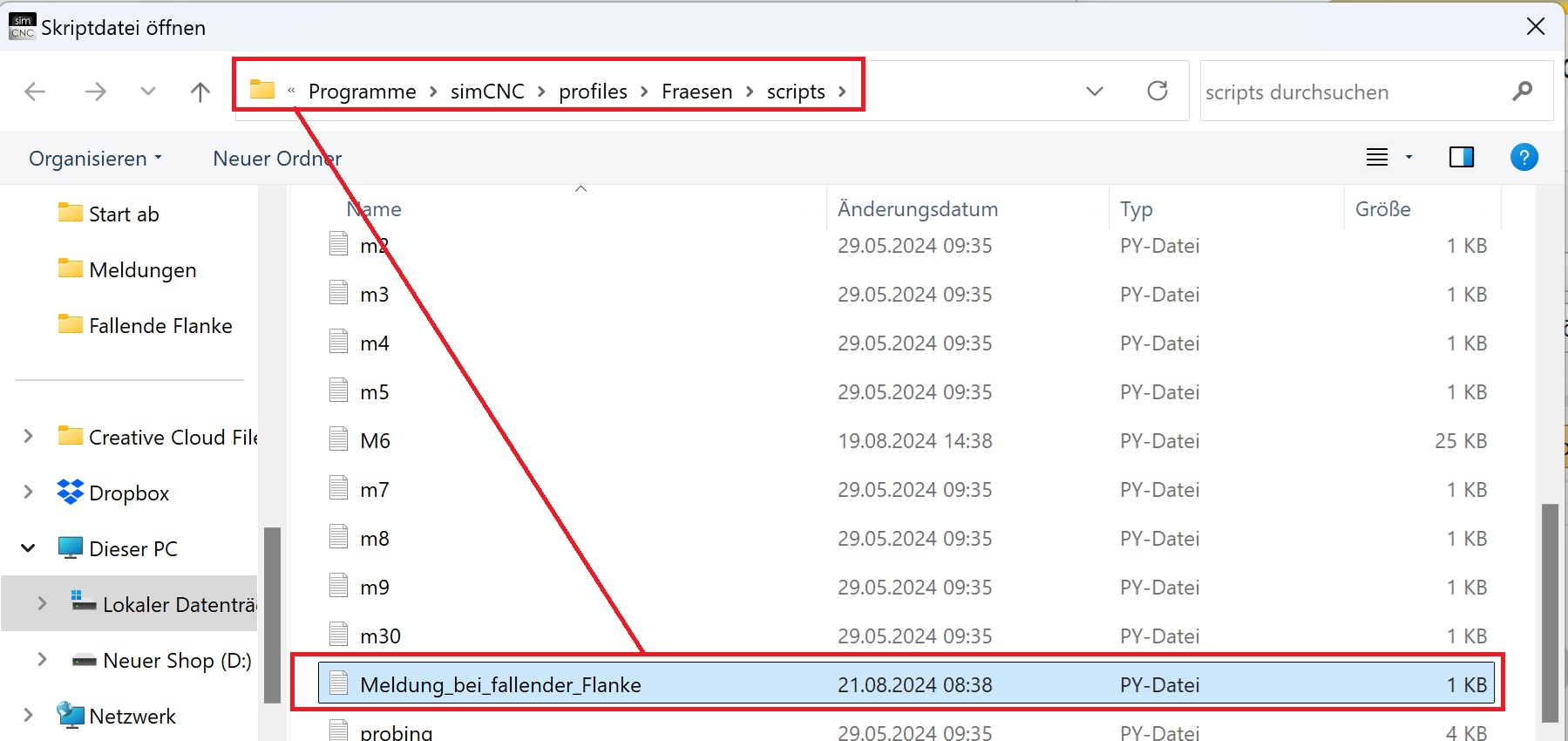
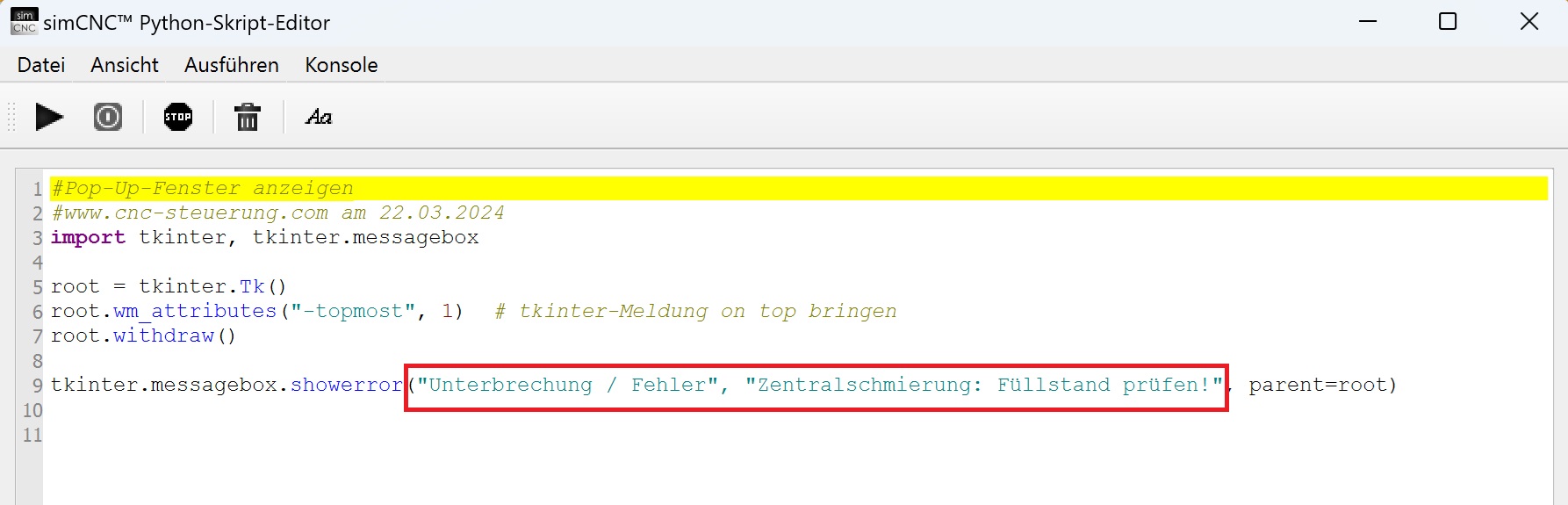
7\. Ändern Sie die Meldung die Erscheinen soll.
Wichtig: Die Meldung steht zwischen “ vorne und hinten ” diese müssen bleiben.
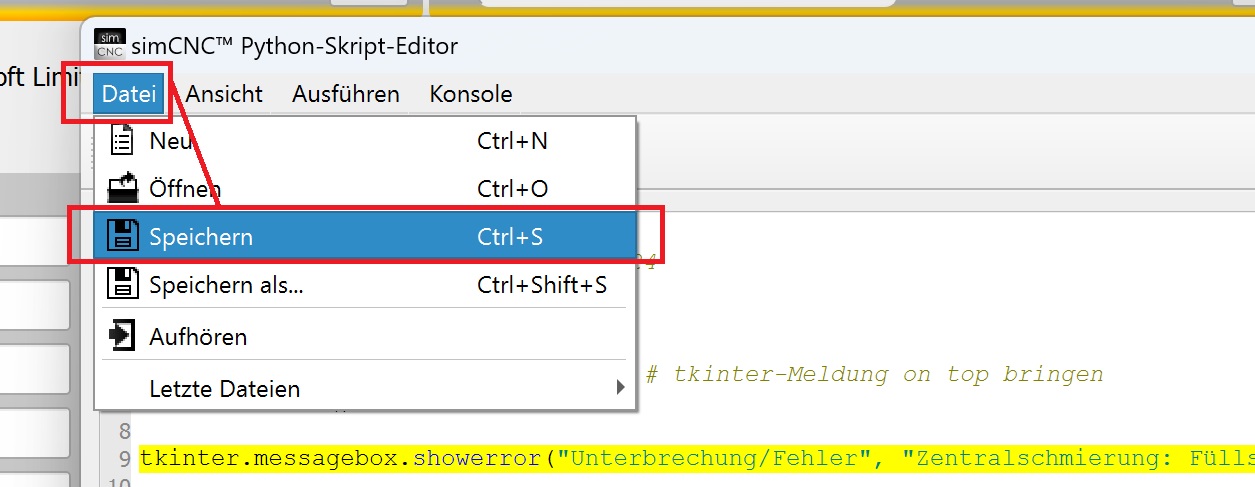
8\. Speichern Sie die Änderung ab
## Passende Produkte
[](https://www.cnc-steuerung.com/detail/019173c7479a7ab0a271d9c0ecf5c014)**[Meldung bei fallender Flanke - Zentralschmierung Überwachung](https://www.cnc-steuerung.com/detail/019173c7479a7ab0a271d9c0ecf5c014)**
Artikelnummer: SW10658
[Zum Produkt →](https://www.cnc-steuerung.com/detail/019173c7479a7ab0a271d9c0ecf5c014)