# Screen der SIM Software laden
**Wir stellen eigene Oberflächen zu Verfügung, die unsere Kunden bei uns downloaden können. Jeder Kunde erhält bei uns 12 Monate kostenlosen Zugriff**
Wir stellen eigene Oberflächen zu Verfügung, die unsere Kunden bei uns downloaden können. Jeder Kunde erhält bei uns 12 Monate kostenlosen Zugriff auf die Updates der Softwareoberflächen.
Nach den 12 Monaten wird ein kostenpflichtiges Update notwendig. Die Grundversion wird weiterhin kostenfrei zu Verfügung gestellt.
Der Anwender erhält ein Link zu unserem Cloudserver (dieser Link darf keinen dritten zugänglich gemacht werden). In diesem Link stellen wir Ihnen unsere Dateien zu Verfügung.
Um auf eine neue Oberfläche umstellen zu können müssen Sie den Ordner, die wir Ihnen bereitstellen:
\- entpacken
\- in das Verzeichnis kopieren:
Festplatte C - Programme - SIMCNC-Screens
Hier kopieren Sie den Ordner "**Beispiel**" Plasma\_Deutsch\_0031" Wobei der Name nicht relevant ist. Die Nummer sind fortlaufend und steigen mit den Updates.
Dieses ist nur ein Beispiel. Die Datei kann auch Plasma\_0032 heißen.
Die Plasmaversionen werden auch anders benannt als die Fräsen Versionen. Ordner, die nicht mehr gebraucht werden können, auch wieder gelöscht werden.
Achtung: Ab März 2023 haben wir auf die Oberfläche mit dem Namen "Fraesen" umgestellt. Die Version finden Sie nun in der Oberfläche selbst.
**Die Installation ist gleichgeblieben, nur unter dem Namen Fraesen!**
Alle Skripte müssen unter dem Ordner: Programme - SIM CNC- Screens-Fraesen-Scripts kopiert werden.
Um nun auf diese Oberfläche zu wechseln
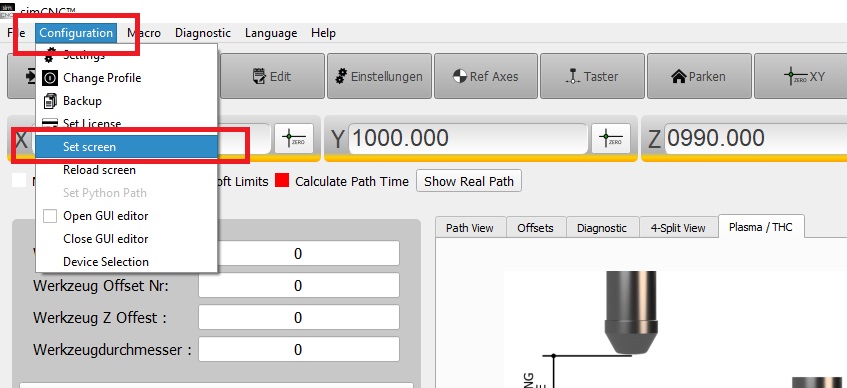
Klicken Sie auf Configuration - Set Screen
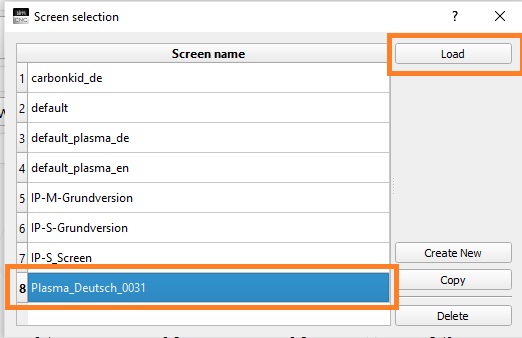
Wählen Sie im Fenster nun die gewünschte Oberfläche aus. Klicken Sie auf **Load**
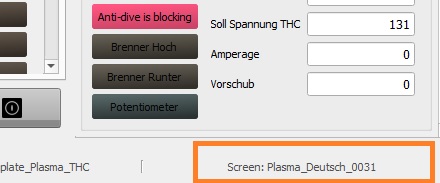
Sie sehen unten rechts nun welche Version geladen wurde