# Signale der SIM Software Plasma
**Auswahl der Plasma Ok Meldung (dieses Signal ist zwingend notwendig) Klicken Sie auf Einstellungen und dann auf THC.**
Auswahl der Plasma Ok Meldung (dieses Signal ist zwingend notwendig)
Klicken Sie auf Einstellungen und dann auf THC. Wählen Sie bei THC Mode wie Sie arbeiten möchten: - Analog - Digital - Manuell
Wir wählen hier: **Analog**
Sie können die analoge Spannung nutzen um zu erkennen ob der Plasmabrenner arbeitet.
Wer einen Relaisausgang an seiner Plasmaquelle hat kann hier auch Digital wählen und dann den Eingang zuweisen.

Für **Torch on mode** wählen Sie aus ob Sie ein digitalen Eingang vom Plasma erhalten oder ob über die Spannung das Signal ausgewertet wird.
Also wenn die Stromquelle entscheidet ob der Plasmastrahl stabil ist oder nicht.
Nächster Schritt:
Nun muss bei THC Torch Voltage der analoge Eingang ausgewählt werden an dem das THC Modul angeschlossen wurde. Standard ist hier eigentlich der Analog Input 0
Es sei denn Sie haben auf einen anderen Eingang verdrahtet. Wir nehmen beim IP-M-Plasma Block den Input 0.
Bei der Light Version nehmen Sie bitte den analogen Eingang 0 oder wählen Sie den verdrahteten Eingang.
Wenn Sie den THC Torch On auf Digitalgestellt haben, muss der Eingang ausgewählt werden, an dem die Plasmaquelle mit dem Plasma OK Signal angeschlossen wurde.
Hier erwarten wir ein 24 Volt Signal, wenn digital ausgewählt wurde.

Torch on mode "Analoge" ist viel einfacher, denn wir kennen die Spannung die kommt und können festlegen ab wann wir eine stabile Stromquelle festlegen.
Wer bei Torch on mode "analog" ausgewählt hat kann bei THC Torch On Digital nichts auswählen da die Einstellung inaktive ist.

Wird bei Torch on mode "Analog ausgewählt" ist das Torch ON Signal dann high wenn: die aktuelle Ist Spannung gleich oder höher wie Soll Spannung THC ist.
Dann wird rechts auch Plasma Ok angezeigt. Ansonsten wird die LED rechts nur Grün wenn der digitale Eingang gekommen ist.
**Tastereingang:**
Um die Oberfläche antasten zu können benötigen Sie einen Taster und einen zugewiesenen Eingang. Wer im M3 Makro den Eingang zugewiesen hat (**in unserem Beispiel Probe 0)**
Klicken Sie auf Einstellungen - dann auf den Reiter Modules und dann auf den Unterordner IO Signals. Weisen Sie hier dem Probe (0) den entsprechenden Eingang zu.
Stellen Sie bei Modules - IO Signal - auch unter Probe\[0\] den Eingang ein an dem der Sensor angeschlossen wurde.
Also der Eingang im Skript fragen nach dem Probe der eingestellt wurde und unter IO Signals fragt der Probe nach dem Eingang der verdrahtet wurde.

> Wer keinen Eingang zugewiesen hat erhält diese Meldung
Mehr Signale benötigt die Plasma nicht.
Wir bieten Ihnen unter Downloads eine Schnellstartanleitung zum download an.
Was machen wenn man keinen Taster hat?
Sie können sich das M3 Makro für Fräsmaschinen downloaden und dieses anstelle des M3 vom Plasma einfügen.
Das "alte" M3 Makro finden Sie im Ordner scripte Ihres Profiles.
Achtung hier wird nur ein Ausgang geschaltet , ohne Antasten oder ähnliches. Sichern Sie zuvor das "alte" M3 Makro vielleicht brauchen Sie es ja noch mal !
Die Taster LED wird ab Screen Plasma*Deutsch\_*0034 unten rechts angezeigt.
Analoge Werte:
Wichtige Einstellungen ist auch der Faktor. Damit die Anzeige in der SIM Software auch mit dem THC übereinstimmt muss hier der Faktor eingegeben werden.
**Beispiel:** Wenn der Plasmaschneider mit **180 Volt** arbeitet - unser THC Modul auf 180 Volt dann 10 Volt macht muss der **Faktor 18**.
Damit die Software wieder 180 Volt anzeigt.
Wer am Brenner mit **210 Volt** arbeitet muss den **Faktor 21** eingetragen.
Antidive:
Wird beim Schneiden ein Bogen gefahren, so reduziert sich die Verfahrgeschwindigkeit, da ja die Achsen abbremsen müssen.
Sie können bei Anti.dive velocity eine Prozentzahl eintragen. Wird die geplante Geschwindigkeit um diesen Prozentwert unterschritten wird die THC Regelung deaktiviert. Zusätzlich können Sie noch eine Zusätzliche Wartezeit bei Anti-dive delay in Millisekunden eintragen, die zusätzlich noch gewartet wird.
Unterschiede zur Fräsversion:
Das Grundmenü der Plasmaoberfläche baut auf die SIM Software auf, hier sind keine Unterschiede zu erwarten.
Anders sieht es hier im Detail der Oberfläche aus.
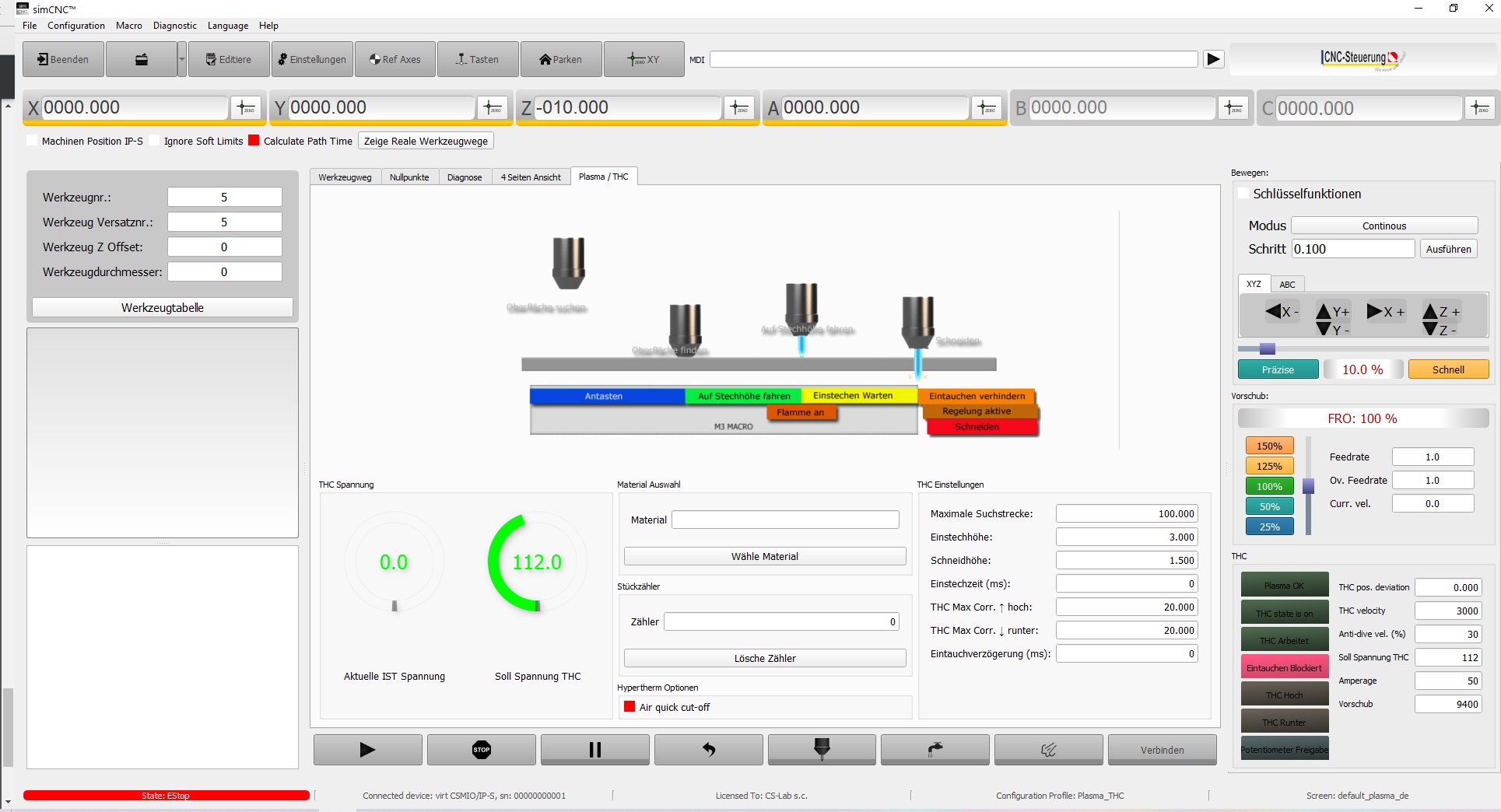
Wesentlichster Unterschied ist der eigene Reiter : Plasma / THC:
Hier sind alle wichtigen Informationen zum eigentlichen : Zünden - Schneiden sowie die Werkstückauswahl enthalten.
## Passende Produkte
[](https://www.cnc-steuerung.com/detail/018a5a23a652735886f846f155a94c46)**[SIM CNC Software "Plasma"](https://www.cnc-steuerung.com/detail/018a5a23a652735886f846f155a94c46)**
Artikelnummer: SW10458
[Zum Produkt →](https://www.cnc-steuerung.com/detail/018a5a23a652735886f846f155a94c46)
Dann die Schaltflächen:
zum steuern eines Programmes. Hier ist ein anderes Symbol für das Schneiden gewählt worden.
Je nach Einstellungen leuchtet auch der "Plasmabrenner" und die LED "Plasma OK" wenn der Plasmastrahl gerade aktive ist.
> Achtung: Nicht einfach eine Fräsmaschine anlegen und dann die Oberfläche Plasma laden.
> Ihnen fehlen dann wichtige Skripte.
>
> Wenn Sie nicht weiterkommen, können Sie hier ein Supportpaket buchen
## Passende Produkte