# Unvollendetes
# Connect System der CASE
**Alles über unser Connect System der CASE**
Da sich das CNC Connectsystem bei allen anderen Steuerungen als perfekt herausgestellt hat, gehen wir bei der CASE auch auf ein Connect System.
Das Connect System besteht aus:
1 x Mainbord
1 x Aufsteckplatine
Das Mainboard sitzt bei der CASE auf der Hinterseite im Gehäuse, wobei die IP-M Steuerung unten im Boden des Gehäuses seinen Platz gefunden hat.
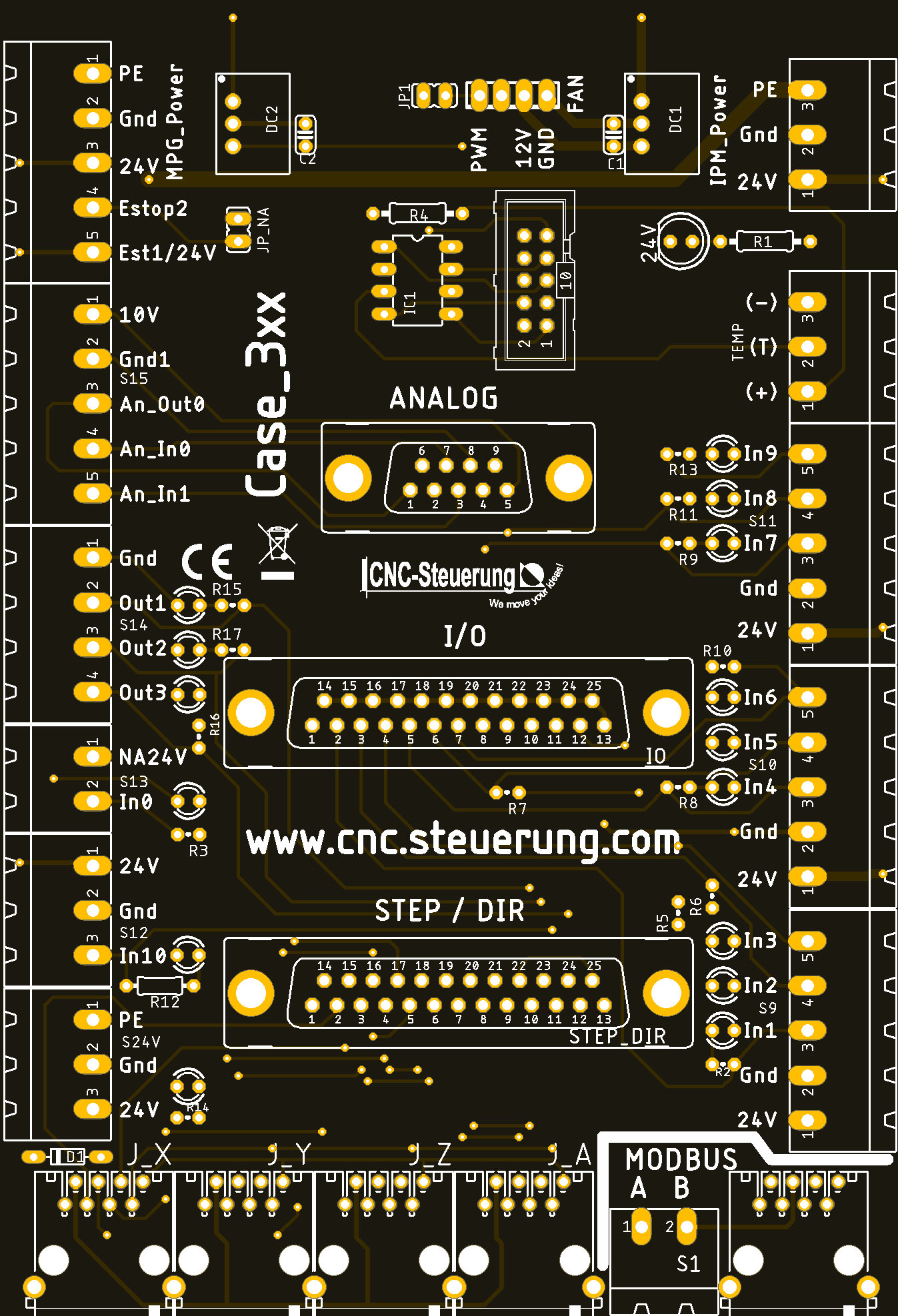
*Main Board*
Die IP-M im unteren Teil wird mit dem Mainboard via Flachbandkabel verbunden. Die Steckbelegung ist hier deutlich zu erkennen.
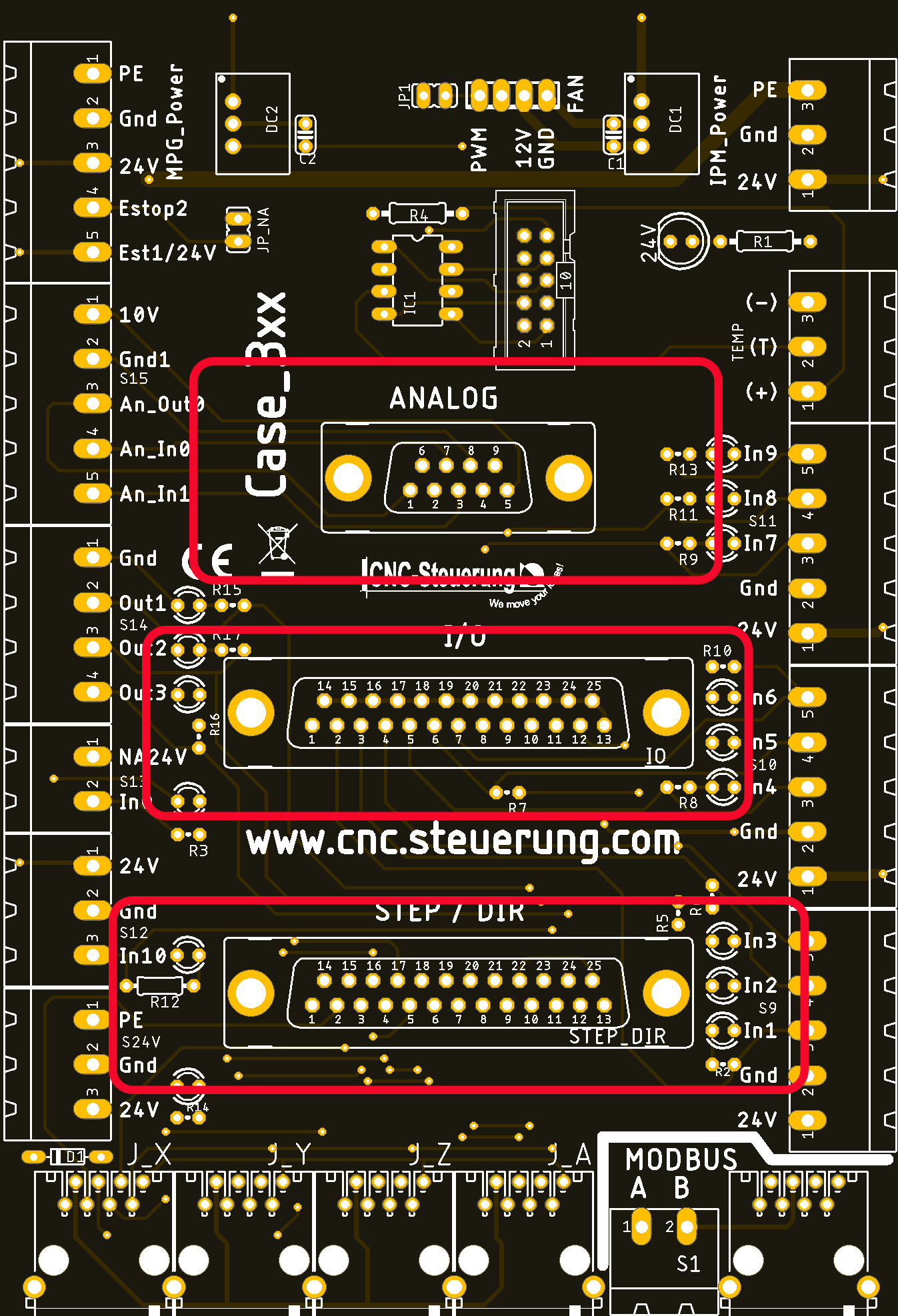
*Anschluss der Flachbandkabel*
Die Verbindung zu den Drives erfolgt via Patchkabel. Die Anschlüsse befinden Sie am unteren Ende der Mainplatine
.jpg)
*RJ45 Buchsen*
Da wir diese Steuerung für eine Fräsmaschine wie die Wabeco entwickelt haben, ist die Ansteuerung über eine lange Platine entwickelt worden.
.jpg)
*Aufsteckplatine*
Auf dieser langen Platine die sich quer über den Drives befindet erkennen sich auch LED.
Diese LED zeigen Ihnen an ob die Servo Drive Ready ist oder einen Alarm ausgibt.
So können Sie erkennen wenn die Steuerung einen Alarm meldet welche Drive den Alarm ausgelöst hat.
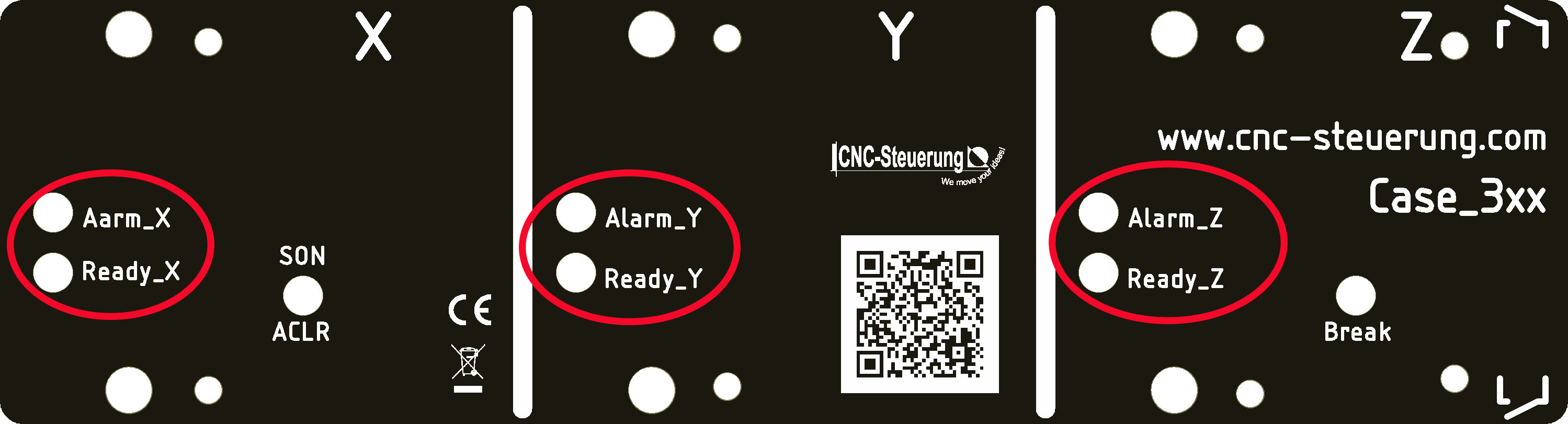
*LED*
Wurde der Ausgang 0 der IP-M auf Servo Enabel durch das Verbinden aktiviert leuchtet die LED SON.
Da wir ja alle Servos gleichzeitig aktivieren, gilt die LED für alle Drives
.jpg)
*SON*
An der Unterseite der Aufsteckplatine finden Sie auch zwischen den Drives die RJ45, die mit dem Mainbloard verbunden werden muss.
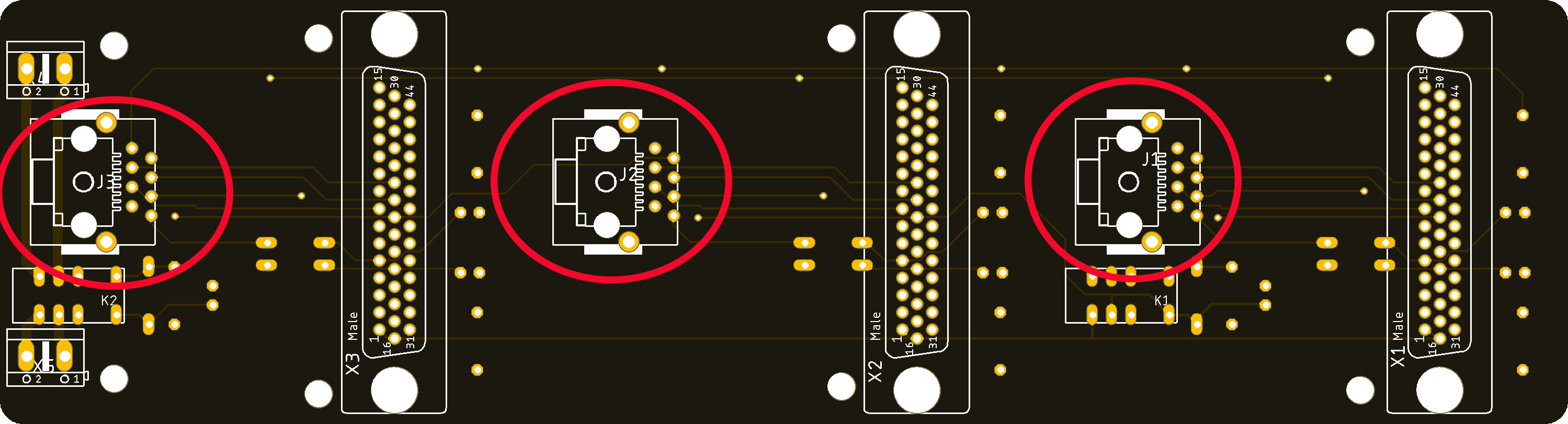
*Aufsteckplatine von unten*
Wenn Ihre Z Achse über eine Bremse verfügt, können Sie diese hier anschließen.
.jpg)
*Bremsenanschluss*
# CN1 Stecker der CASE Servo Drive
**Wie schließe ich die Drive an, wenn ich diese nicht mit der CASE Steuerung verbinden möchte**
Hier geht es um Anwender die unserer Servo Drive CASE nicht in einer CASE einsetzen möchten.
Hier gibt es einiges zu beachten - gerade im Hinblick auf den CN1 Stecker. Der CN1 Stecker ist die Verbindung von der Drive zur Steuerung.
Die Ein und Ausgänge der Servo Drive.
Wir unterscheiden zwischen Signalen die von der Steuerung zur Servo Drive gehen - wir nennen Sie hier Eingänge. Signale die aus der Servo Drive kommen - nennen wir Ausgänge.
Achtung:
Signale die als Ausgang der Servo Drive bezeichnet werden in der CNC Steuerung zu einem Eingang.
Signale die in der Servo Drive als Eingang bezeichnet werden - sind in der CNC Steuerung ein Ausgang !
Die Kabel sind beschriftet:
Legen Sie zuerst an PIN 31 - 24 Volt DC + an. (Rot)
An PIN 23 - 24 Volt - (Schwarz
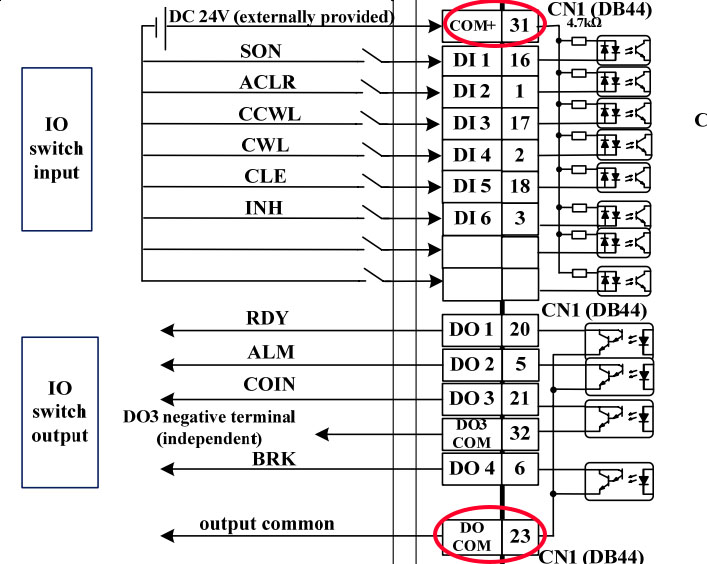
*24 Volt*
SON und ALARM Löschen
Damit wir die Servo Drive aktivieren können muss das SON Signal geschaltet werden. Dazu müssen Sie ein Relais schalten was dann 24Volt - auf das SON Kabel schaltet.
Alarm löschen ist ein Signal was einen eventuellen Alarm löscht.
Legen Sie dazu das ACLR Kabel auf ein weiteres Relais auf, dieses muss dann auch 24 Volt- schalten.
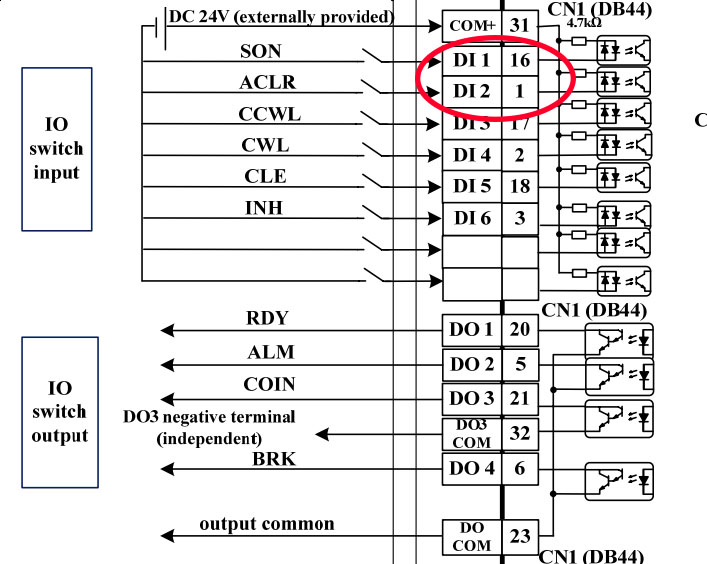
*SON und Alarm löschen*
Ausgänge der Servo Drive
Hier benötigen wir folgende Signale:
1 . Alarm
2. Bremse
Beachten Sie das hier ein PNP Signal herausgeführt wird.
Ob Sie nun Alarm oder Servo Ready als Meldung an die Steuerung nutzt ist egal, denn beides hat mehr oder wenige die gleiche Funktion
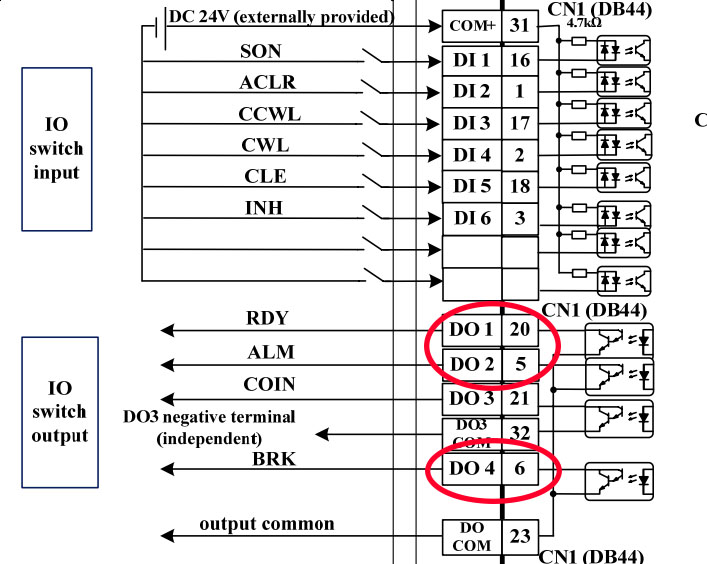
*Alarm und Bremse*
Nun nur noch die Step/Dir Signale auflegen und fertig.
Wir nutzen dazu die Klemmen 25 und 9 für das DIR Signal und 24 und 8 für die Step Signale
Bitte auf die richtige Zuweisung achten.
.jpg)
*Step/DIR*
> Hinweis:
> Auch wenn abgebildet die ABZ Signale sind bei dieser Drive nicht herausgeführt. Sollten Sie diese Signale benötigen, wenden Sie sich an unser Support Team.
>
> **Diese Drive ist nicht geeignet für die CSMIO IP-A**
# Stromversorgung der CASE und Drives
**Die Stromversorgung erfolgt in der CASE über eine Platine**
Diese Seite zeigt Ihnen wie Sie eine Servo Drive nachrüsten können und wo und wie Sie den Spannungsversorgung anschliessen.
Stromversorgung der CASE und seiner Servo Drives:
Schalten Sie den Schalter an der Rückseite ein und drehen Sie den Hauptschlüssel auf ein. Dann wird das 24 Volt Netzteil eingeschaltet. Dadurch fließen 24 Volt an die obere Mittlere Klemme. Dadurch werden alle 4 Relais angezogen.
Die unteren zwei Klemmen dienen der Hauptstromversorgung (230VAC) Wenn die Relais anziehen fließen die 230 VAC zu den Servo Drives.
Die Leiterbahnen der Relaisplatine sind extra dick ausgeführt, aus diesem Grund hat die Platine auch anders wie von uns gewohnt die Farbe grün und nicht schwarz.
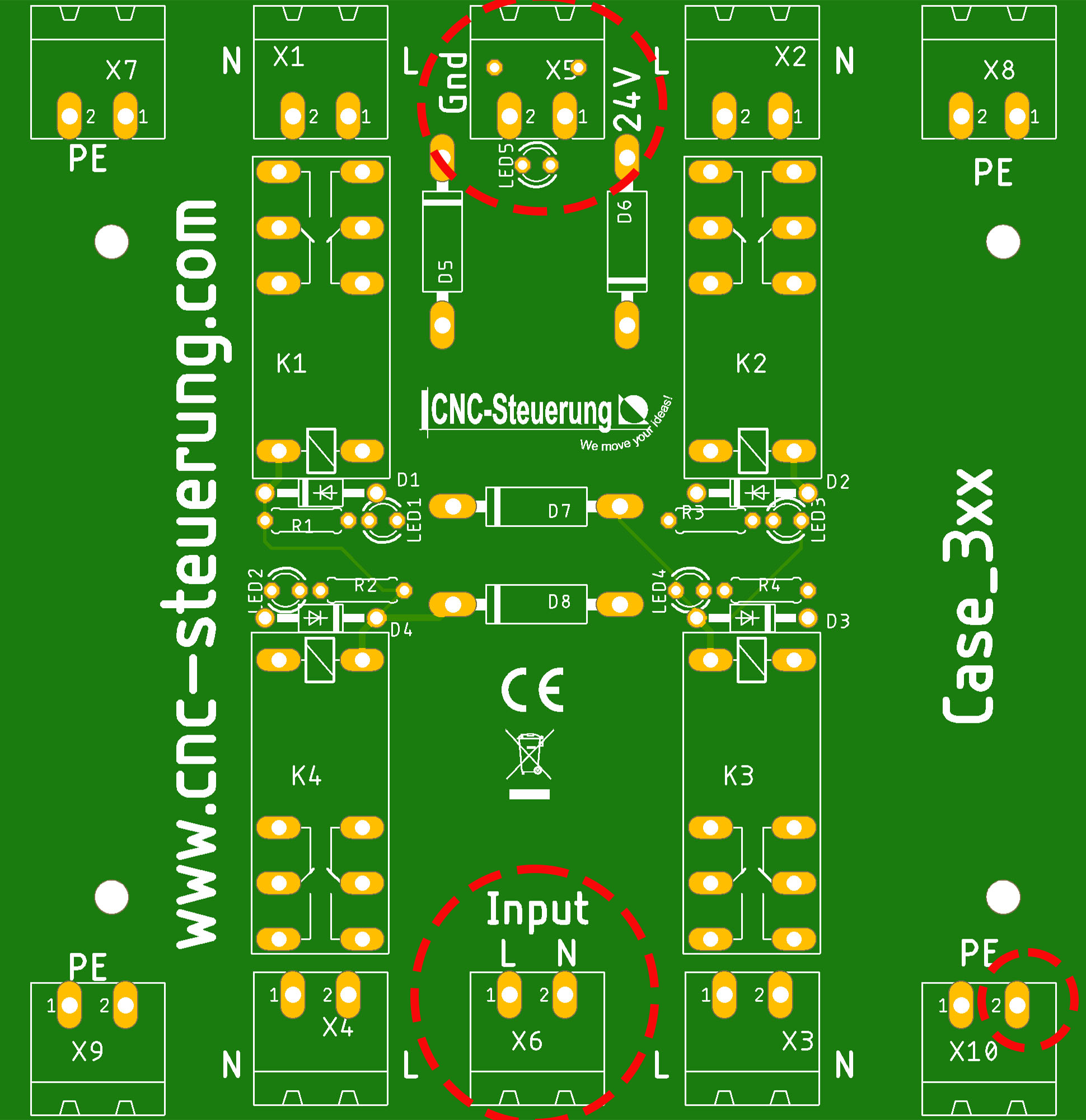
*Stromversorgungsplatine*
Auch wenn die Stromleitungen sich an der Unterseite der Platine sich befinden. Haben wir zusätzlich noch eine Abdeckplatine auf die Grundplatine angebracht um einen Kontakt zur Platine zu unterbinden.
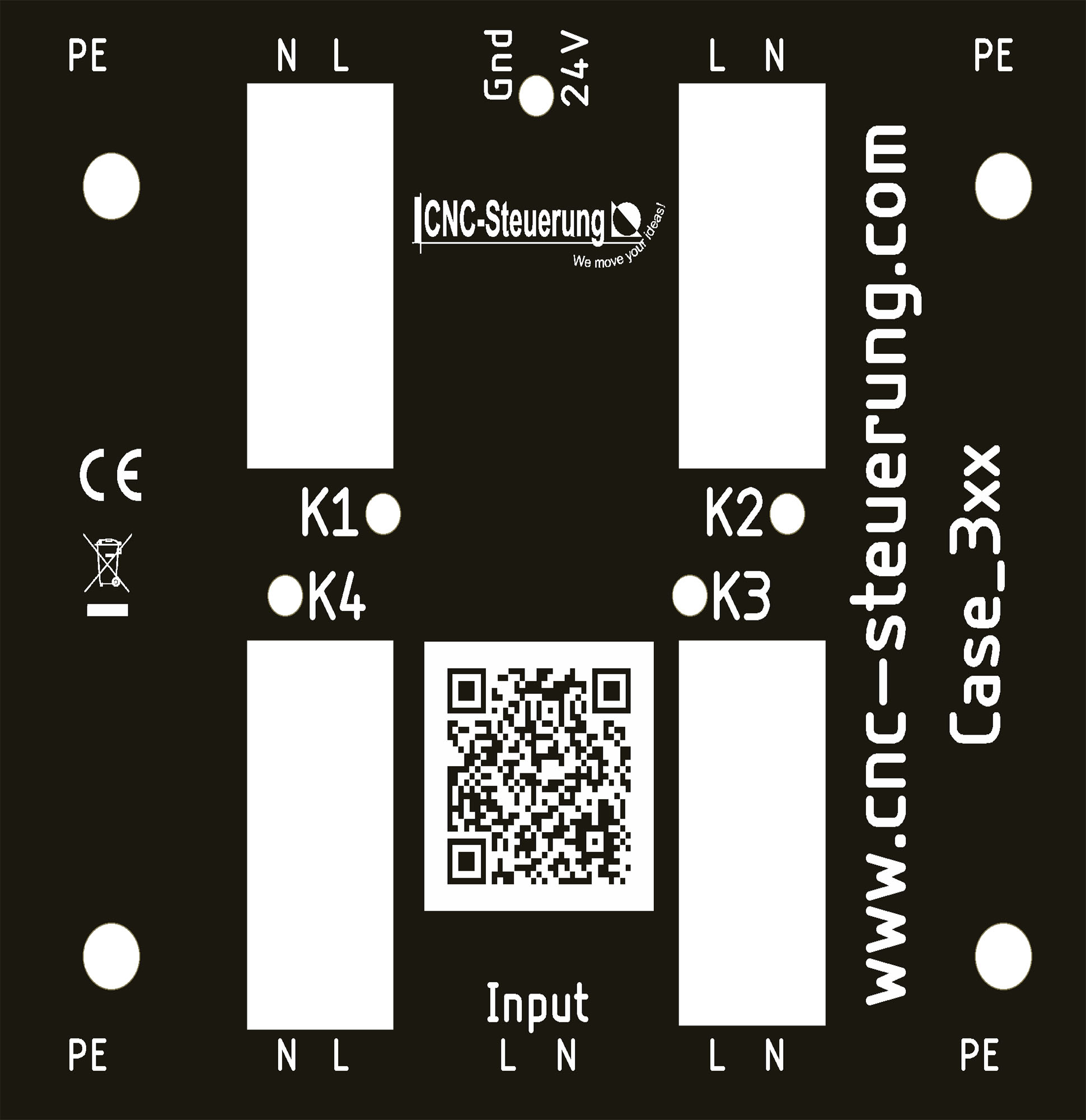
*Deckel*
Der Anschluss der Servo Drives:
Jede Servo Drive - also max. 4 Stück können an jeweils einen Anschluss angeschlossen werden.
Dazu steht jeder Servo Drive ein eigenes Relais zu Verfügung. Neben den Relais befindet sich dann auch der PE Anschluss.
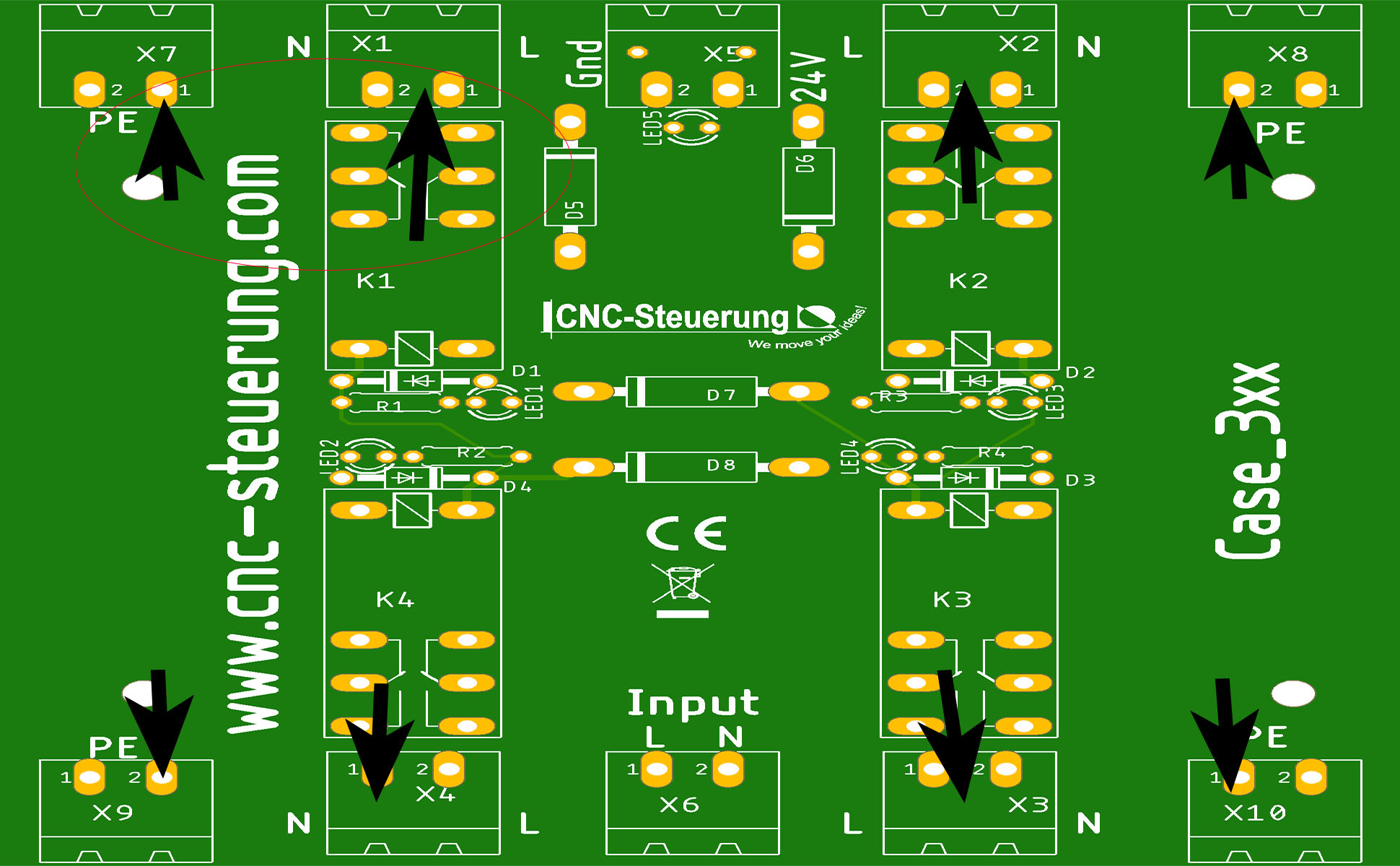
*Servo Anschluss*
Schauen wir uns einen Anschluss / Relais im Detail an.
Jedes Relais schaltet den N und L Leiter der Drive an und aus. Das bedeutet das die Zufuhr zur Drive im gesamten abgeschaltet wird. Neben dem Anschluss befindet sich der PE Anschluss. Ob Sie rechts oder Links nutzen spielt dabei keine Rolle.
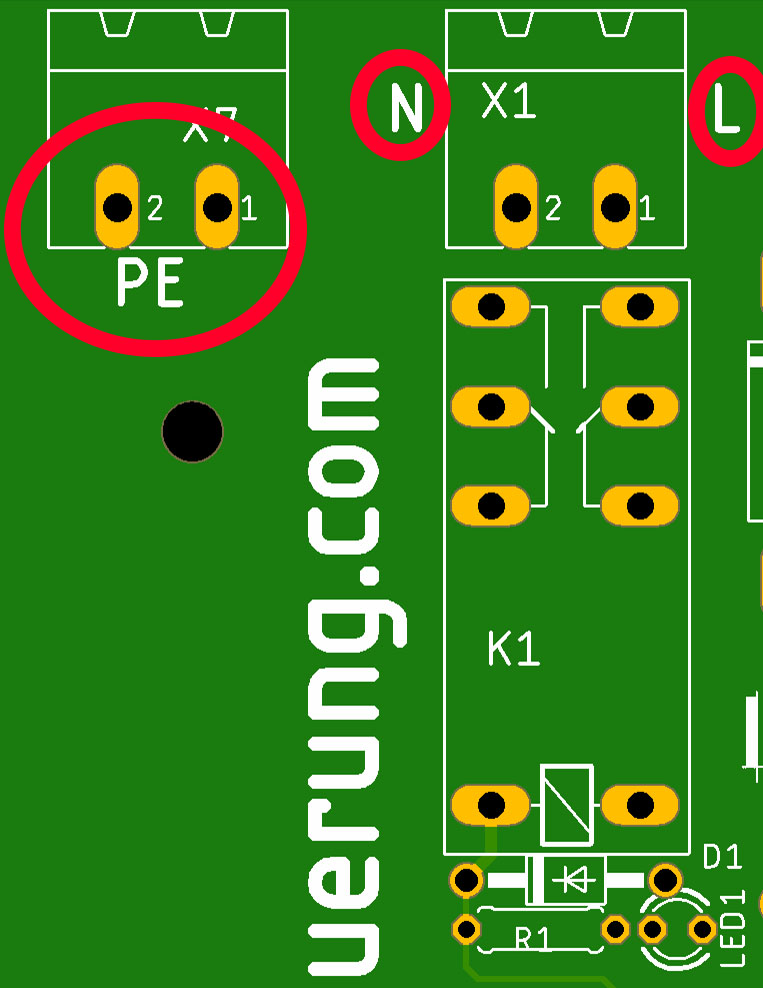
*Relais*
# Anschluss der CASE
**Wo schließe ich was an?Die Belegung**
Wie schließe ich meine Maschine an die CASE an?
.jpg)
*Belegung*
Steckerbelegung der CASE:
Stecker 1 bis 4 = 4 poliger Motorstrom Stecker:
1\. X Achse Motorkabel
2\. Y Achse Motorkabel
3\. Z Achse Motorkabel
4\. A Achse Motorkabel
Stecker 5 bis 8 = 5 poliger Encoderstecker
5\. X Achse Encoderkabel
6\. Y Achse Encoderkabel
7\. Z Achse Encoderkabel
8\. A Achse Encoderkabel
Stecker 9 bis 16 = 5 poliger Sensorikstecker:
9\. Sensorik
10\. Sensorik
11\. Sensorik
12\. Sensorik
13\. Sensorik
14\. Sensorik
15\. Sensorik
16\. Sensorik
17\. Stromanschluss mit Sicherung und Ein Aus Schalter
Der Stromstecker:
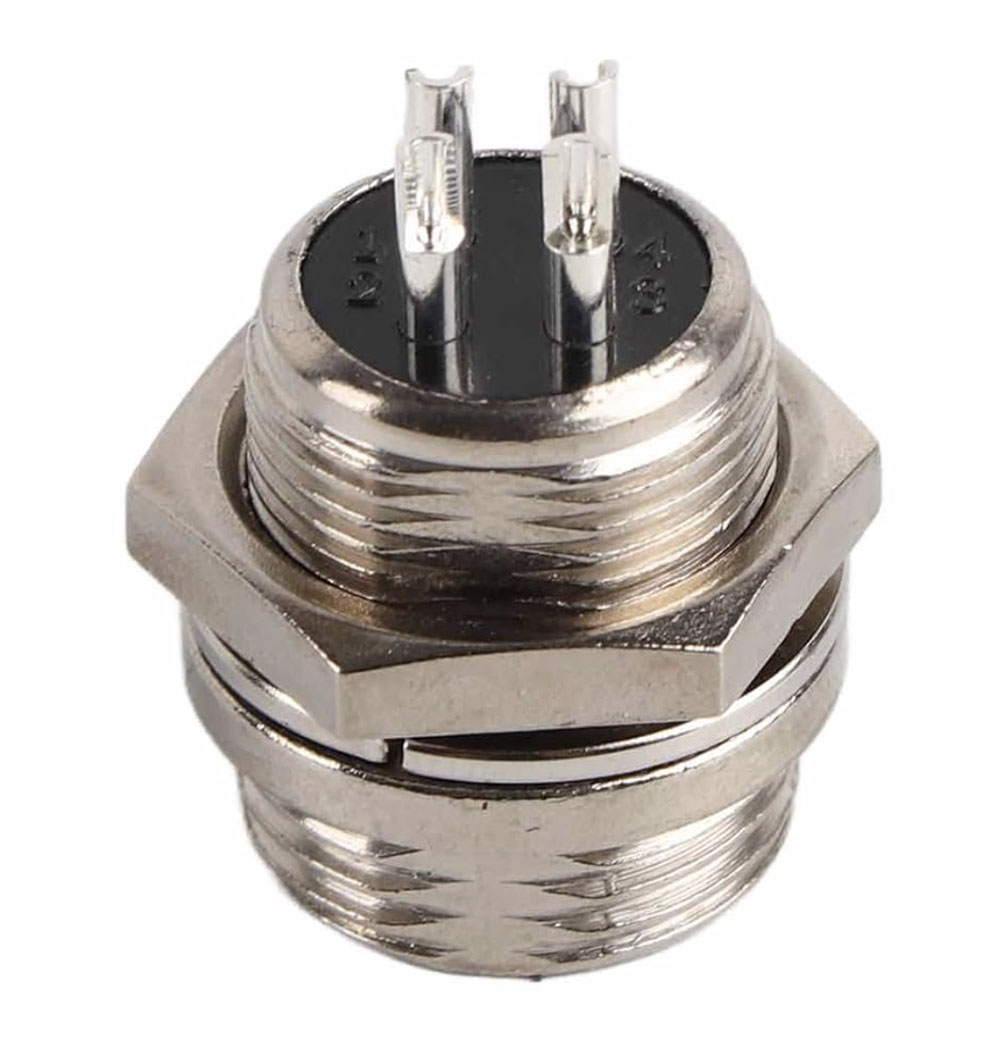
*Stromstecker*
Pinbelegung Motorstromstecker:
1\. U - Braun
2\. V - Blau
3\. W - Schwarz
4\. PE - Gelb/Grün
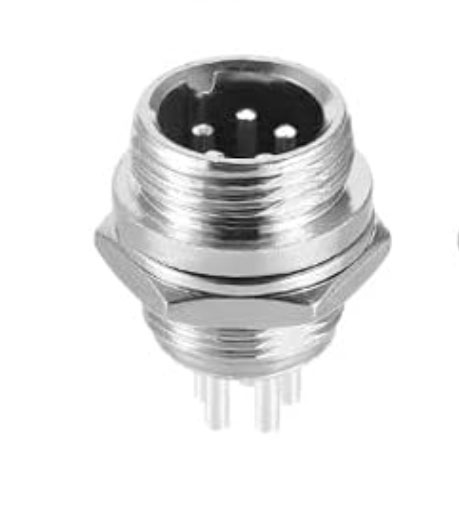
*5 poliger Stecker*
Pin Belegung der Encoderstecker:
1. 5V - Rot
2. 0V - Schwarz
3. Schirm - Schirm
4. VB+- Blau
5. VB- - Grün
> **Wichtiger Hinweis**
> Beachten Sie die Belegung.
> Eine falsche Belegung führt zur Beschädigungen an Drive und oder Motion Controller
Belegung Stecker 9:
PIN 1: 24 VDC vom Netzteil
PIN 2: GND vom Netzteil
PIN 3: Signal geht auf Eingang 1 der CSMIO (nur PNP Signal)
PIN 4: Signal geht auf Eingang 2 der CSMIO (Nur PNP Signal)
PIN 5: Signal geht auf Eingang 3 der CSMIO (Nur PNP Signal)
Belegung Stecker 10:
PIN 1: 24 VDC vom Netzteil
PIN 2: GND vom Netzteil
PIN 3: Signal geht auf Eingang 4 der CSMIO (nur PNP Signal)
PIN 4: Signal geht auf Eingang 5 der CSMIO (nur PNP Signal)
PIN 5: Signal geht auf Eingang 6 der CSMIO (nur PNP Signal)
Belegung Stecker 11:
PIN 1: 24 VDC vom Netzteil
PIN 2: GND vom Netzteil
PIN 3: Signal geht auf Eingang 7 der CSMIO (nur PNP Signal)
PIN 4: Signal geht auf Eingang 8 der CSMIO (nur PNP Signal)
PIN 5: Signal geht auf Eingang 9 der CSMIO (nur PNP Signal)
**Belegung Stecker 12:**
PIN 1: 24 VDC vom Netzteil
PIN 2: GND vom Netzteil
PIN 3: Signal geht auf Eingang 10 der CSMIO (nur PNP Signal)
PIN 4:
**Belegung Stecker 13:**
PIN 1:
PIN 2: Zuleitung Not Aus Schalter (24 Volt) \*
PIN 3: Signal geht auf Eingang 0 der CSMIO Not Aus Kreis \*
PIN 4.
PIN 5.
Belegung Stecker 14:
PIN 1: GND vom Netzteil
PIN 2: 24 Volt Ausgang vom OUT 1
PIN 3: 24 Volt Ausgang vom OUT 2
PIN 4: 24 Volt Ausgang vom OUT 3
PIN 5: frei
Belegung Stecker 15:
PIN 1: 10 Volt für Poti
PIN 2: GND für Poti
PIN 3: Analog Ausgang 0 - 0-10 Volt für Frequenzumrichter
PIN 4: Analog Eingang 0 für Drehzahlpoti
PIN 5: Analog Eingang 1 für Vorschubpoti
> **Ausgang 0**
> Der Ausgang 0 wird Intern für das Servo SON Signal benutzt
> Stellen Sie wie unten im Bild gezeigt die Software ein. Es muss nur ein Signal zugewiesen werden, da alle Servos auf einen Eingang verdrahtet sind.
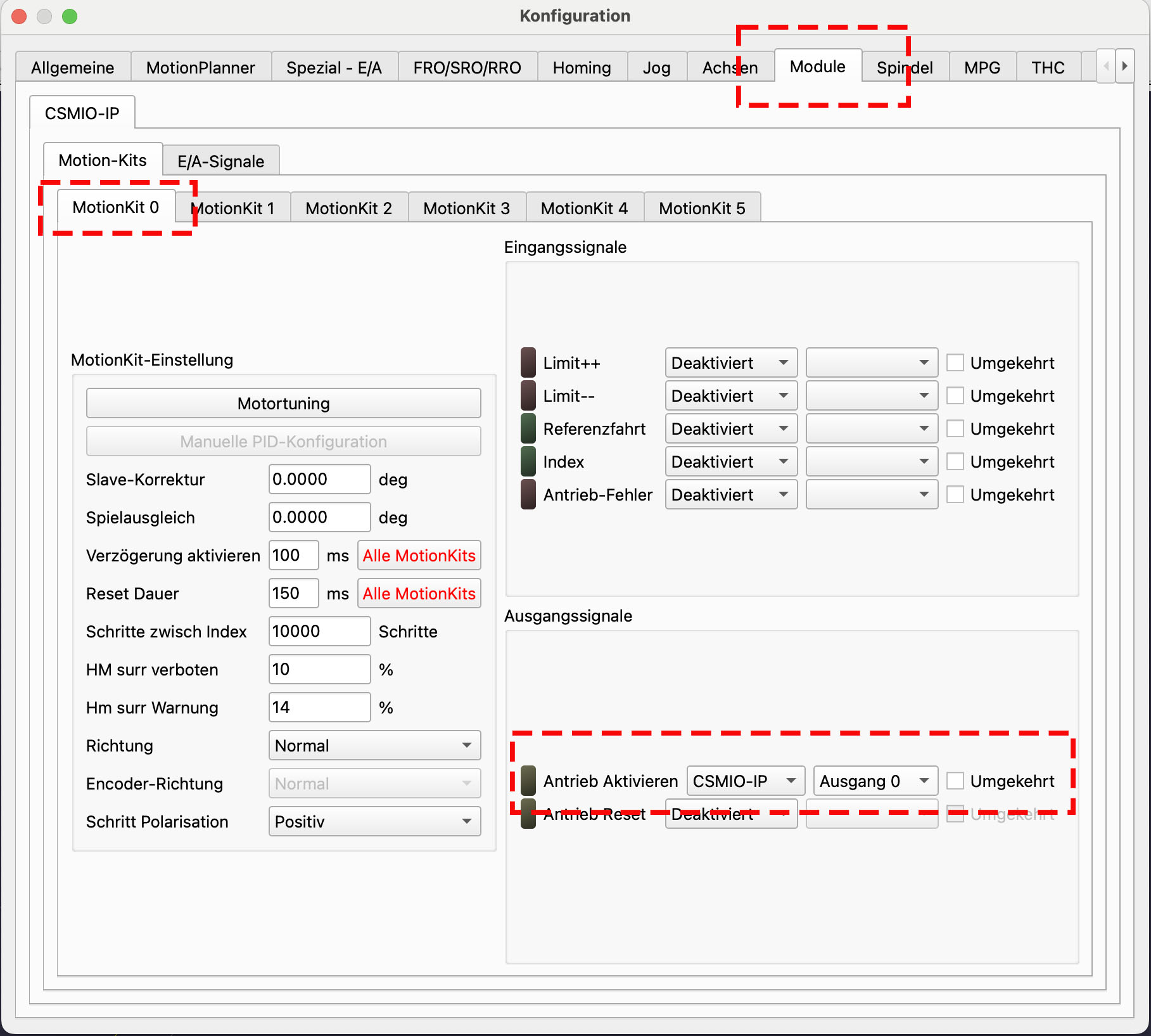
*Servo SON Signal*
Um einen Servofehler zu erkennen, muss der Eingang 11 der CSMIO wie unten abgebildet zugewiesen werden.
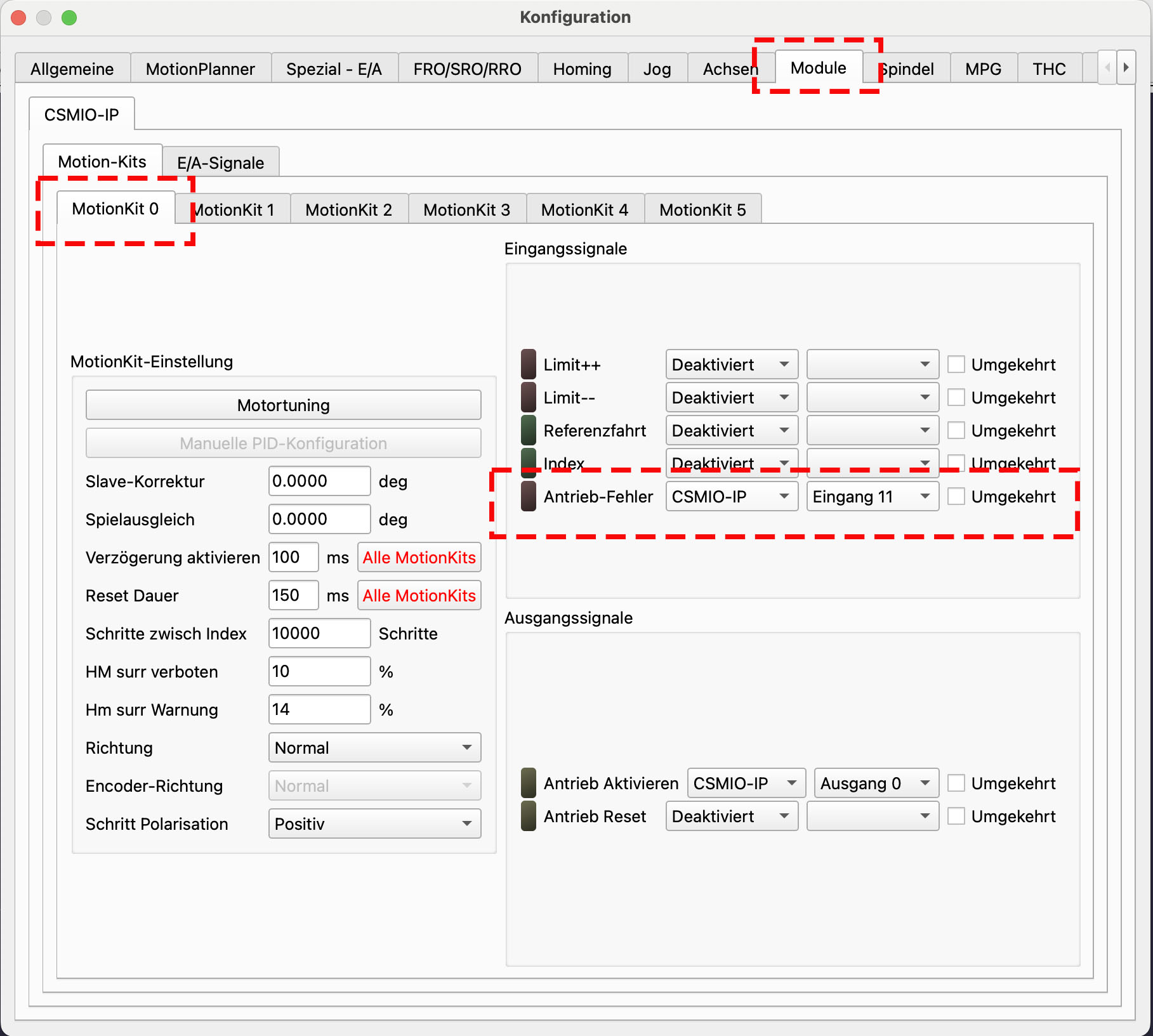
*Servoauswertung*
> **Eingang 11**
> Die Alarmmeldung wird dann immer auf Motion Controller 0 hinweisen ! Um zu erkennen welche Servo Drive den Fehler erzeugt hat, schauen Sie in die CASE und achten Sie auf die Alarm LED.
# Ein / Aus Schalter
**Der Ein Ausschalter der CASE**
Auch wenn Sie als Anwender nichts direkt ändern /reparieren können (Sprechen Sie dieses unbedingt mit unserer Technik ab) möchten wir Ihnen einige wichtigen Details erklären.
Neben den Strom selber ist auch die Luftzufuhr eine wichtige Angelegenheit.
Unter jedem Deckel finden Sie Feinfilter die Sie als Anwender regelmäßig kontrollieren und ggf. reinigen müssen.
Die Case hat insgesamt 8 Filter. Sie können die Deckel wie unten im Bild gezeigt alle entnehmen.
Schalten Sie dazu die Steuerung aus und **ziehen** Sie den Netzstecker.
Hinweis: Unterhalb des Deckel mit Schlüsselschalter befinden sich die aktiven Lüfter die wir je nach Temperatur in der Drehzahl regulieren. Reinigen Sie ggf. auch die Lüfter um den leisen Lauf zu gewährleisten.
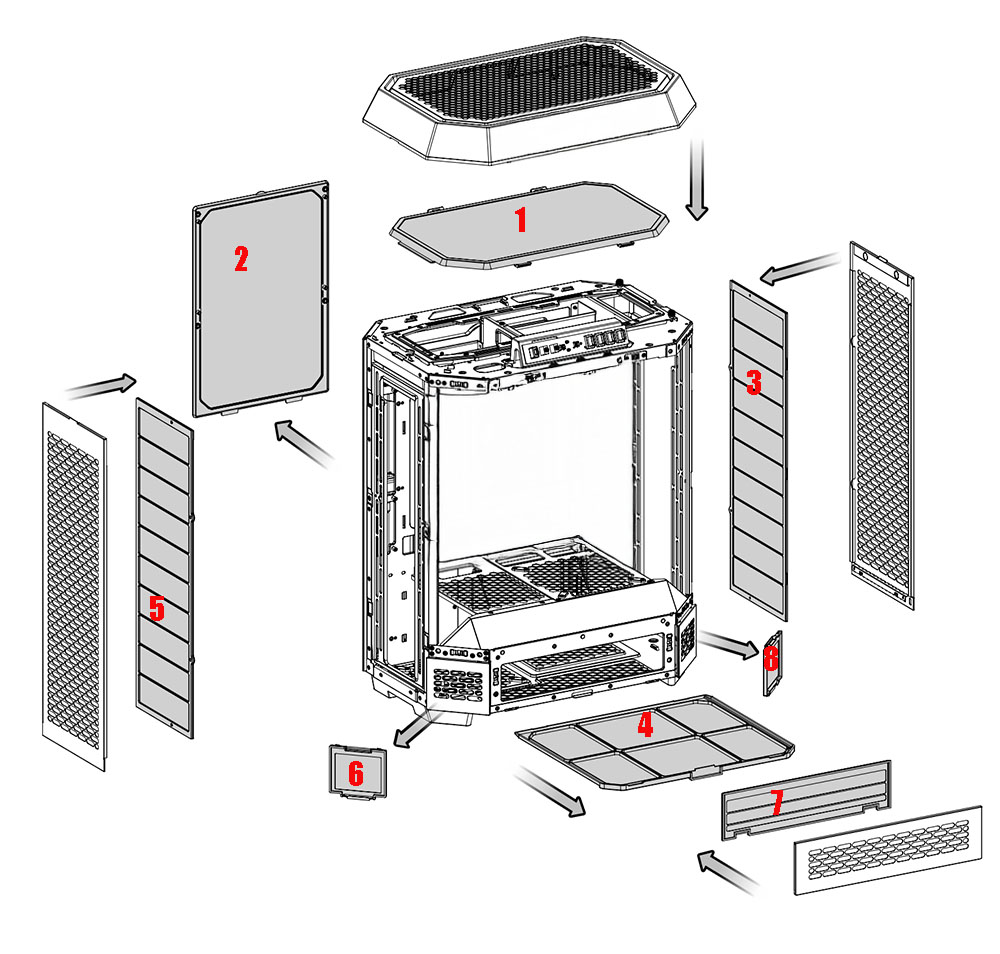
*Filter*
> **Wichtig**
> Die Filter sind mit Magneten ausgestattet. Sie können die Filter leicht an einer Ecke anheben und wieder einfach "aufkleben"
Um den Filter Nr.1 zu reinigen müssen Sie erst den Deckel von Filter 5 entfernen, dann lösen Sie das Kabel vom Hauptschalter aus der Klammerung. Erst dann können Sie den Deckel vom Filter 1 anheben und den Filter zum reinigen entfernen.
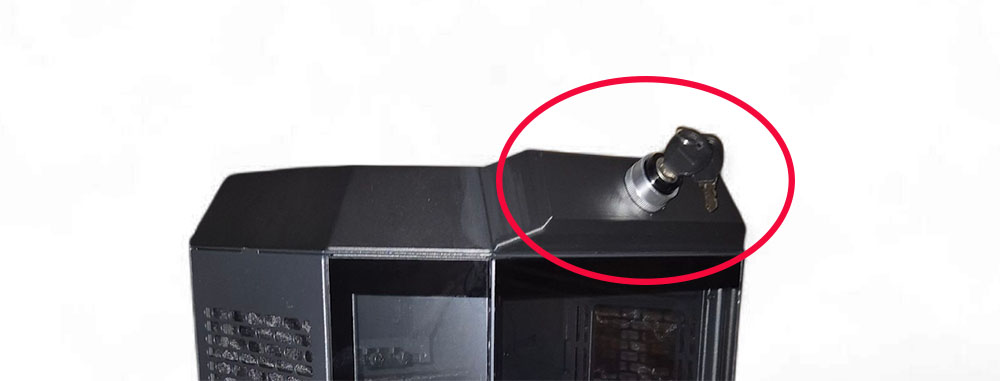
*Schlüsselschalter*
Ziehen Sie den Schlüssen immer ab. Lassen Sie die Steuerung nicht unbeaufsichtigt. Auch wenn wir alle Stromverbindungen gegen Berührung geschützt haben. Schalten Sie die Steuerung nicht ohne Glasscheiben ein.
Hinweis: Gehen Sie sorgsam mit den 3 Scheiben um. Die getemperten Sicherheitsscheiben gehen leicht kaputt wenn Sie mit der Kante aufstoßen.
Um die Glasscheiben zu entfernen, drücken Sie am oberen Rand der Scheibe 1. Diese wird durch einen Schnappmagneten gehalten. Wenn die Scheibe oben einwenig hervorspringt, ziehen Sie diese vorsichtig zu Ihnen nach vorne und heben Sie dann die Scheibe nach oben heraus. Die Schreiben 2 und 3 können dann einfach abgezogen werden.
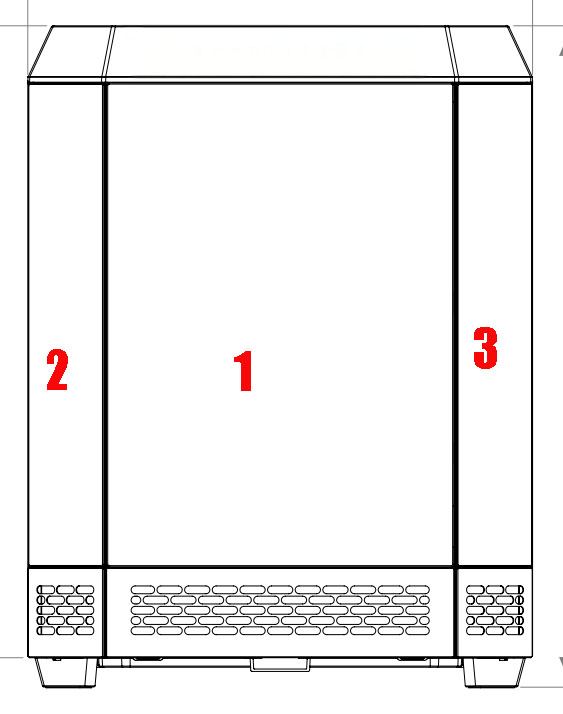
*Scheiben*
Der Hauptschalter ist mit dem Netzteil verbunden. Um das Netzteil zu entnehmen gehen Sie wie folgt vor:
- Netzstecker ziehen
- rechte Abdeckung abnehmen
- Schraube (siehe Bild) herausdrehen
- Netzteil nach rechts schieben
- Netzteil vorsichtig anheben
- Kabel entfernen

*Befestigungsschraube Netzteil*
# Unsere Servosysteme in der CASE
**Wir setzen bei der CASE ausschließlich auf Servos.Lesen Sie hier alles über die eingesezten Systeme**
Unsere Servosysteme die wir einsetzen können wir mit einer Leistung von 200 bis 750 Watt anbieten.
Dieses ist ausreichend für Wabeco - Optimum ect Maschinen.
Alle Systeme werden mit 3 Meter Anschlusskabel zu den Motoren geliefert.
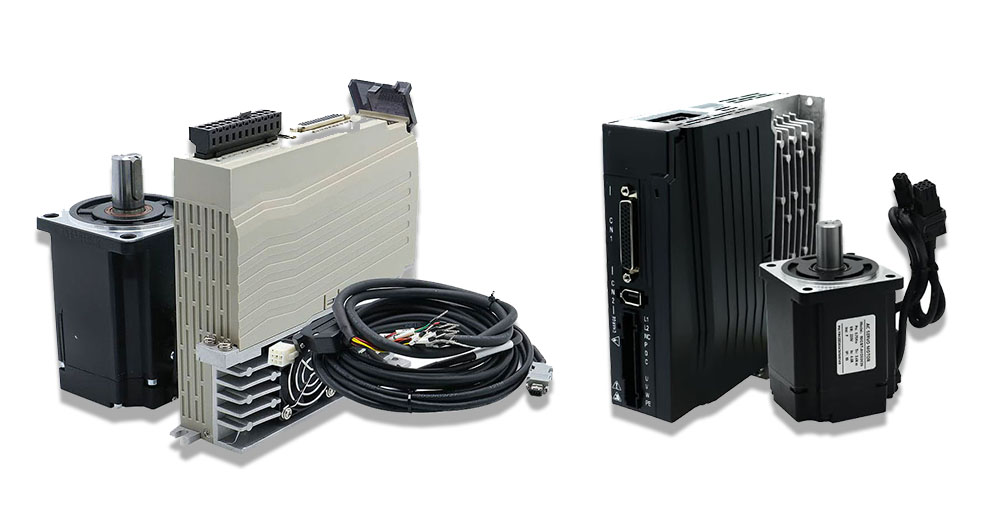
*Servosysteme*
Die Einstellungen werden von uns voreingestellt geliefert. Sollten Sie an unseren Einstellungen etwas ändern wollen, kann das durch unsere Software schnell und einfach durchgeführt werden. Die Servo Drives sind untereinander mit einen Bus System verbunden, so das wir mit Ihnen Änderungen schnell durch führen können.
Dazu benötigen Sie unser Programmiergerät die auch unsere Software enthält. Alternative können Sie auch über das Bedienfeld die Einstellungen vornehmen.
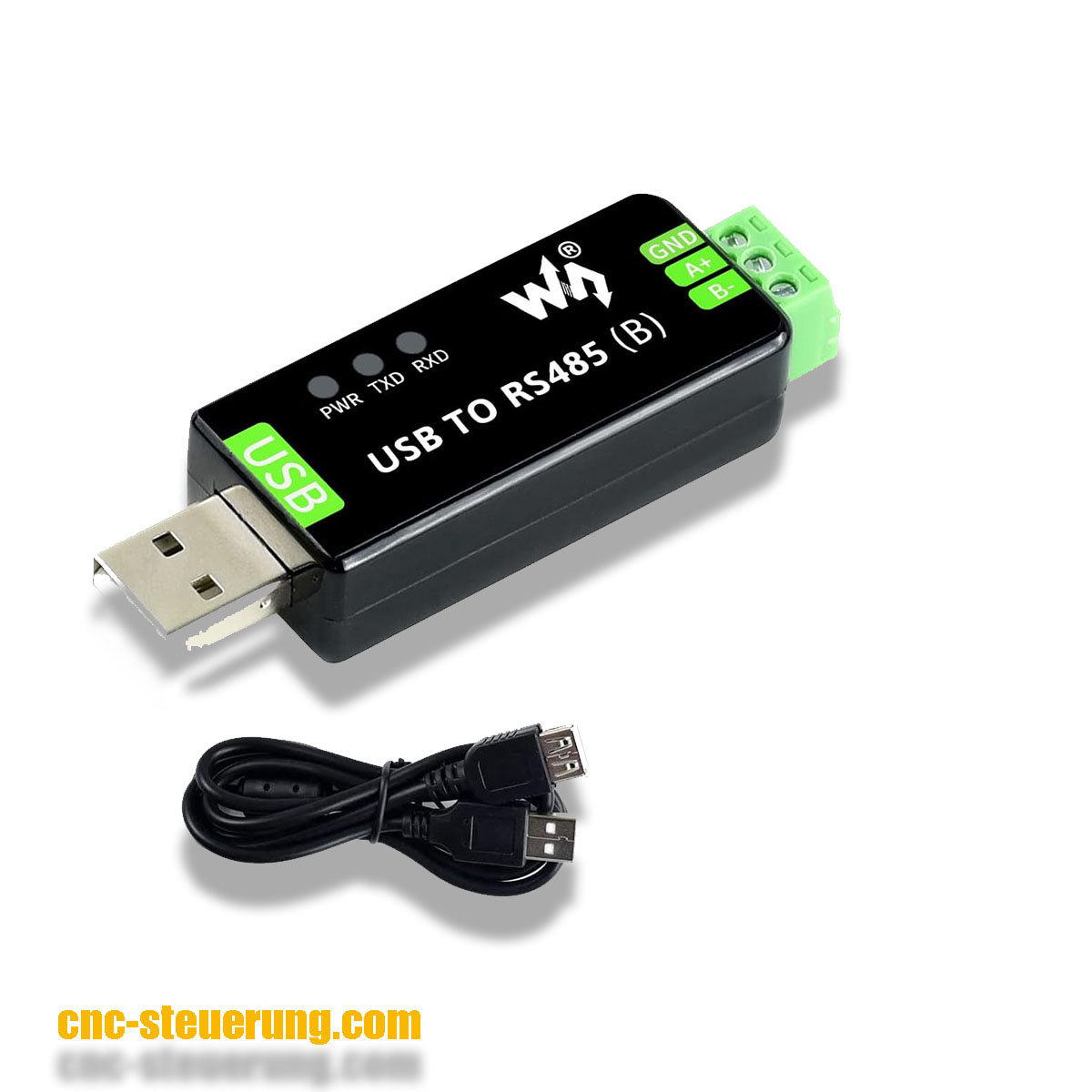
*Programmer*
Die CASE ist mit einer 3mm dicken schwarz elexierten Aluplatte ausgestattet die auch schon die Aufnahmebohrungen für jede Servo Drive hat. Sollten Sie sich für eine 4 Servodrive oder für eine Servo Drive für den Spindelmotor zur Nachrüstung entscheiden, so kann dieses schnell und sicher erfolgen.
Die Bohrungen sehen Sie hier unten im Bild.
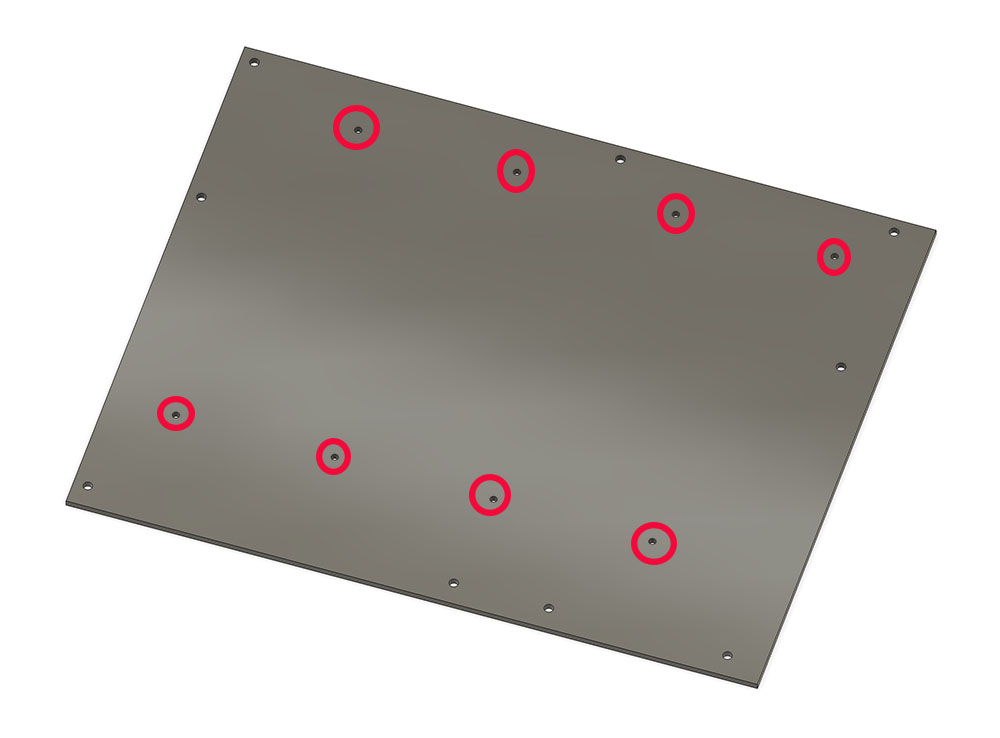
*Rückwandplatte*
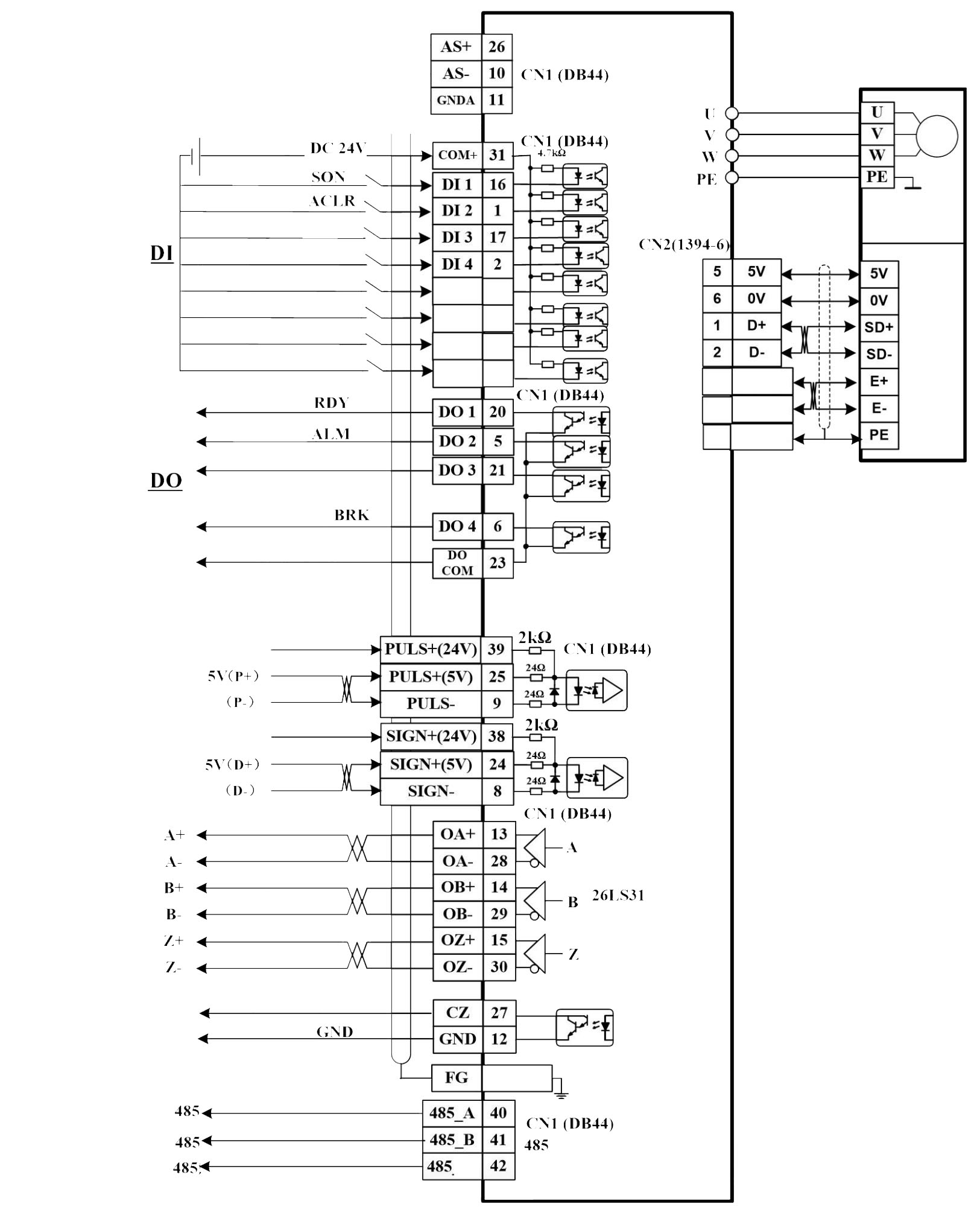
*Anschlussübersicht*
Wichtig:
PIN 31 = 24 Volt
PIN 23 = GND
Das Bedeutet für die "freie" Verdrahtung Sie müssen die Eingänge der Servo Drive SON und Reset mit GND über Relais schalten.
Während die Meldungen der Servo Drive 24 Volt Signale sind.
Die Step/Dir Signale sind für 5 Volt ausgelegt. Also passend zu IP-M oder IP-S Steuerung.
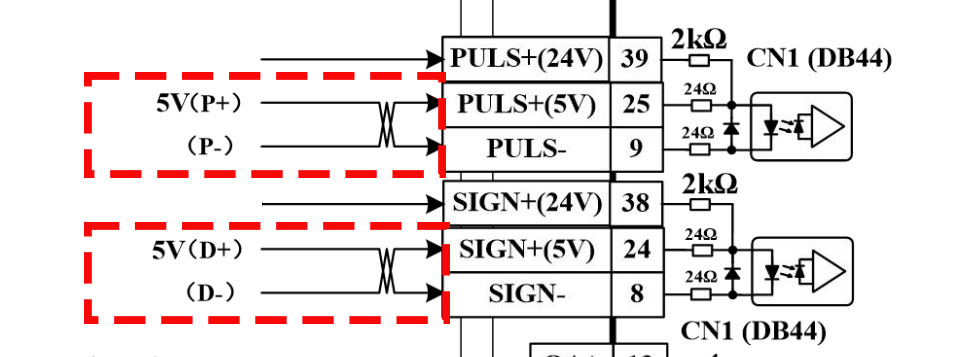
*Step/Dir Signale*
Stromversorgung:
Die Drive wird mit 230 Volt betrieben, schießen Sie dazu an L1C - L und an L2C - N an.
Der Schutzleiter wird am Gehäuse der Drive angeschlossen.
.jpg)
*Stromanschluss*
> **Achtung**
> **Arbeiten Sie nur mit abgezogenen Stecker der Steuerung an der Servodrive
> und wenn die LED auf der Drive erloschen ist.**
>
>
> Diese kann bis zu 10 min. dauern
Motoranschluss:
Die Motorkabel sind gekennzeichnet: U-V-W
Schließen Sie diese an den Klemmen der Drive an
.jpg)
*Motoranschluss U-V-W*
Schauen Sie sich das Video an, wenn Sie nicht wissen wie Sie die Kabel in die Klemmen bekommen.
[Video auf YouTube ansehen](https://www.youtube.com/watch?v=0-mFLh9HMk4)
Motorkabel und PIN Belegung:
Farbe und Bedeutung
1 - Rot - U
2 - Blau - V
3 - Schwarz - W
4 - Grün/Gelb -PE

*Motorstecker*
Encoderstecker:
1 - Schirm
2 - Braun/Schwarz - VB-
3 - Braun - VB+
4 - Blau/Schwarz - SD-
5 - Schwarz - 0V
6 - Blau - SD+
7 - Rot - 5V

*Encoderstecker*
Für Motoren mit Bremse:
1 - Rot - 24V
2 - Schwarz - 0V
.jpg)
*Bremse - Stecker*
**400 Watt Abmessungen und Daten:**
Leistung: 400 Watt
Drehmoment nom.: 1,27 Nm
Drehmoment max.: 3,81 Nm
Drehzahl nom.: 3000 U/min.
Drehzahl max.: 6000 U/min.

*400 Watt*
**750 Watt Abmessungen und Daten:**
Leistung: 750 Watt
Drehmoment nom.: 2,40 Nm
Drehmoment max.: 7,20 Nm
Drehzahl nom.: 3000 U/min.
Drehzahl max.: 6000 U/min.
.jpg)
*750 Watt*
# Abmessungen der Gehäuse
**Zwei Größen für jede Anwendung und Ausbaustufe erhältlich**
Zwei Größen für jede Ausbaustufe:
in der kleinsten Ausführung hat das Gehäuse wie unten abgebildet Abmessungen:
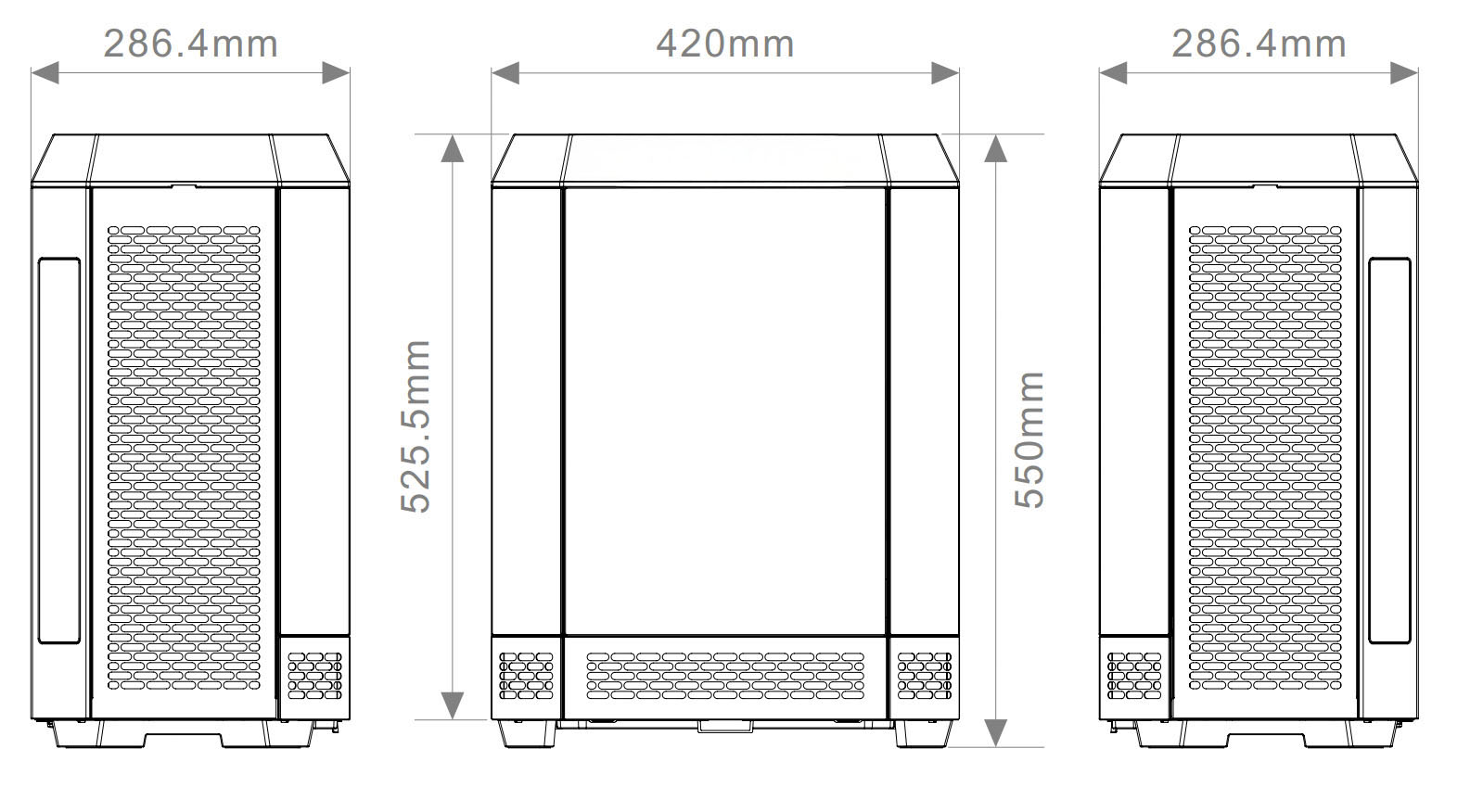
*3oo er Serie*
Die größe Ausführung bietet noch mehr Platz
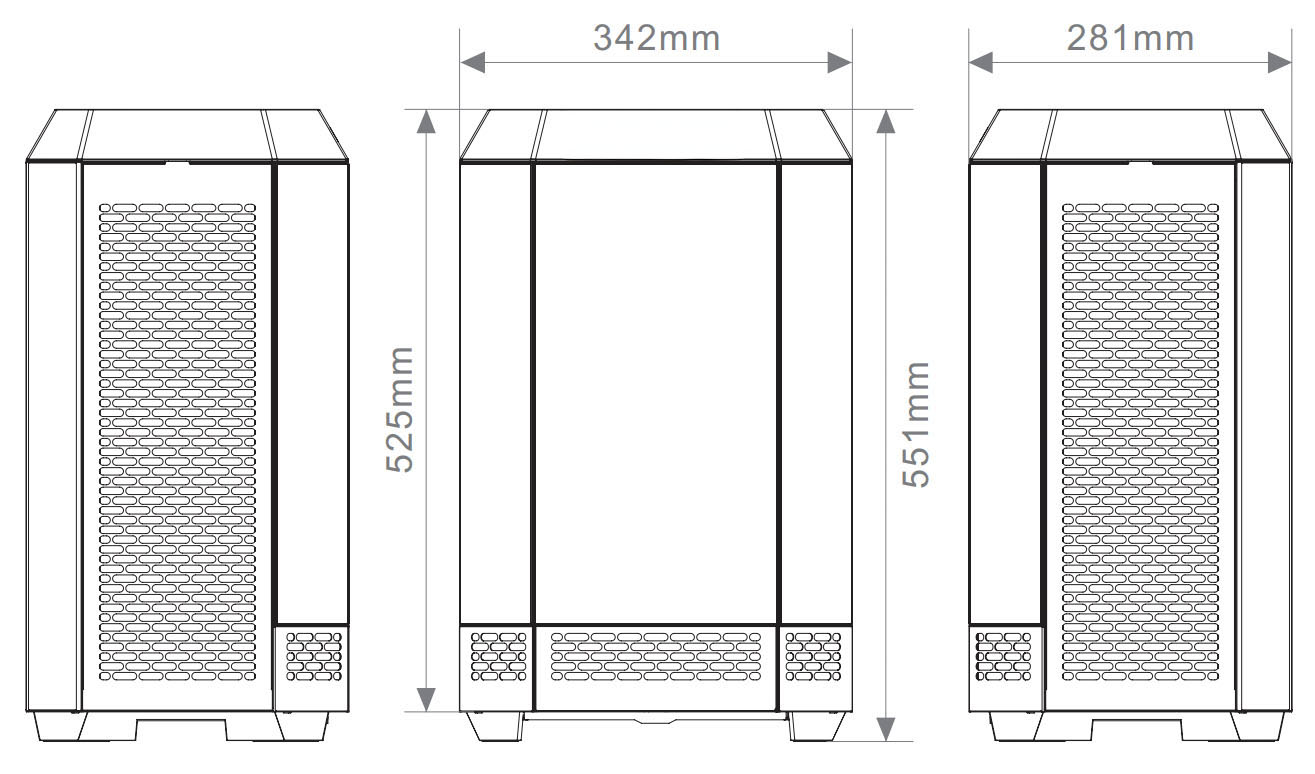
*6oo er Serie*
# Servo Case Farben - Größe - Informationen
**Die neuen Gehäuse haben neben der Optik auch viel Funktion.Sie bietet uns Ihnen ein Plug an Play System anzubieten was nicht mehr schnöde an die Wand oder unter dem Tisch kommt. Zeigen Sie was Sie haben.**
Unsere Gehäuse gibt es in echt abgedrehten Farben und in zwei Größen
Die Farben:
\- Schwarz
\- Racing Green
\- Bubble Pink
\- Gravel Sand
\- Gelb (erinnert ein wenig an Bumbelbee )
\- Hydrangea Blue
\- Limestone
\- Matcha Green
\- Matcha Plum
\- Peach Fuzz
\- Snow
\- Turquise
Alle Farben werden wir noch im Shop mit Gehäuse zeigen.
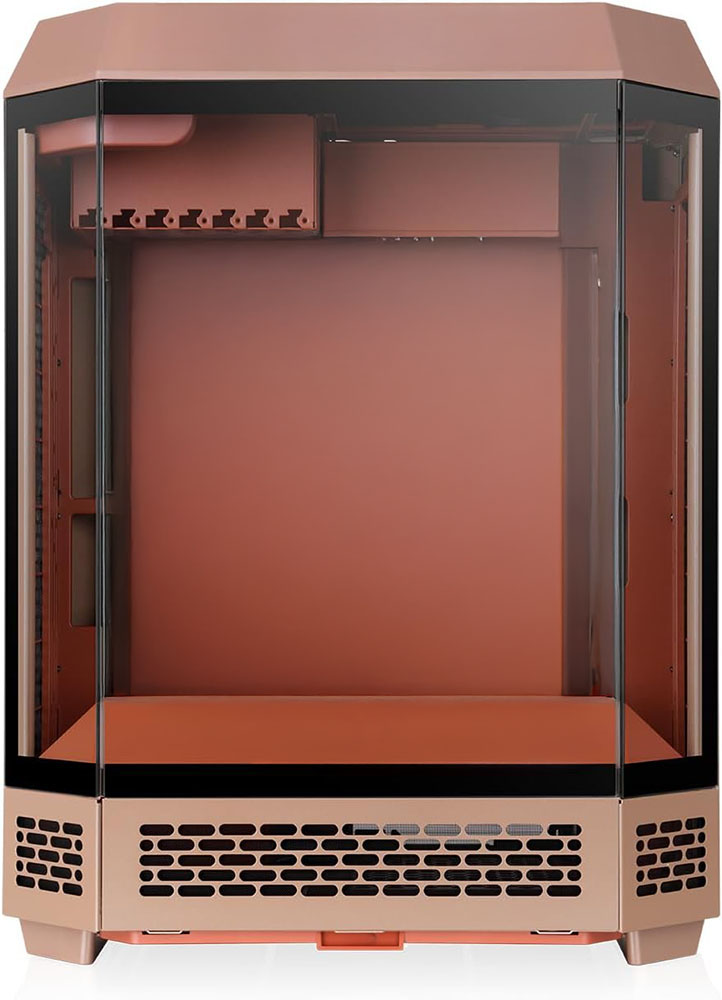
*Gravel Sand*
In jedem Gehäuse werden so viele Bauteile extra verbaut um Euch die Erweiterung so einfach wie möglich zu machen. Aber dazu könnt Ihr hier unter dieser Rubrik noch weitere Infos finden.
Aber alle Cases werden nur mit unseren Servos ausgestattet. Einzeln bieten wir diese nicht an.
Jede Steuerung im Case wird fertig eingestellt geliefert und bietet ein 4 Achsen Motion Controller mit SIM Software - Mach3 oder Mach4 angesteuert werden kann.
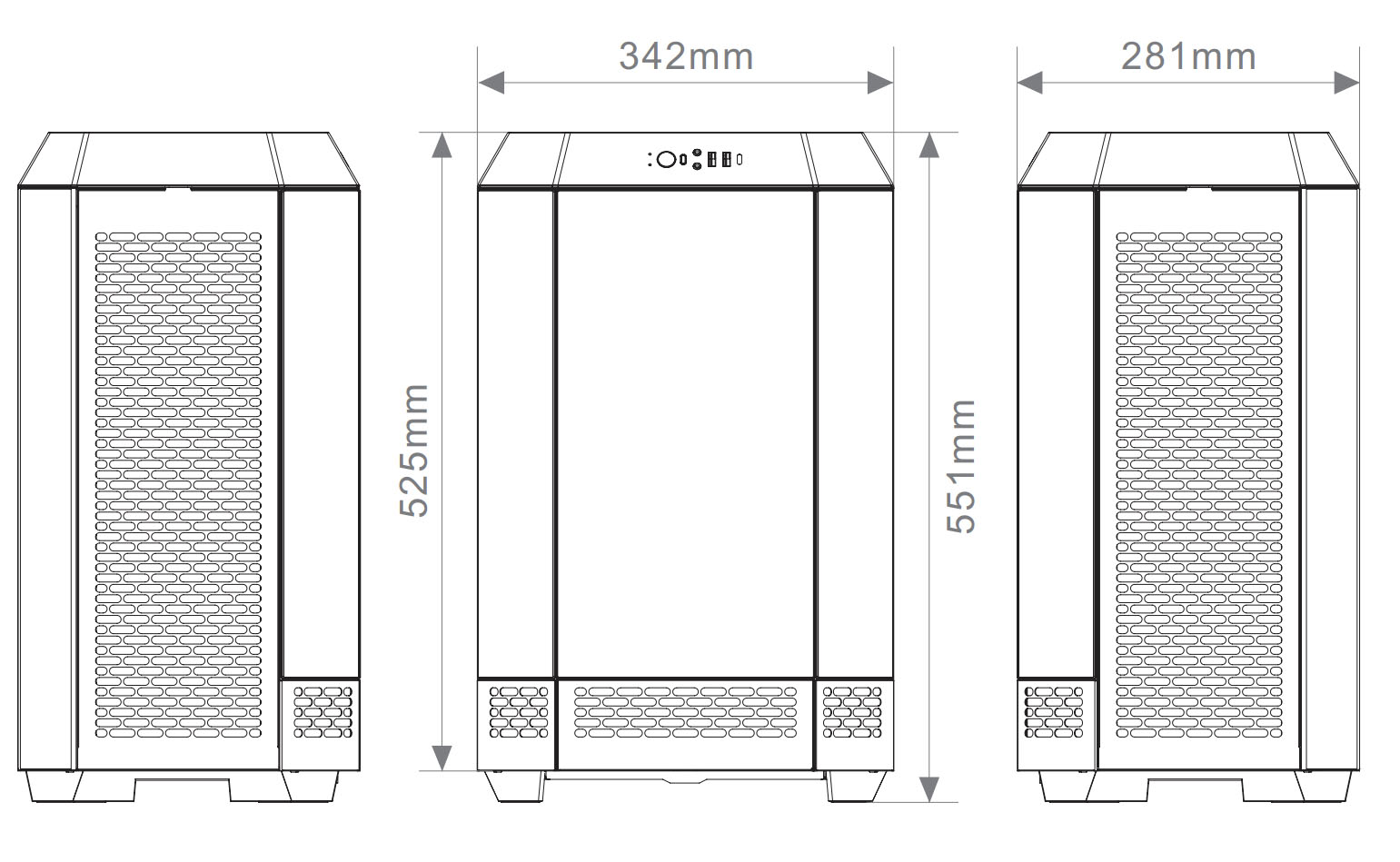
Die Abmessungen des Gehäuses finden Sie hier unten
# Motorstecker CASE Servosteuerung
**Unsere Motorstecker an der CASE Servosteuerung**
Wir nutzen diese Anleitung um Ihnen zu zeigen, wie die Pin Belegung der Motorstromstecker an unserem System ist. So können Sie schnell ein anderes Kabel anfertigen wenn dieses benötigt wird.
PIN 1: U
PIN 2: V
PIN 3: W
PIN 4: PE

*MotorStecker*
Die Encoderleitung:
Diese Leitung ist 5 polig ausgeführt.
Von der Servodrive mit Firewirestecker gehen wir auf den 5 poligen Stecker.
Signale:
PIN1: D+
PIN2: D-
PIN3: 5 Volt
PIN4: 0 Volt
PIN5: PE

*Encoderstecker*
# Installation ohne Microsoft Konto?!
**Immer wieder das Problem wenn wir einen PC für den Kunden vorbereiten**
Wie installieren wir den PC ohne ein Microsoft Konto zu hinterlegen?
Wenn die Seite kommt wo Sie ein Microsoftkonto erstellen oder anmelden müssen, drücken Sie die
Taste F10
Es erschein das Eingabeaufforderung. Nun geben Sie oobe\bypassnro ein und drücken Enter.
Nach dem Neustart wählen Sie bei der Internetverbindung die Option " Ich habe kein Internet" und fahren mit einem lokalen Konto fort.
# Rasperry PI für eine CNC Maschine?
**Hier erfahren Sie alles zum Umgang mit einem Rasperry und der CSMIO**
Eines vorweg !
Auch wir starten mit dem Rasperry neu. Dieser Blog wird ständig erweitert, schauen Sie also regelmäßig nach Updates.
Was genau muss man machen um einen Rasperry zu Programmieren?
1\. die USB Karte muss mit dem Betriebssystem von Rasperry beschrieben werden.
Je nach PC System benötigen Sie dafür eine sogenannte Imager. Je nach dem was Sie für einen PC verwenden um die Speicherkarte zu beschreiben finden Sie hier für:
\- Windows [Download](https://nc-2568507537125052887.nextcloud-ionos.com/index.php/s/8xgf4x3ksJxqFCm)
\- Linux (Ubunto) [Download](https://nc-2568507537125052887.nextcloud-ionos.com/index.php/s/kqeLYWsDr694pxf)
\- MAC PC [Download](https://nc-2568507537125052887.nextcloud-ionos.com/index.php/s/b6ZSjHPWwzdWTaz)
# Rasperry PI Einrichten
**Rasperry für die SIM Software vorbereiten**
Installationsanleitung für die Software simCNC auf RaspberryPi
1\. Hardware-Anforderungen
• RaspberryPi 4 (4GB RAM oder mehr)
- Für komfortableres Arbeiten und den Umgang mit komplexeren Dateien wird eine zusätzliche Kühlung und Übertakten auf 2,0 GHz empfohlen1.
Eine solcher Übertacktung beeinträchtigt nicht die Stabilität des Rasperry und fühtz auch nicht zum Verlust der Garantie.
• Kabelgebundene Netzwerkverbindung.
\- Die WLAN-Verbindung kann für die Dateifreigabe usw. verwendet werden, aber die Verbindung mit CSMIO-/IP-Geräten muss sich innerhalb eines kabelgebundenen Netzwerks befinden.
• SD-Karte mit einer Kapazität von min. 32 GB.
Die beste Lösung ist eine SSD, die an den USB3.0-Anschluss angeschlossen ist. Viel schnellere Übertragungen führen zu einer besseren Reaktionsfähigkeit des Systems, schnellerem Starten und Laden von Dateien.
Der Parameter zum Übertackten lautet:
Parameter: over\_voltage = 6 arm\_freq = 2000
1 https://beebom.com/how-overclock-raspberry-pi-4/
Parameter: over\_voltage = 6
arm\_freq = 2000
Raspberry Pi 4 nutzen einen Broadcom BCM2711-Prozessor mit vier Cortex-A72-Kernen.
Lesen Sie hier wie Sie den Rasperry übertackten können: [https://beebom.com/how-overclock-raspberry-pi-4/](https://beebom.com/how-overclock-raspberry-pi-4/)
> *Ein Wort zur Vorsicht: Die beiden unten erläuterten Methoden sind sicher und funktionieren wie vorgesehen, wenn Sie einen Kühler und einen Kühlkörper verwenden.
> Wir übernehmen keine Verantwortung für Schäden, die durch Übertaktung an Ihrem Raspberry Pi entstehen.*
2\. Vorbereitung des Betriebssystem
Um RaspberryPi auszuführen, wird eine SD-Karte oder ein USB-Laufwerk mit dem Betriebssystem benötigt. Dazu brauchen Sie einen beliebigen Computer mit Internetzugang.
1\. Laden Sie von [https://nc-2568507537125052887.nextcloud-ionos.com/index.php/s/AexzGjefLrmJsC8](https://nc-2568507537125052887.nextcloud-ionos.com/index.php/s/AexzGjefLrmJsC8) Pi Imager“ herunter und installieren Sie diese.
2\. Schließen Sie das USB-Laufwerk oder das Lesegerät mit der SD-Karte an den Computer an und führen Sie das Programm „Raspberry Pi Imager“ aus.
3\. Klicken Sie auf die Schaltfläche „Choose OS“ und wählen Sie das Betriebssystem für RaspberryPi aus:
Raspberry Pi OS (other) - Raspberry Pi OS (64-bit)
4\. Klicken Sie auf die Schaltfläche „Choose Storage“ und wählen Sie das zuvor verbundene USB-
Laufwerk oder die SD-Karte aus der Liste aus. Es lohnt sich, den Namen und die Kapazität des
ausgewählten Geräts sorgfältig zu überprüfen, da sein Inhalt vollständig gelöscht wird.
Ein Fehler kann zum Verlust wichtiger Daten führen.

5\. Sie können (optional) den Benutzernamen und andere Parameter festlegen, indem Sie auf das Zahnradsymbol in der unteren rechten Ecke des Programmfensters klicken.

6\. Klicken Sie auf die Schaltfläche „Write“ und warten Sie, bis der Systemvorbereitungsprozess abgeschlossen ist. Wenn der Vorgang abgeschlossen ist, legen Sie die Festplatte oder SD-Karte in den RaspberryPi und schalten Sie die Stromversorgung ein.
Der erste Start kann etwas länger dauern, aber nach wenigen Augenblicken sollten Sie den Desktop von RaspberryPi OS auf dem Bildschirm sehen.

3\. Installation des simCNC-Programms:
Laden Sie das simCNC-Installationsprogramm auf dem RaspberryPi-Gerät von der Website herunter:
[https://nc-2568507537125052887.nextcloud-ionos.com/index.php/s/kRCqCHStL6wXJ5w](https://nc-2568507537125052887.nextcloud-ionos.com/index.php/s/kRCqCHStL6wXJ5w)
Bitte achten Sie darauf, das Installationsprogramm für die Linux-ARM64-Plattform herunterzuladen. Führen Sie das Installationsprogramm aus und folgen Sie den Anweisungen. Nach Abschluss der Installation erscheinen simCNC und Hilfsprogramme im Menü (Himbeer-Icon) unter dem Punkt
**„Other“.**
**Wenn Sie bei uns den Rasperry kaufen ist bereits die Software schon installiert, incl. Lizenzdatei für die IP-M !**
## Passende Produkte
[](https://www.cnc-steuerung.com/detail/0195a866e6d370919c305d9b25d847b7)**[Rasperry PI 4 8 GB Starter Kit](https://www.cnc-steuerung.com/detail/0195a866e6d370919c305d9b25d847b7)**
Artikelnummer: Ras\_Starter\_PI4\_8GB
[Zum Produkt →](https://www.cnc-steuerung.com/detail/0195a866e6d370919c305d9b25d847b7)
Diese Anleitungs -Seite enthält die Online-Version der Kurzanleitung (QSG) für den RUT140-Router . Hier finden Sie eine Übersicht über die verschiedenen physischen Schnittstellen eines RUT140, Anweisungen zur Hardwareinstallation, Informationen zur ersten Anmeldung, Gerätespezifikationen, Konformität und allgemeine Sicherheitsinformationen. Es wird dringend empfohlen, dass Sie sich vor der Verwendung des Geräts mit der Kurzanleitung vertraut machen. Eine gedruckte Kurzversion der Kurzanleitung finden Sie auch in der Verpackungsschachtel Ihres Geräts.
**Produktsicherheit und Verwendung**
**Betriebsbedingungen**
- Betriebstemperatur: -40° bis +75° Celsius
- Die Luftfeuchtigkeit sollte im Bereich zwischen 10 % und 90 % liegen (nicht kondensierend). Verwenden Sie das Gerät nur in trockenen Umgebungen.
- Kein direktes Sonnenlicht
- Fern von Wärmequellen, ätzenden Substanzen, Salzen und brennbaren Gasen
Achtung: Ein Betrieb außerhalb des zulässigen Bereichs kann die Lebensdauer des Gerätes erheblich verkürzen.
**Fehlerhafte und beschädigte Produkte**
- Versuchen Sie nicht, das Gerät oder sein Zubehör zu zerlegen.
- Das Gerät und dessen Zubehör dürfen nur von qualifiziertem Personal gewartet und repariert werden.
- Wenn Ihr Gerät oder dessen Zubehör in Wasser getaucht, durchstochen oder stark heruntergefallen ist, verwenden Sie es nicht, bis es in einem autorisierten Servicecenter überprüft wurde.
**Elektrische Sicherheit**
- Verwenden Sie nur zugelassenes Zubehör.
- Keine Verbindung mit inkompatiblen Produkten oder Zubehör herstellen.
- Es wird empfohlen, Geräte mit Erdungsklemmen zu erden, bevor sie an die Stromversorgung angeschlossen werden. Eine unsachgemäße Erdung kann zu einem Stromschlag führen. Der Querschnitt des Schutzleiters sollte mindestens 1 mm2 betragen.
**Produkthandling**
- Sie allein sind für die Art und Weise der Nutzung Ihres Geräts und die sich aus seiner Nutzung ergebenden Folgen verantwortlich.
- Die Nutzung Ihres Geräts unterliegt Sicherheitsmaßnahmen zum Schutz der Benutzer und ihrer Umgebung.
- Behandeln Sie Ihr Gerät und dessen Zubehör stets sorgfältig und bewahren Sie es an einem sauberen und staubfreien Ort auf.
- Setzen Sie Ihr Gerät oder dessen Zubehör keinem offenen Feuer, brennenden Tabakprodukten, Flüssigkeiten, Feuchtigkeit oder hoher Luftfeuchtigkeit aus.
- Lassen Sie das Gerät und dessen Zubehör nicht fallen, werfen Sie es nicht und versuchen Sie nicht, es zu verbiegen.
- Verwenden Sie zum Reinigen des Geräts oder seines Zubehörs keine aggressiven Chemikalien, Reinigungslösungen oder Aerosole.
- Bemalen Sie weder Ihr Gerät noch dessen Zubehör.
- Versuchen Sie nicht, Ihr Gerät oder dessen Zubehör zu zerlegen: Es enthält keine Teile, die vom Benutzer gewartet werden können. Aus Sicherheitsgründen darf das Gerät nur von qualifiziertem Personal geöffnet werden.
- Tragen Sie während der Wartung des Geräts unbedingt ESD-Schutzausrüstung.
- Verwenden Sie Ihr Gerät nicht in geschlossenen Umgebungen mit schlechter Wärmeableitung.
- Längerer Gebrauch in solchen Räumen kann zu übermäßiger Hitze und steigender Umgebungstemperatur führen, was zu Ihrer Sicherheit zur automatischen Abschaltung Ihres Geräts führt. Um Ihr Gerät nach einer solchen Abschaltung wieder zu verwenden, lassen Sie es an einem gut belüfteten Ort abkühlen, bevor Sie es einschalten.
- Bitte überprüfen Sie alle nationalen Gesetze und lokalen Vorschriften zur Entsorgung elektronischer Produkte.
- Betreiben Sie das Gerät nicht an Orten mit eingeschränkter Belüftung.
- Um Brand- oder Stromschlaggefahren zu vermeiden, verwenden oder installieren Sie dieses Produkt nicht in der Nähe von Wasser.
- Vermeiden Sie, das Gerät Regen oder Feuchtigkeit auszusetzen.
- Verlegen Sie Strom- und Ethernet-Kabel so, dass niemand darauf tritt oder Gegenstände darauf abgestellt werden können.
- Stellen Sie sicher, dass die Spannung und der Nennstrom der Stromquelle den Anforderungen des Geräts entsprechen. Schließen Sie das Gerät nicht an eine ungeeignete Stromquelle an.
- Während eines Gewitters sollten keinerlei Eingriffe am Gerät und an den Leitungen vorgenommen werden.
- Bei Sprengungen und in der Nähe von lebenserhaltenden medizinischen Geräten oder in deren Nähe muss das Gerät ausgeschaltet werden.
- Lassen Sie Ihr Gerät und dessen Zubehör nicht in Reichweite von kleinen Kindern liegen und lassen Sie sie nicht damit spielen. Sie könnten sich selbst oder andere verletzen und das Gerät versehentlich beschädigen. Ihr Gerät enthält Kleinteile mit scharfen Kanten, die eine Erstickungsgefahr darstellen können.
- Wie jedes drahtlose Gerät verwendet dieses Gerät Funksignale, sodass eine Verbindung nicht unter allen Bedingungen gewährleistet werden kann. Verlassen Sie sich daher bei Notrufen niemals ausschließlich auf ein drahtloses Gerät und verwenden Sie das Gerät nicht in Situationen, in denen eine Unterbrechung der Datenverbindung zu Todesfällen, Verletzungen, Sachschäden, Datenverlusten oder anderen Verlusten führen kann.
- Bei normalem Gebrauch kann das Gerät warm werden.

*Vorderansicht*

*Rückansicht*

*Anschlüsse*
Installation

*Antenne anschrauben*

*Strom Anschluss*

*Netzwerkanschluss*
**Konfigurieren Sie das LAN Ihres Computers (Windows).**
| 1\. Stellen Sie sicher, dass die Netzwerkverbindung aktiviert ist. Gehen Sie zu Start – Systemsteuerung – Netzwerk und Internet – Netzwerk- und Freigabecenter. Klicken Sie im linken Bereich auf Adaptereinstellungen ändern , klicken Sie dann mit der rechten Maustaste auf Netzwerkadapter und wählen Sie Aktivieren.
|
**Konfigurieren Sie das WLAN Ihres Computers (Windows)**
1\. Stellen Sie sicher, dass die drahtlose Netzwerkverbindung aktiviert ist. Gehen Sie zu Start – Systemsteuerung – Netzwerk und Internet – Netzwerk- und Freigabecenter. Klicken Sie im linken Bereich auf Adaptereinstellungen ändern , klicken Sie dann mit der rechten Maustaste auf Drahtloser Netzwerkadapter und wählen Sie Aktivieren.
2\. Überprüfen Sie, ob IP und DNS automatisch bezogen werden. Klicken Sie mit der rechten Maustaste auf „Drahtlosnetzwerkadapter“ und wählen Sie „Eigenschaften“. Wählen Sie dann „ Internetprotokoll Version 4“ und klicken Sie auf „Eigenschaften“.
3\. Wenn nicht ausgewählt, aktivieren Sie „IP-Adresse und DNS-Serveradresse automatisch beziehen“ . Klicken Sie auf „OK“.
4\. Stellen Sie eine Verbindung zu einem drahtlosen Netzwerk her, indem Sie mit der rechten Maustaste auf „Drahtlosnetzwerkadapter“ klicken und „Verbinden“ auswählen.
5\. Wählen Sie das drahtlose Netzwerk RUT140 \*\*\*\* aus der Liste und klicken Sie auf Verbinden. Geben Sie das WLAN-Passwort ein, das sich auf dem Etikett des Geräts befindet.

Beim Gerät anmelden
1\. Um die Weboberfläche (WebUI) des Routers aufzurufen, geben Sie http://192.168.1.1 in das URL-Feld Ihres Internetbrowsers ein.
2. Wenn Sie zur Authentifizierung aufgefordert werden, geben Sie den Benutzernamen admin und das Passwort ein, das sich auf dem Geräteinformationsetikett/der Gerätegravur befindet.
3. Nach der Anmeldung müssen Sie aus Sicherheitsgründen ein neues Passwort festlegen. Sie können nicht mit der WebUI des Routers interagieren, bis das Standardpasswort geändert wurde. Das neue Passwort muss aus mindestens 8 Zeichen bestehen . Anforderungen: ein Großbuchstabe, ein Kleinbuchstabe und eine Ziffer.
4. Als Nächstes startet der Konfigurationsassistent, der Sie bei der Einrichtung einiger der wichtigsten Betriebsparameter des Routers unterstützt.

*Login*
# Welches Plugin kann ich für die Mach3 benutzen
**Welches Plugin kann benutzt werden**
Die Mach3 ist aus dem Jahre 2004 und wird von uns seid rund 5 Jahren nicht mehr unterstützt.
Auch wenn Sie einen neuen Controller haben, können Sie nur das alte Plugin nutzen.
Das alte Plugin finden Sie hier: [Link](https://nc-2568507537125052887.nextcloud-ionos.com/index.php/s/85WQdTA6DX538FF)
# Mach3 Oberfläche laden
**Wie lade ich die Oberfläche der Firma CNC-Steuerung ?**
Wenn Sie bei uns die Oberfläche geladen haben, müssen Sie folgende Schritte vornehmen:
\- Laden Sie sich die Dateien herunter
\- Entpacken Sie die Dateien vollständig
Die Installation ist beim Drehen und Fräsen gleich.
Wir haben die Mach Software seid dem Jahr 2003 im Programm und haben in den letzten Jahren die Mach3 bis zur Mach4 Software begleitet.
Die Mach3 haben wir nun in den Ruhestand geschickt weil diese Software unter Windows 10 oder Windows 11 extreme Probleme bereitet.
Das liegt an der verwendeten Software Cypress:
Cypress ist ein JavaScript-basiertes Front-End-Testwerkzeug, das auch eine Open Source Version hat. Cypress verwendet das Mocha Framework, ein funktionsreiches JavaScript-Testframework, welches sowohl auf als auch im Browser läuft. Diese macht unter modernen Betriebssystemen nun Probleme die wir nicht mehr beheben können.
Daher stellen wir den Support für die Mach3 ein.
Aber wie Installieren wir nun die Oberfläche?
Von einer Installation kann man nicht wirklich sprechen, laden Sie sich die Dateien aus unserem Cloudserver herunter nach dem wir Ihnen den Link zugeschickt haben, oder laden Sie die Datei aus dem Webshop herunter wenn Sie die Mach3 über das Webinterface gekauft haben.
\- Entpacken Sie die Datei. Sie werden einen Ordner Evolution sehen. Kopieren Sie diesen in den Ordner Bitmaps der Mach3.
Damit die Bilder beim starten der Mach3 nicht dauernd wechseln können Sie das Bild Splash1 und Splash2 löschen.
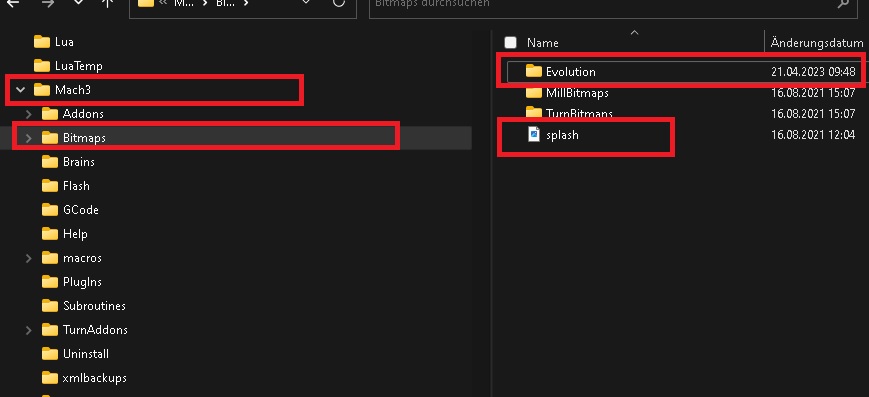
*Verzeichnis der Mach3*
Kopieren Sie die Screendatei in das Hauptverzeichnis der Mach3 Software.
Die Dateiendung für Fräsmaschinen ist die \*.set für Drehmaschinen \*.lset
Diese Datei muss im Hauptordner liegen, nicht in irgend einem Unterordner der Mach3
Hinweise: Das Symbol der Screendatei muss nicht so wie hier im Bild angezeigt aussehen ! Wichtig ist die Datei. Die Abbildung stammt von dem Programm wo mit der Screen erstellt wurde.
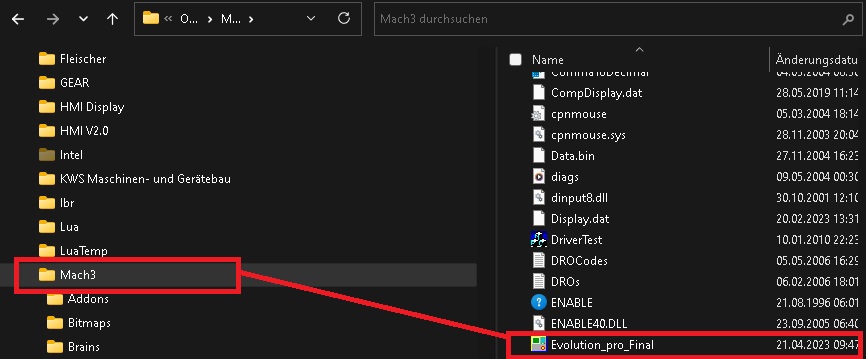
*Ordner*
Diese Datei müssen Sie dann Ihrem Profil zuweisen, damit immer beim Starten Ihres Profiles diese aufgerufen wird. Starten Sie nun Ihr Maschinenprofil.
Um nun die Oberfläche zu laden, starten Sie die Mach3 Software mit Ihrem Profil - gehen Sie auf View - Load Screens
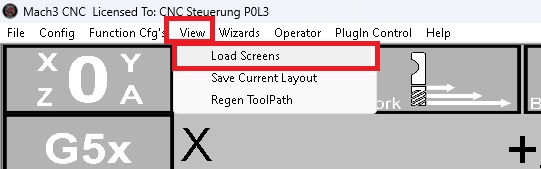
*Load Screen*
Es öffnet sich ein Fenster, wählen Sie im Hauptverzeichnis der Mach3 die Screendatei und
klicken Sie auf Öffnen
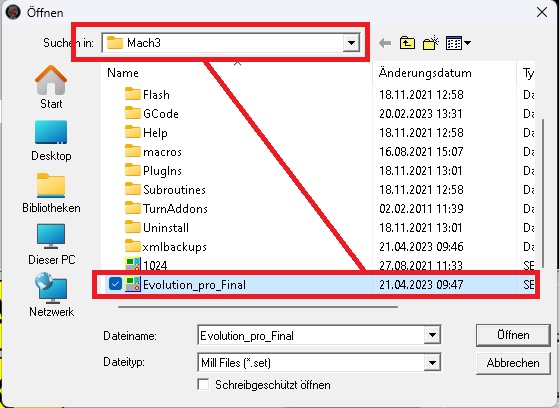
Die Anzeige sollte nun die deutsche Oberfläche zeigen
Je nach Version sollten Sie diese Oberfläche sehen:
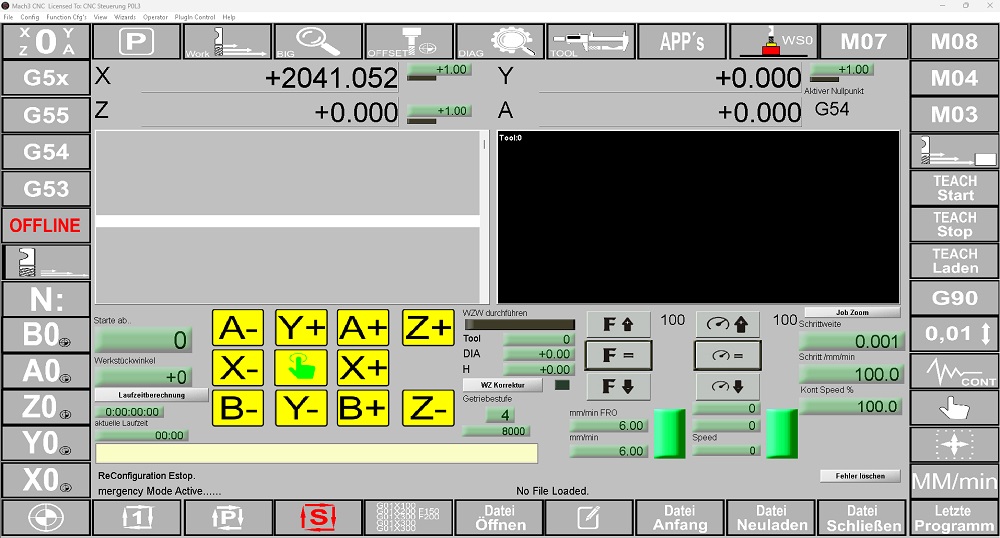
*Oberfläche*
# Mach3 Lizenzdatei laden
**Wie lade ich meine Lizenzdatei in die Mach3**
Wenn Sie bei uns die Mach3 gekauft haben, erstellen wir eine Lizenz auf Ihren Namen. Diese Lizenz erlaubt **Ihnen** die Mach3 in **Ihren** Räumen auf verschiedenen PC zu installieren. Aber nur in **Ihren Räumen**.
Das bedeutet ausdrücklich eine Weitergabe an dritte ist ausdrücklich untersagt.
Wir senden Ihnen nach dem Kauf diese Lic Datei per E-Mail an die im Onlineschop hinterlegte -Mail Adresse.
Laden Sie sich sich diese Datei herunter - **bitte nicht mit einem Programm öffnen** - das zerstört die Lizenzdatei
Nun kopieren Sie die lic Datei in das Hauptverzeichnis der Mach3

*Lizenzdatei*
Wenn Sie die Mach3 neu starten sehen Sie oben in der Zeile **Ihren** Namen.
Achtung:
Wer über eine Verkaufsplattform einen Händler sieht der viele Mach3 sehr günstig anbietet kann davon ausgehen das diese Lizenz nur Kopiert wurde und somit eine Raubkopie ist.
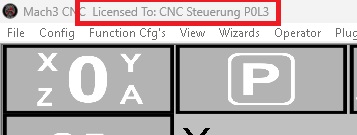
*Name auf dem die Lizenz ausgestellt wurde*