
Ablauf - ECAM - Plasma
Kurze Beschreibung wie in der ECAM der Ablauf ist
Dieses ist nur ein Weg wie man eine DXF in einen DIN Code konvertiert. Es gibt viele Wege die zum Ziel führen. Dieses ist nur einer.
1. Wir haben eine DXF
Wir gehen jetzt nicht über eine neue Aufspannung, sondern öffnen direkt eine DXF
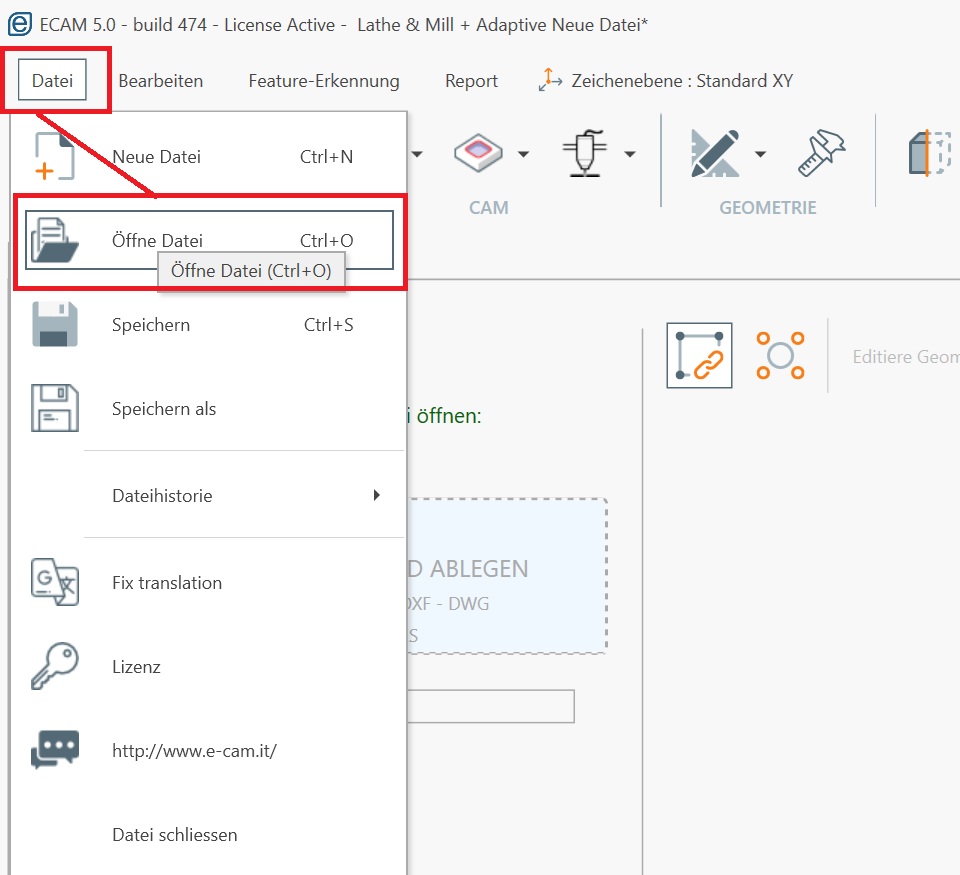
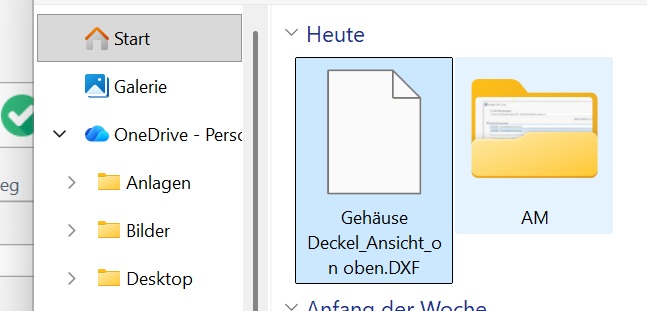
Öffnen
Geben Sie immer nur das Bauteil aus, keine Beschreibung ect. diese müssten aufwendig gelöscht werden.
Suchen Sie dazu in Ihrem CAD nach den richtigen Einstellungen.
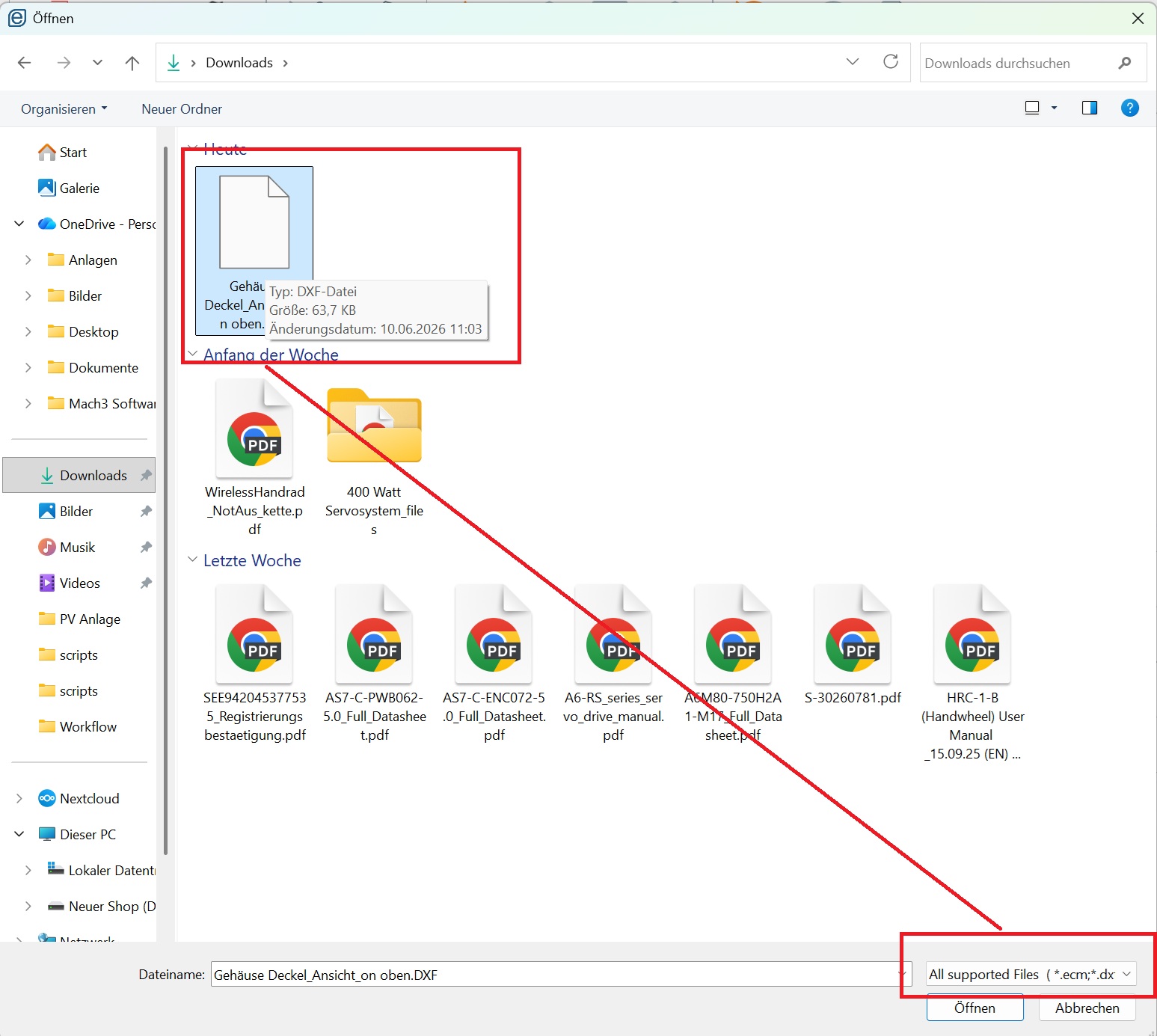
Laden
Wurde die Zeichnung in einem falschen Format ausgegeben, kann eventuell die Zeichnung auch in mm umkonvertiert werden. Klicken Sie auf Ja wenn Sie dieses wünschen oder auf Nein wenn Sie die Konvertierung nicht benötigen.
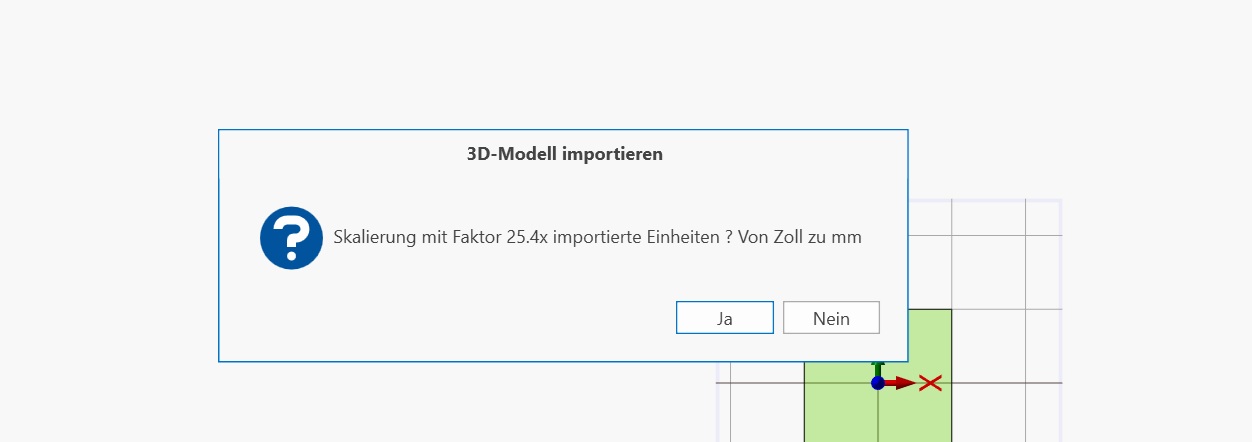
Konvertieren
Das Beuteil wird nun irgendwo auf der "Maschine" plaziert.
Links im Menüfenster klicken Sie auf auf das Bauteil. Es erscheint nun Rot
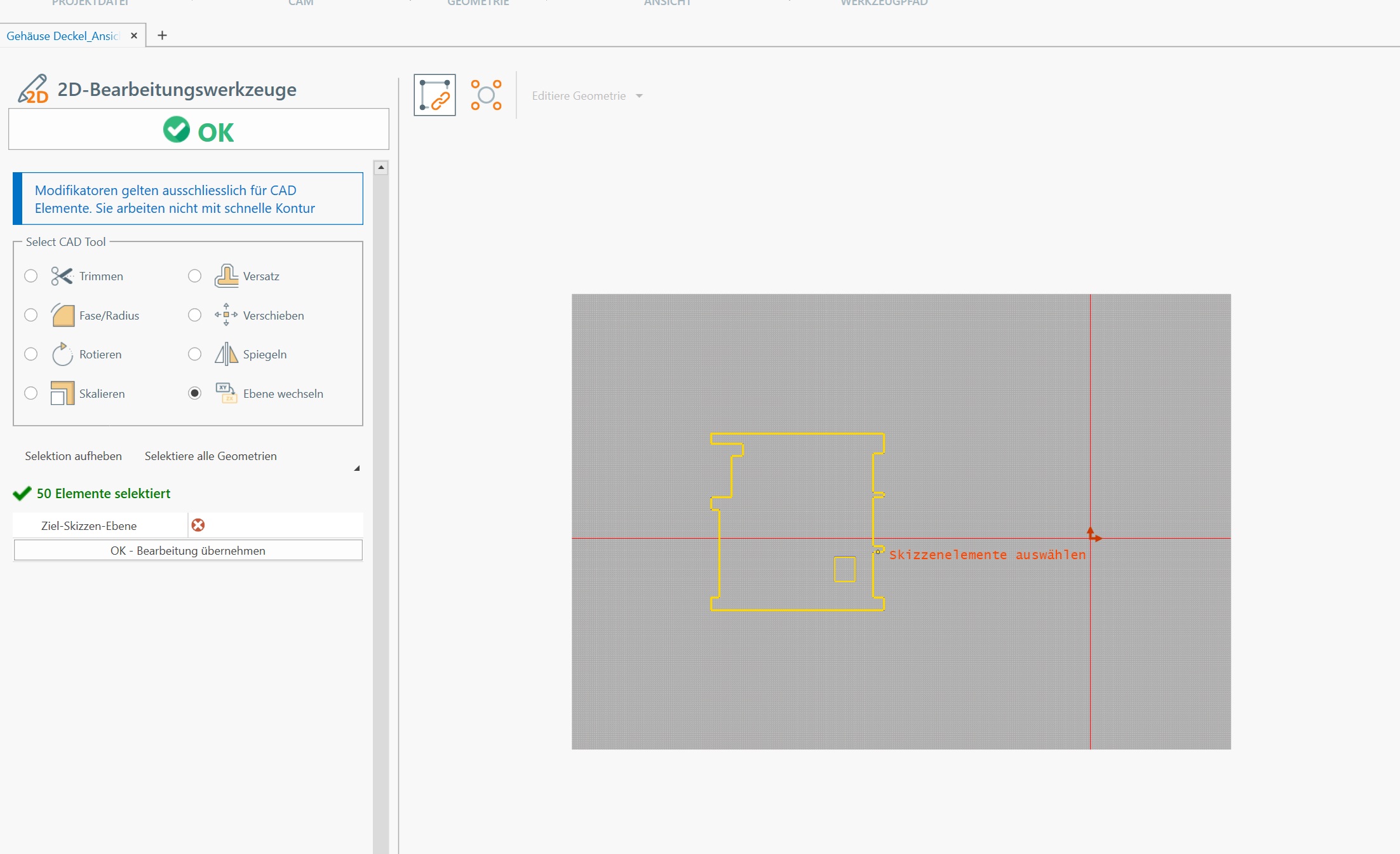
Eingeladene Datei
Wählen Sie unten links die Ecke von Ihrem Bauteil aus - Klicken Sie dann auf OK
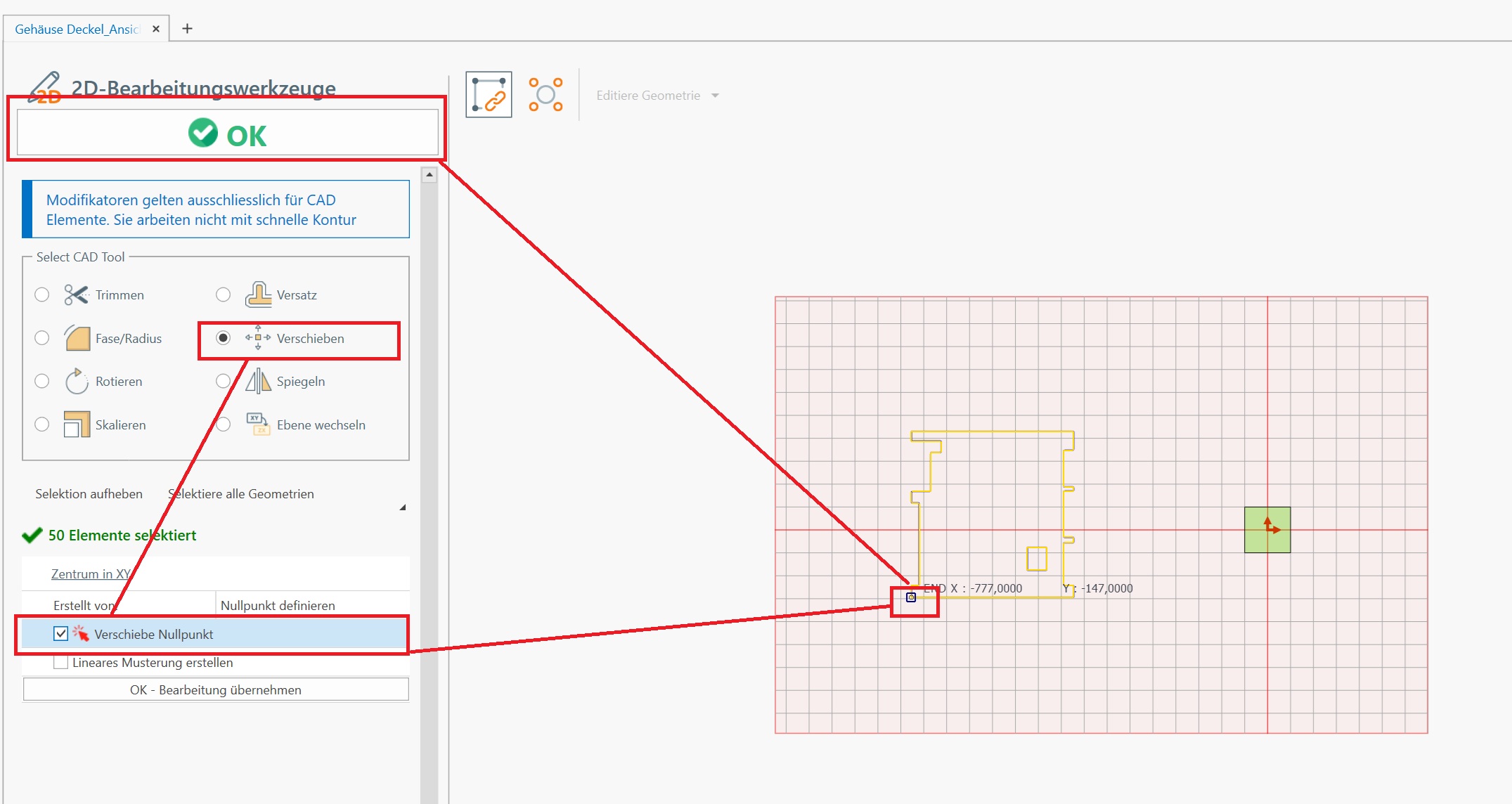
Nullpunkt verschieben
Diese wir nur deshalb so angezeigt da wir keine Blechplatte in Ihren Abmessungen eingegeben haben. Wichtig ist der Nullpunkt
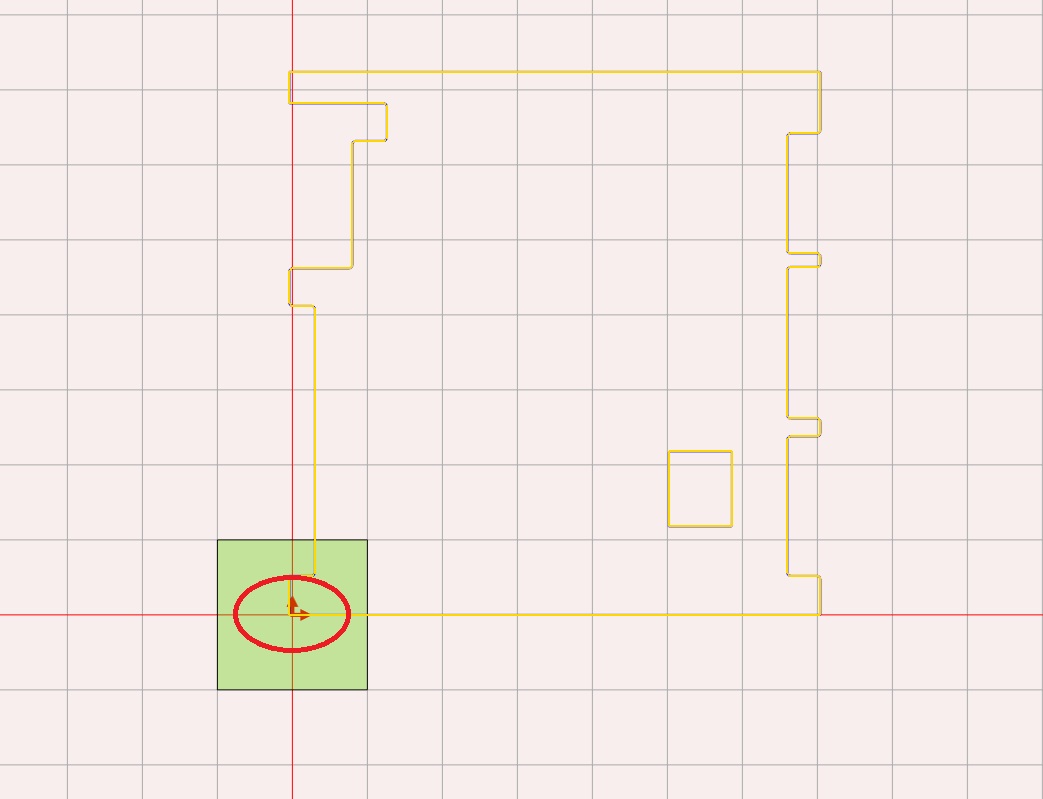
Unten Links
Gehen Sie nun auf Plasma -Profile - Wähle Geometrie
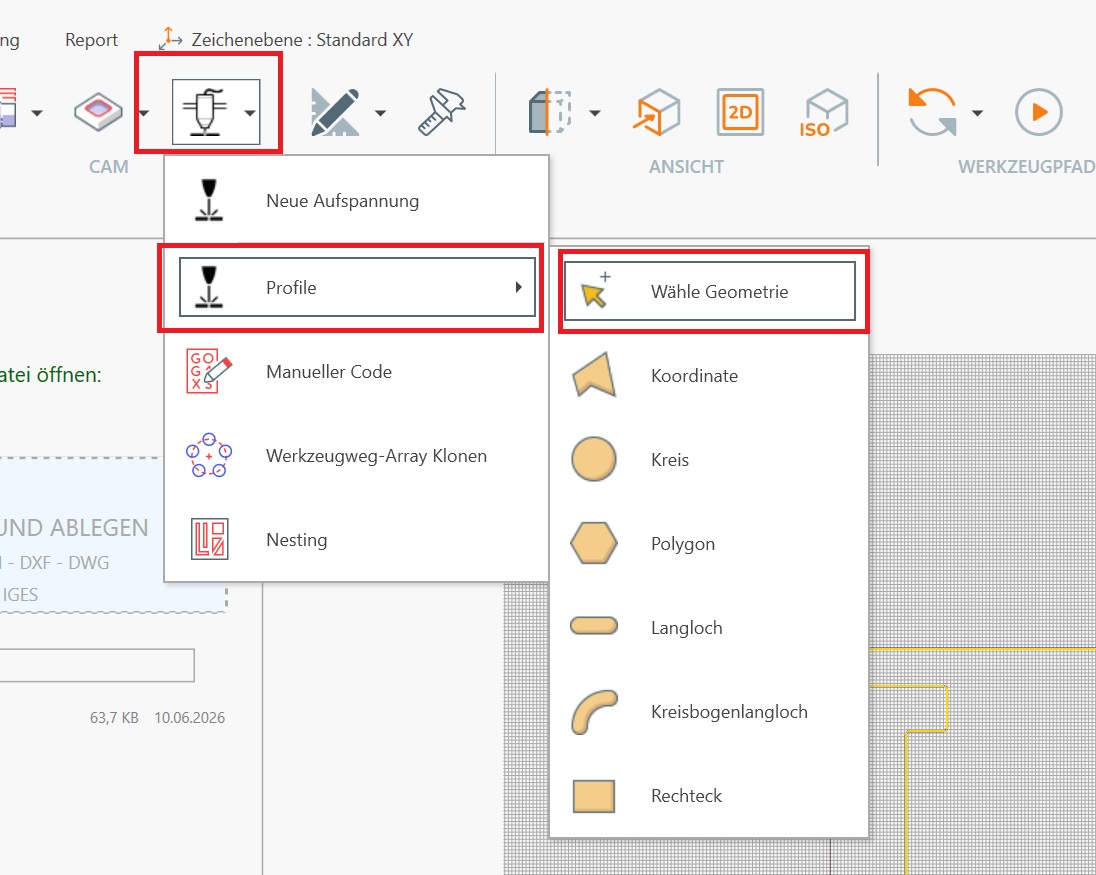
Profile
Sie erhalten eine Meldung:
Hier wird gefragt ob alle Konturen auf einmal bearbeitet werden soll? Klicken Sie auf Ja wenn alle Konturen gleich behandelt werden sollen. Klicken Sie auf Nein wenn jede Kontur anders abgearbeitet werden soll.
Hinweis: Alle Konturen = alle Innen oder Aussen gleich
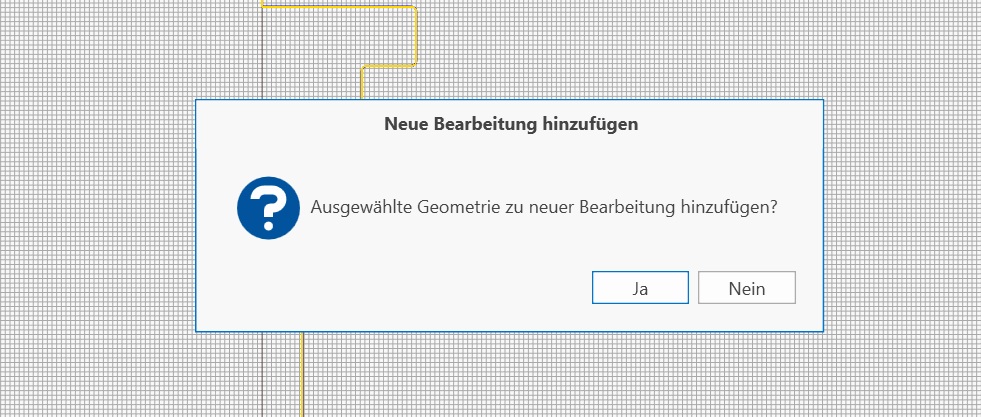
Hinweis
Klicken Sie nun auf Anfahren / Ausfahren um die Bedingung der Anfahrt zu beschreiben
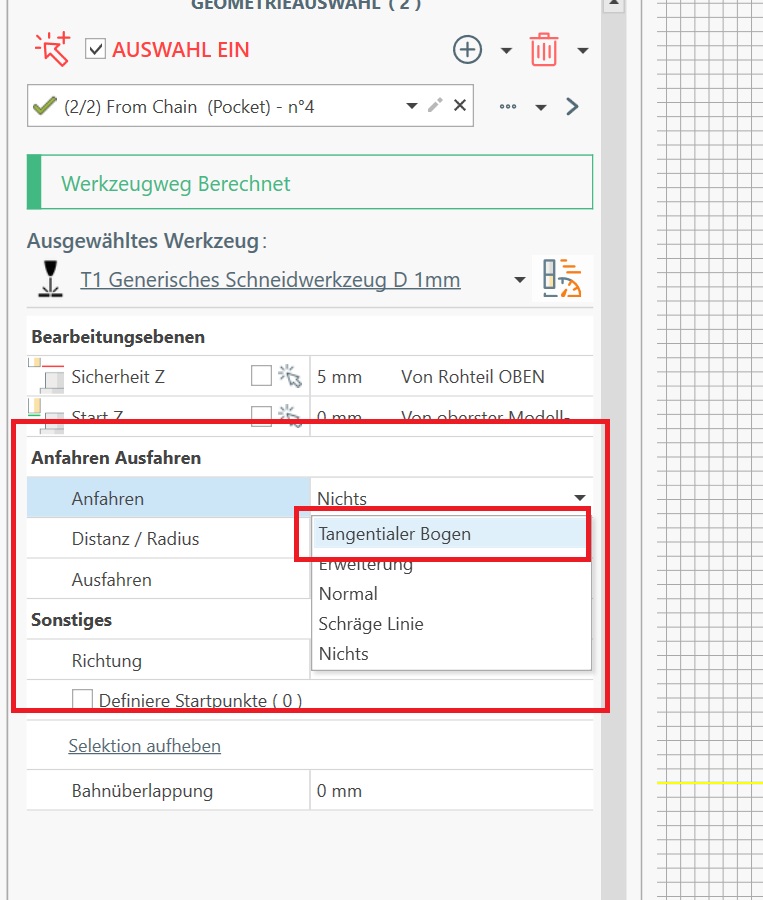
Anfahrt
Wählen Sie eine Strategie wie Sie an die Konturen heranfahren möchten und legen Sie falls nötig auch noch die Parameter wie Strecke fest.
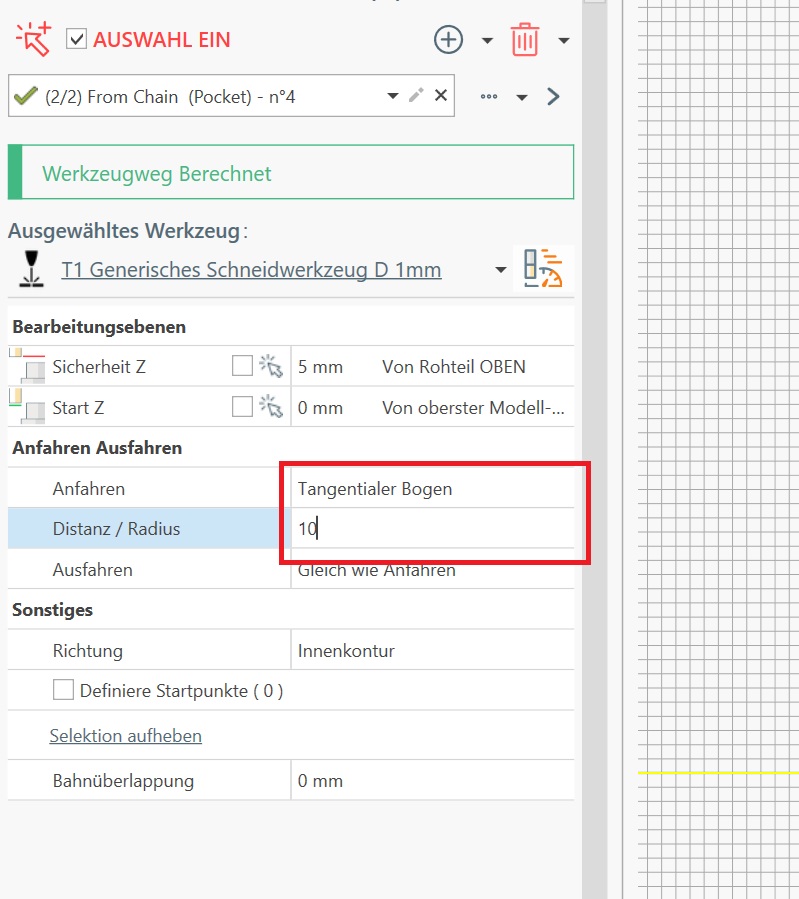
Parameter
Klicken Sie dann oben auf OK damit im Setup ein Profil erstellt werden kann.
.jpg)
Kontur
Für jede Kontur wird Ihnen ein neues Profil angelegt. Durch die Reihenfolge wie Sie die Konturen auswählen erfolgt auch die Abarbeitung der Konturen.
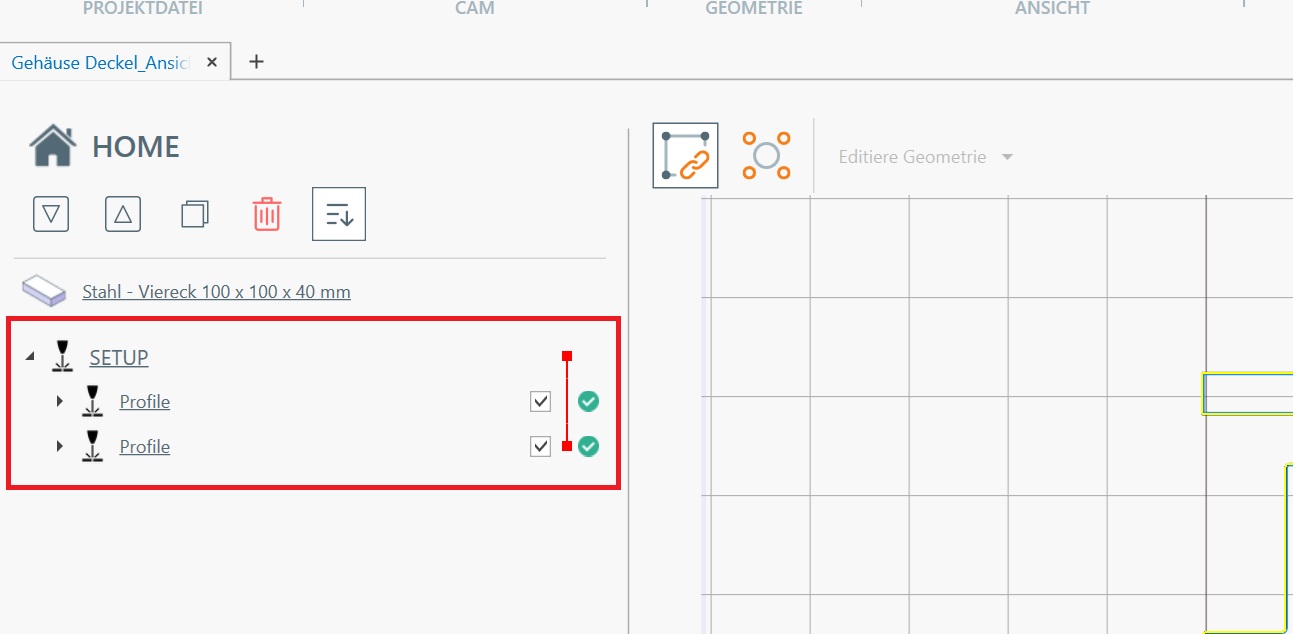
Profile
Wenn Sie die Reihenfolge ändern möchten können Sie die Profile links auch untereinander verschieben
.jpg)
Reihenfolge
Um einen Code auszugeben klicken Sie oben auf Code erzeugen
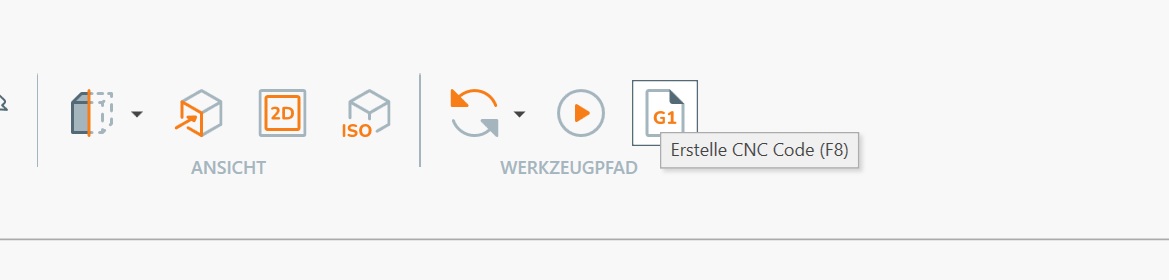
Code erzeugen
Es öffnet sich ein Fenster, wählen Sie den richtigen Postprozessor für Ihre Maschine wenn Sie mehr als einen haben
.jpg)
Postprozessor
Wenn alles richtig ist und die Software eine Lizenz hat sehen Sie unten die Meldung und es erscheint eine Texteditor
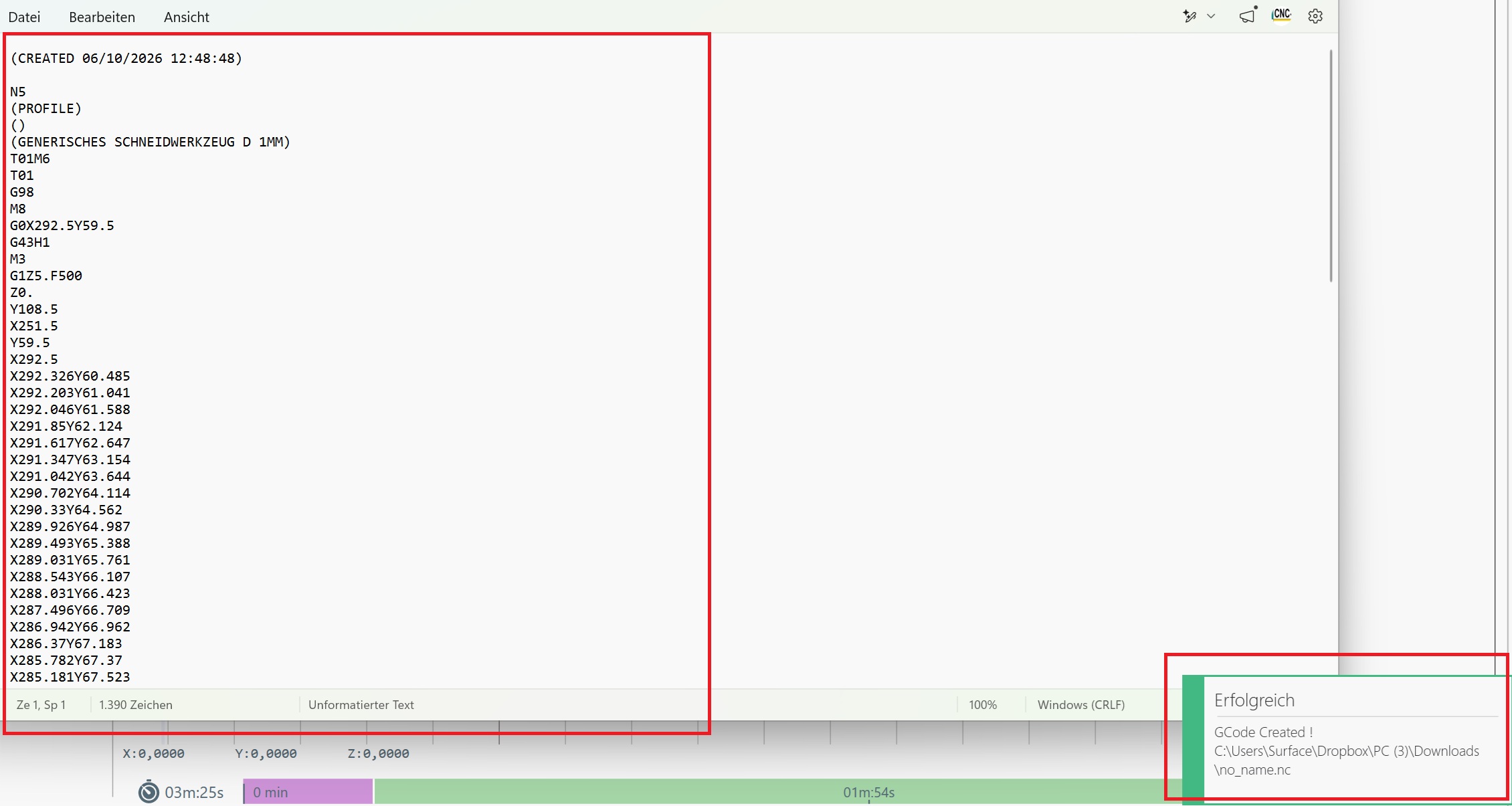
Anzeige
Nun können Sie den DIN Code einladen in die SIM Software. Es wird auch eine Vorschau erstellt. Wenn keine Vorschau erstellt wird stimmt etwas nicht mit dem DIN Code / PP
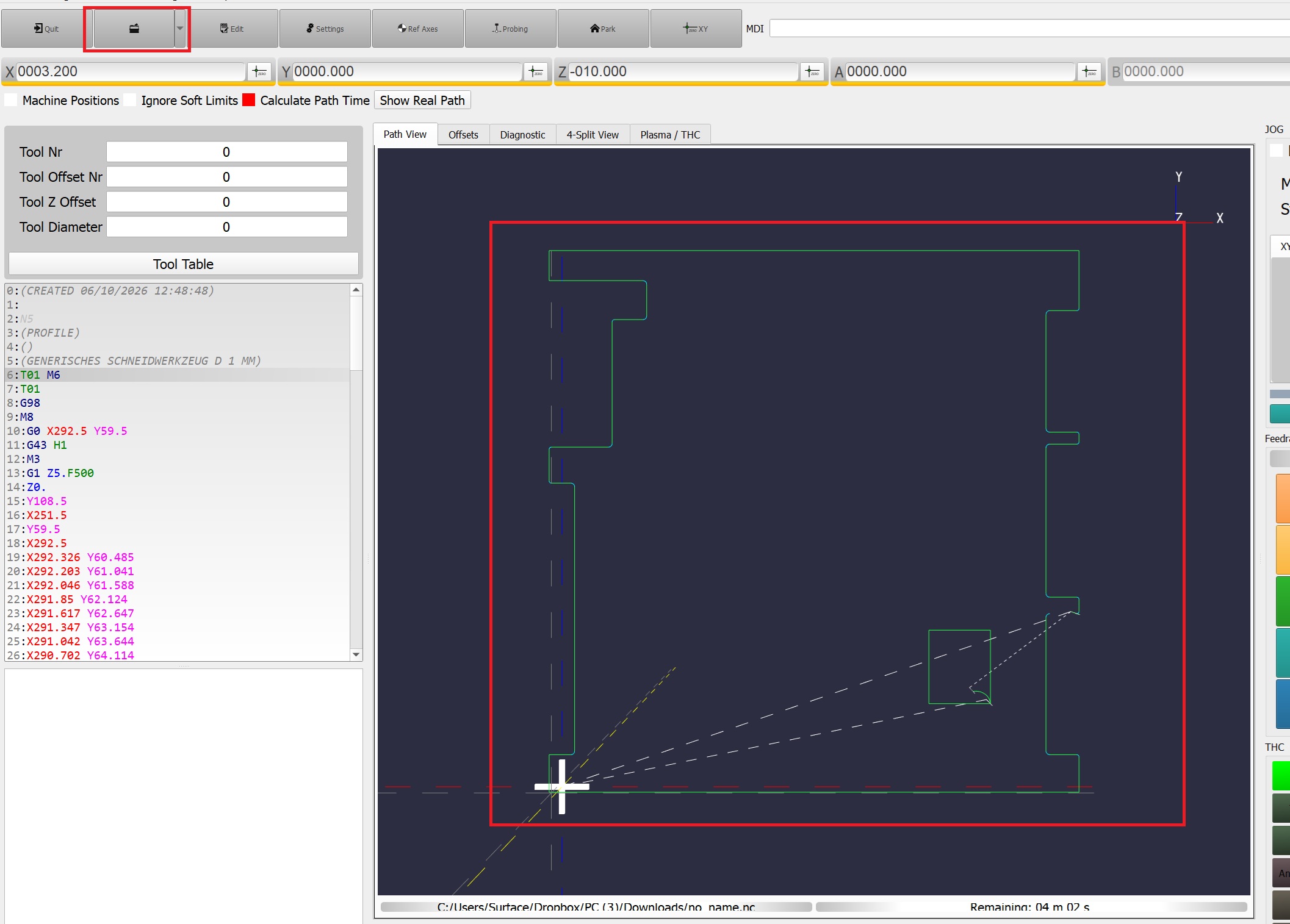
DIN Code
Wenn die Datei die normalerweise immer den Namen Noname trägt in der ECAM verändert wurde, Noname aber bereits in der SIM Software aufgerufen wurde. Erhalten Sie eine Meldung.
Diese Meldung bestätigen Sie mit Ja wenn der geänderte Code direkt verarbeitet werden soll oder auf Nein wenn Sie mit der alten bereits geladenen Datei arbeiten möchten.

Meldung
Möglichkeit Nr.2
Wir erstellen zuerst eine Blechplatte. Gehen Sie dazu auf Plasma - Neue Aufspannung
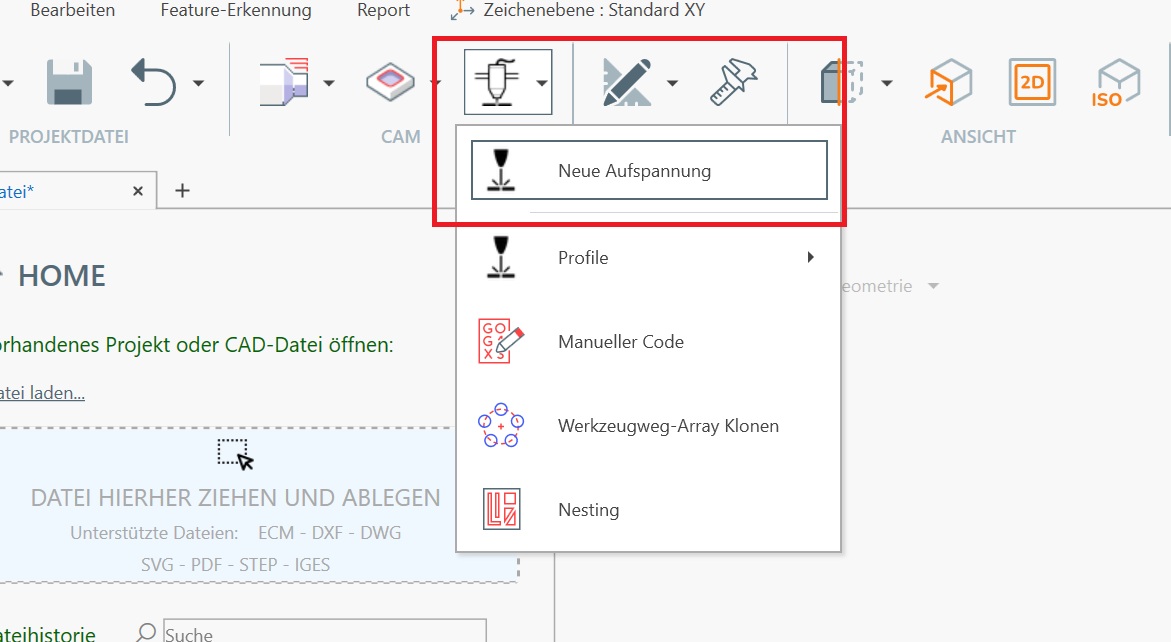
Neue Aufspannung
Wählen Sie Maschine aus und klicken Sie auf OK
.jpg)
Auswahl
Wir gehen jetzt von 1000x1000x1 mm aus
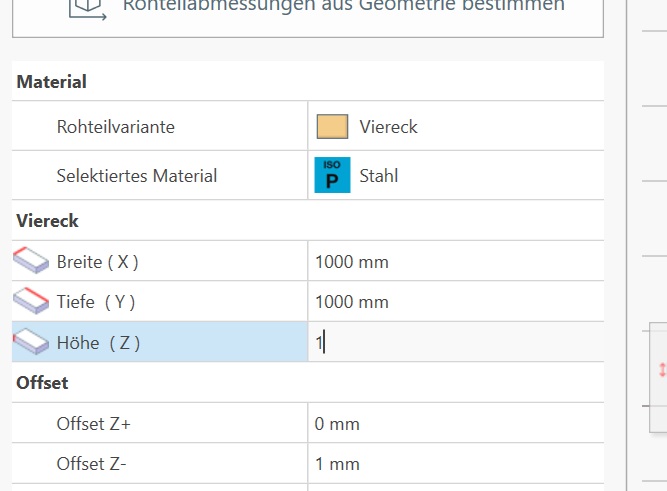
Abmessungen
In unserem Beispiel 500 - 500 wenn der Nullpunkt unten links liegen soll (Siehe Bild)
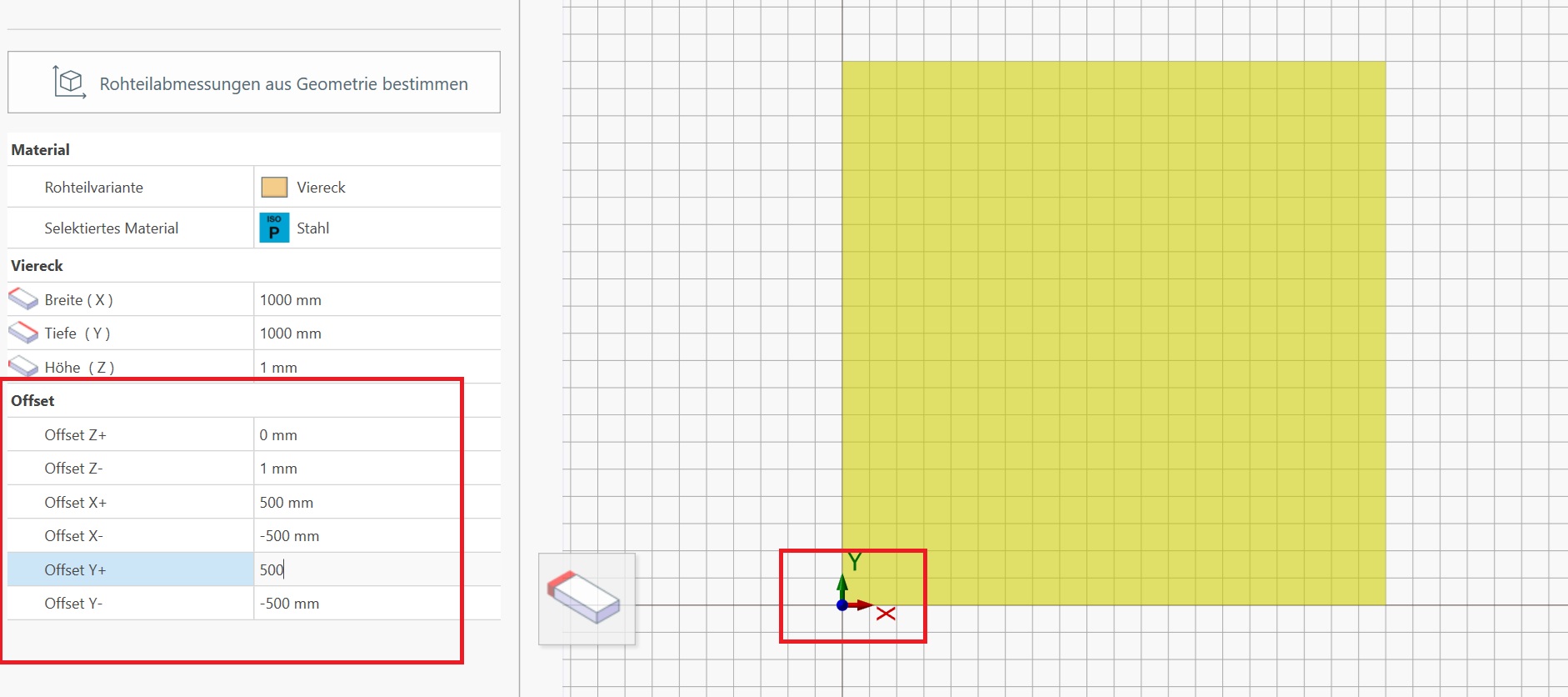
Versatz
Laden Sie sich nun die Zeichnung ein. Ihre Datei wird nun irgend wo liegen. Um den Nullpunkt des Werkstückes in den Nullpunkt des Bleches zu legen wählen Sie wie im Bild gezeigt
- Verschieben
- Nullpunkt verschieben
- Wählen Sie dann die Ecke unten links

Nullpunkt
Gehen Sie nun mit der Bearbeitung wie oben Beschrieben vor
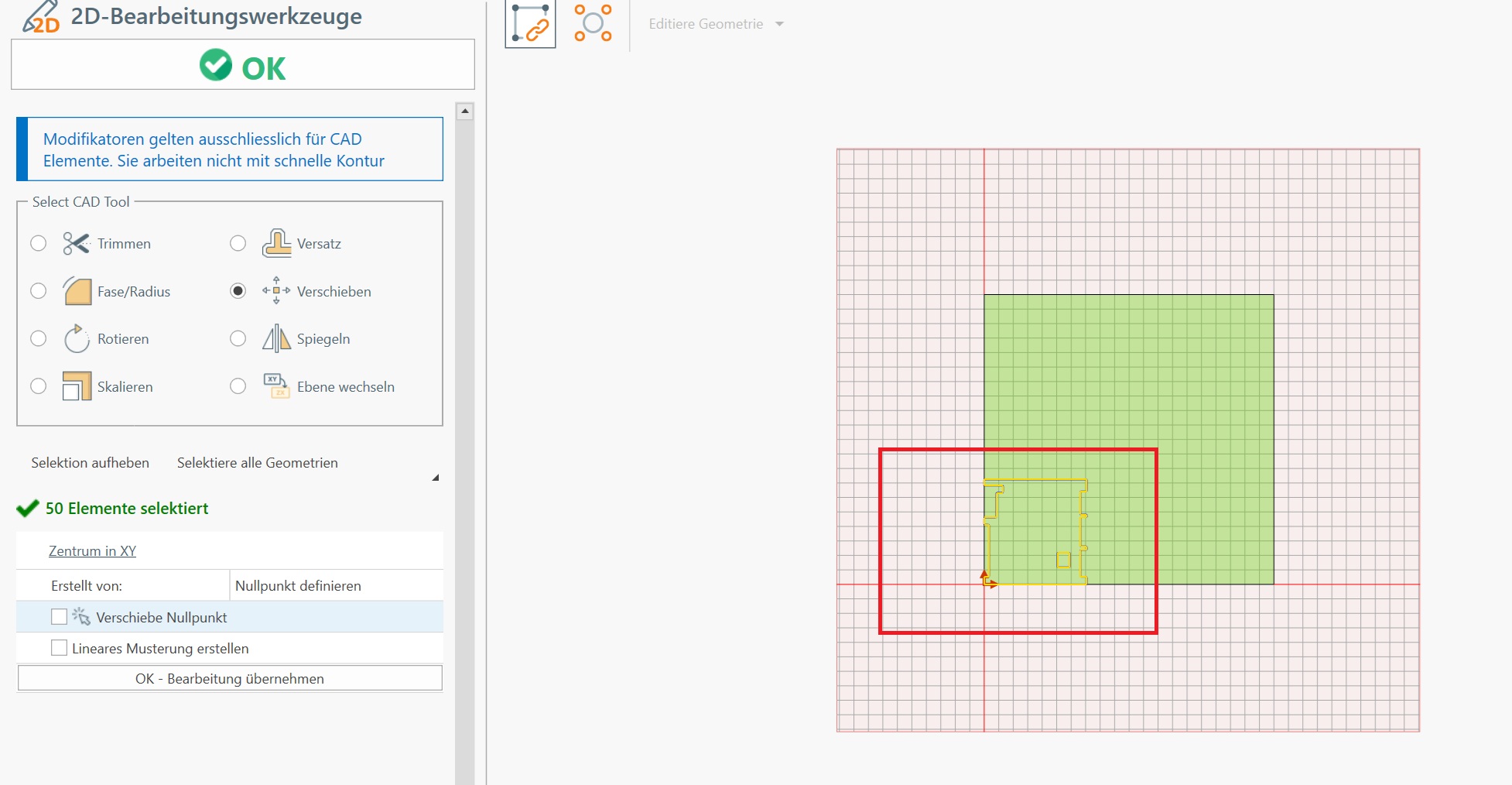
Neue Position
Klicken Sie dazu auf das Bild um auf unseren Server zu gelangen
No comments to display
No comments to display