
Startseite in der Übersicht
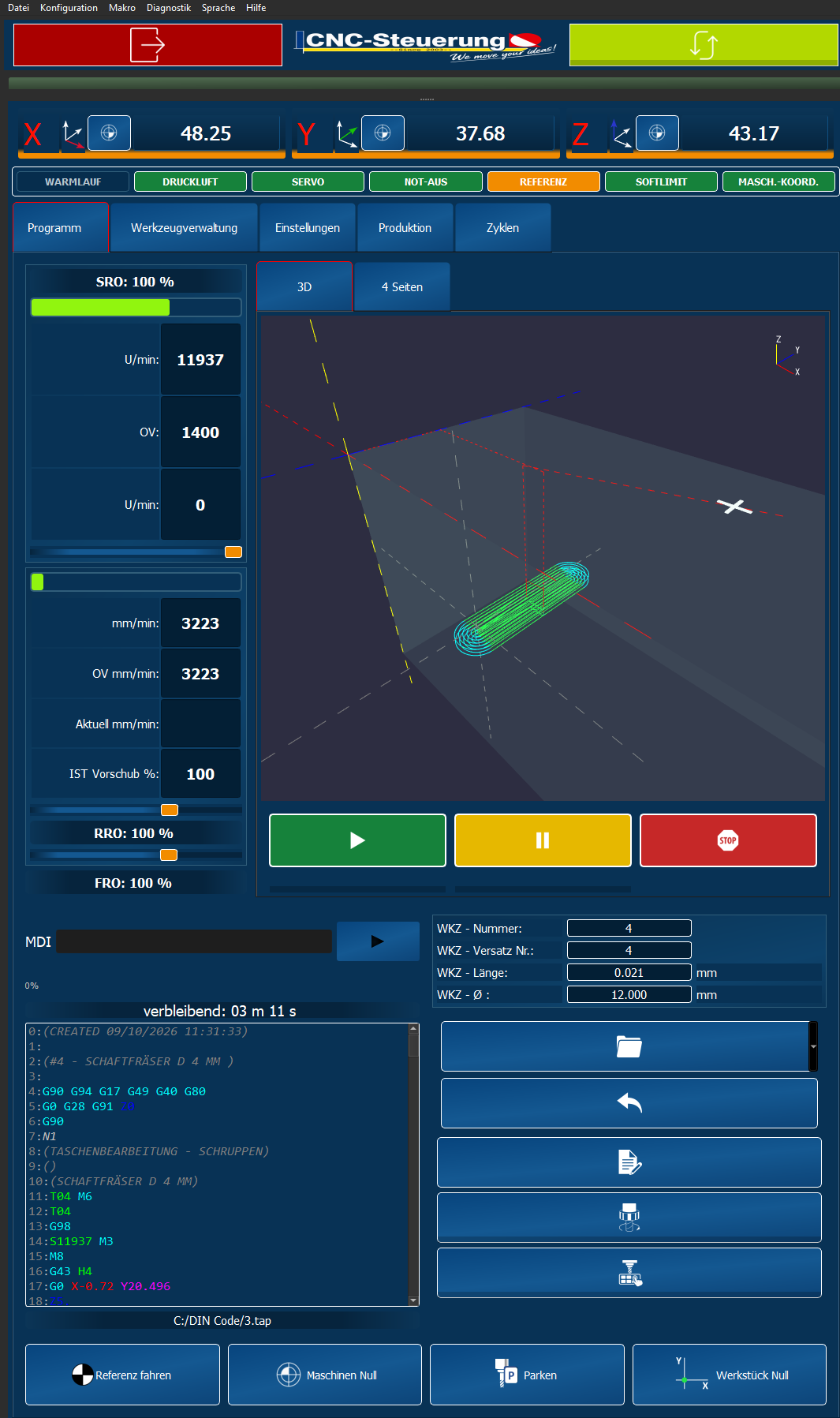
Die Startseite
Die Startseite hat folgende Darstellung:
Um die Maschine zu aktivieren klicken Sie oben rechts auf den Button:
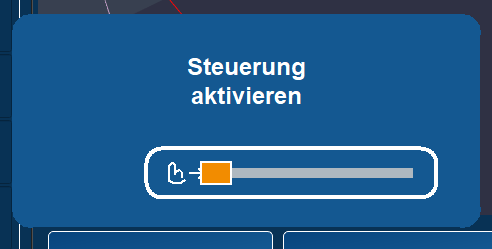
Es öffnet sich ein Bestätigungsfenster. Schieben Sie mit der Maus oder bei einem Touchscreen mit dem Finger den orangen Balken ganz nach rechts
Nach der Bestätigung sieht die Obere Leiste dann so aus.
Es leuchtet der Button und die grüne LED Leiste. Das zeigt Ihnen die Software ist mit dem Controller verbunden. Wie schnell die Aktualisierung der Statusleiste erfolgt können Sie in der PyAktion einstellen.

Am Anfang sehen Sie Orange Balken unter den Digital Achanzeigen.
Orange = nicht Referenz gefahren

Um eine Maschine zu Referenzieren klicken Sie auf diese Schaltfläche unten links
Während die Maschine eine nach der anderen Achsen auf Referenzposition fährt wechseln die Orangen Balken nach und nach auf Grün
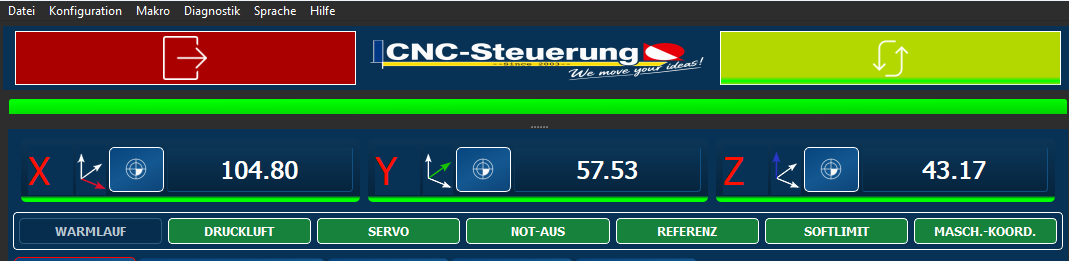
Wenn alle Achsen referenziert wurden leuchten alle Balken Grün

Laden Sie ein Programm, klicken Sie dazu auf die Schaltfläche mit dem Ordner.
Wurden schon Dateien einmal geladen können Sie diese mit einen Klick auf den schwarzen Pfeil erneut laden.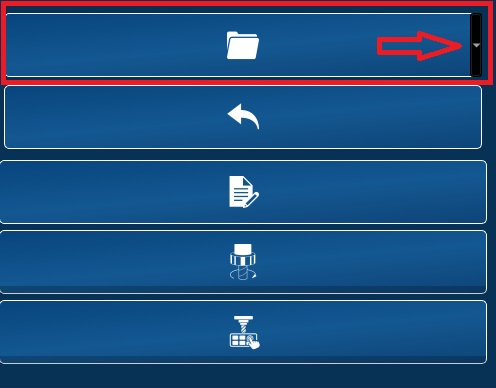
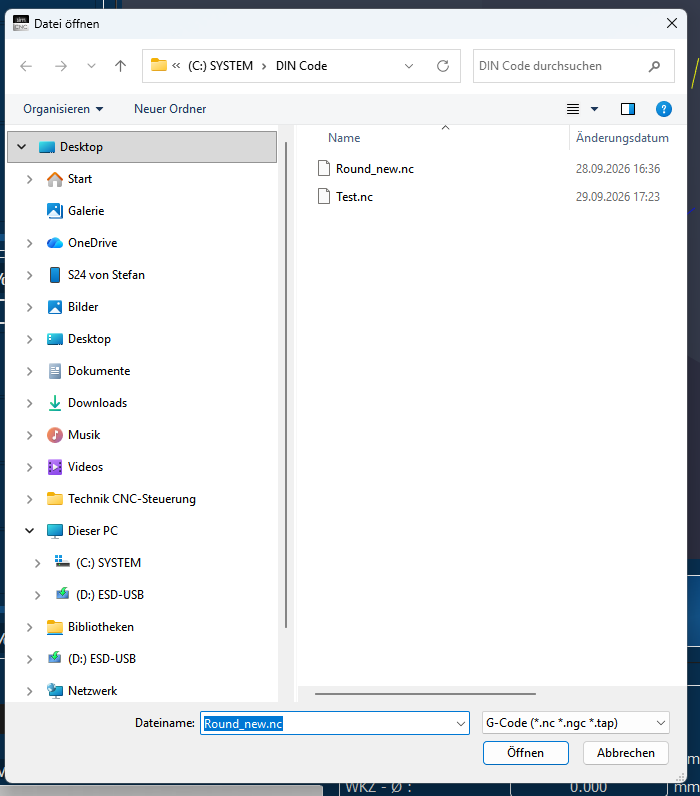
Es öffnet sich der Exploer, wählen Sie Ihre Datei aus
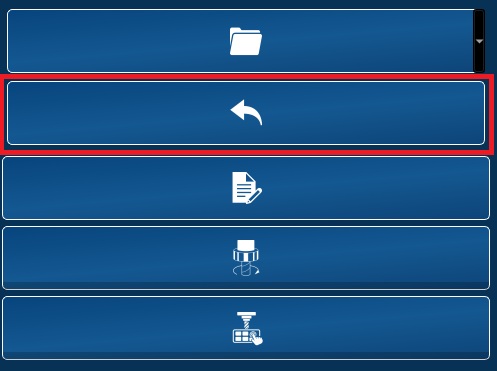
Wurden werte geändert oder Nullpunkte verschoben können Sie sich die Ansicht durch einen klick auf diese Schaltfläche aktualiseren.
Wenn das gewählte Programm ausgesucht wurde erscheint der Din Code unten links. Die Programmlaufzeit steht über dem Din Code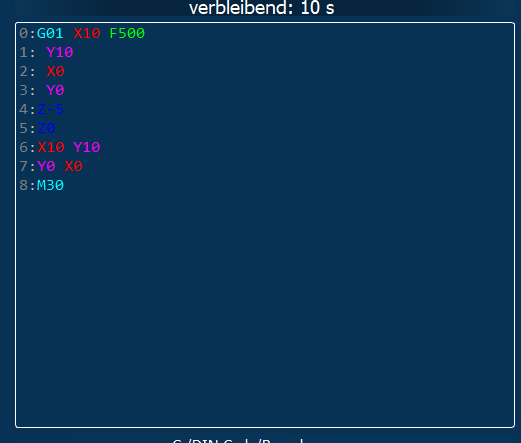
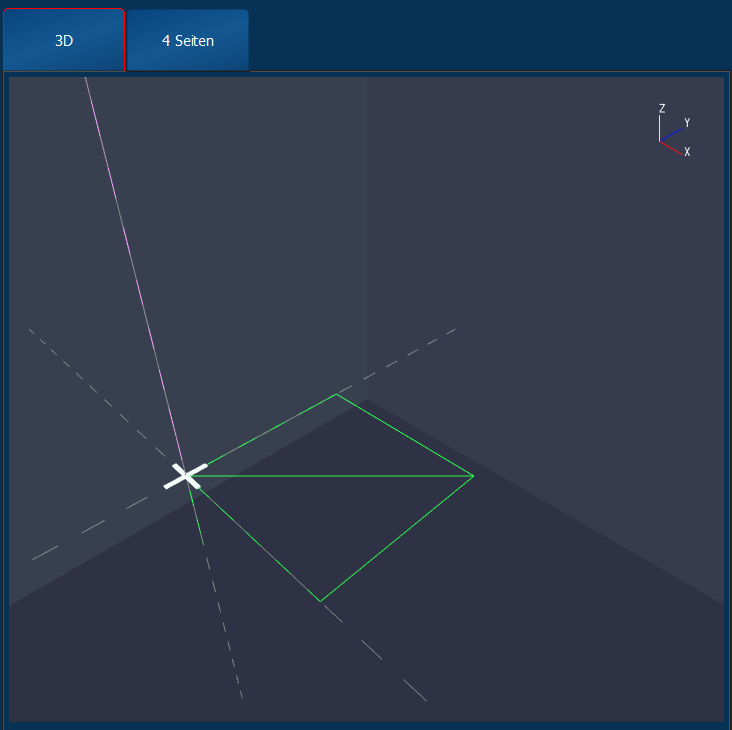
Sie erhalten auch eine Vorschau der Bewegungen
Programmlauf:
Von Links nach rechts:
Programm Start, Programm Pause, Programm Stopp

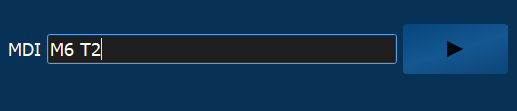
MDI Eingabe:
Sie können hier jeden DIN Code manuell aufrufen. Die Zeile wird entweder mit Enter bestätigt oder durch einen Klick auf den Pfeil rechts neben dem MDI Feld.
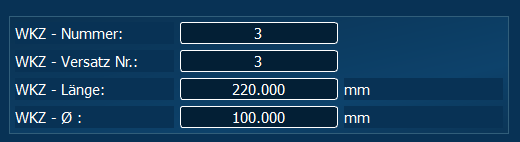
Anzeige des aktiven Werkzeuges
Hier ist nur eine Anzeige, die Werkzeugparameter werden in der Werkzeugtabelle eingepflegt
Achsbewegung über Tastatur:
Aktivieren Sie die Manuelle Bewegung. Es wird eine grüne LED erscheinen,
Wenn Sie die gewünschte Position erreicht haben können Sie über die Schaltflächen die Achsen Nullen


Hinweis:
Wurde die Arbeitsraumüberwachung aktiviert muss erst eine Referenzfahrt vorher durch geführt sein um die Funktion nutzen zu können.


Untere Leiste von Links nach rechts:
Referenz fahren: Hiermit lösen Sie die Referenzfahrt der Maschine aus
Maschinen Null: Fahren Sie auf die Maschinennullposition
Parken; Fahren Sie auf die eingetragene Park Position
Werkstück Null: Fahren Sie auf die Werkstück Null Position

Letzte untere Zeile:
Hier sehen Sie von Links nach Rechts:
Zustand aktuell
Seriennummer des Controllers
Lizenzname
Konfigprofil
Bildschirmname


No comments to display
No comments to display