
Start ab Zeile - Wichtige Einstellungen
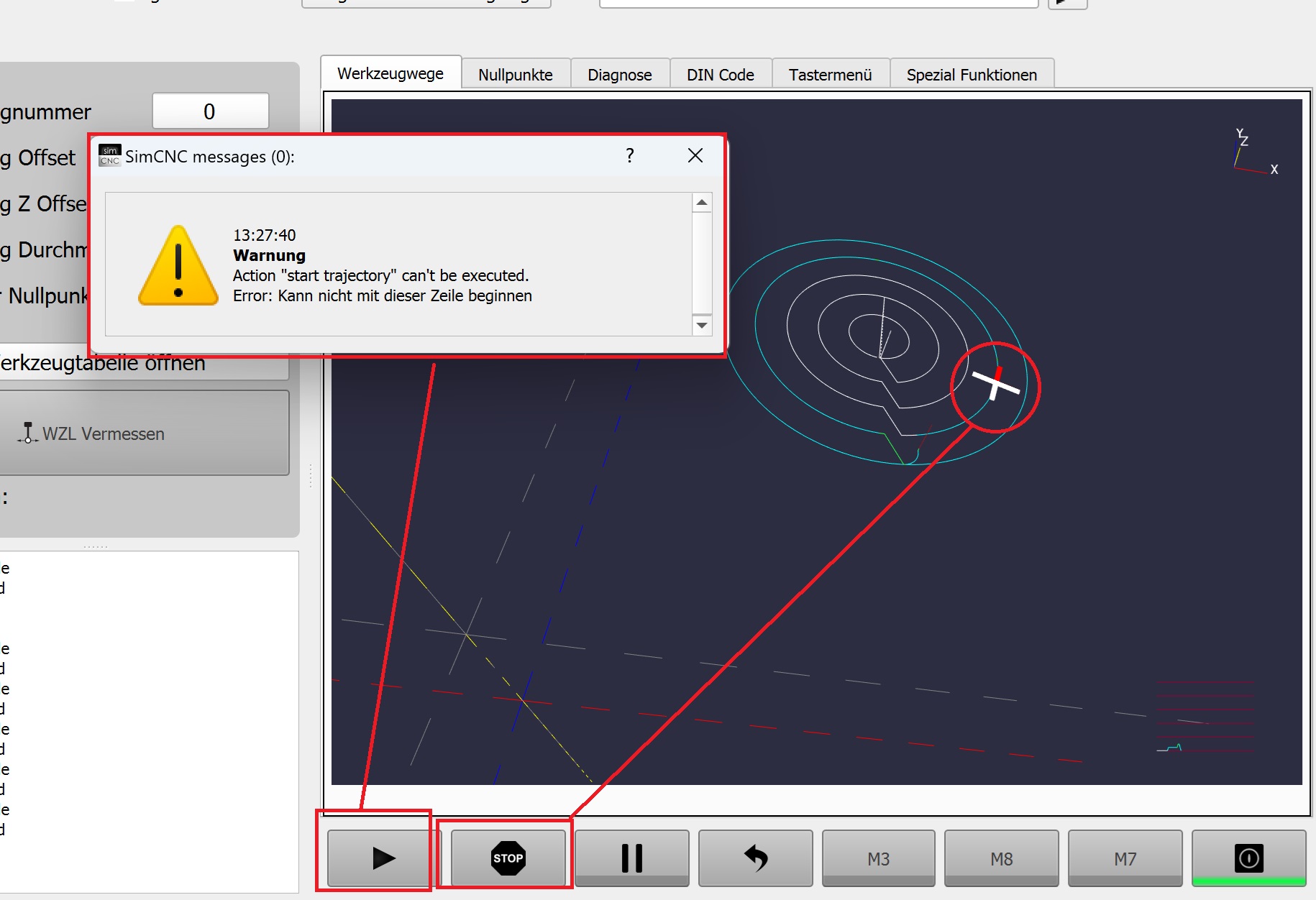
Wer ein Programm gestoppt hat und nun wieder im Programm starten möchte, sollte immer erst Pause wählen - dann stoppen. Innerhalb eines Kreises erhält der Anwender dann aber eine Warnung angezeigt.
Start ab Zeile - Wichtige Einstellungen:
Wer ein Programm gestoppt hat und nun wieder im Programm starten möchte, sollte immer erst Pause wählen - dann stoppen.
Innerhalb eines Kreises erhält der Anwender dann aber eine Warnung angezeigt.
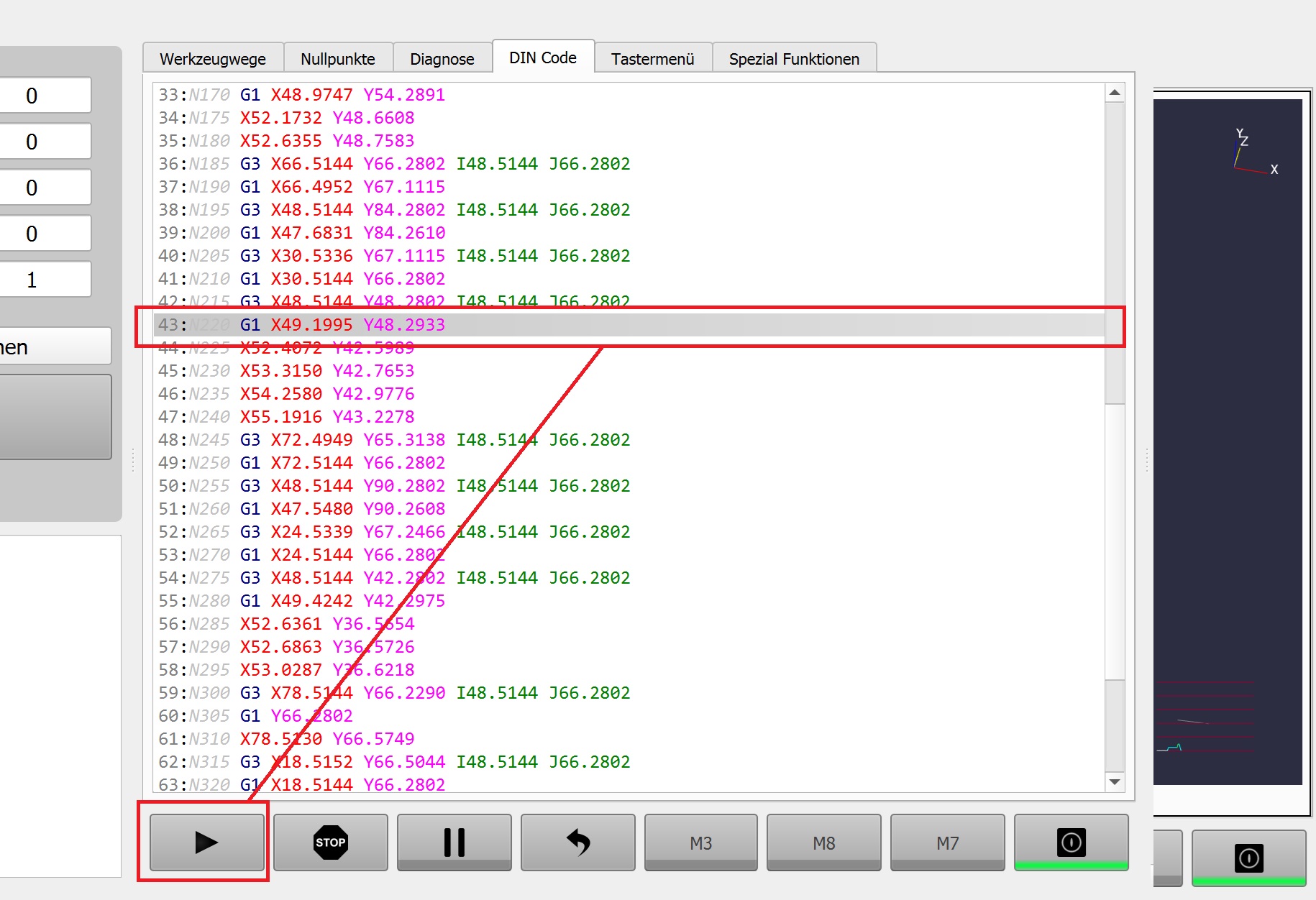
Klicken Sie dazu oben auf DIN Code um sich den DIN Code anzeigen zulassen.
Wählen Sie eine gerade Zeile aus und drücken Sie dann Start.
ABER ACHTUNG:
Die Maschine wird die ausgewählte Position auf direkten Wege anfahren. Da der Fräser ja im Eingriff steht, ist diese Bewegung nicht gewollt.
Gehen Sie dazu wie folgt vor:Überprüfen Sie ob Sie die Option “ Konfigurationsfenster der Starttrajektorie anzeigen” unter Einstellungen - Allgemeine aktiviert haben.
.jpg)
Wenn Sie nun im DIN Code Fenster eine Zeile ausgesucht haben und Start drücken öffnet sich ein Abfrage Fenster.
Wählen Sie nun bei:
Trajektorie starten Modus: Zugangselemente erstellen
Wählen Sie dann bei Zugriffmodus: sichere Z-Position aus
Unter sichere Z (abs) geben Sie die Z Koordinate (-1) ein, dann fährt die Z Achse bis 1mm unter dem Referenzschalter.
Dieses Fenster Anzeigen bitte aktivieren.
Bei Spindel Reaktion: Wählen Sie M3 ausführen.
Klicken Sie dann auf Trajektorie starten.
.jpg)
Wer hingegen nur die Pause betätigt hat das Problem mit dem Bogen/Kreis nicht.
Allerdings wird aber die Spindel nicht gestoppt.
.jpg)
No comments to display
No comments to display