
Spannungsverteiler
Die wichtigste Baugruppe im Schaltschrank
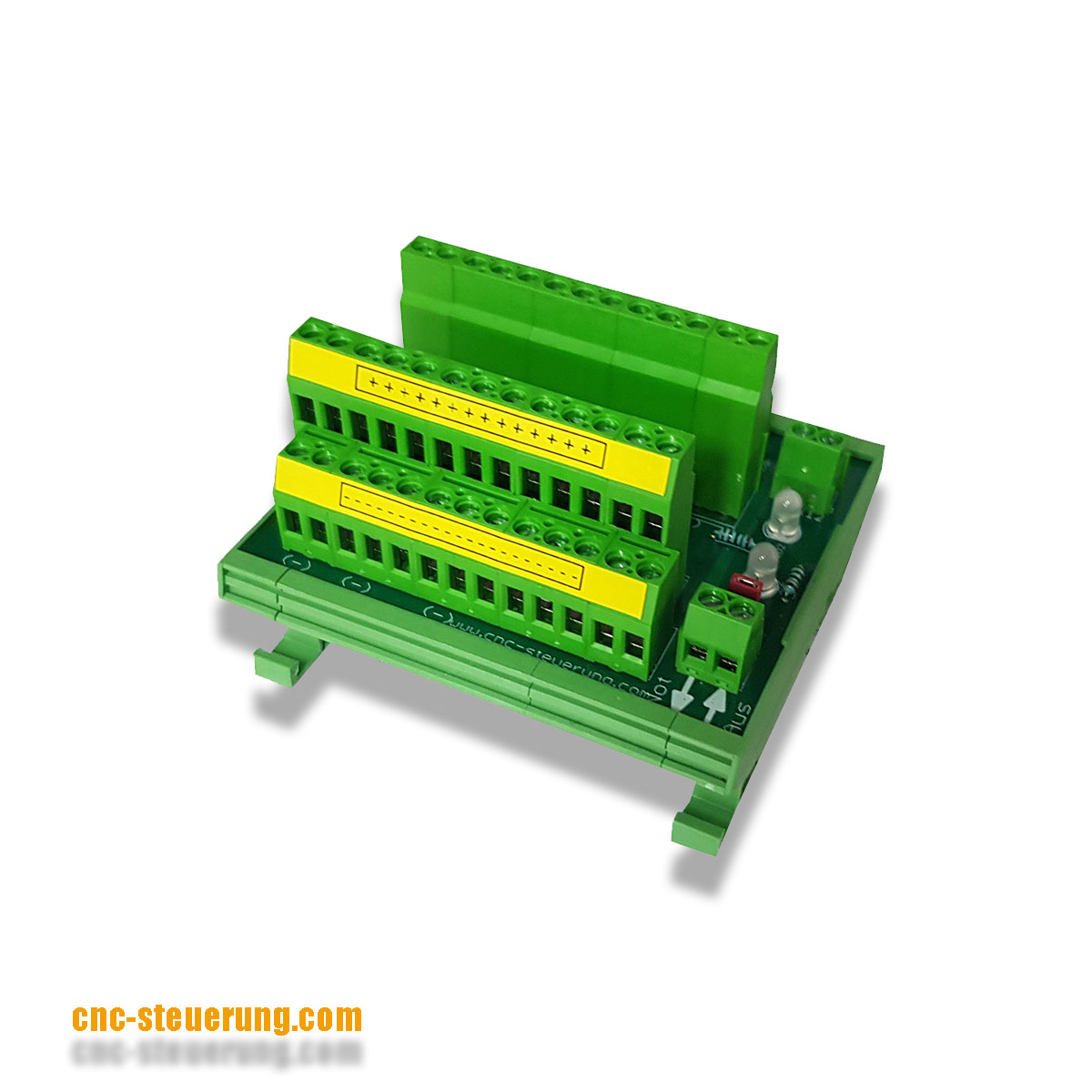
Wir haben unterschiedliche Spannungsverteiler
- nur 24 Volt Spannungsverteiler
- nur 24 Volt Spannungsverteiler
Passende Produkte
Downloads
Die nächste Ausbaustufe wäre der Spannungsverteiler 24 Volt und 230 Volt
Downloads
Weiter geht es mit dem Spannungsverteiler 24 und 230 Volt mit LED Anzeige,
hier kann sofort richtig abgelesen werden wie hoch die DC Spannung ist. Stellen Sie ggf. das Netzteil richtig ein.
hier kann sofort richtig abgelesen werden wie hoch die DC Spannung ist. Stellen Sie ggf. das Netzteil richtig ein.
Passende Produkte

Downloads
Eine weitere Ausbaustufe ist der Spannungsverteiler mit Lüftersteuerung.
Ohne eine weitere Baugruppe kann der Lüfter im Schaltschrank gesteuert werden
Passende Produkte
.jpg)
Spannungsverteiler 26 fach V2.0 230 Volt mit LED Anzeige und Lüftersteuerung
Artikelnummer: 25412589_230_LED_L
Technische Daten:
24VDC Spannungsverteiler: je 26 Klemmen für +24V und für GND
230VAC Spannungsverteiler: je 12 Klemmen für PE, N und L
NotAus-Kette: integriert
LED-Anzeigen:
- 3-stellige 7-Segment LED-Anzeige, Ziffernhöhe = 15mm
- LED für 24VDC
- LED für die NotAus-Kette
- LED für den Relaiszustand zur Lüftersteuerung
Relais zur Lüftersteuerung: 2 Schließer, voneinander getrennt
Belastbarkeit beider Relaiskontakte: max. 230VAC / 5A
Speisung für die LED-Anzeige und Relaissteuerung: über 24VDC am Spannungsverteiler
Stromverbrauch:
- ohne eingeschaltetem Relais = ca. 21mA
- mit eingeschaltetem Relais = ca. 49mA
Gewicht: ca. 383g
Maße ca.: L = 72mm, B = 76mm, H = 64mm
Gehäuse: aus Kunststoff, geeignet zum Einbau auf Hutschiene 35mm
Parametereinstellung: über 3 Taster
Wahlweise Anzeige: Speisespannung [V] oder Temperatur in [°C] (per Tasterdruck umschaltbar)
Einstellbarer Temperaturbereich zur Lüftersteuerung: 1°C bis 99°C
Auslieferungszustand:
Anzeige: Spannung
Relais zur Lüftersteuerung:
Eingestellte Parameter zur Lüftersteuerung: Bleiben nach erneutem Einschalten des Gerätes
erhalten.
Bedienung:
Zur Bedienung der Anzeige sowie zur Parametereinstellung dienen 3 Taster: - Menu - Pfeil nach oben - Pfeil nach unten Die Spannung wird mit 3 Ziffern in der Form 24.0 angezeigt (2 Stellen + 1 Nachkommastelle). Die Temperatur wird in der Form 26° angezeigt (2 Stellen + Gradzeichen). Anzeigenbedienung im Betriebszustand: Anzeigenumschaltung zwischen Spannung und Temperatur: • Ein Druck auf die Taste Pfeil nach oben oder Pfeil nach unten Einstellung der Parameter zur Lüfterregelung: 1. Lüftersteuerung ein- oder ausschalten: • Taste Menu drücken: - kurze LED-Anzeige con als Zeichen für „controller“. - anschließen springt die Anzeige auf OFF oder On um, je nachdem, ob die Lüftersteuerung aus- oder eingeschaltet ist • Tastendruck auf Pfeil nach oben oder Pfeil nach unten schaltet die Lüftersteuerung ein oder aus. Die Anzeige signalisiert den Zustand mit On oder OFF 2. Unteren Temperaturwert (zur Ausschaltung des Lüfters) einstellen: • Taste Menu erneut drücken: - der Temperaturwert zum Ausschalten des Lüfters wird angezeigt (Unterer Temperaturwert) • über den Tastendruck auf Pfeil nach oben oder Pfeil nach unten lässt sich der Temperaturwert einstellen 3. Oberen Temperaturwert (zur Einschaltung des Lüfters) einstellen: • Taste Menu erneut drücken: - Der Temperaturwert zum Einschalten des Lüfters wird angezeigt (Oberer Temperaturwert) • über den Tastendruck auf Pfeil nach oben oder Pfeil nach unten lässt sich der Temperaturwert einstellen 4. Rücksprung zum Betriebsmodus: • Taste Menu erneut drücken: - die Anzeige zeigt kurz dIS als Zeichen für Display an. Danach springt die Anzeige auf den Betriebszustand um und zeigt die aktuelle Spannung oder die aktuelle Temperatur an. Die Einstellung der Lüftersteuerung ist damit abgeschlossen.
Bedienung:
Zur Bedienung der Anzeige sowie zur Parametereinstellung dienen 3 Taster: - Menu - Pfeil nach oben - Pfeil nach unten Die Spannung wird mit 3 Ziffern in der Form 24.0 angezeigt (2 Stellen + 1 Nachkommastelle). Die Temperatur wird in der Form 26° angezeigt (2 Stellen + Gradzeichen). Anzeigenbedienung im Betriebszustand: Anzeigenumschaltung zwischen Spannung und Temperatur: • Ein Druck auf die Taste Pfeil nach oben oder Pfeil nach unten Einstellung der Parameter zur Lüfterregelung: 1. Lüftersteuerung ein- oder ausschalten: • Taste Menu drücken: - kurze LED-Anzeige con als Zeichen für „controller“. - anschließen springt die Anzeige auf OFF oder On um, je nachdem, ob die Lüftersteuerung aus- oder eingeschaltet ist • Tastendruck auf Pfeil nach oben oder Pfeil nach unten schaltet die Lüftersteuerung ein oder aus. Die Anzeige signalisiert den Zustand mit On oder OFF 2. Unteren Temperaturwert (zur Ausschaltung des Lüfters) einstellen: • Taste Menu erneut drücken: - der Temperaturwert zum Ausschalten des Lüfters wird angezeigt (Unterer Temperaturwert) • über den Tastendruck auf Pfeil nach oben oder Pfeil nach unten lässt sich der Temperaturwert einstellen 3. Oberen Temperaturwert (zur Einschaltung des Lüfters) einstellen: • Taste Menu erneut drücken: - Der Temperaturwert zum Einschalten des Lüfters wird angezeigt (Oberer Temperaturwert) • über den Tastendruck auf Pfeil nach oben oder Pfeil nach unten lässt sich der Temperaturwert einstellen 4. Rücksprung zum Betriebsmodus: • Taste Menu erneut drücken: - die Anzeige zeigt kurz dIS als Zeichen für Display an. Danach springt die Anzeige auf den Betriebszustand um und zeigt die aktuelle Spannung oder die aktuelle Temperatur an. Die Einstellung der Lüftersteuerung ist damit abgeschlossen.
Downloads
Wer einen Schalter am Schaltschrank hat, benötigt eine gewisse Schaltung. Diese haben wir auf den Spannungsverteiler mit Schaltfunktion mit eingebaut
Passende Produkte

Downloads
Wir denken mit unseren Spannungsverteiler kann jeder seinen Schaltschrank sauber und übersichtlich aufbauen. Egal welche Bauform für Sie die richtige Anwendung ist.

Ein weiterer Spannungsverteiler ist unsere Optionskarte
.jpg)
Eine weitere Ausbaustufe ist die Optionskarte mit Zentralschmierung
.jpg)
Downloads
Passende Produkte

Artikelnummer: 125478545_4.2

Optionskarte ohne Zeitschaltuhr
Artikelnummer: 125478545_4.3
No comments to display
No comments to display